

Die Schnellmaske in Photoshop ist ein äußerst leistungsfähiges Werkzeug, das es Benutzern ermöglicht, Auswahlen mit bemerkenswerter Leichtigkeit und Präzision zu erstellen und zu bearbeiten. Diese Funktion ist besonders hilfreich, wenn Sie an komplizierten Details arbeiten, wie zum Beispiel geschwungenen oder geraden Kanten, da sie eine schnelle Auswahl spezifischer Bereiche in einem Bild ermöglicht. Sie ist ein unverzichtbarer Bestandteil des Workflows vieler digitaler Künstler und Fotografen.

Was ist die Schnellmaske und wie funktioniert sie?
Die Schnellmaske ist eine Funktion in Photoshop, die es uns erlaubt, Auswahlen in einem Bild mithilfe einer semi-transparenten Farbüberlagerung zu erstellen und zu verfeinern. Um den Schnellmaskenmodus zu aktivieren oder zu deaktivieren, drücken Sie einfach die Taste „Q“ auf Ihrer Tastatur. Dieses leistungsstarke Werkzeug hilft Benutzern, präzise Auswahlen zu erstellen, was zu professionellen Bearbeitungen in ihren Bildern führt.
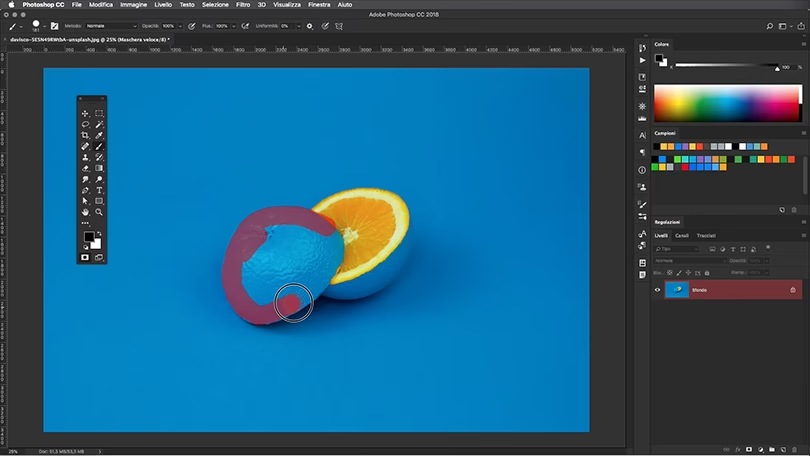
Um die Schnellmaske zu verwenden, stellen Sie zunächst sicher, dass die Schnellmaskenschaltfläche am unteren Rand der Werkzeugleiste aktiv ist. Erstellen Sie dann eine erste Auswahl mit einem der Auswahlwerkzeuge oder beginnen Sie einfach, direkt mit dem Pinselwerkzeug zu malen. Die Bereiche, die von der Schnellmaske bedeckt sind, zeigen eine semi-transparente rote Farbe an, um die ausgewählten Bereiche zu kennzeichnen. Die Intensität der roten Überlagerung kann in den Einstellungen angepasst werden, aber standardmäßig dient sie als visuelle Darstellung der ausgewählten Bereiche.
Die Schnellmaske verwendet im Grunde Schwarz und Weiß, um die Transparenz der Maske zu definieren. Wenn Sie sich im Schnellmaskenmodus befinden und mit dem Pinselwerkzeug malen, malen Sie tatsächlich auf einer temporären Maske. Das Malen mit Weiß fügt der Auswahl hinzu (die rote Überlagerung erscheint), während das Malen mit Schwarz von der Auswahl abzieht (die rote Überlagerung verschwindet). Graustufen können verwendet werden, um semi-transparente Bereiche in der Auswahl zu erstellen, was besonders nützlich für weiche Kanten oder Übergänge ist.
Vorteile und Anwendungsbereiche der Schnellmaske
Die Schnellmaske bietet eine Reihe von Vorteilen gegenüber traditionellen Auswahlmethoden, insbesondere wenn Präzision gefragt ist. Durch die visuelle Darstellung der Auswahl als farbige Überlagerung können Sie genau sehen, welche Bereiche ausgewählt sind und welche nicht, was die Bearbeitung erheblich vereinfacht.
Hier sind einige häufige Anwendungsfälle für die Schnellmaske in Photoshop:
- Verfeinerung komplexer Auswahlen: Wenn Sie Schwierigkeiten haben, mit anderen Auswahlwerkzeugen eine präzise Auswahl zu erstellen (z. B. bei Haaren, Fell oder feinen Details), kann die Schnellmaske Ihnen helfen, Ihre Auswahl pixelgenau zu verfeinern, indem Sie einfach mit dem Pinsel die Kanten nachmalen.
- Nicht-destruktive Auswahlbearbeitung: Die Schnellmaske ermöglicht es Ihnen, Änderungen an Ihrer Auswahl vorzunehmen, bevor Sie permanente Änderungen an Ihrem Bild vornehmen. Dies bedeutet, dass Sie Ihre Auswahl frei bearbeiten können, ohne den ursprünglichen Bildinhalt zu beschädigen. Erst wenn Sie den Schnellmaskenmodus verlassen, wird die Auswahl als aktive Auswahl übernommen, auf die Sie dann zerstörende oder nicht-zerstörende Bearbeitungen anwenden können.
- Visualisierung von Auswahlen: Durch die Anzeige Ihrer Auswahlen in einer semi-transparenten Farbe können Sie die Bereiche, an denen Sie arbeiten, besser visualisieren und so genaue Bearbeitungen sicherstellen. Dies ist oft intuitiver als die "marschierenden Ameisen", die bei herkömmlichen Auswahlen sichtbar sind und im Schnellmaskenmodus ausgeblendet werden.
- Schnelle Isolation von Objekten: Oft ist es schneller, ein Objekt oder einen Bereich grob auszuwählen und dann mit der Schnellmaske die Kanten präzise nachzuarbeiten, als dies ausschließlich mit komplexen Auswahlwerkzeugen zu tun.
- Gezielte Bearbeitungen: Sobald Sie eine präzise Auswahl mit der Schnellmaske erstellt haben, können Sie diese Auswahl nutzen, um Anpassungen, Filter oder andere Bearbeitungen nur auf den ausgewählten Bereich anzuwenden, ohne den Rest des Bildes zu beeinflussen.
Arbeiten mit Auswahlen und der Schnellmaske
Der Schnellmaskenmodus ist ein nützliches Werkzeug zum Erstellen und Ändern von Auswahlen. Wenn Sie den Schnellmaskenmodus verwenden, wird der ausgewählte Bereich vorübergehend mit einer semi-opaken roten Überlagerung angezeigt. Dies erleichtert es uns, unsere Auswahlen zu identifizieren und zu modifizieren.
Normalerweise beginnen wir damit, eine Auswahl mit Werkzeugen wie dem Lasso- oder Schnellauswahlwerkzeug zu treffen. Dann können wir die Taste „Q“ auf der Tastatur drücken oder auf das Schnellmaskensymbol am unteren Rand der Werkzeugpalette klicken, um in den Schnellmaskenmodus zu gelangen. Die aktuelle Auswahl wird nun als roter Bereich auf dem Bild angezeigt.
Wie bereits erwähnt, nutzt die Schnellmaske weiße und schwarze Farben, um die Transparenz der Maske zu definieren. Wir können mit Schwarz über jeden Bereich malen, den wir deselektieren möchten (die rote Überlagerung verschwindet), und umgekehrt mit Weiß malen, um diesen Bereich wieder in die Auswahl aufzunehmen (die rote Überlagerung erscheint). Durch Anpassen der Deckkraft unseres Pinsels können wir den Grad der Transparenz steuern, der der Maske hinzugefügt oder von ihr abgezogen wird, was uns präzise Kontrolle über unsere Auswahlen gibt. Ein Pinsel mit geringerer Deckkraft und weicher Kante ist ideal, um sanfte Übergänge zu erstellen, während ein Pinsel mit hoher Deckkraft und harter Kante klare, scharfe Kanten erzeugt.
Es ist wichtig zu bedenken, dass sich Auswahlen in Photoshop auf die aktive Ebene beziehen. Wenn wir eine Auswahl erstellen und sie im Schnellmaskenmodus anpassen, wirken sich die Änderungen nur auf die aktuell aktive Ebene aus. Nach den gewünschten Anpassungen an der Maske können wir erneut „Q“ drücken, um den Schnellmaskenmodus zu verlassen und unsere verfeinerte Auswahl als "marschierende Ameisen" zu sehen.
Die Verwendung des Schnellmaskenmodus in Kombination mit anderen Auswahlwerkzeugen ermöglicht es uns, unsere Bilder in Photoshop effizient und präzise zu bearbeiten. Durch die Beherrschung dieser Techniken können wir unsere Bildbearbeitungsfähigkeiten auf die nächste Stufe heben.
Erweiterte Techniken mit der Schnellmaske
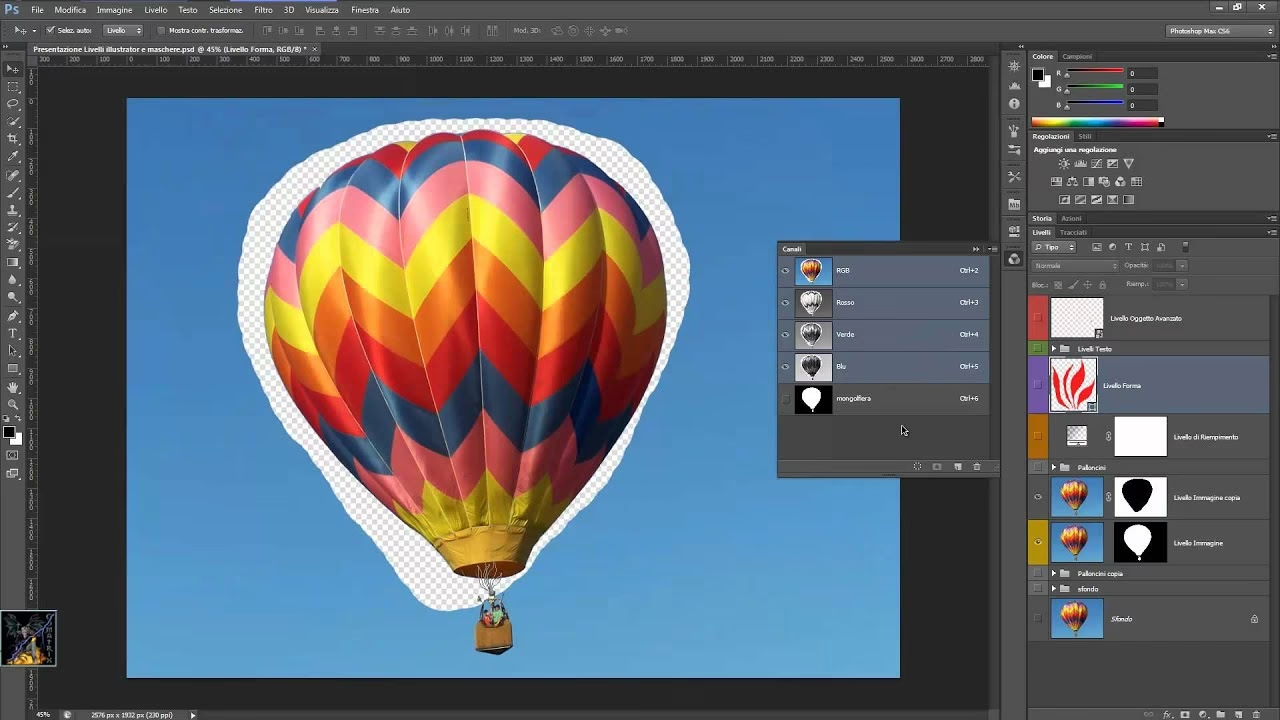
Die Schnellmaske ist nicht nur für grundlegende Auswahlen nützlich. Sie kann auch in fortgeschrittenere Workflows integriert werden, um noch komplexere und präzisere Ergebnisse zu erzielen.
Nutzung mit Smart Objects
Wenn Sie mit der Schnellmaske arbeiten, können Sie Ihre Ebene in ein Smart Object konvertieren, um eine nicht-destruktive Bearbeitung zu gewährleisten. Dies ermöglicht effizientere Anpassungen, wie das Anwenden von Filtern oder das Bearbeiten der Ebenendeckkraft, während die ursprünglichen Ebeneninformationen erhalten bleiben. Sie können eine Auswahl mit der Schnellmaske erstellen, den Modus verlassen und dann diese Auswahl verwenden, um eine Ebenenmaske auf einem Smart Object oder einer Anpassungsebene zu erstellen.
Integration mit Camera Raw
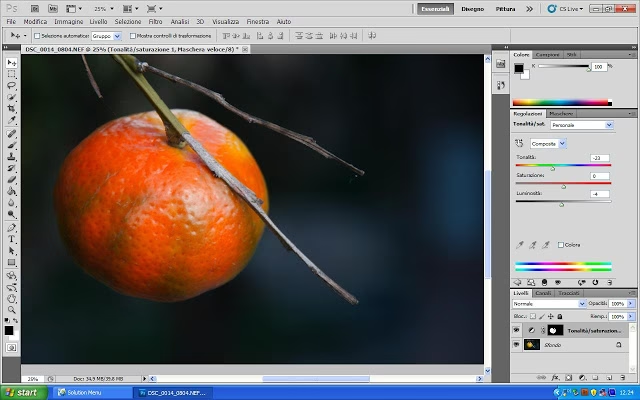
Durch die Kombination des Camera Raw-Filters und der Schnellmaske können Sie Farb- und Tonwertanpassungen in Ihrem Bild optimieren. Erstellen Sie mit Malwerkzeugen wie dem Pinsel präzise Masken im Schnellmaskenmodus, bevor Sie die gewünschten Camera Raw-Anpassungen anwenden. Dies ermöglicht es Ihnen, nur bestimmte Bereiche Ihres Bildes mit den leistungsstarken Werkzeugen von Camera Raw zu bearbeiten.
Verwendung von Malwerkzeugen und Verläufen
Sie können Ihre maskierten Bereiche mit einer Vielzahl von Malwerkzeugen weiter verbessern. Verwenden Sie beispielsweise das Pinselwerkzeug, um direkt auf der Maske mit Schwarz, Weiß oder Grautönen zu malen, um eine glattere und kontrolliertere Auswahl zu erhalten. Passen Sie die Härte und Deckkraft des Pinsels an, um die Kanten zu verfeinern. Ein weicher Pinsel eignet sich hervorragend für weiche Übergänge (z. B. bei Porträts), während ein harter Pinsel scharfe Kanten erzeugt (z. B. bei Architekturfotografie).
Verläufe können ebenfalls verwendet werden, um natürlichere Übergänge in den maskierten Bereichen zu erzeugen. Wenden Sie das Verlaufswerkzeug direkt auf die Schnellmaske an, um die Auswahlkanten nahtlos zu überblenden. Diese Technik kann besonders nützlich sein, wenn Sie Landschaftsbilder oder Porträts mit unterschiedlicher Schärfentiefe bearbeiten.
Umwandlung in Vektormasken
Vektormasken ermöglichen es uns, saubere, präzise Masken mithilfe von Formen und Pfaden zu erstellen. Um dies zu erreichen, erstellen Sie zunächst eine Auswahl mit der Schnellmaske, verlassen Sie den Modus und verwenden Sie dann das Pfade-Bedienfeld, um die Auswahl in einen Arbeitspfad und diesen Pfad dann in eine Vektormaske umzuwandeln. Sie können die Kontrollpunkte und Kurven anpassen, um die Form der Maske exakt zu verfeinern. Dies ist ideal für Objekte mit sehr glatten, definierten Kanten.
Die Schnellmaske im Vergleich zur Ebenenmaske
Obwohl sowohl die Schnellmaske als auch Ebenenmasken mit dem Konzept des Maskierens arbeiten, dienen sie unterschiedlichen Zwecken und funktionieren auf verschiedene Weise. Das Verständnis der Unterschiede ist entscheidend für den effektiven Einsatz in Photoshop.
| Funktion | Schnellmaske | Ebenenmaske |
|---|---|---|
| Zweck | Erstellen und Bearbeiten temporärer Auswahlen. Ein Werkzeug zur Verfeinerung der Auswahldefinition. | Steuern der Sichtbarkeit von Ebenenbereichen auf nicht-destruktive Weise. Ein Werkzeug zur Steuerung der Transparenz einer Ebene. |
| Darstellung | Eine semi-transparente Farbüberlagerung (standardmäßig Rot) direkt über dem Bild, die die ausgewählten Bereiche (laut Quelltext) oder maskierten/nicht ausgewählten Bereiche (typischerweise) anzeigt. | Eine Graustufen-Miniaturansicht, die mit der Ebene im Ebenen-Bedienfeld verknüpft ist. Weiße Bereiche sind sichtbar, schwarze Bereiche sind unsichtbar, Graustufen sind semi-transparent. |
| Bearbeitung | Man arbeitet im speziellen Schnellmaskenmodus. Malen mit dem Pinsel (Schwarz/Weiß/Grau) direkt auf dem Bild, um die temporäre Maske zu definieren. | Man arbeitet auf der Masken-Miniaturansicht im Ebenen-Bedienfeld (kann aber auch direkt auf dem Bild malen, wenn die Maske ausgewählt ist). Malen mit Schwarz, Weiß oder Graustufen auf der Maske. |
| Ergebnis | Nach Verlassen des Modus entsteht eine aktive Auswahl ("marschierende Ameisen"), die dann auf Ebenen, Anpassungen etc. angewendet werden kann. | Die Maske verbirgt oder zeigt permanent Teile der Ebene, bis sie bearbeitet oder gelöscht wird. Die Ebene selbst wird nicht verändert. |
| Dauer/Speicherung | Temporär. Die Maske existiert nur, solange man sich im Schnellmaskenmodus befindet. | Permanent. Die Maske ist als Teil der Ebene gespeichert und kann jederzeit bearbeitet werden. |
Zusammenfassend lässt sich sagen, dass die Schnellmaske ein Werkzeug ist, um eine Auswahl zu erstellen oder zu modifizieren, während eine Ebenenmaske ein Werkzeug ist, um die Sichtbarkeit einer Ebene basierend auf einer Maske zu steuern.
Häufig gestellte Fragen (FAQs)
Wie unterscheidet sich der Schnellmaskenmodus von der Ebenenmaske?
Der Schnellmaskenmodus ermöglicht es uns, Auswahlen zu erstellen und zu ändern, indem Teile eines Bildes in eine semi-transparente rote Farbe umgewandelt werden. Wir können die Masken mit gängigen Werkzeugen wie dem Pinselwerkzeug verfeinern. Ebenenmasken hingegen sind eine nicht-destruktive Methode, um Teile eines Bildes oder einer Ebene auszublenden, ohne sie zu löschen. Sie eignen sich hervorragend für Bildkompositionen oder das gezielte Anwenden spezifischer Bearbeitungen. Die Schnellmaske ist temporär und erzeugt eine Auswahl, während die Ebenenmaske permanent ist und die Sichtbarkeit steuert.
Wie erstelle ich eine Auswahl mit der Schnellmaske?
Um eine Auswahl mit der Schnellmaske zu erstellen, wechseln Sie zunächst in den Schnellmaskenmodus, indem Sie „Q“ drücken oder die Schnellmaskenschaltfläche in der Werkzeugleiste auswählen. Malen Sie dann mit dem Pinselwerkzeug auf dem Bild, wo Sie die Auswahl erstellen möchten (standardmäßig erscheint die rote Überlagerung). Wenn Sie fertig sind, drücken Sie erneut „Q“ oder klicken Sie auf die Schaltfläche, um den Schnellmaskenmodus zu verlassen. Ihr bemalter Bereich wird zur aktiven Auswahl.
Welche Einsatzmöglichkeiten gibt es für die Schnellmaske in Photoshop?
Die Schnellmaske ist nützlich, um schnelle und präzise Auswahlen innerhalb eines Bildes zu treffen. Sie kann verwendet werden, um ein Motiv vom Hintergrund zu isolieren, zusammengesetzte Bilder (Composings) zu erstellen oder spezifische Bereiche für Bearbeitungen gezielt auszuwählen. Durch die Arbeit mit Schnellmasken können Sie steuern, welche Teile Ihres Bildes von Anpassungen und Filtern betroffen sind, während die ursprünglichen Bilddaten erhalten bleiben.
Wie schalte ich den Schnellmaskenmodus ein und aus?
Um den Schnellmaskenmodus einzuschalten, drücken Sie einfach „Q“ auf Ihrer Tastatur oder klicken Sie auf die Schnellmaskenschaltfläche in der Werkzeugleiste. Um ihn auszuschalten, drücken Sie erneut „Q“ oder klicken Sie auf die Schaltfläche.
Wie verfeinere ich eine Auswahl mit der Schnellmaske?
Sobald Sie eine Auswahl mit der Schnellmaske erstellt haben, können Sie die Auswahl verfeinern, indem Sie mit dem Pinselwerkzeug malen. Verwenden Sie einen weißen Pinsel, um die Auswahl zu erweitern (rote Überlagerung erscheint), oder einen schwarzen Pinsel, um sie zu verkleinern (rote Überlagerung verschwindet). Sie können die Pinselgröße, Härte und Deckkraft anpassen, um präzisere Änderungen vorzunehmen. Graustufen können verwendet werden, um weiche, semi-transparente Kanten zu erzeugen.
Wie schneidet die Schnellmaske im Vergleich zwischen Photoshop und GIMP ab?
Die Schnellmaske in Photoshop und GIMP teilt die gleiche Hauptfunktion: das Erstellen und Verfeinern von Auswahlen. Der Unterschied liegt in der Benutzeroberfläche und dem Werkzeugsatz. Im Schnellmaskenmodus von Photoshop stehen fortgeschrittenere Optionen zur Verfügung, wie die nahtlose Integration mit Ebenenstilen und Anpassungsebenen, was eine größere Kontrolle für professionelle Bearbeitungen bietet. GIMP, als Open-Source-Software, benötigt möglicherweise zusätzliche Plugins für einige fortgeschrittene Funktionen, bietet aber dennoch ein fähiges Schnellmaskenwerkzeug zum Erstellen und Verfeinern von Auswahlen.
Zusammenfassend lässt sich sagen, dass die Schnellmaske ein wertvolles Werkzeug in Photoshop ist, das Benutzern ermöglicht, präzise Auswahlen zu erstellen und ihre Bildbearbeitungsfähigkeiten zu verbessern. Mit einem einfachen Druck auf die Taste „Q“ und den richtigen Techniken können Sie das volle Potenzial dieser leistungsstarken Funktion ausschöpfen. Probieren Sie es aus – Sie könnten erstaunt sein, welche Ergebnisse Sie erzielen können.
Hat dich der Artikel Die Schnellmaske in Photoshop meistern interessiert? Schau auch in die Kategorie Photoshop rein – dort findest du mehr ähnliche Inhalte!