

Die Frage, ob es in Adobe Photoshop ein spezielles „Messerwerkzeug“ gibt, das Formen durchschneiden kann, wie man es vielleicht aus Vektorprogrammen kennt, taucht immer wieder auf. Die kurze Antwort lautet: Nein, Photoshop verfügt nicht über ein Werkzeug, das explizit „Messerwerkzeug“ heißt und so funktioniert, dass es Vektorformen in geschlossene Pfade zerschneidet, wie es beispielsweise das Messer-Werkzeug in Adobe Illustrator tut. Allerdings bedeutet das nicht, dass Sie in Photoshop keine Objekte, Formen oder Ebenen schneiden, teilen oder zerlegen können. Es gibt verschiedene mächtige Techniken und Werkzeuge, die es Ihnen ermöglichen, ähnliche Ergebnisse zu erzielen, sowohl im Umgang mit Pixel- als auch mit Vektorebenen.
https://www.youtube.com/watch?v=0gcJCdgAo7VqN5tD
Photoshop ist primär eine Software für die Bearbeitung von Pixelgrafiken. Seine Stärke liegt in der Manipulation von Bildern auf Pixelebene. Während es auch mit Vektorgrafiken arbeiten kann (insbesondere mit Formebenen und Pfaden), sind die Werkzeuge und Arbeitsweisen oft anders als in reinen Vektorprogrammen. Das „Schneiden“ einer Form in geschlossene Pfade ist eine typische Vektoroperation. In Photoshop erreichen Sie dies durch eine Kombination aus Pfadoperationen, Auswahlwerkzeugen und Ebenenmanipulation.
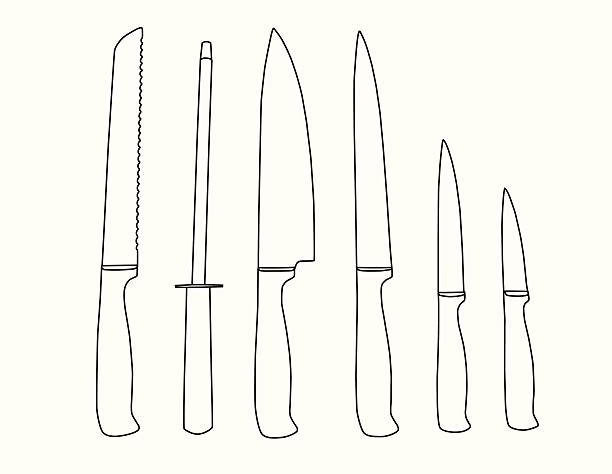
Warum gibt es kein klassisches Messerwerkzeug in Photoshop?
Das klassische Messerwerkzeug, wie es in Adobe Illustrator zu finden ist, dient dazu, einen Vektorpfad oder eine Vektorform in mehrere separate, geschlossene Vektorpfade zu zerlegen. Dies passt perfekt zum Arbeitsprinzip von Illustrator, das auf Vektoren basiert, die mathematisch definiert sind und sich verlustfrei skalieren lassen. Photoshop hingegen manipuliert in erster Linie Pixel. Wenn Sie eine Pixelebene „schneiden“, erstellen Sie im Wesentlichen eine Auswahl von Pixeln und verschieben oder kopieren diese. Obwohl Photoshop auch mit Vektorformen arbeitet, ist die Vektorbearbeitung nicht der primäre Fokus, und daher fehlen einige der spezialisierten Vektorwerkzeuge, die in Illustrator Standard sind.
Methoden zum „Schneiden“ oder Teilen in Photoshop
Auch ohne ein dediziertes Messerwerkzeug gibt es in Photoshop effektive Wege, um Objekte, Formen und Ebenen zu teilen oder zu schneiden. Die Methode hängt stark davon ab, ob Sie mit Pixeln oder Vektorformen arbeiten und welches Ergebnis Sie erzielen möchten.
1. Schneiden und Teilen von Pixelebenen mit Auswahlwerkzeugen
Dies ist die gebräuchlichste Methode, um Teile einer Pixelebene zu isolieren oder zu entfernen. Sie verwenden Auswahlwerkzeuge, um den Bereich zu definieren, den Sie „schneiden“ möchten.
Verwendung von Auswahlwerkzeugen und Kopieren/Einfügen
- Wählen Sie die Pixelebene aus, die Sie bearbeiten möchten.
- Verwenden Sie ein Auswahlwerkzeug wie das Rechteck-Auswahlwerkzeug, Lasso-Werkzeug, Polygon-Lasso-Werkzeug oder das Zauberstab-Werkzeug/Schnellauswahl-Werkzeug, um den Bereich zu definieren, den Sie ausschneiden oder kopieren möchten.
- Drücken Sie Strg+X (Windows) oder Cmd+X (macOS), um den ausgewählten Bereich auszuschneiden (entfernt ihn von der aktuellen Ebene und legt ihn in die Zwischenablage).
- Drücken Sie Strg+C (Windows) oder Cmd+C (macOS), um den ausgewählten Bereich zu kopieren (lässt ihn auf der aktuellen Ebene und legt eine Kopie in die Zwischenablage).
- Drücken Sie Strg+V (Windows) oder Cmd+V (macOS), um den Inhalt der Zwischenablage als neue Ebene einzufügen.
Diese Methode „teilt“ die ursprüngliche Ebene effektiv, indem ein Teil davon auf eine neue Ebene verschoben oder kopiert wird. Der ursprüngliche Bereich kann transparent werden (bei Ausschneiden) oder intakt bleiben (bei Kopieren).
Verwendung von Auswahlwerkzeugen und Ebenenmasken
Eine zerstörungsfreiere Methode ist die Verwendung von Ebenenmasken.
- Wählen Sie die Pixelebene aus.
- Erstellen Sie eine Auswahl des Bereichs, den Sie sichtbar lassen möchten.
- Klicken Sie auf das Symbol „Ebenenmaske hinzufügen“ im Ebenen-Bedienfeld. Die Auswahl wird zu einer Maske, die den nicht ausgewählten Bereich der Ebene verbirgt (aber nicht löscht).
- Um den „abgeschnittenen“ Teil separat zu erhalten, können Sie die Ebenenmaske mit Strg+Klick (Cmd+Klick) als Auswahl laden, dann die ursprüngliche Ebene duplizieren und auf der duplizierten Ebene eine Maske erstellen, die den anderen Teil verbirgt (indem Sie die Maske invertieren: Maske auswählen, Strg+I / Cmd+I).
Diese Methode ist flexibler, da die Maske jederzeit bearbeitet werden kann, um die „Schnittkante“ anzupassen.
2. Teilen und Modifizieren von Vektorformen mit Pfadoperationen
Wenn Sie mit Formebenen arbeiten (erstellt mit den Formwerkzeugen wie Rechteck, Ellipse, Polygon oder dem Zeichenstift-Werkzeug), arbeiten Sie mit Vektorpfaden. Diese können mit Pfadoperationen bearbeitet werden, um ähnliche Effekte wie ein „Schneiden“ zu erzielen.
Verwendung des Zeichenstift-Werkzeugs und Pfadoperationen
- Wählen Sie die Formebene aus, die Sie teilen möchten.
- Wählen Sie das Zeichenstift-Werkzeug (P) oder ein anderes Formwerkzeug.
- Stellen Sie in der Optionsleiste sicher, dass „Pfad“ oder „Form“ ausgewählt ist, je nachdem, ob Sie einen neuen Pfad zeichnen oder eine neue Form erstellen möchten, die die erste modifiziert.
- Zeichnen Sie einen Pfad oder eine Form, die die ursprüngliche Form dort kreuzt, wo Sie schneiden möchten.
- Wählen Sie im Pfade-Bedienfeld (Fenster > Pfade) die Pfade der beiden Formen aus.
- Verwenden Sie die Pfadoperations-Optionen in der Optionsleiste oder im Pfade-Bedienfeld (z. B. „Formen subtrahieren“, „Schnittmenge bilden“, „Überlappende Formen ausschließen“). Diese Operationen kombinieren oder subtrahieren die Pfade, um neue Formen zu erstellen, die wie „geschnitten“ aussehen.
Diese Methode ist das Äquivalent zum Schneiden im Vektorraum von Photoshop. Sie modifiziert die ursprünglichen Vektorpfade, um neue, komplexe Formen zu schaffen.
Teilen einer Formebene in separate Ebenen
Wenn Sie eine Formebene wirklich in zwei separate Formebenen aufteilen möchten, die entlang einer Linie getrennt sind, können Sie dies tun, indem Sie einen Teil des Pfades auswählen und kopieren.
- Wählen Sie die Formebene aus.
- Wählen Sie das Direktauswahl-Werkzeug (A).
- Klicken Sie auf die Form, um ihre Ankerpunkte und Pfadsegmente sichtbar zu machen.
- Wählen Sie die Ankerpunkte und Segmente aus, die einen Teil der Form bilden.
- Kopieren Sie die ausgewählten Pfadkomponenten (Strg+C / Cmd+C).
- Erstellen Sie eine neue leere Ebene.
- Wählen Sie das Zeichenstift-Werkzeug (P) oder ein Formwerkzeug und stellen Sie sicher, dass in der Optionsleiste „Pfad“ oder „Form“ ausgewählt ist.
- Fügen Sie die kopierten Pfadkomponenten ein (Strg+V / Cmd+V). Je nach Einstellung wird dies entweder ein neuer Arbeitspfad oder eine neue Form auf der neuen Ebene.
- Auf der ursprünglichen Ebene können Sie dann die ausgewählten Pfadkomponenten löschen.
Diese Methode ist etwas umständlicher als ein einfaches „Schneiden“ mit einem Werkzeug, aber sie ermöglicht es Ihnen, eine einzelne Formebene in mehrere separate Formebenen aufzuteilen.
3. Das Slice-Werkzeug (Bereichsauswahl-Werkzeug)
Obwohl es nicht zum Schneiden von Formen im Sinne der Vektorbearbeitung dient, ist das Slice-Werkzeug (C-Taste gedrückt halten, um es zu finden) ein „Schneidewerkzeug“ in Photoshop, das jedoch einen anderen Zweck hat.
- Das Slice-Werkzeug wird verwendet, um ein Bild in kleinere Bilddateien für das Web zu zerlegen.
- Sie ziehen „Slices“ über das Bild, um Bereiche zu definieren.
- Beim Exportieren für Web (Alt+Shift+Strg+S / Alt+Shift+Cmd+S) wird jeder Slice als separate Bilddatei gespeichert.
Dies ist kein Werkzeug zum Bearbeiten oder Teilen von Objekten innerhalb des Dokuments, sondern ein Exportwerkzeug zur Aufteilung des Endprodukts.
Vergleich der Methoden
| Methode | Typ | Anwendung | Vorteile | Nachteile |
|---|---|---|---|---|
| Auswahlwerkzeuge + Kopieren/Einfügen | Pixel | Teile von Pixelebenen isolieren/entfernen | Einfach und schnell für Pixel | Zerstörend (außer bei Kopieren), erstellt neue Ebenen |
| Auswahlwerkzeuge + Ebenenmaske | Pixel | Teile von Pixelebenen nicht-destruktiv ausblenden | Nicht-destruktiv, flexibel | Erfordert zusätzliche Schritte zum Erstellen separater Teile |
| Zeichenstift/Formwerkzeuge + Pfadoperationen | Vektor | Vektorformen modifizieren/kombinieren | Präzise Vektorbearbeitung, skalierbar | Komplexer als einfaches Ausschneiden, erfordert Verständnis für Pfade |
| Direktauswahl-Werkzeug + Kopieren/Einfügen (Vektorpfade) | Vektor | Formebenen in separate Formebenen aufteilen | Erzeugt saubere Vektorobjekte | Umständlich, manuelle Schritte erforderlich |
| Slice-Werkzeug | Export | Bild für Web-Export aufteilen | Nützlich für Webdesign-Workflows | Kein Werkzeug zum Bearbeiten von Objekten im Dokument |
Häufig gestellte Fragen zum Schneiden in Photoshop
Wie teile ich eine Formebene in zwei separate Formen?
Verwenden Sie das Direktauswahl-Werkzeug, um die Ankerpunkte und Pfadsegmente eines Teils der Form auszuwählen. Kopieren Sie diese (Strg+C / Cmd+C), erstellen Sie eine neue Ebene und fügen Sie die Pfadkomponenten dort ein (Strg+V / Cmd+V). Löschen Sie dann die kopierten Komponenten von der ursprünglichen Ebene.
Kann ich eine Pixelebene genau entlang einer geraden Linie schneiden?
Ja. Verwenden Sie das Rechteck-Auswahlwerkzeug oder das einzelne Zeilen-/Spalten-Auswahlwerkzeug, um eine gerade Auswahl zu treffen. Alternativ können Sie mit dem Zeichenstift-Werkzeug einen geraden Pfad zeichnen, diesen in eine Auswahl umwandeln (Rechtsklick auf Pfad im Pfade-Bedienfeld > Auswahl erstellen) und dann die Auswahl zum Kopieren/Ausschneiden oder für eine Maske verwenden.
Was ist der Unterschied zwischen dem Schneiden von Pixeln und dem Schneiden von Vektorformen?
Beim Schneiden von Pixeln (mit Auswahlwerkzeugen) arbeiten Sie mit einem Raster von Farbpunkten. Der „Schnitt“ ist pixelbasiert und kann bei starker Vergrößerung gezackt aussehen. Beim Schneiden von Vektorformen (mit Pfadoperationen) arbeiten Sie mit mathematisch definierten Linien und Kurven. Die resultierenden Formen sind immer glatt und verlustfrei skalierbar.
Gibt es ein Werkzeug, das wie das Messerwerkzeug in Illustrator funktioniert?
Nein, ein direktes Äquivalent zum Messerwerkzeug aus Illustrator, das Vektorformen durchzieht und in geschlossene Pfade teilt, existiert in Photoshop nicht. Die nächstgelegene Methode im Vektorraum von Photoshop ist die Verwendung des Zeichenstift-Werkzeugs in Kombination mit Pfadoperationen, um Formen zu modifizieren oder zu subtrahieren.
Fazit
Auch wenn Adobe Photoshop kein dediziertes „Messerwerkzeug“ im Sinne von Vektorprogrammen besitzt, bietet es leistungsstarke Werkzeuge und Techniken, um Inhalte zu schneiden, zu teilen und zu manipulieren. Ob Sie mit Pixeln arbeiten und Auswahlwerkzeuge und Masken verwenden oder Formebenen mit Pfadwerkzeugen und Operationen bearbeiten – Photoshop stellt Ihnen die notwendigen Mittel zur Verfügung, um präzise Ergebnisse zu erzielen. Die Wahl der Methode hängt von Ihrem Quellmaterial (Pixel oder Vektor) und dem gewünschten Endergebnis ab. Verstehen Sie die Unterschiede zwischen Pixel- und Vektorbearbeitung in Photoshop, um die effizienteste Technik für Ihre Aufgabe zu wählen.
Hat dich der Artikel Formen schneiden in Photoshop: Methoden interessiert? Schau auch in die Kategorie Photoshop rein – dort findest du mehr ähnliche Inhalte!