
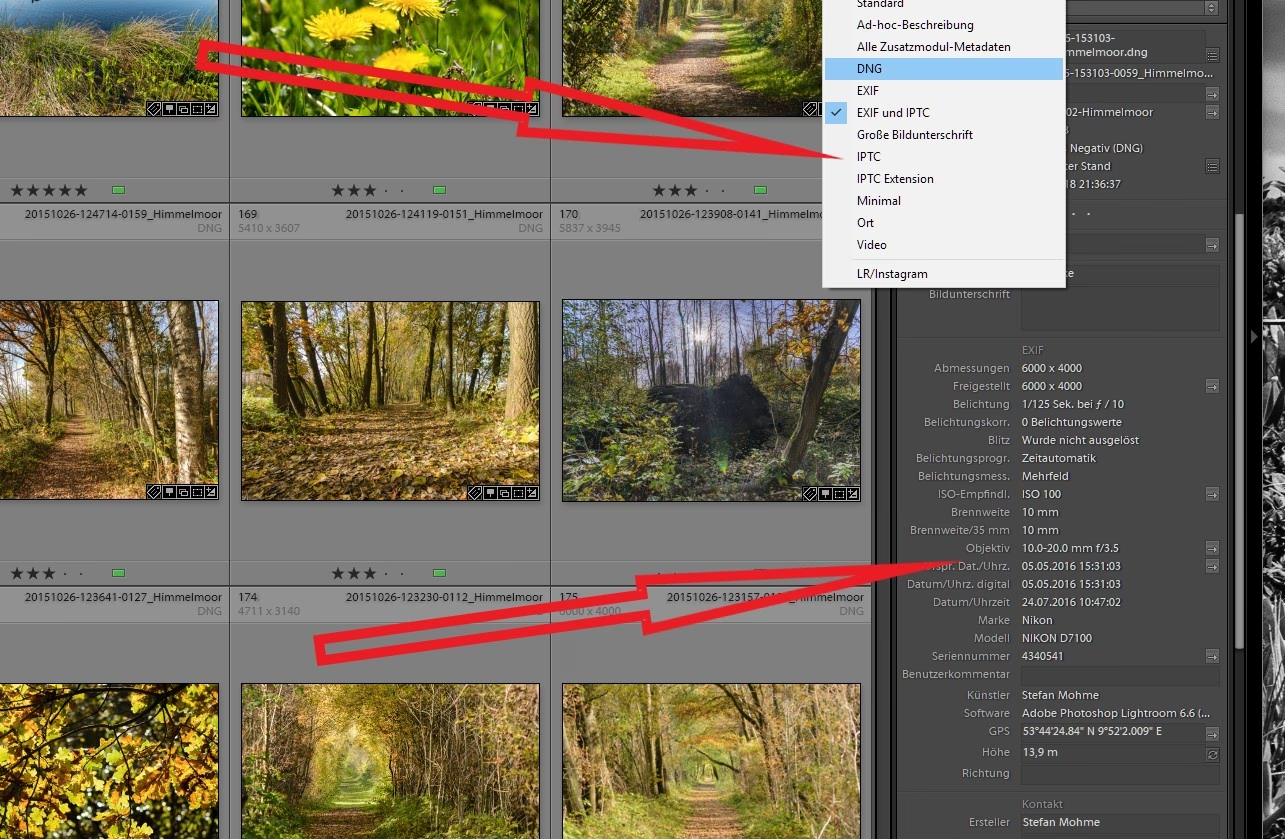

In der Welt der digitalen Fotografie und Bildbearbeitung spielen Metadaten eine entscheidende Rolle bei der Organisation und Dokumentation verschiedenster Aspekte einer Bilddatei. Metadaten beziehen sich im Allgemeinen auf eine Reihe standardisierter Informationen über eine Datei, und wenn es um Bilder geht, enthalten sie spezifische Informationen wie den Namen des Autors, die Auflösung, den Farbraum, das Copyright und sogar Stichwörter. Die Verwendung von Metadaten in Photoshop ermöglicht es Fotografen und Designern, ihre Bilddateien effizienter zu verwalten. Adobe Photoshop bietet verschiedene Werkzeuge und Funktionen zur effektiven Verwaltung von Metadaten in Ihren Bildern. Egal, ob Sie Copyright-Informationen zum Schutz Ihrer Arbeit hinzufügen oder Ihre Bilder für Suchmaschinen mithilfe von Stichwörtern optimieren, Metadaten können ein mächtiger Verbündeter in Ihrem Workflow sein. Indem Sie verstehen, wie Metadaten in Photoshop funktionieren, können Sie diese Informationen optimal nutzen, um Ihren Prozess zu optimieren und den Wert Ihrer Bilder zu steigern.

Was sind Metadaten und warum sind sie wichtig?
Metadaten sind strukturierte Daten, die anderen Daten übergeordnet sind. Bei Metadaten handelt es sich um Informationen, die in digitalen Dateien gespeichert werden. Diese Informationen liefern Details über den Inhalt der Datei, wie den Ersteller der Datei, das Erstellungsdatum, den Dateityp und weitere Details. In Photoshop spielen Metadaten eine entscheidende Rolle bei der Organisation und Verwaltung von Bildern. Metadaten enthalten Informationen über das Bild, wie Titel, Autor und verschiedene Eigenschaften. Diese Daten sind in die Bilddatei eingebettet und können über das Menü Dateiinformationen aufgerufen werden. Durch das Hinzufügen von Metadaten verbessern wir die Möglichkeit, Bilder effizient zu suchen und zu kategorisieren.

Die Metadaten von Fotos enthalten zahlreiche Informationen: Datum, Aufnahmezeit, Blende, Belichtungszeit, Brennweite, ISO-Wert, GPS-Daten, Urheberrecht, Copyright und ein Miniaturbild (Thumbnail). Das Ändern oder Löschen von Metadaten kann aus verschiedenen Gründen sinnvoll sein. Eine falsche Uhrzeit kann ärgerlich sein, wenn Sie Fotos von verschiedenen Kameras chronologisch sortieren möchten. Das Anpassen der Uhrzeit vereinfacht den Workflow und die Fotoauswahl erheblich. Manchmal ist es jedoch auch ratsam, Metadaten zu löschen oder hinzuzufügen, zum Beispiel, wenn Sie Fotos online teilen und nicht möchten, dass jemand Zugriff auf die in den Metadaten gespeicherten Informationen hat. Sie möchten möglicherweise GPS-Daten oder Zeitstempel entfernen, um Ihre Privatsphäre zu schützen. Metadaten sind entscheidend für den Schutz Ihres geistigen Eigentums. Ein Metadaten-Editor ermöglicht es, Urheberrechtshinweise und Lizenzinformationen zu verwalten und zu kommunizieren. Sie haben die Kontrolle über Ihre Metadaten und können sie je nach Bedarf für verschiedene Zwecke anpassen und ändern.
Arten von Metadaten
Es gibt verschiedene Arten von Metadaten, die in digitalen Bildern zu finden sind und von Photoshop unterstützt werden:
- EXIF (Exchangeable Image File Format): Dies ist ein spezifisches Metadatenformat, das technische Informationen über das Bild speichert, wie Kameraeinstellungen (Blende, Verschlusszeit, ISO, Brennweite), Datum und Uhrzeit der Aufnahme, Kameramodell und Objektiv.
- IPTC (International Press Telecommunications Council): Ursprünglich für Presse- und Nachrichtenagenturen entwickelt, ist IPTC ein weit verbreiteter Standard für beschreibende und administrative Metadaten. Dazu gehören Informationen wie Bildunterschriften, Stichwörter, Kategorien, Urheberrechtsinformationen und Kontaktdaten des Fotografen.
- XMP (Extensible Metadata Platform): Von Adobe entwickelt, ist XMP ein flexibleres, XML-basiertes Format, das als Container für verschiedene Metadatenstandards, einschließlich EXIF und IPTC, dient. XMP ermöglicht das Einbetten von Metadaten direkt in die Datei und die Weitergabe über verschiedene Anwendungen hinweg. Photoshop verwendet XMP als primäres Metadatenformat.
Die Bedeutung von Metadaten liegt in ihrer Fähigkeit, Ordnung in große Bildsammlungen zu bringen, die Suche nach spezifischen Bildern zu erleichtern, wichtige technische Details der Aufnahme festzuhalten und das geistige Eigentum des Fotografen zu schützen.
Metadaten in Photoshop anzeigen und bearbeiten: Der Weg über 'Dateiinformationen'
Der zentrale Ort in Adobe Photoshop, um Metadaten anzuzeigen und zu bearbeiten, ist das Dialogfeld Dateiinformationen. Dieses finden Sie im Menü unter Datei > Dateiinformationen.... Wenn Sie dieses Dialogfeld öffnen, präsentiert Photoshop Ihnen eine Vielzahl von Registerkarten, die verschiedene Kategorien von Metadaten enthalten, die Sie einsehen und bearbeiten können.
Das Dialogfeld Dateiinformationen ist in mehrere Abschnitte unterteilt, die den Zugriff auf verschiedene Arten von Metadaten ermöglichen:
- Beschreibung: Hier finden Sie allgemeine beschreibende Informationen über das Bild. Dies beinhaltet Felder für Titel, Autor, Beschreibung, Stichwörter und Copyright-Informationen. Dies ist oft der erste Ort, an dem Sie Informationen hinzufügen möchten, um Ihr Bild zu identifizieren und zu verschlagworten.
- IPTC-Daten: Diese Registerkarte bietet detailliertere Felder für IPTC-Metadaten, die besonders nützlich für professionelle Fotografen und Bildagenturen sind. Sie können hier Informationen wie den Ort der Aufnahme, das Land, den Bundesstaat/Kanton, den Aufnahmeort, den Namen des Erstellers, die Kontaktdaten, Copyright-Hinweise und Nutzungsbedingungen eingeben.
- IPTC-Erweitert: Bietet zusätzliche IPTC-Felder für noch spezifischere Informationen.
- Kamera-Daten (EXIF-Daten): Diese Registerkarte zeigt die technischen Daten an, die von der Kamera zum Zeitpunkt der Aufnahme aufgezeichnet wurden. Dazu gehören Informationen wie Kameramodell, Objektiv, Blende, Verschlusszeit, ISO-Wert, Brennweite, Messmodus und Blitzinformationen. Diese Daten sind in der Regel nicht direkt bearbeitbar, da sie von der Kamera stammen, aber es ist sehr nützlich, sie hier einsehen zu können, um die Aufnahmebedingungen zu verstehen.
- GPS-Daten: Wenn Ihre Kamera über GPS verfügt oder Sie GPS-Daten nachträglich hinzufügen, werden diese hier angezeigt. Einige Software ermöglicht auch die Bearbeitung oder das Hinzufügen von GPS-Daten.
- Entwicklungs-Panel: Hier können Sie bestimmte Entwicklungseinstellungen sehen, die möglicherweise von Raw-Konvertern oder anderen Bearbeitungsprogrammen hinzugefügt wurden.
- Verlauf: Zeigt möglicherweise einen Bearbeitungsverlauf an, falls die Anwendung, die das Bild bearbeitet hat, diese Information speichert.
- Raw-Daten: Zeigt die rohen XMP-Daten im XML-Format an. Dies ist eher für fortgeschrittene Benutzer oder Entwickler relevant.
Um Metadaten hinzuzufügen oder zu ändern, navigieren Sie einfach zu der entsprechenden Registerkarte und geben Sie die gewünschten Informationen in die dafür vorgesehenen Felder ein. Nachdem Sie alle Änderungen vorgenommen haben, klicken Sie auf "OK", um sie in der Bilddatei zu speichern. Es ist ratsam, Metadaten wie Copyright und Kontaktdaten direkt nach der Aufnahme oder Bearbeitung hinzuzufügen, um sicherzustellen, dass Ihre Urheberrechte geschützt sind.
Schritt-für-Schritt: Metadaten hinzufügen
Das Hinzufügen von Metadaten in Photoshop ist ein einfacher Prozess:
- Öffnen Sie das Bild in Adobe Photoshop.
- Gehen Sie im Menü zu
Datei > Dateiinformationen.... - Das Dialogfeld Dateiinformationen wird geöffnet.
- Wählen Sie die gewünschte Registerkarte aus, z. B. "Beschreibung" oder "IPTC-Daten".
- Geben Sie die relevanten Informationen in die entsprechenden Felder ein (z. B. Titel, Beschreibung, Stichwörter, Autor, Copyright-Hinweis, Kontaktdaten).
- Klicken Sie auf "OK", um die Änderungen zu speichern.
Diese Änderungen werden direkt in die Bilddatei (z. B. JPEG, TIFF, PSD) geschrieben und sind somit dauerhaft mit dem Bild verbunden.
Urheberrechtsinformationen hinzufügen und verwalten
Der Schutz Ihrer Arbeit ist für jeden Fotografen von größter Bedeutung. Metadaten bieten eine hervorragende Möglichkeit, Urheberrechtsinformationen direkt in Ihre Bilddateien einzubetten. Dies dient als digitaler Nachweis Ihrer Urheberschaft und kann helfen, Missbrauch zu verhindern oder zumindest die Nachverfolgung zu erleichtern. In Photoshop können Sie detaillierte Copyright-Informationen hinzufügen.

So fügen Sie Copyright-Informationen hinzu:
- Öffnen Sie Ihr Bild in Photoshop.
- Gehen Sie zu
Datei > Dateiinformationen.... - Wählen Sie die Registerkarte "Beschreibung" oder "IPTC-Daten".
- Suchen Sie das Feld für "Copyright" (oder "Urheberrechtshinweis" unter IPTC-Daten). Geben Sie hier Ihren Copyright-Hinweis ein (z. B. © [Ihr Name/Firmenname] [Jahr]).
- Im Feld "Copyright-Status" können Sie einen Status auswählen, z. B. "Copyrightgeschützt", "Gemeinfrei" oder "Nicht angegeben". Wählen Sie "Copyrightgeschützt".
- Sie können auch Felder wie "Copyright-URL" ausfüllen, um auf Ihre Website oder eine Seite mit Lizenzinformationen zu verlinken.
- Klicken Sie auf "OK", um die Änderungen zu speichern.
Das Hinzufügen dieser Informationen ist ein einfacher, aber wichtiger Schritt zum Schutz Ihres geistigen Eigentums.
Metadaten entfernen
Es gibt Situationen, in denen Sie Metadaten aus einer Datei entfernen möchten, beispielsweise aus Datenschutzgründen, bevor Sie ein Bild online teilen. Photoshop bietet auch Möglichkeiten, Metadaten zu entfernen.
Eine Methode ist das manuelle Löschen von Informationen im Dialogfeld Dateiinformationen. Öffnen Sie einfach Datei > Dateiinformationen..., navigieren Sie zu den entsprechenden Feldern und löschen Sie die dort eingegebenen Informationen. Klicken Sie anschließend auf "OK". Beachten Sie, dass Sie dies für jede Registerkarte und jedes Feld, das Sie leeren möchten, manuell tun müssen.
Eine effizientere Methode, insbesondere beim Exportieren von Bildern für das Web oder zur Weitergabe, ist die Nutzung der Exportfunktionen, die das Entfernen von Metadaten beim Speichern einer neuen Datei ermöglichen. Beim Exportieren, zum Beispiel über Datei > Exportieren > Für Web speichern (Legacy) oder Datei > Exportieren > Exportieren als..., gibt es Optionen, die Metadaten entweder ganz zu entfernen oder nur eine minimale Menge beizubehalten. Suchen Sie im Export-Dialog nach Optionen wie "Metadaten" oder "Metadaten einschließen" und wählen Sie die gewünschte Einstellung (z. B. "Keine Metadaten" oder "Nur Copyright- und Kontaktdaten").
Durch das Entfernen von Metadaten vor der Online-Veröffentlichung können Sie sicherstellen, dass sensible Informationen wie GPS-Koordinaten oder detaillierte Kameradaten nicht öffentlich zugänglich sind.
Weitere Anwendungen und praktische Tipps
Die Verwaltung von Metadaten in Photoshop geht über das bloße Hinzufügen von Copyright-Informationen hinaus. Metadaten helfen erheblich bei der Organisation Ihrer Bildsammlung. Durch die konsequente Verwendung von Stichwörtern, Beschreibungen und Kategorien können Sie Ihre Bilder später schnell und einfach finden, auch wenn Ihre Sammlung sehr groß ist.

Die Metadatensuche mit geeigneter Software (wie Adobe Bridge oder Lightroom, die eng mit Photoshop zusammenarbeiten) ermöglicht es Ihnen, Fotos anhand spezifischer Kriterien zu filtern und zu sortieren. Sie können beispielsweise nach allen Bildern suchen, die an einem bestimmten Datum aufgenommen wurden, die ein bestimmtes Stichwort enthalten oder mit einer bestimmten Kamera/einem bestimmten Objektiv gemacht wurden.
Metadaten können auch die Online-Sichtbarkeit Ihrer Bilder verbessern. Wenn Sie Bilder mit relevanten Stichwörtern und Beschreibungen versehen und diese Metadaten beim Exportieren beibehalten, können Suchmaschinen diese Informationen nutzen, um Ihre Bilder besser zu indexieren und in den Suchergebnissen anzuzeigen.
Obwohl die Bearbeitung von EXIF-Daten wie Blende oder Belichtungszeit in Photoshop über das Dateiinformationen-Menü nicht direkt möglich ist, da diese von der Kamera stammen, können Sie die Daten dort einsehen. Dies ist nützlich, um zu analysieren, welche Einstellungen bei bestimmten Aufnahmen gut funktioniert haben.
Die Integration von Metadaten im gesamten Adobe-Ökosystem (Photoshop, Lightroom, Bridge) ist nahtlos. Sie können Metadaten in einer Anwendung hinzufügen oder bearbeiten und sie sind in den anderen Anwendungen verfügbar. Die Verwendung von Metadaten-Vorlagen in Anwendungen wie Lightroom oder Bridge kann den Workflow weiter beschleunigen, indem häufig verwendete Informationen (z. B. Copyright, Kontaktdaten) schnell auf eine große Anzahl von Bildern angewendet werden.
Das Verständnis und die Nutzung von Metadaten sind wesentliche Fähigkeiten für jeden digitalen Fotografen, da sie nicht nur beim Schutz und der Organisation helfen, sondern auch den gesamten Bearbeitungs- und Archivierungsprozess optimieren.
Häufig gestellte Fragen
Wie kann ich Metadaten in Photoshop anzeigen oder bearbeiten?
Sie können Metadaten in Photoshop über das Menü Datei > Dateiinformationen... anzeigen. Hier finden Sie verschiedene Metadaten-Kategorien wie Beschreibung, IPTC und Kamera-Daten (EXIF). Um Metadaten zu bearbeiten, ändern Sie einfach die gewünschten Felder und speichern Sie Ihre Änderungen durch Klicken auf "OK".

Welche Informationen werden in den Metadaten von Photoshop gespeichert?
Die Metadaten von Photoshop speichern eine breite Palette von Informationen über ein Bild, einschließlich Urheber, Copyright, Stichwörter, Beschreibungen und Aufnahmeort. Zusätzlich enthalten sie technische Daten wie Kameramodell, Objektiv, Blende, Verschlusszeit und ISO-Einstellungen. Diese Daten sind nützlich für verschiedene Zwecke, von der Organisation und Suche bis zur korrekten Zuordnung zum Bildautor.
Kann ich Metadaten von Fotos mit Photoshop hinzufügen oder entfernen?
Ja, Sie können mit Photoshop Metadaten hinzufügen und entfernen. Um Metadaten hinzuzufügen, navigieren Sie zum Menü Datei > Dateiinformationen... und füllen Sie die gewünschten Felder aus. Um Metadaten zu entfernen, löschen Sie entweder die Felder einzeln oder verwenden Sie die Exportfunktion (z. B. "Für Web speichern (Legacy)" oder "Exportieren als..."), die es Ihnen ermöglicht, Metadaten beim Speichern einer neuen Datei selektiv auszuschließen.
Was ist die Bedeutung von Metadaten in digitalen Bildern?
Metadaten in digitalen Bildern dienen mehreren Zwecken. Sie helfen, die Geschichte des Bildes, die Urheberschaft sowie alle Copyright- oder Lizenzinformationen zu dokumentieren. Metadaten helfen Fotografen auch, sich an ihre Kameraeinstellungen für zukünftige Referenz zu erinnern. Darüber hinaus helfen sie bei der Organisation, Filterung und Suche nach Bildern basierend auf spezifischen Kriterien, wodurch Arbeitsabläufe optimiert werden.
Was ist der Unterschied zwischen EXIF und Metadaten in Photoshop?
EXIF (Exchangeable Image File Format) ist ein spezifischer Metadatenformat-Typ, der technische Informationen über ein Bild speichert, wie Kameraeinstellungen, Datum und Uhrzeit der Aufnahme. Metadaten in Photoshop umfassen EXIF-Daten, aber auch zusätzliche Daten wie IPTC-Informationen (International Press Telecommunications Council), die sich auf Bildbeschreibungen, Stichwörter und Copyright beziehen. Im Wesentlichen ist EXIF eine Untermenge der breiteren Metadaten, die in Photoshop gespeichert werden.
Wie verbessern Metadaten die Bildorganisation und -suche in Photoshop?
Metadaten verbessern die Bildorganisation und -suche in Photoshop erheblich, indem sie zusätzliche Informationen zu jedem Bild liefern. Diese Informationen ermöglichen es Benutzern, Bilder basierend auf spezifischen Kriterien, wie Stichwörtern oder Aufnahmedaten, zu filtern, zu sortieren und zu suchen. Die Verwendung von Metadaten in Ihrem Workflow kann Ihnen helfen, spezifische Bilder in großen Sammlungen leicht zu finden, die Dateiverwaltung zu optimieren und die Gesamtproduktivität zu steigern.
Zusammenfassend lässt sich sagen, dass das effektive Management von Metadaten in Photoshop ein unverzichtbarer Bestandteil eines effizienten digitalen Workflows ist. Es ermöglicht nicht nur eine bessere Organisation und schnellere Suche, sondern bietet auch entscheidenden Schutz für Ihr geistiges Eigentum durch das einfache Hinzufügen von Copyright-Informationen. Nehmen Sie sich die Zeit, das Dialogfeld Dateiinformationen zu erkunden und die Macht der Metadaten für Ihre Fotografie zu nutzen.
Hat dich der Artikel Metadaten in Photoshop einfach ändern interessiert? Schau auch in die Kategorie Fotografie rein – dort findest du mehr ähnliche Inhalte!