

Als Fotograf oder Bildbearbeiter arbeiten Sie wahrscheinlich täglich mit zahlreichen Bilddateien. Das schnelle Finden und Öffnen der benötigten Aufnahmen ist entscheidend für einen effizienten Workflow. Genau hier kommt ein praktisches Werkzeug ins Spiel, das direkt in Adobe Photoshop integriert ist: das Mini Bridge-Bedienfeld. Es bietet eine komfortable Möglichkeit, auf Ihre Bilddateien zuzugreifen, ohne Photoshop verlassen zu müssen.
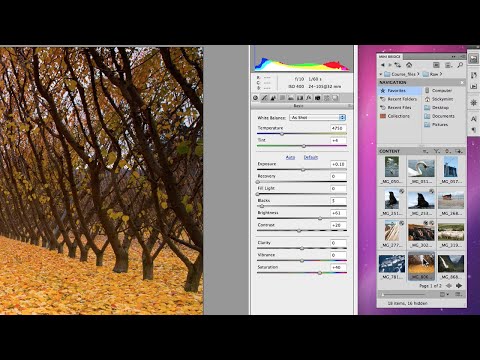
Mini Bridge ist im Wesentlichen eine kleinere, integrierte Version der leistungsstarken Dateiverwaltungssoftware Adobe Bridge. Während Adobe Bridge eine eigenständige Anwendung ist, die eine umfassende Kontrolle über Ihre digitalen Assets bietet, bringt Mini Bridge die wichtigsten Zugriffsfunktionen direkt in Ihre Photoshop-Arbeitsumgebung. Dies eliminiert den Bedarf, ständig zwischen Programmen wechseln zu müssen, wenn Sie ein Bild öffnen oder platzieren möchten.

Was ist Mini Bridge in Photoshop?
Mini Bridge ist ein Bedienfeld innerhalb von Adobe Photoshop. Sobald es geöffnet ist, präsentiert es Ihnen eine Ansicht Ihrer Dateistrukturen, ähnlich wie ein Dateibrowser oder eine vereinfachte Version von Adobe Bridge selbst. Sein Hauptzweck ist es, Ihnen einen schnellen und einfachen Zugriff auf Ihre Bilder und andere kompatible Dateien zu ermöglichen, die auf Ihrem Computer oder verbundenen Laufwerken gespeichert sind.
Das Bedienfeld zeigt Vorschaubilder (Thumbnails) Ihrer Dateien an, sodass Sie Ihre Aufnahmen visuell durchsuchen können. Sie können durch Ordner navigieren, die Dateinamen sehen und oft auch grundlegende Informationen zu den Bildern erhalten, wie z.B. die Dateitypen.
So öffnen und nutzen Sie Mini Bridge
Die Nutzung von Mini Bridge ist denkbar einfach und erfordert nur wenige Schritte:
Mini Bridge öffnen
Es gibt zwei Hauptwege, das Mini Bridge-Bedienfeld in Photoshop zu öffnen:
- Wählen Sie im Menü „Fenster“ die Option „Erweiterungen“ und dann „Mini Bridge“.
- Alternativ können Sie auch über das Menü „Datei“ die Option „In Mini Bridge suchen“ wählen.
Beim ersten Öffnen prüft Mini Bridge, ob die Hauptanwendung, Adobe Bridge, im Hintergrund läuft. Dies ist eine wichtige Voraussetzung, da Mini Bridge auf der Technologie und dem Index von Adobe Bridge basiert. Wenn Adobe Bridge nicht läuft, wird Mini Bridge Sie möglicherweise auffordern, es zu starten.
Navigation und Bildzugriff
Sobald das Mini Bridge-Bedienfeld geöffnet ist, können Sie darin navigieren:
- Auf der linken Seite des Bedienfelds finden Sie normalerweise eine Dropdown-Liste und eine Liste von Ordnern. Nutzen Sie diese Elemente, um zu dem Speicherort auf Ihrem Computer zu gelangen, an dem sich Ihre Bilder befinden. Sie können zu bestimmten Ordnern navigieren, Favoriten auswählen oder kürzlich besuchte Orte aufrufen.
- Der Hauptbereich des Bedienfelds zeigt die Vorschaubilder der Dateien im aktuell ausgewählten Ordner an.
Ein besonderer Vorteil ist die Möglichkeit, das Mini Bridge-Bedienfeld anzudocken, wie andere Bedienfelder in Photoshop auch, oder es frei schwebend auf Ihrem Bildschirm zu platzieren. Wenn das Bedienfeld frei schwebt, steht oft ein praktischer Schieberegler zur Verfügung, mit dem Sie die Größe der angezeigten Vorschaubilder anpassen können, um entweder mehr Bilder gleichzeitig zu sehen oder größere Vorschauen für eine bessere Erkennung zu erhalten.
Bilder in Photoshop importieren
Die zentrale Funktion von Mini Bridge ist das schnelle Importieren von Bildern in Ihr aktuelles Photoshop-Projekt. Dies geschieht per Drag & Drop:
- Wählen Sie ein oder mehrere Bilder im Mini Bridge-Bedienfeld aus.
- Klicken Sie auf die ausgewählten Bilder und ziehen Sie sie mit gedrückter Maustaste direkt in Ihr Photoshop-Fenster oder sogar in ein geöffnetes Dokument.
Sobald Sie die Maustaste loslassen, reagiert Photoshop je nachdem, ob ein Dokument geöffnet ist oder nicht:
- Wenn kein Dokument geöffnet ist, öffnet Photoshop jedes ausgewählte Bild in einem eigenen, neuen Dokument-Tab.
- Wenn Sie die Bilder in ein bereits geöffnetes Dokument ziehen, platziert Photoshop jedes Bild als neue Ebene innerhalb dieses Dokuments. Dies ist besonders nützlich, um schnell mehrere Elemente in eine Komposition einzufügen.
Sollten Sie das frei schwebende Mini Bridge-Bedienfeld versehentlich schließen, geraten Sie nicht in Panik. Sie können es jederzeit einfach über die gleichen Menüpfade (Fenster > Erweiterungen > Mini Bridge oder Datei > In Mini Bridge suchen) wieder öffnen.
Die Beziehung zu Adobe Bridge
Wie bereits erwähnt, ist Mini Bridge eng mit Adobe Bridge verbunden. Mini Bridge funktioniert nur dann, wenn Adobe Bridge im Hintergrund ausgeführt wird. Man kann sich Mini Bridge als eine Art „Fenster“ oder „Fernbedienung“ für die leistungsfähigere Adobe Bridge-Anwendung vorstellen. Es greift auf den Katalog und die Dateiverwaltungsfunktionen von Bridge zu, um die Vorschaubilder und die Ordnerstruktur bereitzustellen.
Adobe Bridge selbst ist eine robuste Dateiverwaltungssoftware, die speziell für Kreativprofis entwickelt wurde. Sie bietet eine Vielzahl von Funktionen, die über den reinen Bildzugriff hinausgehen:
- Dateiverwaltung: Umbenennen von Dateigruppen (Stapelverarbeitung), Sortieren, Filtern.
- Bewertung und Beschriftung: Zuweisen von Sternbewertungen und Farblabeln zu Dateien, um diese schnell zu organisieren und auszuwählen.
- Metadatenbearbeitung: Umfassende Bearbeitung von XMP- und IPTC-Metadaten, die Informationen wie Copyright, Stichwörter, Aufnahmeort und vieles mehr enthalten. Diese Metadaten sind entscheidend für die spätere Suche und Organisation großer Bildarchive.
- Integration mit Camera Raw: Obwohl die Bildbearbeitung selbst in Photoshop oder Lightroom stattfindet, ermöglicht Bridge die Vorschau und das Öffnen von RAW-Dateien direkt im Adobe Camera Raw (ACR)-Plugin, das dann an Photoshop übergeben wird.
- Vorschauoptionen: Anzeige von Dateien in verschiedenen Größen von Vorschaubildern, als Diashow oder in Listenansichten.
- Cache-System: Bridge verwendet Cache-Dateien, um das schnelle Rendern von Vorschaubildern zu beschleunigen, insbesondere beim Navigieren durch große Ordner.
- Skripting: Bridge ist über JavaScript anpassbar, was Automatisierungsaufgaben ermöglicht.
Mini Bridge konzentriert sich auf die primäre Aufgabe, Ihnen Bilder schnell für die Nutzung in Photoshop zur Verfügung zu stellen. Es bietet nicht die volle Palette der Verwaltungs- und Bearbeitungsfunktionen von Adobe Bridge.
Adobe Bridge vs. Mini Bridge: Ein Vergleich
Um die Unterschiede und die jeweilige Rolle der beiden Werkzeuge besser zu verstehen, hier ein vergleichender Überblick:
| Merkmal | Mini Bridge | Adobe Bridge |
|---|---|---|
| Anwendungstyp | Bedienfeld / Erweiterung innerhalb von Photoshop | Eigenständige Anwendung |
| Hauptfunktion | Schneller Zugriff und Import von Dateien in Photoshop | Umfassende Dateiverwaltung, Organisation, Metadatenbearbeitung, Stapelverarbeitung |
| Benötigt | Muss laufen, wenn Mini Bridge genutzt wird | Kann unabhängig laufen, ist aber die Basis für Mini Bridge |
| Metadatenbearbeitung | Begrenzt / Nicht der primäre Fokus | Umfassend möglich (XMP, IPTC) |
| Stapelverarbeitung | Nein | Ja (z.B. Umbenennen) |
| Integration | Direkt in Photoshop | Verbindet sich mit verschiedenen Adobe Creative Cloud / Suite Anwendungen |
| Vorschau-Optionen | Ordnernavigation, anpassbare Thumbnail-Größe (im schwebenden Modus) | Verschiedene Ansichten (Thumbnails, Liste, Diashow), Filterung, Sortierung |
| Camera Raw | Zugriff auf Dateien, die dann in ACR (via Photoshop) geöffnet werden | Direkte Vorschau und Öffnung von RAW-Dateien in ACR |
| Systemanforderung | Läuft innerhalb von Photoshop, das wiederum Bridge erfordert | Eigene Systemanforderungen (z.B. Windows 10, macOS 12 oder neuer laut den Informationen) |
Zusammenfassend lässt sich sagen: Adobe Bridge ist das Kommandozentrum für Ihre digitalen Assets, während Mini Bridge ein praktisches Werkzeug ist, das Ihnen einen direkten Zugang zu diesen Assets bietet, während Sie aktiv in Photoshop arbeiten.
Vorteile der Nutzung von Mini Bridge
Die Integration von Mini Bridge in Ihren Photoshop-Workflow bietet mehrere Vorteile:
- Effizienz: Der größte Vorteil ist die Zeitersparnis durch die Eliminierung des Programmwechsels. Sie können Bilder schnell finden und importieren, ohne Photoshop verlassen zu müssen.
- Nahtloser Workflow: Das Drag & Drop-Verfahren ist intuitiv und beschleunigt den Prozess des Hinzufügens von Bildern zu Ihren Kompositionen oder des Öffnens neuer Dateien.
- Fokus: Sie können sich auf Ihre Bearbeitungsaufgaben in Photoshop konzentrieren, während Sie gleichzeitig Zugriff auf Ihre gesamte Bildbibliothek haben.
Für Fotografen, die oft mit Serien von Bildern arbeiten, sei es für Composings, Retuschen oder einfach nur, um schnell das richtige Bild aus einer Auswahl zu finden, ist Mini Bridge ein unschätzbares Werkzeug.
Ist Adobe Bridge kostenlos?
Basierend auf den vorliegenden Informationen ist Adobe Bridge in der Regel nicht als separates, kostenloses Programm für jedermann verfügbar. Es wird als Teil der Adobe Creative Cloud oder früher der Creative Suite Anwendungen bereitgestellt. Das bedeutet, wenn Sie eine Lizenz für Adobe Photoshop oder andere Creative Cloud Anwendungen besitzen, ist Adobe Bridge normalerweise in Ihrem Paket enthalten und kann installiert und genutzt werden. Es ist kein eigenständiges Freeware-Tool, das unabhängig von anderen Adobe-Produkten kostenlos heruntergeladen und verwendet werden kann.
Häufig gestellte Fragen zu Mini Bridge und Adobe Bridge
Hier beantworten wir einige gängige Fragen, die im Zusammenhang mit Mini Bridge und Adobe Bridge aufkommen können:
Was genau ist Mini Bridge?
Mini Bridge ist ein Bedienfeld innerhalb von Adobe Photoshop, das als vereinfachter Dateibrowser fungiert, um Ihnen schnellen Zugriff auf Ihre Bilder und Dateien zu ermöglichen, ohne Photoshop verlassen zu müssen.
Wie öffne ich Mini Bridge in Photoshop?
Sie können Mini Bridge über das Menü „Fenster“ > „Erweiterungen“ > „Mini Bridge“ oder über „Datei“ > „In Mini Bridge suchen“ öffnen.
Warum benötigt Mini Bridge, dass Adobe Bridge läuft?
Mini Bridge ist eine Erweiterung, die auf der Kernfunktionalität und dem Dateikatalog von Adobe Bridge basiert. Es nutzt die „Engine“ von Bridge, um Dateistrukturen anzuzeigen und Vorschaubilder zu generieren. Daher muss die Hauptanwendung im Hintergrund aktiv sein.
Was ist der Hauptunterschied zwischen Adobe Bridge und Mini Bridge?
Adobe Bridge ist eine eigenständige Anwendung zur umfassenden Dateiverwaltung, Organisation und Metadatenbearbeitung. Mini Bridge ist ein integriertes Bedienfeld in Photoshop, das primär für den schnellen Zugriff und das Öffnen von Dateien per Drag & Drop konzipiert ist.
Kann ich Metadaten direkt in Mini Bridge bearbeiten?
Nein, die umfassende Bearbeitung von Metadaten (wie Stichwörter, Copyright, Bewertungen) findet hauptsächlich in der vollwertigen Adobe Bridge-Anwendung statt. Mini Bridge dient primär der Navigation und dem schnellen Zugriff auf Dateien.
Ist Adobe Bridge kostenlos erhältlich?
Adobe Bridge ist in der Regel Teil der Adobe Creative Cloud oder Creative Suite und erfordert eine entsprechende Lizenz. Es ist nicht als separates, kostenloses Programm für die allgemeine Nutzung verfügbar.
Kann ich Bilder per Drag & Drop aus Mini Bridge in Photoshop ziehen?
Ja, das ist eine der Kernfunktionen von Mini Bridge. Sie können Bilder oder andere kompatible Dateien direkt aus dem Bedienfeld in Ihr Photoshop-Dokument oder Fenster ziehen.
Fazit
Mini Bridge ist ein kleines, aber äußerst nützliches Werkzeug für jeden, der regelmäßig in Adobe Photoshop arbeitet und schnell auf seine Bilddateien zugreifen muss. Es integriert sich nahtlos in den Photoshop-Workflow und spart wertvolle Zeit, indem es den ständigen Wechsel zwischen Anwendungen überflüssig macht. Zusammen mit der leistungsstarken Dateiverwaltung von Adobe Bridge bildet es ein starkes Duo für die Organisation und Bearbeitung Ihrer digitalen Bildassets. Obwohl es die volle Funktionalität von Adobe Bridge nicht ersetzt, ist es eine unverzichtbare Ergänzung für einen effizienten Bildbearbeitungsprozess.
Hat dich der Artikel Mini Bridge in Photoshop: Schneller Bildzugriff interessiert? Schau auch in die Kategorie Fotografie rein – dort findest du mehr ähnliche Inhalte!