

Die Frage, ob man seinen Mac als Videokamera verwenden kann, ist häufig. Die gute Nachricht ist: Ja, absolut! Jeder moderne Mac, sei es ein MacBook, iMac oder Mac mini (mit angeschlossenem Display), verfügt über eine integrierte Kamera, die sogenannte FaceTime-Kamera. Diese Kamera ist nicht nur für Videoanrufe gedacht, sondern kann auch für die Aufnahme von Videos genutzt werden.

Die Qualität dieser Kameras hat sich im Laufe der Jahre stark verbessert, von älteren 720p-Modellen bis hin zu hochauflösenden 1080p-Kameras in neueren Geräten. Während sie vielleicht nicht mit professionellen Camcordern mithalten kann, ist sie für viele Zwecke mehr als ausreichend, von schnellen Nachrichten über Tutorials bis hin zu einfachen Vlogs.
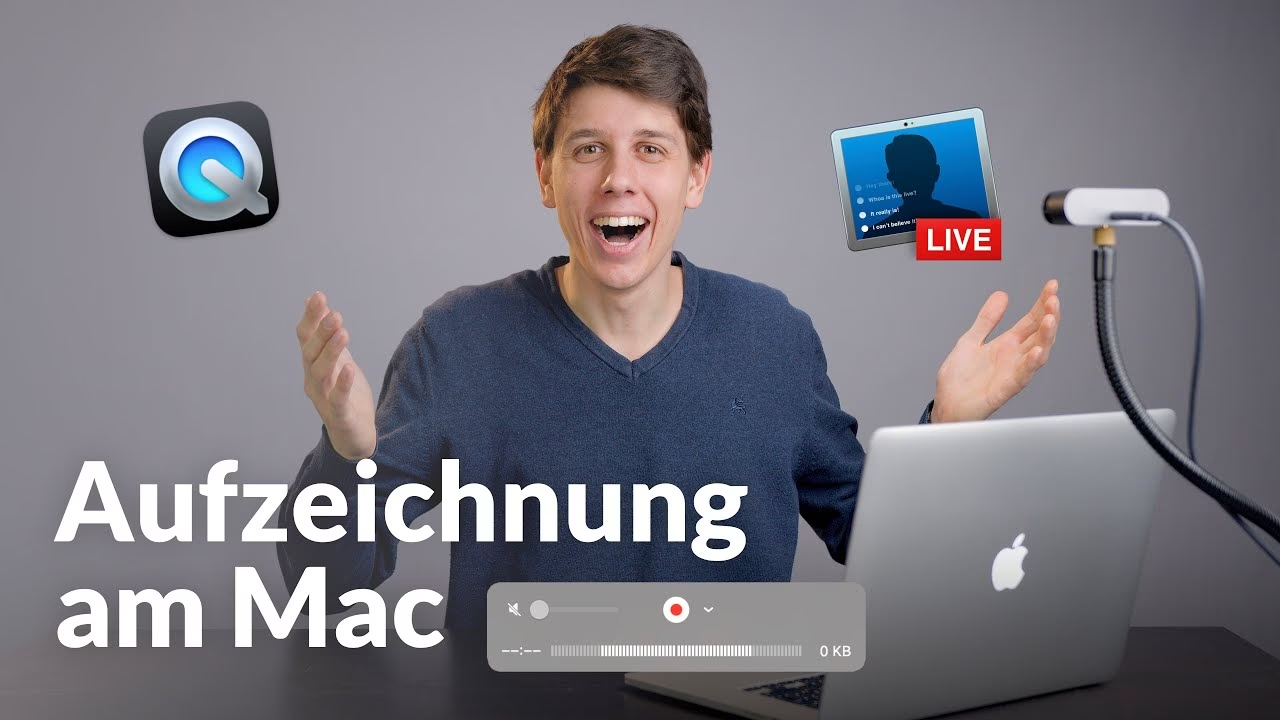
Die integrierte FaceTime-Kamera
Jeder Mac ist mit einer FaceTime-Kamera ausgestattet, die sich in der Regel am oberen Rand des Displays befindet. Bei iMacs und MacBooks ist sie direkt integriert, bei Mac mini oder Mac Studio muss sie über ein angeschlossenes Display mit integrierter Kamera oder eine externe Webcam bereitgestellt werden.
Diese Kamera ist das Herzstück, wenn Sie Ihren Mac für Videoaufnahmen nutzen möchten. Ihre Leistung und Auflösung variieren je nach Modell und Baujahr Ihres Macs. Neuere Macs bieten oft eine bessere Bildqualität, insbesondere bei schlechten Lichtverhältnissen.
Videoaufnahme mit Photo Booth
Eine der einfachsten Möglichkeiten, Videos auf Ihrem Mac aufzunehmen, ist die vorinstallierte App Photo Booth. Obwohl Photo Booth oft für lustige Fotos mit Effekten verwendet wird, kann es auch Videos aufzeichnen.
Erste Schritte mit Photo Booth
Öffnen Sie die Photo Booth App. Sie finden sie im Programme-Ordner oder über die Spotlight-Suche (Cmd + Leertaste und „Photo Booth“ eingeben). Standardmäßig startet Photo Booth oft im Fotomodus. Am unteren linken Rand des Fensters sehen Sie in der Regel drei Symbole: eines für Fotos (ein Kamera-Symbol), eines für Videos (ein Filmstreifen-Symbol) und eines für die vierfachen Schnappschüsse.
Klicken Sie auf das Filmstreifen-Symbol, um in den Videomodus zu wechseln. Das große rote Symbol in der Mitte des Fensters wird nun zu einem Videoaufnahme-Button.
Videoaufnahme starten und stoppen
Um die Aufnahme zu starten, klicken Sie einfach auf den roten Videoaufnahme-Button. Ein Countdown beginnt (oft 3 Sekunden), und dann startet die Aufnahme. Während der Aufnahme zeigt Photo Booth die verstrichene Zeit an.
Ein wichtiger Hinweis basierend auf der bereitgestellten Information: Die Funktionen wie der dreisekündige Countdown und das Blinken des Bildschirms beim Auslösen, die Sie möglicherweise von der Fotofunktion in Photo Booth kennen, sind primär für das Aufnehmen von Fotos gedacht. Beim Starten einer Videoaufnahme in Photo Booth gibt es ebenfalls einen Countdown, aber der Bildschirm blitzt nicht im gleichen Sinne wie bei einem Foto.
Um die Aufnahme zu beenden, klicken Sie erneut auf den roten Button, der sich nun in ein Quadrat verwandelt hat. Ihr aufgenommenes Video erscheint dann in der Vorschauleiste am unteren Rand des Photo Booth Fensters.
Photo Booth ist ideal für schnelle, unkomplizierte Videoaufnahmen, eignet sich aber weniger für längere oder komplexere Projekte, da die Bearbeitungsoptionen innerhalb der App sehr begrenzt sind.
QuickTime Player: Mehr Möglichkeiten
Für flexiblere und qualitativ hochwertigere Videoaufnahmen ist der ebenfalls auf jedem Mac vorinstallierte QuickTime Player oft die bessere Wahl. QuickTime Player ist nicht nur ein Media-Player, sondern auch ein leistungsfähiges Werkzeug für Bildschirmaufnahmen und Kameraaufnahmen.
Neue Filmaufnahme starten
Öffnen Sie den QuickTime Player (Programme-Ordner oder Spotlight). Gehen Sie in der Menüleiste auf „Ablage“ > „Neue Filmaufnahme“. Es öffnet sich ein Aufnahme-Fenster, das das Live-Bild Ihrer FaceTime-Kamera zeigt.
Unterhalb des Aufnahme-Buttons (ein roter Kreis) befindet sich ein kleiner Pfeil nach unten. Klicken Sie darauf, um Optionen auszuwählen. Hier können Sie die Kamera auswählen (falls mehrere angeschlossen sind), das Mikrofon auswählen (die integrierten Mac-Mikrofone sind oft überraschend gut, aber ein externes Mikrofon verbessert die Audioqualität erheblich) und die Aufnahmequalität festlegen. Die verfügbaren Qualitätsoptionen hängen von der Kamera Ihres Macs ab, reichen aber oft von Niedrig (für kleinere Dateien) bis Hoch oder Maximal (für bestmögliche Qualität).
Aufnahme starten und speichern
Klicken Sie auf den roten Aufnahme-Button, um die Videoaufnahme zu starten. Klicken Sie erneut darauf, um sie zu beenden. Nach Beendigung der Aufnahme öffnet sich das aufgenommene Video in einem QuickTime Player Fenster. Sie können es ansehen, kürzen (über „Bearbeiten“ > „Kürzen“) und dann über „Ablage“ > „Sichern“ an einem beliebigen Ort auf Ihrem Mac speichern. QuickTime speichert Videos standardmäßig im .mov-Format.
Der QuickTime Player bietet im Vergleich zu Photo Booth mehr Kontrolle über die Aufnahmequalität und die Audioquelle und ist somit besser geeignet für Aufnahmen, die eine höhere Qualität erfordern oder länger dauern sollen.
Tipps für bessere Videoqualität
Auch wenn Sie nur die integrierte Kamera Ihres Macs verwenden, können Sie die Qualität Ihrer Videoaufnahmen erheblich verbessern, indem Sie einige grundlegende Prinzipien beachten:
- Beleuchtung ist entscheidend: Die Beleuchtung ist vielleicht der wichtigste Faktor für gute Videoqualität. Positionieren Sie sich idealerweise so, dass das Licht (Tageslicht von einem Fenster oder künstliches Licht) von vorne auf Sie fällt. Vermeiden Sie starkes Gegenlicht (z. B. ein Fenster direkt hinter Ihnen), da dies Ihr Gesicht abdunkelt. Weiches, diffuses Licht ist besser als hartes, direktes Licht. Ein einfacher Ringlicht-Aufbau kann hier Wunder wirken.
- Hintergrund beachten: Achten Sie auf Ihren Hintergrund. Ein aufgeräumter und ruhiger Hintergrund lenkt den Betrachter nicht ab. Überlegen Sie, ob der Hintergrund zum Thema Ihres Videos passt.
- Gute Audioqualität: Das integrierte Mikrofon des Macs ist für Videoanrufe gut genug, aber für Videoaufnahmen, bei denen der Ton klar und professionell sein soll, ist ein externes Mikrofon (USB-Mikrofon oder Lavalier-Mikrofon) dringend zu empfehlen. Der Ton ist oft genauso wichtig wie das Bild.
- Kamera auf Augenhöhe: Positionieren Sie Ihren Mac so, dass die Kamera sich ungefähr auf Augenhöhe befindet. Dies sorgt für einen natürlicheren Blickwinkel. Wenn Sie auf ein MacBook schauen, das auf Ihrem Schreibtisch steht, blickt die Kamera meist von unten nach oben, was selten vorteilhaft ist. Verwenden Sie Bücherstapel oder einen Laptop-Ständer, um die Höhe anzupassen.
- Reinigen Sie die Linse: Klingt banal, wird aber oft vergessen. Ein Fingerabdruck auf der kleinen Kameralinse kann die Bildschärfe stark beeinträchtigen. Reinigen Sie die Linse vorsichtig mit einem Mikrofasertuch.
- Stabiler Stand: Stellen Sie sicher, dass Ihr Mac während der Aufnahme stabil steht, um verwackelte Aufnahmen zu vermeiden.
Anwendungsbereiche und Einschränkungen
Die Verwendung Ihres Macs als Videokamera eignet sich hervorragend für:
- Videoanrufe (FaceTime, Zoom, Skype, etc.)
- Schnelle Videobotschaften oder kurze Clips
- Aufnahme von Online-Meetings oder Vorlesungen (oft in Kombination mit Bildschirmaufnahme)
- Einfache Tutorials oder Erklärvideos
- Erste Schritte im Bereich Vlogging oder Content Creation
Es gibt jedoch auch Einschränkungen im Vergleich zu dedizierten Kameras:
- Nicht portabel: Sie können Ihren Mac nicht einfach überallhin mitnehmen und aus der Hand filmen wie eine Handykamera oder einen Camcorder (es sei denn, Sie filmen sich selbst, während Sie das MacBook halten, was unpraktisch ist).
- Fester Blickwinkel: Die integrierte Kamera hat ein fixes Weitwinkelobjektiv ohne Zoom oder die Möglichkeit, den Fokus manuell anzupassen (abgesehen von einigen Software-Funktionen wie Apples Folgemodus auf neueren Macs mit Ultraweitwinkelkamera).
- Qualität bei schlechtem Licht: Obwohl sich die Qualität verbessert hat, kämpfen integrierte Kameras oft bei schlechten Lichtverhältnissen mehr als Kameras mit größeren Sensoren oder besseren Objektiven.
- Keine erweiterten Einstellungen: Sie haben kaum manuelle Kontrolle über Belichtung, ISO oder Weißabgleich direkt an der Kamera.
Vergleich: Photo Booth vs. QuickTime Player
Obwohl beide Apps die integrierte Kamera nutzen, gibt es Unterschiede:
| Funktion | Photo Booth | QuickTime Player |
|---|---|---|
| Einfachheit | Sehr einfach | Einfach |
| Videoqualität | Standard (oft niedriger als QuickTime-Optionen) | Wählbar (Niedrig bis Maximal) |
| Mikrofon-Auswahl | Nein | Ja |
| Bearbeitungsmöglichkeiten | Sehr begrenzt (nur Effekte) | Grundlegendes Kürzen |
| Dateiformat | Meist .mov oder .mp4 (kann variieren) | Standardmäßig .mov |
| Ideal für | Schnelle, spontane Clips | Längere Aufnahmen, Tutorials, bessere Qualität |
Nach der Aufnahme: Bearbeitung und Speicherung
Sobald Sie Ihr Video aufgenommen haben, können Sie es bearbeiten. Jeder Mac wird mit iMovie geliefert, einer leistungsfähigen und dennoch benutzerfreundlichen Video-Bearbeitungssoftware. Mit iMovie können Sie Ihre Clips importieren, schneiden, Übergänge hinzufügen, Titel einfügen, den Ton anpassen und das fertige Video exportieren.
Die Speicherung der Videos erfolgt standardmäßig im Ordner „Filme“ in Ihrem Benutzerverzeichnis, kann aber bei der Speicherung aus QuickTime Player an einen beliebigen Ort geändert werden. Achten Sie darauf, dass Videoaufnahmen, insbesondere in hoher Qualität, viel Speicherplatz beanspruchen können.
Häufig gestellte Fragen (FAQ)
Ist die Qualität der integrierten Mac-Kamera gut genug?
Für die meisten Zwecke wie Videoanrufe, schnelle Nachrichten oder einfache Tutorials ist die Qualität absolut ausreichend. Für professionelle Produktionen oder Aufnahmen, bei denen höchste Bildqualität entscheidend ist, sollten Sie eine dedizierte Kamera oder eine hochwertige externe Webcam in Betracht ziehen.
Kann ich lange Videos aufnehmen?
Ja, die Länge Ihrer Aufnahme wird primär durch den verfügbaren Speicherplatz auf Ihrer Mac-Festplatte begrenzt. Technisch gibt es in QuickTime oder Photo Booth keine feste Zeitbegrenzung.
Wo speichert mein Mac die aufgenommenen Videos?
Standardmäßig speichert Photo Booth Videos in einem Unterordner innerhalb des Ordners „Bilder“. Mit QuickTime Player wählen Sie beim Speichern des Videos selbst den Speicherort aus, wobei der Ordner „Filme“ oft der voreingestellte Ort ist.
Kann ich ein externes Mikrofon mit meinem Mac verwenden?
Ja, und das ist für eine gute Audioqualität sehr empfehlenswert. Sie können USB-Mikrofone direkt anschließen oder Mikrofone mit 3,5-mm-Klinkenstecker über den Kopfhöreranschluss (falls vorhanden) oder einen Adapter verwenden. Im QuickTime Player (oder in Videoanruf-Apps) können Sie dann das externe Mikrofon als Audioquelle auswählen.
Gibt es Filter oder Effekte?
Photo Booth bietet eine Vielzahl von lustigen Effekten und Filtern, die Sie live während der Aufnahme anwenden können. QuickTime Player bietet keine solchen Effekte. Für professionellere Effekte und Farbkorrekturen müssten Sie eine Video-Bearbeitungssoftware wie iMovie oder Final Cut Pro verwenden.
Was passiert, wenn ich den Deckel meines MacBook während der Aufnahme schließe?
Das Schließen des Deckels eines MacBooks versetzt es in den Ruhezustand (sofern es nicht an Strom und ein externes Display angeschlossen ist), was die laufende Videoaufnahme sofort beenden würde. Halten Sie das Display offen.
Fazit
Ihr Mac ist viel mehr als nur ein Computer; er ist mit seiner integrierten FaceTime-Kamera auch ein sofort einsatzbereites Werkzeug für Videoaufnahmen. Egal, ob Sie schnelle Clips mit Photo Booth erstellen oder längere, qualitativ bessere Aufnahmen mit QuickTime Player machen möchten, die Möglichkeiten sind vielfältig und für viele alltägliche bis fortgeschrittene Zwecke absolut ausreichend.
Mit ein wenig Aufmerksamkeit für die Beleuchtung und den Ton können Sie die Ergebnisse deutlich verbessern. Probieren Sie es aus und entdecken Sie die Videofunktionen, die direkt in Ihrem Mac stecken!
Hat dich der Artikel Ihr Mac als Videokamera: So geht's interessiert? Schau auch in die Kategorie Ogólny rein – dort findest du mehr ähnliche Inhalte!