

Die Erstellung von Mockups ist eine hervorragende Möglichkeit, Designs, Logos, Fotos oder Kunstwerke realistisch auf verschiedenen Objekten oder in bestimmten Umgebungen zu präsentieren, ohne das physische Produkt tatsächlich herstellen oder fotografieren zu müssen. Dies spart Zeit und Ressourcen und ermöglicht es, potenziellen Kunden oder Betrachtern eine klare Vorstellung davon zu geben, wie das Endprodukt aussehen wird. Es gibt verschiedene Ansätze, um dies zu erreichen, von komplexen Softwarelösungen bis hin zu einfachen Online-Werkzeugen und spezialisierten Generatoren.

Einer der leistungsfähigsten Wege zur Erstellung individueller Mockups ist die Verwendung von Bildbearbeitungssoftware wie Photoshop. Dieser Ansatz bietet maximale Kontrolle über das Ergebnis, erfordert jedoch ein detailliertes Verständnis der Softwarefunktionen. Wenn Sie ein Mockup in Photoshop erstellen möchten, beginnen Sie damit, das Bild zu öffnen, das als Hintergrund für Ihr Mockup dienen soll. Dieses Bild wird Ihre Hintergrundebene sein. Innerhalb derselben Photoshop-Datei fügen Sie dann Ihr Design hinzu. Dies kann ein Logo, ein Foto oder ein Kunstwerk sein und sollte auf einer separaten Ebene platziert werden. Es ist entscheidend, dass sowohl das Hintergrundbild als auch das Design, das Sie in das Mockup einfügen möchten, in derselben Datei vorhanden sind.
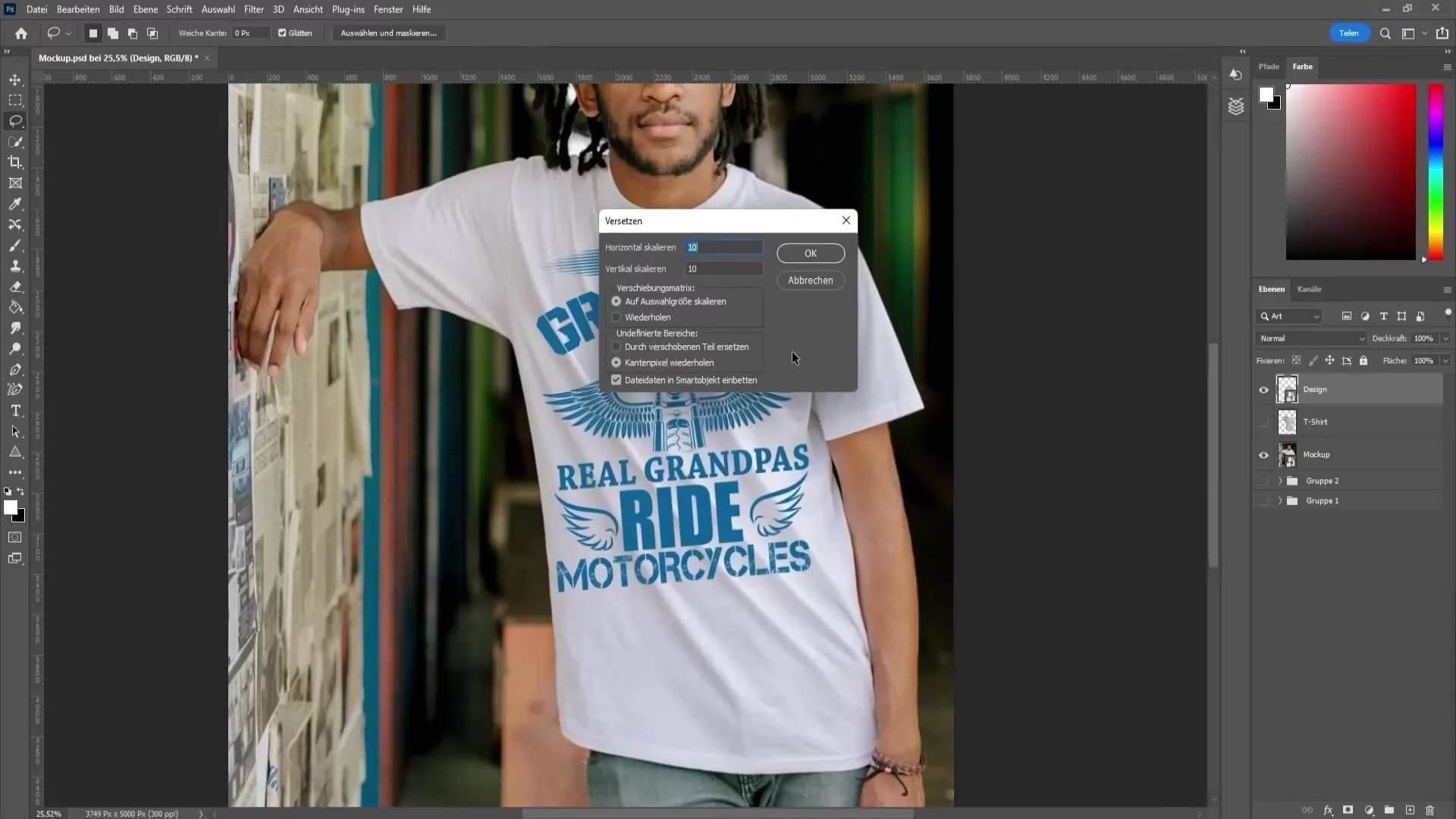
Sobald Sie beide Elemente in Ihrer Datei haben, müssen Sie das Objekt zuschneiden oder auswählen, auf dem Ihr Design platziert werden soll. Hierfür ist das Objekt-Auswahl-Werkzeug aus der Werkzeugleiste ein nützliches Werkzeug. Wählen Sie dieses Werkzeug aus und klicken Sie dann auf das spezifische Objekt innerhalb Ihres Hintergrundbildes, das Sie für das Mockup verwenden möchten. Die Auswahl sollte präzise das Objekt erfassen, dem Ihr Design hinzugefügt werden soll, um ein realistisches Ergebnis zu erzielen.
Nachdem Sie die Auswahl des Objekts erfolgreich erstellt haben und mit der Auswahl zufrieden sind, ist der nächste Schritt, eine Gruppe zu erstellen. Geben Sie dieser Gruppe einen passenden Titel, um Ihre Ebenen übersichtlich zu halten. Innerhalb dieser neu erstellten Gruppe fügen Sie dann eine Ebenenmaske hinzu. Dies tun Sie, indem Sie auf die Maskenschaltfläche im Ebenen-Bedienfeld klicken. Die Erstellung dieser Maske ist ein sehr wichtiger Schritt. Sobald die Maske erstellt ist, werden alle Elemente, die Sie dieser Gruppe hinzufügen – insbesondere Ihr Design –, auf die Grenzen der erstellten Maske beschränkt. Das bedeutet, dass Ihr Design nur innerhalb des ausgewählten Objekts sichtbar ist und sich perfekt an dessen Form anpasst. Dieser Prozess ermöglicht es Ihnen, Ihr Design nahtlos in das ausgewählte Objekt im Hintergrundbild zu integrieren und so ein überzeugendes Mockup zu erstellen, das zeigt, wie Ihr Design in der realen Welt aussehen würde.
Für diejenigen, die einen einfacheren und schnelleren Weg suchen, um Bilder in bestehende Mockups einzufügen, bieten viele Online-Editoren und Plattformen spezialisierte Funktionen an. Diese Methoden sind oft intuitiver und erfordern keine fortgeschrittenen Kenntnisse in komplexer Software. Der Prozess zum Einfügen von Bildern oder Designs in vorgefertigte Mockups ist hier oft sehr unkompliziert. Typischerweise navigieren Sie in der Seitenleiste des Editors zu einer Sektion, die als "Elemente" bezeichnet wird. Innerhalb dieser Sektion finden Sie eine Suchleiste. Geben Sie hier den Begriff "Mockups" ein oder wählen Sie die Kategorie Mockups aus, um eine Auswahl an verfügbaren Vorlagen zu durchsuchen.
Sobald Sie ein Mockup gefunden haben, das Ihren Anforderungen entspricht, wählen Sie es aus und ziehen Sie es in Ihren Arbeitsbereich. Der Clou bei diesen Tools ist die einfache Handhabung: Sie können dann einfach das Bild oder Design, das Sie in das Mockup einfügen möchten, auswählen und es direkt in den dafür vorgesehenen Bereich des Mockups ziehen. Die Plattform passt das Bild oder Design in der Regel automatisch an die Form und Perspektive des Mockups an. Sie können die Bilder, die Sie verwenden möchten, entweder aus einer Bibliothek von Fotos auswählen, die auf der Plattform verfügbar sind, oder Sie laden Ihre eigenen Bilder über die Registerkarte Uploads hoch. Dieser Drag-and-Drop-Ansatz macht die Erstellung von Mockups für jedermann zugänglich und schnell.
Über diese manuellen Methoden hinaus gibt es auch das Konzept eines Mockup-Generators. Ein Mockup-Generator ist ein spezialisiertes Werkzeug oder eine Plattform, die den Prozess der Erstellung von Mockups automatisiert, oft mit zusätzlichen Funktionen, die ein höheres Maß an Realismus ermöglichen. Zum Beispiel kann ein Mockup-Generator automatisch Texturen simulieren, wie es der Printful Mockup-Generator für Stickereien tut. Dieser Generator simuliert die Stickerei-Textur und erstellt dadurch lebensechte Stickerei-Mockups.
Die Hauptvorteile eines Mockup-Generators liegen in der Effizienz und dem Realismus. Dank dieser Funktion müssen Sie nicht jedes neue Produkt, das Sie verkaufen möchten, vorbestellen und fotografieren, um es online anbieten zu können. Der Generator erstellt auf Basis Ihres Designs und der ausgewählten Produktvorlage ein realistisches Bild, das sofort zum Verkauf oder zur Präsentation verwendet werden kann. Dies spart nicht nur Kosten für Produktmuster und Fotografie, sondern auch wertvolle Zeit, die Sie stattdessen in andere Aspekte Ihres Geschäfts oder Projekts investieren können. Mockup-Generatoren sind besonders nützlich für E-Commerce-Shops, Designer und Künstler, die ihre Werke auf einer Vielzahl von Produkten visualisieren möchten, ohne den Aufwand der physischen Produktion und Fotografie.
Zusammenfassend lässt sich sagen, dass die Welt der Mockup-Erstellung vielfältige Möglichkeiten bietet, von der präzisen Kontrolle durch Software wie Photoshop, bei der Sie detaillierte Schritte zur Objektauswahl und Maskierung durchführen, bis hin zu benutzerfreundlichen Online-Tools, die ein einfaches Drag-and-Drop-Erlebnis bieten, und spezialisierten Generatoren, die Prozesse automatisieren und realistische Simulationen ermöglichen. Die Wahl der Methode hängt von Ihren spezifischen Anforderungen, Ihrem technischen Know-how und der gewünschten Detailtiefe ab.
Häufig gestellte Fragen (FAQs)
Können Sie in Photoshop Mockups erstellen?
Ja, die Erstellung von Mockups ist in Photoshop möglich und bietet ein hohes Maß an Kontrolle. Der Prozess beinhaltet das Öffnen Ihres Hintergrundbildes, das Hinzufügen Ihres Designs auf einer separaten Ebene, das Auswählen des Zielobjekts mit dem Objekt-Auswahl-Werkzeug, das Erstellen einer Gruppe für das Objekt und das Hinzufügen einer Ebenenmaske innerhalb dieser Gruppe. Elemente, die Sie der Gruppe hinzufügen, wie Ihr Design, werden dann auf die Grenzen der erstellten Maske beschränkt.
Wie füge ich Bilder in Mockups ein, besonders online?
In vielen Online-Editoren fügen Sie Bilder in Mockups ein, indem Sie in der Seitenleiste auf 'Elemente' klicken, nach 'Mockups' suchen, das gewünschte Mockup auswählen und es in Ihren Arbeitsbereich ziehen. Anschließend ziehen Sie einfach ein Bild aus der Registerkarte 'Fotos' oder 'Uploads' in den dafür vorgesehenen Bereich des Mockups. Das Tool passt das Bild automatisch an.
Was ist ein Mockup Generator?
Ein Mockup-Generator ist ein Werkzeug, das die Erstellung von Mockups automatisiert, oft mit zusätzlichen Funktionen wie der Simulation von Texturen. Ein Beispiel ist ein Generator, der automatisch die Stickerei-Textur simuliert, um lebensechte Stickerei-Mockups zu erstellen. Sein Hauptzweck ist es, die Notwendigkeit zu eliminieren, physische Produkte vorzubestellen und zu fotografieren, um sie präsentieren zu können, was Zeit und Kosten spart.
Hat dich der Artikel Mockups erstellen: Methoden und Generatoren interessiert? Schau auch in die Kategorie Fotografie rein – dort findest du mehr ähnliche Inhalte!