
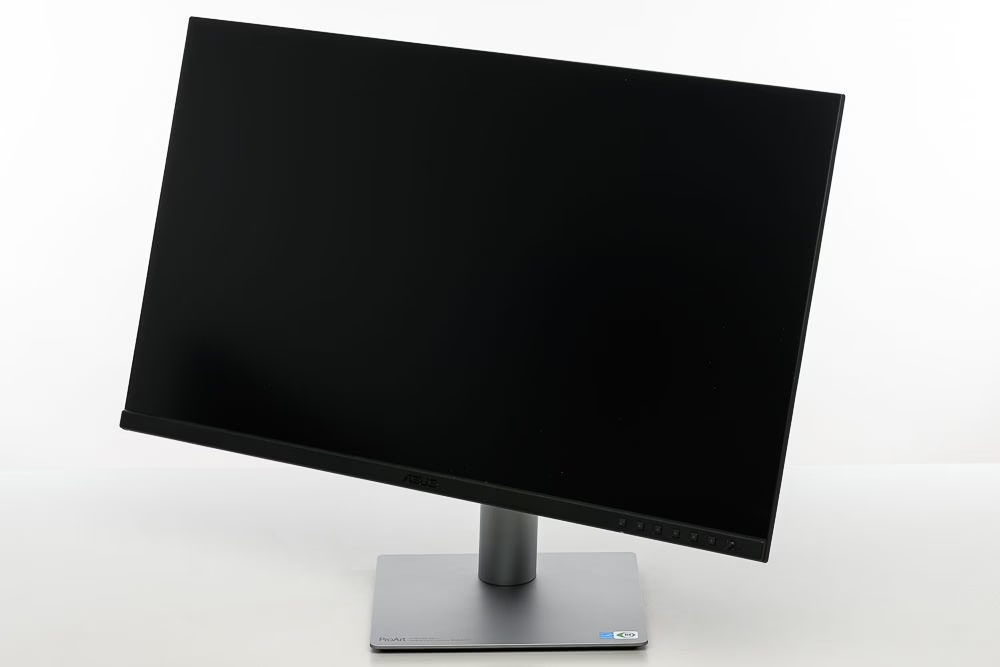

Für viele ist Gaming nicht nur ein Hobby, sondern eine echte Leidenschaft und ein wertvoller Weg, um nach einem langen Tag abzuschalten und in andere Welten einzutauchen. Um dieses Erlebnis in vollen Zügen genießen zu können und gleichzeitig die bestmögliche Leistung zu erzielen, ist das richtige Setup von entscheidender Bedeutung. Ein zentraler Bestandteil dieses Setups, der oft unterschätzt wird, ist der Gaming-Monitor. Die Art und Weise, wie dein Monitor eingestellt ist, kann einen enormen Unterschied bei der Bildqualität, der Gesamtleistung deines Systems und letztendlich auch direkt bei deiner Performance im Spiel machen.

In diesem umfassenden Guide tauchen wir tief in die Welt der Gaming-Monitor-Einstellungen ein. Wir zeigen dir nicht nur, wie du die grundlegenden Parameter anpasst, sondern erklären dir vor allem, worauf es bei der Reaktionszeit ankommt und wie sie sich auf dein Spielerlebnis auswirkt. Wir gehen Schritt für Schritt durch die wichtigsten Einstellungen, von der optimalen Positionierung bis hin zur Feinabstimmung von Farben und Kontrast. Egal ob du schnelle E-Sport-Titel spielst oder lieber in detailreiche Open-World-Abenteuer eintauchst – die richtige Monitorkonfiguration kann dein Erlebnis auf ein neues Level heben.
Was ist die Reaktionszeit bei einem Monitor und warum ist sie so wichtig?
Die Reaktionszeit ist eine der am häufigsten genannten Spezifikationen bei Gaming-Monitoren, aber was bedeutet sie eigentlich genau? Vereinfacht ausgedrückt beschreibt die Reaktionszeit, wie schnell ein einzelnes Pixel auf deinem Bildschirm seine Farbe ändern kann. Diese Geschwindigkeit wird typischerweise in Millisekunden (ms) gemessen.
Es gibt verschiedene Messmethoden für die Reaktionszeit. Die gebräuchlichste und oft beworbene ist die Grau-zu-Grau-Reaktionszeit (GtG - Gray-to-Gray). Sie misst die Zeit, die ein Pixel benötigt, um von einem Grauton zu einem anderen zu wechseln. Eine andere wichtige, wenn auch seltener angegebene Messung ist die Schwarz-zu-Weiß-Reaktionszeit, die oft etwas länger ist als die GtG-Zeit.
Warum ist eine niedrige Reaktionszeit für Gamer so entscheidend? Stell dir vor, du spielst ein schnelles Spiel, bei dem sich das Bild ständig schnell ändert, wie zum Beispiel einen Ego-Shooter oder ein Rennspiel. Wenn die Pixel auf deinem Monitor zu langsam sind, um mit den schnellen Bewegungen im Spiel mitzuhalten, entsteht ein Effekt namens Ghosting oder Schlierenbildung. Das bedeutet, dass du quasi einen „Schatten“ oder eine verwischte Spur hinter sich schnell bewegenden Objekten siehst. Das kann nicht nur störend sein und die Immersion beeinträchtigen, sondern in kompetitiven Spielen auch deine Fähigkeit, Gegner schnell und präzise zu erkennen, stark einschränken.
Eine niedrige Reaktionszeit (z. B. 1ms GtG) sorgt dafür, dass Pixel extrem schnell ihre Farbe wechseln, was zu einem klareren, schärferen Bild bei schnellen Bewegungen führt. Das Ergebnis ist weniger Ghosting und eine insgesamt flüssigere Darstellung, die dir helfen kann, schneller zu reagieren und somit einen Vorteil gegenüber Spielern mit langsameren Monitoren zu haben.
Der Unterschied zwischen Reaktionszeit und Bildwiederholrate
Oft werden Reaktionszeit und Bildwiederholrate (Refresh Rate) verwechselt oder in einen Topf geworfen, dabei beschreiben sie zwei unterschiedliche, aber zusammenhängende Aspekte der Monitoreistung. Die Bildwiederholrate wird in Hertz (Hz) gemessen und gibt an, wie oft pro Sekunde der Monitor das Bild auf dem Bildschirm aktualisieren kann. Ein Monitor mit 144Hz kann das Bild 144 Mal pro Sekunde aktualisieren, während ein 60Hz Monitor dies nur 60 Mal schafft.
Eine hohe Bildwiederholrate (z. B. 144Hz, 240Hz oder mehr) führt zu einer deutlich flüssigeren Darstellung von Bewegungen, vorausgesetzt, deine Grafikkarte kann auch genügend Bilder pro Sekunde (FPS - Frames Per Second) liefern. Mehr FPS und eine höhere Hz-Zahl bedeuten, dass du mehr aktuelle Informationen pro Sekunde siehst, was in schnellen Spielen einen großen Unterschied machen kann.
Die Reaktionszeit und die Bildwiederholrate müssen Hand in Hand arbeiten. Ein Monitor mit einer sehr hohen Bildwiederholrate (z. B. 240Hz), aber einer langsamen Reaktionszeit (z. B. 10ms GtG) kann sein Potenzial nicht voll ausschöpfen. Die Pixel sind schlichtweg zu langsam, um mit der schnellen Aktualisierungsrate mitzuhalten, was trotz der hohen Hz-Zahl zu Ghosting führen kann. Umgekehrt bringt ein Monitor mit 1ms Reaktionszeit, aber nur 60Hz Bildwiederholrate, zwar keine Schlieren bei den 60 Bildern pro Sekunde, er kann aber auch nicht die Vorteile einer höheren FPS-Zahl nutzen, die über 60 hinausgeht.
Für ein optimales Gaming-Erlebnis, insbesondere in schnellen Spielen, solltest du auf eine Kombination aus hoher Bildwiederholrate und niedriger Reaktionszeit achten. Monitore mit 144Hz, 240Hz oder mehr in Verbindung mit einer Reaktionszeit von 1ms (GtG) sind hier der Goldstandard.
Paneltypen und ihre typische Reaktionszeit
Die Reaktionszeit eines Monitors wird maßgeblich durch die verwendete Panel-Technologie beeinflusst. Die gängigsten Paneltypen sind TN, IPS, VA und neuerdings auch OLED. Jeder hat seine Vor- und Nachteile, insbesondere im Hinblick auf Reaktionszeit, Farbwiedergabe, Blickwinkel und Kontrast.
- TN-Panel (Twisted Nematic): Historically the fastest panel type. TN panels are known for their extremely low response times, often reaching 1ms GtG. This makes them a popular choice for competitive gamers who prioritize speed above all else. However, they typically offer poorer color reproduction and narrower viewing angles compared to IPS and VA panels.
- IPS-Panel (In-Plane Switching): IPS panels strike a good balance between speed and image quality. They offer significantly better color accuracy and wider viewing angles than TN panels. While historically slower, modern fast IPS panels can achieve response times of 1ms GtG or very close to it, making them an excellent choice for gamers who want good performance without sacrificing visual fidelity.
- VA-Panel (Vertical Alignment): VA panels are known for their high contrast ratios, leading to deep blacks and vibrant colors, often making them great for media consumption. However, they generally have slower response times than TN and fast IPS panels, particularly for transitions between dark shades. This can sometimes lead to noticeable black smearing or ghosting in fast-paced games, although newer VA panels have improved in this regard.
- OLED-Panel (Organic Light Emitting Diode): OLED technology is relatively new in the monitor market but offers exceptional image quality. Each pixel emits its own light and can be turned off individually, resulting in perfect blacks and infinite contrast. OLED panels also boast near-instantaneous pixel response times, often cited as 0.1ms GtG or even faster, making them arguably the best in terms of motion clarity. The main drawbacks currently are higher cost and the potential risk of burn-in with static elements.
Die Wahl des Paneltyps hängt also stark von deinen Prioritäten ab. Für maximale Geschwindigkeit ist TN oft die Budget-freundlichste Wahl, während schnelle IPS- und OLED-Panels eine bessere Balance aus Geschwindigkeit und Bildqualität bieten.
Weitere wichtige Monitoreinstellungen für Gaming
Neben der Reaktionszeit gibt es eine Reihe weiterer Einstellungen, die einen großen Einfluss auf dein Gaming-Erlebnis haben. Die Optimierung dieser Parameter kann nicht nur die Bildqualität verbessern, sondern auch die Ermüdung der Augen reduzieren und dein Setup ergonomischer gestalten.
Optimale Monitorhöhe und Abstand
Auch wenn dies keine Bildeinstellung im eigentlichen Sinne ist, hat die physische Position deines Monitors einen erheblichen Einfluss auf deinen Komfort und deine Konzentration. Die optimale Höhe ist erreicht, wenn sich die Oberkante des Bildschirms etwa auf Augenhöhe befindet. So kannst du deinen Kopf gerade halten und Nackenverspannungen vermeiden. Viele moderne Gaming-Monitore verfügen über höhenverstellbare Ständer. Sollte dein Monitor diese Funktion nicht bieten, kann ein Monitorarm oder eine einfache Monitorerhöhung aushelfen.
Der ideale Abstand zum Monitor hängt von der Bildschirmgröße und der Auflösung ab, aber als Faustregel gilt: Halte etwa eine Armlänge Abstand. Bei sehr großen Monitoren (ab 32 Zoll) oder Ultrawide-Monitoren kann der Abstand auch etwas größer sein. Ein korrekt eingestellter Abstand sorgt dafür, dass du das gesamte Bildfeld ohne übermäßige Augenbewegung erfassen kannst und reduziert die Belastung für deine Augen.
Ein Monitorarm bietet zusätzliche Flexibilität bei der Positionierung. Du kannst Höhe, Neigung, Schwenkung und sogar die Ausrichtung (Quer- oder Hochformat) einfach anpassen. Das schafft nicht nur eine ergonomischere Arbeits- und Spielumgebung, sondern räumt auch Platz auf deinem Schreibtisch frei.
Farbeinstellungen und Kalibrierung
Die Farbdarstellung deines Monitors ist entscheidend für die Immersion, insbesondere in story-basierten Spielen mit viel Atmosphäre. Die Standardeinstellungen ab Werk sind nicht immer optimal. Wichtige Parameter sind:
- Helligkeit: Passt die Gesamthelligkeit des Bildes an. In dunklen Räumen sollte die Helligkeit reduziert werden, um die Augen zu schonen. In hellen Umgebungen muss sie erhöht werden, um das Bild sichtbar zu machen. Zu hohe Helligkeit kann schnell ermüdend wirken.
- Kontrast: Bestimmt den Unterschied zwischen den hellsten und dunkelsten Bildbereichen. Ein guter Kontrast sorgt für Details in Lichtern und Schatten. Ein zu hoher Kontrast kann jedoch Details „ausfressen“ oder das Bild unnatürlich wirken lassen.
- Gamma: Beeinflusst die Helligkeit der Mitteltöne. Ein korrekt eingestelltes Gamma (oft Wert 2.2) sorgt für die richtige Balance zwischen dunklen und hellen Bereichen.
- Farbtemperatur: Bestimmt, ob das Bild eher warm (rötlich) oder kühl (bläulich) wirkt. Standard ist oft 6500K. Persönliche Vorliebe spielt hier eine Rolle, aber für akkurate Farben ist 6500K (D65) meist der Standard.
Für die bestmögliche Farbgenauigkeit empfiehlt sich eine Kalibrierung des Monitors. Dies geschieht idealerweise mit einem speziellen Kalibrierungsgerät (Kolorimeter), das die Farben misst und ein Farbprofil für dein Betriebssystem erstellt. Viele Monitore bieten auch voreingestellte Modi (z. B. sRGB, Gaming, Kino), die einen guten Ausgangspunkt darstellen können.
Overdrive und Motion Blur Reduction (MBR)
Viele Gaming-Monitore verfügen über eine Overdrive-Einstellung im OSD (On-Screen Display). Overdrive beschleunigt den Farbwechsel der Pixel, indem kurzzeitig eine höhere Spannung angelegt wird. Dies kann die GtG-Reaktionszeit weiter verbessern und Ghosting reduzieren. Allerdings kann eine zu aggressive Overdrive-Einstellung zu „Overshoot“ oder „Inverse Ghosting“ führen, bei dem helle oder dunkle Ränder um bewegte Objekte erscheinen. Es lohnt sich, die verschiedenen Overdrive-Stufen deines Monitors zu testen, um die beste Einstellung zu finden, die Ghosting minimiert, ohne Overshoot zu verursachen.
Einige Monitore bieten auch eine Funktion namens Motion Blur Reduction (MBR), oft auch als ULMB (Ultra Low Motion Blur) oder durch ähnliche Marketingnamen bezeichnet. Diese Technologie reduziert die wahrgenommene Bewegungsunschärfe, indem sie das Backlight des Monitors zwischen den Frames kurz ausschaltet (Backlight Strobing). Dies simuliert das Verhalten älterer CRT-Monitore, bei denen das Bild nur kurz aufleuchtete. Der Nachteil ist, dass MBR die Gesamthelligkeit des Bildes reduziert und oft nicht gleichzeitig mit adaptiven Synchronisationstechnologien wie G-Sync oder FreeSync verwendet werden kann. Dennoch kann es in sehr schnellen Spielen zu einem noch schärferen Bild bei Bewegung führen, wenn die resultierende Helligkeit ausreicht.
Einstellungen für verschiedene Spiele-Genres
Die idealen Monitoreinstellungen können auch vom Genre des Spiels abhängen, das du gerade spielst:
- Schnelle Shooter (FPS), Rennspiele, E-Sport-Titel: Hier sind niedrige Reaktionszeit, hohe Bildwiederholrate und geringes Input Lag (die Zeit zwischen Eingabe und Anzeige auf dem Bildschirm) am wichtigsten. Schalte alle Bildverbesserungen aus, die Input Lag erhöhen könnten. Overdrive auf eine Stufe einstellen, die Ghosting ohne Overshoot minimiert.
- Rollenspiele (RPG), Abenteuer, Strategie: Bei diesen Genres steht oft die Immersion im Vordergrund. Eine hohe Farbgenauigkeit, guter Kontrast und eine angenehme Helligkeit sind hier wichtiger als die absolut niedrigste Reaktionszeit. Du kannst dir Zeit nehmen, die Farb- und Kontrasteinstellungen feinabzustimmen.
- Horror-Spiele: Hier ist ein guter Kontrast und die Fähigkeit, Details in dunklen Bereichen zu erkennen, entscheidend. Spiele mit den Gamma-Einstellungen, um Schatten nicht zu dunkel zu machen, aber auch nicht so hell, dass die Atmosphäre verloren geht.
Vergleichstabelle: Paneltypen für Gamer
| Paneltyp | Typische Reaktionszeit (GtG) | Typische Bildwiederholrate | Farbgenauigkeit / Blickwinkel | Kontrast | Ideal für |
|---|---|---|---|---|---|
| TN | 1ms | Bis 360Hz+ | Mäßig / Schmal | Standard | Kompetitiver E-Sport (maximale Geschwindigkeit) |
| IPS | 1ms - 4ms | Bis 360Hz+ | Sehr gut / Weit | Standard | Ausgewogenes Gaming (Geschwindigkeit & Bildqualität) |
| VA | 3ms - 8ms+ | Bis 240Hz+ | Gut / Weit | Sehr hoch | Immersion (Story-Spiele, Filme), aber potenzielles Black Smearing |
| OLED | < 1ms | Bis 240Hz+ (tendenz steigend) | Exzellent / Sehr weit | Unendlich | Bestmögliche Bildqualität & Motion Clarity (Premium) |
Häufig gestellte Fragen zur Reaktionszeit und Monitoreinstellungen
Was ist eine „gute“ Reaktionszeit für Gaming?
Für kompetitives Gaming gilt 1ms GtG als der Goldstandard und ist bei vielen schnellen Gaming-Monitoren zu finden. Für die meisten Gamer, auch in schnellen Spielen, ist eine Reaktionszeit von 1ms bis 4ms GtG absolut ausreichend und minimiert sichtbares Ghosting deutlich. Werte über 5-8ms GtG können in schnellen Spielen zu spürbaren Schlieren führen.
Kann ich die Reaktionszeit meines alten Monitors verbessern?
Die grundlegende Reaktionsgeschwindigkeit eines Monitors ist hardwarebedingt und kann nicht fundamental verändert werden. Du kannst jedoch versuchen, die Overdrive-Einstellung im OSD des Monitors anzupassen. Manchmal ist die Standardeinstellung nicht optimal, und eine andere Stufe kann das Ghosting leicht reduzieren. Erwarte aber keine Wunder bei einem Monitor mit grundsätzlich langsamer Pixel-Technologie.
Was ist der Unterschied zwischen GtG und MPRT?
GtG (Gray-to-Gray) misst die Zeit, die ein Pixel braucht, um von einem Grauwert zu einem anderen zu wechseln – also die reine Schaltgeschwindigkeit des Pixels. MPRT (Moving Picture Response Time) misst, wie lange ein Pixel auf dem Bildschirm sichtbar bleibt, während es sich bewegt. MPRT-Werte sind oft niedriger als GtG-Werte, da sie auch Technologien wie Backlight Strobing (MBR) berücksichtigen, die die wahrgenommene Bewegungsunschärfe reduzieren, aber nicht die tatsächliche Pixel-Schaltgeschwindigkeit verbessern. Für die reine Pixelperformance ist GtG die relevantere Angabe, während MPRT ein Maß für die wahrgenommene Bewegungsschärfe ist.
Warum sieht mein Monitor trotz niedriger Reaktionszeit verschwommen aus?
Dafür kann es mehrere Gründe geben: Erstens könnte die Bildwiederholrate zu niedrig sein, um mit den FPS deiner Grafikkarte mitzuhalten. Zweitens könnte die Overdrive-Einstellung falsch sein (zu niedrig -> Ghosting, zu hoch -> Overshoot). Drittens könnte die MBR-Funktion (falls vorhanden) deaktiviert sein, obwohl du eine besonders scharfe Darstellung bei Bewegung erwartest (denk daran, MBR reduziert die Helligkeit). Viertens kann auch Input Lag zu einem Gefühl der Trägheit beitragen, auch wenn es nicht direkt mit der Pixel-Reaktionszeit zusammenhängt.
Fazit
Die Optimierung deines Gaming-Monitors ist ein wichtiger Schritt, um dein Setup zu perfektionieren und das Beste aus deinen Spielen herauszuholen. Die Reaktionszeit ist dabei ein Schlüsselfaktor, der direkt beeinflusst, wie klar und scharf schnelle Bewegungen dargestellt werden. Achte auf eine niedrige GtG-Reaktionszeit, idealerweise in Kombination mit einer hohen Bildwiederholrate, um Ghosting und Schlierenbildung zu minimieren.
Doch auch andere Einstellungen wie Helligkeit, Kontrast, Gamma und die physische Position des Monitors spielen eine große Rolle für Komfort, Immersion und sogar deine Leistung. Nimm dir die Zeit, die verschiedenen Einstellungen deines Monitors zu erkunden und anzupassen. Experimentiere mit den Overdrive-Stufen, passe die Helligkeit an deine Umgebung an und überlege, ob eine Kalibrierung für dich sinnvoll ist. Mit dem richtigen Setup kannst du dein Gaming-Erlebnis spürbar verbessern und vielleicht sogar den entscheidenden Vorteil in kompetitiven Spielen erlangen. Dein Monitor hat mehr Potenzial, als du vielleicht denkst – nutze es voll aus!
Hat dich der Artikel Gaming Monitor: Reaktionszeit & Optimale Einstellungen interessiert? Schau auch in die Kategorie Ogólny rein – dort findest du mehr ähnliche Inhalte!