
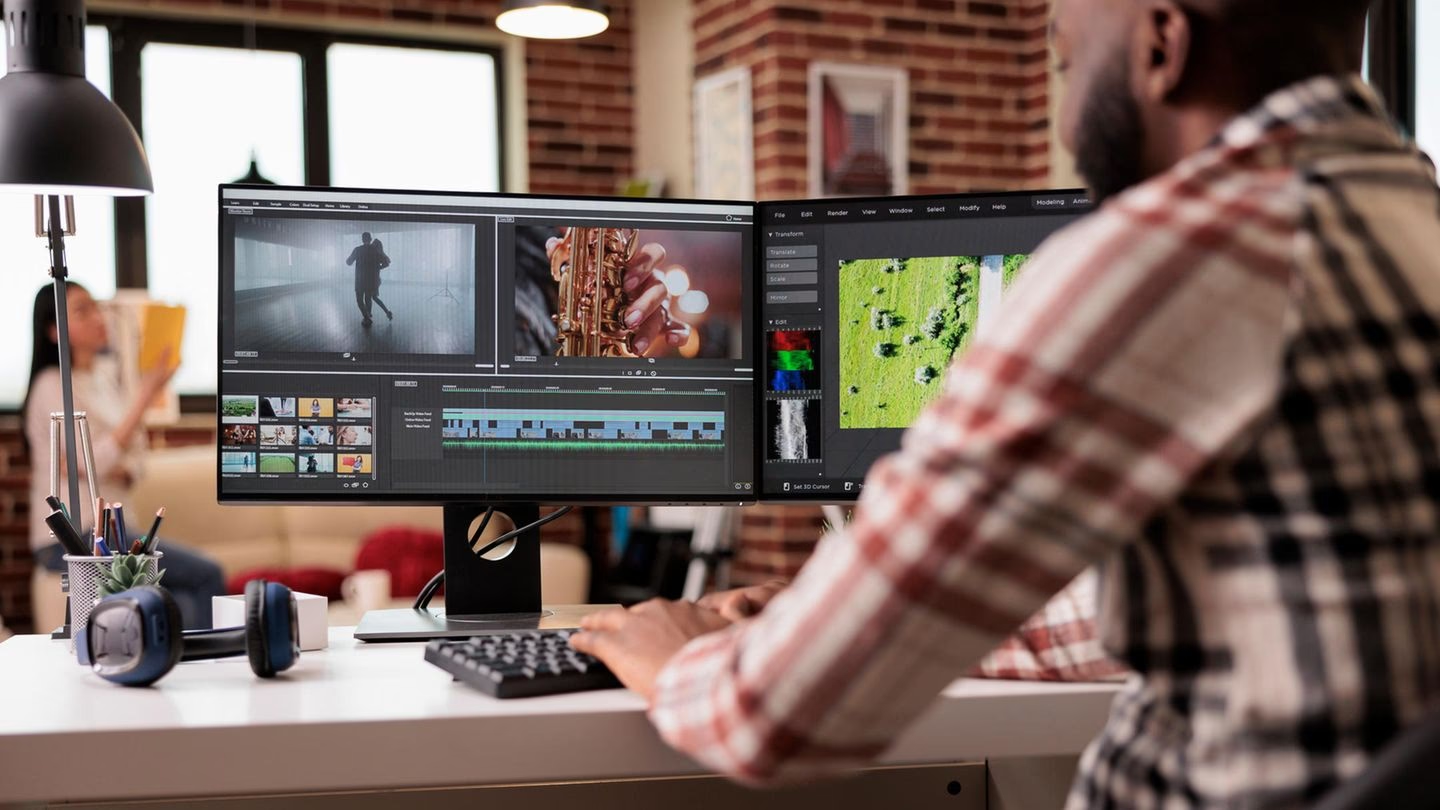

Die präzise Darstellung von Farben, Lichtern und Schatten auf dem Monitor ist das A und O für jeden ambitionierten Fotografen und Bildbearbeiter. Nichts ist frustrierender, als ein Bild am Bildschirm perfekt aussehen zu lassen, nur um dann festzustellen, dass es auf anderen Geräten oder im Ausdruck völlig anders wirkt. Oft liegt das Problem nicht am Bild selbst, sondern am Werkzeug: dem Monitor. Seine Einstellungen, insbesondere Helligkeit und Farbtemperatur, haben einen immensen Einfluss darauf, wie wir Farben wahrnehmen und bearbeiten. Eine falsche Einstellung kann zu mühsamen Korrekturen führen, die letztendlich nicht zum gewünschten Ergebnis passen.
Warum die richtige Helligkeit (Luminanz) entscheidend ist
Die Helligkeit eines Monitors, gemessen in Candela pro Quadratmeter (cd/m²) oder Nits (wobei 1 cd/m² = 1 Nit ist), beeinflusst direkt, wie hell oder dunkel wir ein Bild wahrnehmen. Ist der Monitor zu hell eingestellt, neigen wir dazu, das Bild dunkler zu bearbeiten, als es tatsächlich ist. Ist er zu dunkel, besteht die Gefahr, dass wir das Bild zu hell aufbereiten. Diese Diskrepanz wird beim Betrachten auf einem korrekt eingestellten Monitor oder im Druck offensichtlich.
Die Herausforderung liegt darin, eine Helligkeit zu finden, die sowohl für die Bildbearbeitung als auch für das Auge angenehm ist und idealerweise eine Brücke zum späteren Ausgabemedium schlägt. Verschiedene Quellen und Kontexte geben unterschiedliche Empfehlungen:
- Für eine traditionelle, druckorientierte Bildbearbeitung in einer kontrollierten Umgebung (ähnlich einer „Dunkelkammer“) wird oft eine Luminanz von 90 bis 110 cd/m² empfohlen. Ziel ist hier, die Helligkeit eines Ausdrucks unter standardisierten Betrachtungsbedingungen zu simulieren.
- Eine gängige Empfehlung für die Bildbearbeitung am durchschnittlichen Tageslichtarbeitsplatz, der nicht vollständig abgedunkelt ist, liegt bei 120 bis 140 cd/m². Dieser Wert versucht, einen Kompromiss zwischen der Simulation des Ausdrucks und der Anpassung an das Umgebungslicht zu finden.
- Für moderne Monitore, insbesondere solche, die für HDR-Inhalte (High Dynamic Range) geeignet sind oder in helleren Umgebungen genutzt werden, werden auch höhere Helligkeitswerte im Bereich von 350 Nits und mehr als sinnvoll erachtet. Eine höhere maximale Helligkeit kann helfen, Details in sehr hellen Bildbereichen darzustellen, auch wenn die Kalibrierung für die Bearbeitung selbst auf einem niedrigeren Wert erfolgt. HDR-zertifizierte Monitore (wie HDR 400 oder mehr) können kurzzeitig sogar noch höhere Spitzenhelligkeiten erreichen.
Welchen Wert Sie wählen sollten, hängt stark von Ihrem Arbeitsumfeld und Ihrem Workflow ab. Arbeiten Sie primär für den Druck und in einer abgedunkelten Umgebung, sind Werte um 90-110 cd/m² sinnvoll. Haben Sie einen typischen Büroarbeitsplatz mit Tageslicht, sind 120-140 cd/m² oft ein guter Ausgangspunkt. Wichtig ist, dass die gewählte Helligkeit konstant bleibt und zu Ihrem Umgebungslicht passt.
Der Weißpunkt: Die Farbe von Weiß
Der Weißpunkt, auch Farbtemperatur genannt, bestimmt die „Farbe“ des reinweißen Punkts auf Ihrem Monitor, gemessen in Kelvin (K). Ein niedriger Kelvin-Wert (z.B. 5000K) erscheint wärmer (gelblicher), ein hoher Wert (z.B. 6500K) erscheint kühler (bläulicher).
Im Druckkontext hat sich historisch der Weißpunkt D50, also 5000 Kelvin, durchgesetzt. Dies liegt an den standardisierten Betrachtungsbedingungen für Drucke, die oft eine Beleuchtung mit dieser Farbtemperatur verwenden. Daher hört man häufig, dass man für den Druck einen Weißpunkt von 5000K benötigt.
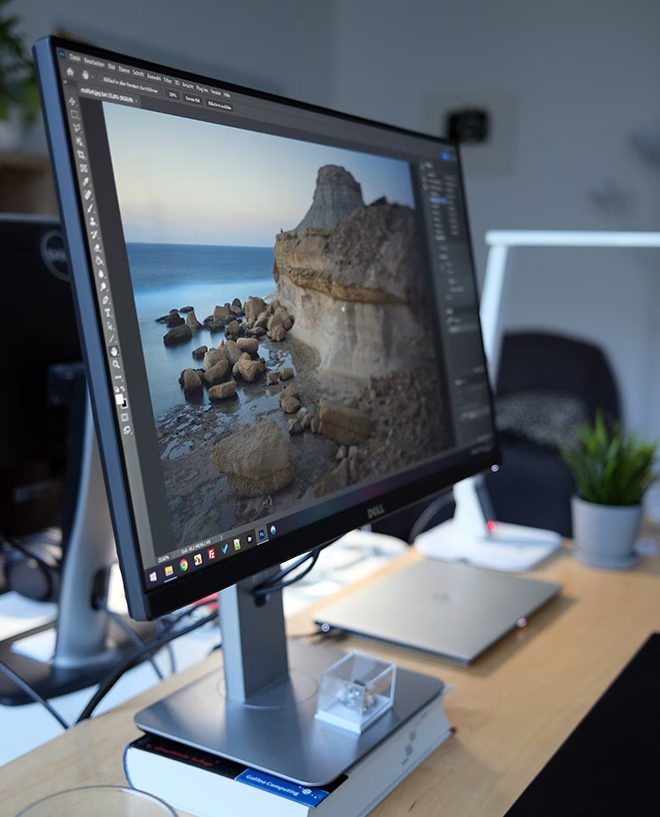
Allerdings arbeiten die wenigsten Fotografen in einer derart kontrollierten Umgebung. An einem typischen Arbeitsplatz mit Tageslicht liegt die Farbtemperatur des Umgebungslichts eher bei 6000K oder 6500K und schwankt zudem im Tagesverlauf. Wenn der Monitor auf 5000K eingestellt ist, kann das Bild auf dem Monitor im Vergleich zum Umgebungslicht zu gelblich wirken. Dies verleitet dazu, das Bild zu „kalt“ (zu bläulich) zu bearbeiten, um es im Vergleich zum Umgebungslicht neutral erscheinen zu lassen. Beim Betrachten unter neutralem Licht oder im Druck wirkt das Bild dann aber bläulich.
Aus diesem Grund empfehlen viele Experten als Ausgangswert für die Kalibrierung an einem durchschnittlichen Arbeitsplatz einen Weißpunkt von 6000 Kelvin. Dieser Wert stellt oft einen besseren Kompromiss dar, da er näher an der Farbtemperatur des typischen Tageslichts liegt und Bilder seltener als zu gelbstichig empfunden werden. Arbeiten Sie jedoch streng nach Druckstandards und haben eine entsprechend kontrollierte Betrachtungsumgebung, kann 5000K die richtige Wahl sein.
Weitere wichtige Kalibrierungsziele
Neben Helligkeit und Weißpunkt gibt es weitere Einstellungen, die für eine farbgetreue Darstellung unerlässlich sind:
- Gamma: Der Gamma-Wert beschreibt die Helligkeitsverteilung und den Kontrast im mittleren Tonwertbereich. Für die Bildbearbeitung am PC oder Mac ist ein Gamma-Wert von 2,2 der Standard und wird allgemein empfohlen.
- Farbraum: Moderne Monitore können verschiedene Farbräume darstellen (z.B. sRGB, Adobe RGB, DCI-P3). Die Kalibrierung sollte idealerweise auf den Farbraum abzielen, in dem Sie primär arbeiten. Ein nativer Farbraum bedeutet, dass der Monitor seine gesamte mögliche Farbdarstellung nutzt. Für professionelle Bildbearbeitung ist eine hohe Abdeckung relevanter Farbräume (insbesondere Adobe RGB und/oder DCI-P3) wichtig.
- Schwarzpunkt: Der Schwarzpunkt sollte so minimal wie möglich eingestellt sein, um tiefe Schwarztöne ohne Detailverlust zu gewährleisten.
- Kontrastverhältnis: Beschreibt den Unterschied zwischen dem hellsten Weiß und dem dunkelsten Schwarz. Ein hohes Kontrastverhältnis (z.B. 1000:1 oder höher) ist wünschenswert, um einen großen Tonwertumfang darstellen zu können.
Hardware- vs. Software-Kalibrierung
Die Kalibrierung des Monitors ist der Prozess, bei dem diese Einstellungen (Helligkeit, Weißpunkt, Gamma etc.) auf definierte Zielwerte gebracht werden. Eine einfache manuelle Einstellung über das Monitor-Menü reicht für farbverbindliches Arbeiten nicht aus, da Monitore auch innerhalb einer Serie variieren und sich im Laufe der Zeit verändern.
Es gibt zwei Hauptarten der Kalibrierung:
- Software-Kalibrierung: Hierbei wird die Grafikkarte des Computers so eingestellt, dass sie korrigierte Farbsignale an den Monitor sendet. Dies ist die gängigste Methode, oft unterstützt durch ein Kolorimeter (Messgerät) und eine Kalibrierungssoftware. Die Genauigkeit ist gut, aber nicht perfekt, da die Korrektur auf digitaler Ebene erfolgt.
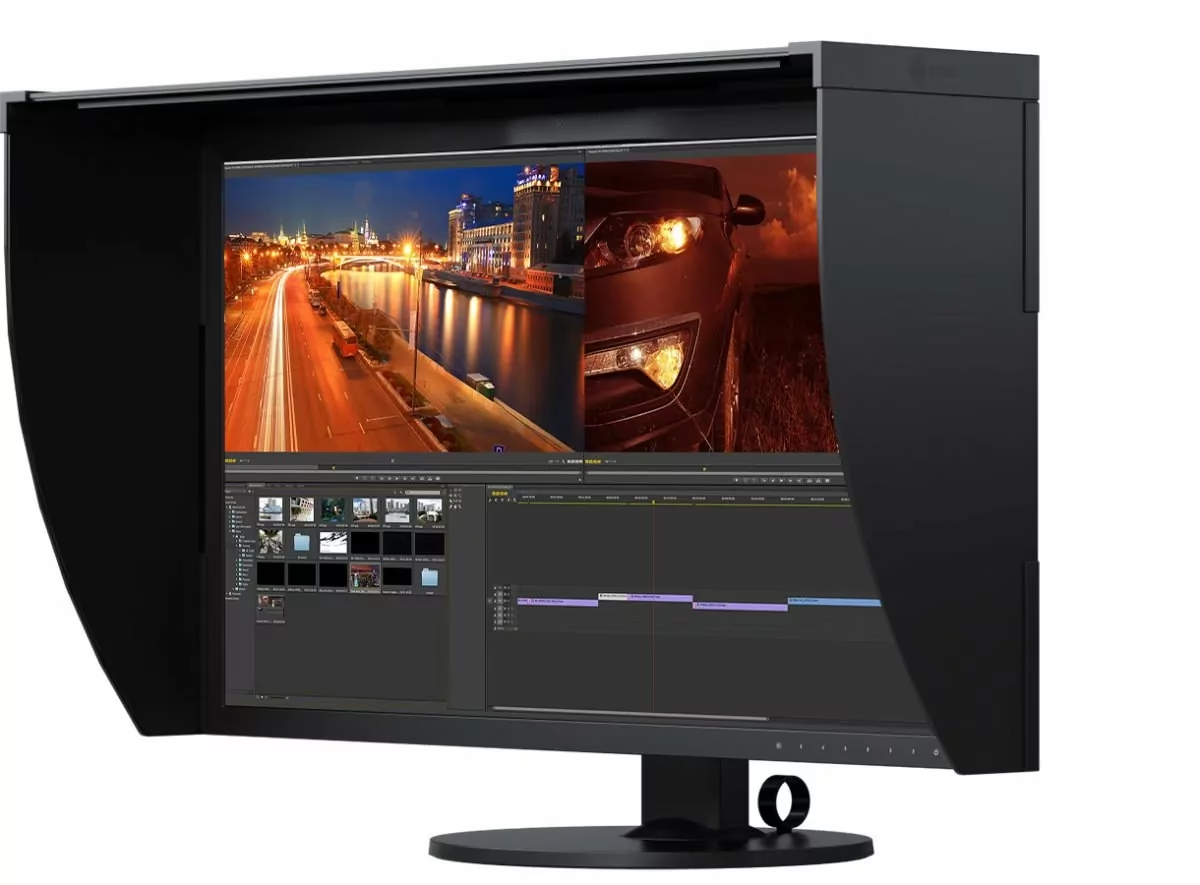
- Hardware-Kalibrierung: Einige hochwertige Monitore (wie z.B. Eizo ColorEdge Modelle) verfügen über eine interne „Look-Up Table“ (LUT), die die Farbsignale direkt im Monitor verarbeitet und korrigiert. Dies ermöglicht eine präzisere und verlustfreiere Anpassung der Farben. Oft arbeiten diese LUTs mit einer höheren Farbtiefe (z.B. 16 Bit intern), auch wenn das Signal dann in 10 Bit ausgegeben wird, was zu feineren Farbabstufungen führt.
Für ernsthafte Bildbearbeitung ist die Kalibrierung mittels eines externen Kolorimeters unerlässlich, unabhängig davon, ob Sie Software- oder Hardware-Kalibrierung nutzen können. Regelmäßiges Nachkalibrieren (z.B. monatlich) ist wichtig, da sich die Monitoreigenschaften mit der Zeit ändern.

Ergonomie und Gesundheit: Mehr als nur Bildqualität
Auch wenn es nicht direkt die Farbtreue betrifft, hat die richtige Einstellung des Monitors einen enormen Einfluss auf Ihr Wohlbefinden und Ihre Gesundheit bei der Bildbearbeitung. Falsche Einstellungen können zu Augenbelastung, Kopfschmerzen, Nacken- und Rückenschmerzen führen.
- Abstand: Der Monitor sollte etwa eine Armlänge entfernt sein (ca. 60-100 cm je nach Monitorgröße). Zu geringer Abstand strengt die Augen übermäßig an.
- Höhe: Die Oberkante des Monitors sollte auf oder leicht unter Augenhöhe liegen. Sie sollten den Bildschirm mit leicht gesenktem Blick (ca. 30 Grad) betrachten können, ohne den Nacken stark zu beugen oder zu strecken.
- Neigung: Eine leichte Neigung nach hinten kann Spiegelungen reduzieren. Vermeiden Sie extreme Winkel, die zu Verzerrungen führen.
- Drehung: Sitzen Sie mittig vor dem Monitor, sodass Sie ihn nicht zur Seite drehen müssen. Bei mehreren Monitoren diese leicht zueinander drehen. Achten Sie auf die Positionierung in Bezug auf Fenster, um Blendungen zu vermeiden (90-Grad-Winkel zum Fenster ist ideal).
- Auflösung: Verwenden Sie immer die native Auflösung Ihres Monitors. Bei einer geringeren Auflösung wird das Bild interpoliert und wirkt unscharf, was die Augen unnötig belastet.
- Helligkeit (Ergonomie-Perspektive): Aus rein ergonomischer Sicht wird oft empfohlen, die Monitorhelligkeit an die Umgebungshelligkeit anzupassen (z.B. 50-75% bei Tageslicht). Dies steht teilweise im Konflikt mit den spezifischen Helligkeitswerten, die für die farbverbindliche Bildbearbeitung empfohlen werden (90-140 cd/m² oder mehr). Hier ist ein Kompromiss oder eine Anpassung je nach Tätigkeit nötig. Für die *Bildbearbeitung*, bei der es auf Details ankommt, empfehlen manche aus ergonomischer Sicht sogar 100% Helligkeit, was aber oft zu hell für eine farbverbindliche Kalibrierung ist. Es zeigt sich, dass eine *richtige Kalibrierung auf einen angemessenen cd/m² Wert* (z.B. 120 cd/m²) oft den besten Kompromiss für Bildqualität und Augenkomfort darstellt, vorausgesetzt, das Umgebungslicht ist ebenfalls angemessen und konstant.
- Kontrast (Ergonomie-Perspektive): Ein zu hoher oder zu niedriger Kontrast kann die Augen ebenfalls ermüden. Die Kalibrierung auf einen angemessenen Wert ist wichtig.
Regelmäßiges Überprüfen und Anpassen dieser Einstellungen, insbesondere bei wechselnden Lichtverhältnissen oder wenn sich Ihre Sitzposition ändert, ist ratsam.
Die Rolle des Umgebungslichts
Die bestmögliche Kalibrierung nützt wenig, wenn das Umgebungslicht am Arbeitsplatz stark schwankt oder ungünstig ist. Idealerweise arbeiten Sie in einem Raum mit konstantem, gedämpftem Licht, das keine direkten Reflexionen auf dem Bildschirm verursacht. Eine Beleuchtung mit einer Farbtemperatur nahe Ihres Ziel-Weißpunkts kann ebenfalls hilfreich sein. Vermeiden Sie direkte Sonneneinstrahlung auf den Monitor oder Ihren Arbeitsplatz.
Testen Sie Ihren Monitor
Es gibt einfache Testbilder, mit denen Sie die Qualität und Einstellung Ihres Monitors grob überprüfen können. Ein klassischer Test ist die Darstellung von sehr feinen Grauverläufen oder die Sichtbarkeit feinster Abstufungen in den hellsten (Lichtern) und dunkelsten (Schatten) Bildbereichen. Wenn Sie in Grauverläufen deutlich sichtbare Farbbänder sehen (anstatt eines sanften Übergangs) oder die feinsten Abstufungen in den Lichtern/Schatten nicht erkennen können, ist eine Kalibrierung dringend notwendig.
Monitore für die Bildbearbeitung: Worauf achten?
Bei der Wahl eines Monitors für die Bildbearbeitung sind neben der Kalibrierbarkeit und den Einstellmöglichkeiten weitere technische Spezifikationen entscheidend:
- Farbraumabdeckung: Wichtig ist, dass der Monitor die für Ihren Workflow relevanten Farbräume (sRGB, Adobe RGB, DCI-P3) zu einem möglichst hohen Prozentsatz abdeckt (idealerweise 99%+).
- Auflösung und Pixeldichte (ppi): Eine hohe Auflösung (z.B. 4K oder 5K) bietet mehr Arbeitsfläche und ermöglicht das Erkennen feinerer Details beim Zoomen. Eine hohe Pixeldichte (z.B. über 150 ppi) sorgt für ein schärferes Bild.
- Panel-Typ: IPS-Panels bieten in der Regel die beste Farbdarstellung und Blickwinkelstabilität, was für die Bildbearbeitung wichtig ist.
- Größe: Monitore ab 27 Zoll Diagonale bieten ausreichend Platz für Bildbearbeitungsprogramme. Viele Profis nutzen 32 Zoll oder größer, manchmal auch mehrere Monitore.
- Anschlussmöglichkeiten: Praktisch sind Anschlüsse wie USB-C (mit Power Delivery für Laptops), DisplayPort und HDMI. Features wie ein integrierter KVM-Switch (für die Nutzung mit mehreren Computern) können nützlich sein.
- Standfuß: Ein ergonomischer Standfuß, der Höhe, Neigung und Drehung ermöglicht, ist wichtig für eine korrekte Positionierung.
Vergleich ausgewählter Monitore für die Bildbearbeitung
Hier eine Übersicht über einige Monitore, die in der Bildbearbeitung oft diskutiert oder empfohlen werden, basierend auf den bereitgestellten Informationen:
| Modell | Adobe RGB Abdeckung | DCI-P3 Abdeckung | Helligkeit (Nits) | Auflösung | Größe (Zoll) | Kalibrierung | HDR-Support |
|---|---|---|---|---|---|---|---|
| Apple Studio Display | 85 % | 99 % | 600 | 5120x2880 (5K) | 27 | Software | Kein HDR10 |
| Eizo ColorEdge S2740 | 99 % | 90 % | 350 | 3840x2160 (4K) | 27 | Hardware (16 Bit LUT) | HDR Gamma Support, kein HDR10 |
| Asus ProArt PA279CRV | 99 % | 99 % | 350 (HDR 400 Peak) | 3840x2160 (4K) | 27 | Software (10 Bit) | HDR 400 |
| BenQ PD3420Q | 85 % | 98 % | 350 (HDR 400 Peak) | 3440x1440 (UWQHD) | 34 | Software (10 Bit) | HDR 400 |
| Apple Pro Display XDR | 96,7 % | 99 % | 1000 (flächendeckend) | 6016x3384 (6K) | 32 | Software | XDR (Extreme Dynamic Range) |
Wie die Tabelle zeigt, gibt es signifikante Unterschiede bei Farbraumabdeckung, Helligkeit und Auflösung. Monitore wie der Eizo ColorEdge S2740 oder das Apple Pro Display XDR bieten höchste Präzision, haben aber auch ihren Preis. Günstigere Alternativen wie die Asus ProArt oder BenQ PD Serie können ebenfalls eine gute Farbraumabdeckung bieten, nutzen aber oft Software-Kalibrierung und sind weniger hell als die High-End-Modelle.

Häufig gestellte Fragen zur Monitorhelligkeit und Kalibrierung
Was ist die beste Helligkeit für die Bildbearbeitung?
Es gibt nicht die eine beste Helligkeit. Empfehlungen reichen von 90 cd/m² (für den Druck) über 120-140 cd/m² (typischer Arbeitsplatz) bis hin zu höheren Werten (350+ Nits) für moderne Monitore. Wichtig ist, dass die gewählte Helligkeit zu Ihrem Umgebungslicht passt und im Rahmen einer Kalibrierung eingestellt wird, um Farb- und Tonwertfehler zu vermeiden.
Welchen Weißpunkt sollte mein Monitor haben?
Für den Druck wird oft 5000K empfohlen. An einem typischen Tageslichtarbeitsplatz empfinden viele Nutzer 5000K als zu gelblich und bearbeiten Bilder zu kühl. Hier kann ein Weißpunkt von 6000K oder 6500K ein besserer Ausgangspunkt sein, da er näher am Umgebungslicht liegt. Bei farbverbindlichem Arbeiten sollte der Weißpunkt Teil der Kalibrierung sein.
Ist eine hohe Auflösung für die Bildbearbeitung wichtig?
Ja, eine hohe Auflösung (z.B. 4K) bietet mehr Details und eine größere Arbeitsfläche, was das präzise Arbeiten erleichtert. Achten Sie darauf, die native Auflösung des Monitors zu nutzen.
Spielt der Kontrast eine Rolle?
Ja, ein gutes Kontrastverhältnis (1000:1 oder höher) ist wichtig, um einen großen Tonwertumfang von tiefen Schatten bis zu hellen Lichtern darstellen zu können.

Muss ich meinen Monitor kalibrieren?
Für farbverbindliche und präzise Bildbearbeitung ist eine regelmäßige Kalibrierung mittels eines Kolorimeters unerlässlich. Die reinen Werkseinstellungen oder manuelle Anpassungen reichen nicht aus.
Wie wichtig ist das Umgebungslicht?
Sehr wichtig. Das Umgebungslicht sollte konstant sein und keine Blendungen verursachen. Idealerweise arbeiten Sie in einem Raum mit gedämpftem, neutralem Licht.
Reichen 350 Nits für die Bildbearbeitung?
350 Nits sind ein guter Wert für moderne Monitore und ausreichend für viele Bildbearbeitungsaufgaben, insbesondere wenn der Monitor gut kalibriert ist. Für die Simulation des Ausdrucks werden oft niedrigere Werte (120-140 cd/m²) genutzt. Höhere Nits (600+ oder HDR-Spitzenwerte) sind besonders nützlich für die Darstellung von HDR-Inhalten oder feinen Details in sehr hellen Bildbereichen.
Fazit
Die optimale Einstellung und Kalibrierung Ihres Monitors ist ein fundamentaler Schritt zu einer präzisen und zuverlässigen Bildbearbeitung. Während spezifische Werte für Helligkeit und Weißpunkt je nach Arbeitsumgebung und Ziel variieren können, ist die Erkenntnis entscheidend: Eine gewissenhafte Kalibrierung auf definierte Werte ist unerlässlich, um Farb- und Helligkeitsfehler zu vermeiden und sicherzustellen, dass Ihre Bilder auf anderen Geräten und im Druck so aussehen, wie Sie es beabsichtigen. Berücksichtigen Sie neben Helligkeit und Weißpunkt auch Gamma, Farbraum, Auflösung und die Ergonomie, um nicht nur beste Ergebnisse zu erzielen, sondern auch langfristig gesund und ermüdungsfrei arbeiten zu können.
Hat dich der Artikel Monitor: Helligkeit & Kalibrierung für Fotos interessiert? Schau auch in die Kategorie Bildbearbeitung rein – dort findest du mehr ähnliche Inhalte!