
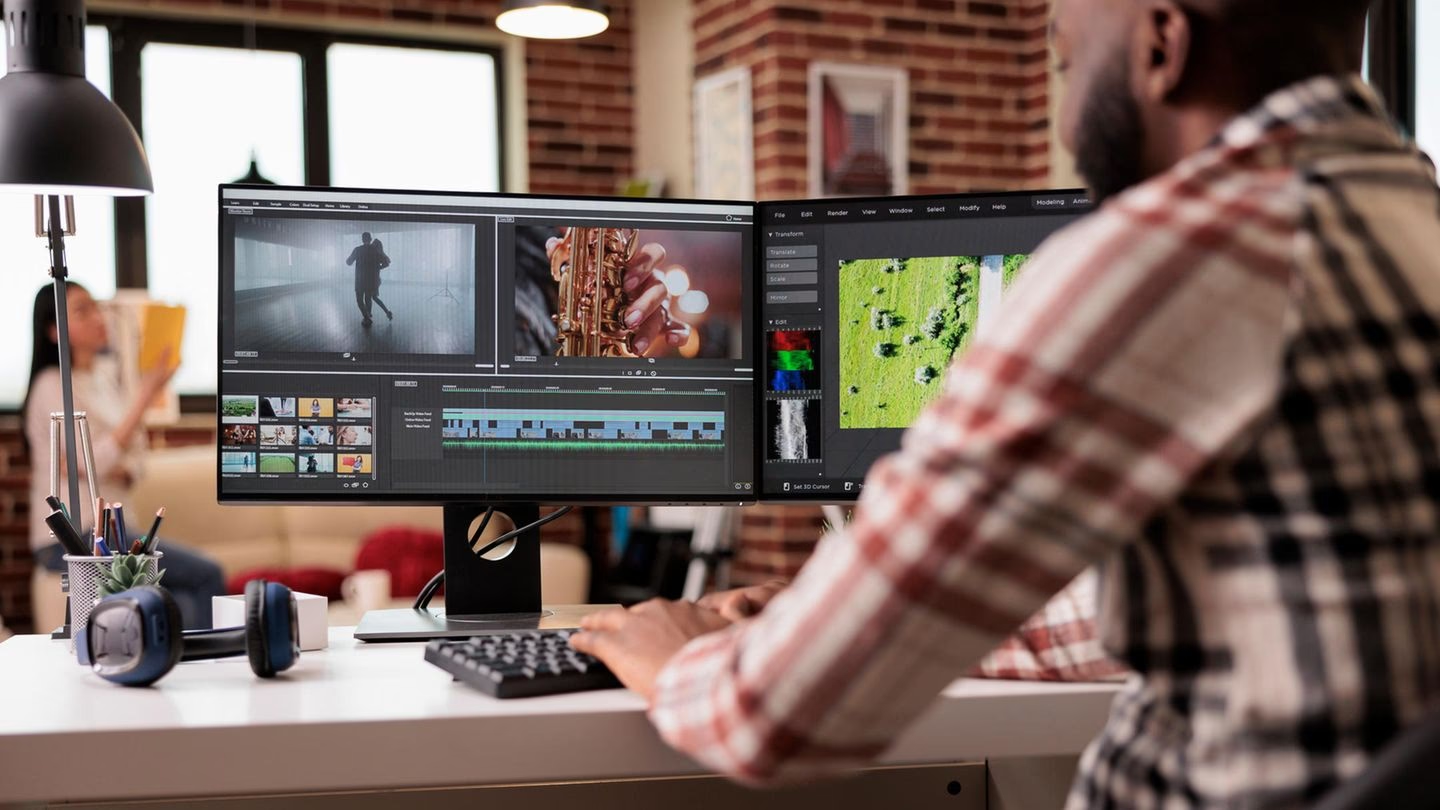

Für jeden Fotografen, der genaue und vorhersehbare Abzüge seiner Bilder wünscht, ist das Wissen um die richtige Monitorkalibrierung von entscheidender Bedeutung. Wenn Ihr Monitor Farben und Schattierungen nicht korrekt wiedergibt, kann die gesamte Zeit, die Sie in die Bildbearbeitung investieren, sogar kontraproduktiv sein. Ein Bild, das auf einem unkalibrierten Monitor perfekt aussieht, kann beim Drucken völlig anders aussehen. Dieses Problem betrifft nicht nur professionelle Fotografen, sondern jeden, der Wert auf die Farbtreue seiner digitalen Bilder legt. Dieser Artikel beleuchtet die Grundlagen der Kalibrierung für Hobbyfotografen sowie den Einsatz von Kalibrierungsgeräten für hochpräzise Ergebnisse. Dabei gehen wir davon aus, dass der Kauf eines neuen Monitors nicht unbedingt die erste Option ist, sondern dass Sie das Beste aus Ihrer vorhandenen Ausrüstung herausholen möchten.

Ein unkalibrierter Monitor kann zu Frustration führen, da Sie ständig versuchen, Farben und Helligkeiten anzupassen, die in Wirklichkeit nur auf Ihrem Bildschirm falsch dargestellt werden. Das Ergebnis ist ein endloser Kreislauf von Bearbeiten, Drucken und Enttäuschtsein. Die Monitorkalibrierung ist der Prozess, der sicherstellt, dass die Farben und Töne, die Sie auf Ihrem Bildschirm sehen, so nah wie möglich an der Realität und an dem, was gedruckt wird, sind. Es ist ein fundamentaler Schritt in einem farbmanagementfähigen Workflow.

Einfache Anpassungen: Helligkeit und Kontrast
Die einfachste (aber ungenaueste) Methode zur Kalibrierung Ihres Monitors besteht darin, einfach die Einstellungen für Helligkeit und Kontrast anzupassen. Diese Methode erfordert kein Farbprofil für Ihren Monitor und eignet sich daher ideal für den gelegentlichen Gebrauch oder wenn Sie nicht an Ihrem eigenen Computer sitzen und schnelle Anpassungen vornehmen müssen. Sie basiert auf visuellen Tests und ist stark von Ihrer persönlichen Wahrnehmung und der Umgebungsbeleuchtung abhängig.
Es gibt spezielle Testbilder, die Ihnen helfen sollen, optimale Helligkeits-/Kontrasteinstellungen zu finden. Ein gut kalibrierter Monitor sollte in der Lage sein, beide Tests zu bestehen. Wenn dies nicht der Fall ist, müssen Sie entscheiden, welcher der beiden Tests für Sie wichtiger ist. Stellen Sie in jedem Fall sicher, dass Ihr Bildschirm mindestens 10-15 Minuten Zeit hatte, sich aufzuwärmen. Dies gewährleistet, dass Helligkeit und Farbwiedergabe einen stabilen Zustand erreicht haben.
Test 1: Mitteltöne
Eine gut kalibrierte Darstellung der Mitteltöne ist oft das wichtigste Ziel. Ein solcher Monitor sollte in der Lage sein, ein zentrales Quadrat in derselben Schattierung wie den umgebenden soliden Bereich darzustellen – besonders wenn man es unscharf oder aus der Ferne betrachtet. Die ganz linken und rechten Quadrate sollten ebenfalls dunkler bzw. heller als das solide Grau erscheinen. Wenn das zentrale Quadrat heller oder dunkler als der äußere graue Bereich erscheint, stellt Ihr Bildschirm Bilder wahrscheinlich heller oder dunkler als beabsichtigt dar. Dies hat auch einen spürbaren Einfluss auf Ihre Abzüge, daher sollte dieses Problem behoben werden.
Wenn Sie einen LCD-Monitor verwenden, stellen Sie zuerst den Standardkontrast ein (wahrscheinlich 100% oder 50%) und passen Sie dann die Helligkeit an, bis das zentrale Quadrat verschmilzt. Wenn Sie einen CRT-Monitor verwenden (den größeren 'altmodischen' Typ), stellen Sie stattdessen den maximalen Kontrast ein. Für sowohl CRT- als auch LCD-Bildschirme stellen Sie sicher, dass Gamma auf 2.2 eingestellt ist, falls verfügbar (die meisten aktuellen Bildschirme haben dies als native Einstellung). Beachten Sie, dass eine zu starke Erhöhung der Helligkeit die Lebensdauer Ihres Bildschirms verkürzen kann. Sie werden die maximale Helligkeit wahrscheinlich nicht benötigen, wenn der Raum nicht zu hell ist, der Bildschirm nicht hinterleuchtet wird (z.B. vor einem Fenster) und der Bildschirm nicht zu alt ist.
Test 2: Spitzlichter und Schatten
Wenn Sie die vorherige Kalibrierung durchgeführt haben, werden Ihre Mitteltöne nun ungefähr in der beabsichtigten Schattierung wiedergegeben. Es kann jedoch auch bedeuten, dass Schatten und Spitzlichter zu hell oder zu dunkel erscheinen, oder umgekehrt. Sie sollten in der Lage sein, die 8 verschiedenen Schattierungen in den Testbildern für Schatten und Spitzlichter zu unterscheiden. Die beiden benachbarten Schattierungsbänder an jedem äußeren Rand sollten gerade noch unterscheidbar sein. Andernfalls haben Sie wahrscheinlich die Grenze dessen erreicht, was allein durch Helligkeits- und Kontrasteinstellungen erreicht werden kann.
Alternativ, wenn maximale Detailgenauigkeit in Schatten und Spitzlichtern wichtiger ist als die Helligkeit der Mitteltöne, können Sie das Mittelton-Testbild ignorieren. In diesem Fall verwenden Sie zuerst die Helligkeit zur Steuerung der Schatten Details und dann den Kontrast zur Steuerung der Spitzlicht Details (in dieser Reihenfolge). Wenn die Helligkeit zu hoch ist, erscheint ein solides Schwarz grau. Wenn sie jedoch zu niedrig ist, führt Schatten-Clipping dazu, dass mehrere der dunkleren 8 Schattierungen gleich aussehen.
Die oben genannten Beispiele sind jedoch nur grobe Anpassungen, die nur kleine Teile des Tonwertumfangs betreffen und Farben überhaupt nicht korrigieren. Es gibt etwas genauere Methoden zur visuellen Kalibrierung, aber letztendlich erfordert das Erreichen wirklich genauer Ergebnisse systematische und objektive Messungen mit einem Kalibrierungsgerät.
Der richtige Ansatz: Kalibrierung und Profilierung
Die Farben und Schattierungen, die ein Monitor wiedergibt, variieren je nach Monitortyp, Marke, Einstellungen und sogar Alter. Leider sind, anders als in der digitalen Welt, nicht alle Zahlen gleich, wenn es um Monitore geht. Ein digitaler Grünwert kann daher dunkler, heller oder mit einer anderen Sättigung erscheinen, als diese Farbe eigentlich gesehen werden sollte. Idealerweise würden Sie Ihren Monitor dazu bringen, digitale Werte in einer Datei einfach in einen standardisierten Satz von Farben zu übersetzen. Dies ist jedoch nicht immer möglich, daher erfordert der Prozess der Monitorkalibrierung eigentlich zwei Schritte: (1) Kalibrierung und (2) Profilierung.
Schritt 1: Kalibrierung
Die Kalibrierung ist der Prozess, Ihren Monitor in einen gewünschten und genau definierten Zustand zu bringen. Dies beinhaltet normalerweise das Ändern verschiedener physikalischer Parameter an Ihrem Monitor, wie z.B. die Helligkeit, sowie das Erstellen einer sogenannten Look-Up Table (LUT). Die LUT nimmt einen Eingangswert, wie z.B. Grün=50, und sagt dann: 'Auf 'Monitor X' weiß ich, dass er Grün=50 dunkler als den Standard wiedergibt, aber wenn ich die 50 in eine 78 umwandle, bevor ich sie an den Monitor sende, dann wird die Farbe so herauskommen, wie ein Grün=50 gesehen werden sollte.' Eine LUT übersetzt daher digitale Werte in einer Datei in neue Werte, die die Eigenschaften dieses bestimmten Monitors effektiv kompensieren.
Schritt 2: Profilierung
Die Profilierung ist der Prozess der Charakterisierung des kalibrierten Zustands Ihres Monitors mithilfe eines Farbprofils. Diese Eigenschaften umfassen den Farbbereich, den Ihr Monitor darstellen kann (den 'Farbraum'), sowie den Abstand der dazwischenliegenden Schattierungen innerhalb dieses Bereichs ('Gamma'). Auch andere Eigenschaften können enthalten sein. Die Profilierung ist wichtig, da verschiedene Geräte nicht unbedingt denselben Farbbereich und dieselben Schattierungen wiedergeben können (ein 'Gamut-Mismatch'). Eine perfekte Übersetzung von der Farbe eines Geräts in die eines anderen ist daher nicht immer möglich. Farbprofile ermöglichen Farbmanagement-Software, intelligente Kompromisse bei diesen unvollkommenen Konvertierungen einzugehen.
Die Werkzeuge: Monitor-Kalibrierungsgeräte
Ein Monitor-Kalibrierungsgerät ist das, was die Aufgabe sowohl der Kalibrierung als auch der Profilierung ausführt. Es ist normalerweise etwas, das wie eine Computermaus aussieht, aber es wird stattdessen an der Vorderseite Ihres Monitors befestigt. Spezielle Software steuert dann den Monitor, sodass dieser eine breite Palette von Farben und Schattierungen unter dem Kalibrierungsgerät anzeigt, die nacheinander gemessen und aufgezeichnet werden.
Gängige Kalibrierungsgeräte sind unter anderem der X-Rite Eye-One Display, ColorVision Spyder, ColorEyes Display und ColorMunki Photo. Bevor Sie eine Kalibrierung initiieren, stellen Sie sicher, dass Ihr Monitor mindestens 10-15 Minuten Zeit hatte, sich aufzuwärmen. Dies stellt sicher, dass seine Helligkeit und Farbbalance einen stabilen und reproduzierbaren Zustand erreicht haben.
Kurz bevor die Kalibrierung beginnt, wird Sie Ihre Kalibrierungssoftware bitten, mehrere Parameter festzulegen, auf die kalibriert werden soll (die 'Ziel-Einstellungen'). Dazu gehören der Weißpunkt, das Gamma und die Luminanz (dazu kommen wir im nächsten Abschnitt). Während des Kalibrierungsprozesses werden Sie möglicherweise auch angewiesen, verschiedene Anzeigeeinstellungen zu ändern, einschließlich Helligkeit und Kontrast (und RGB-Werte, wenn Sie einen CRT haben).
Das Ergebnis ist eine Matrix von Farbwerten und den entsprechenden Messungen. Ausgeklügelte Softwarealgorithmen versuchen dann, eine LUT zu erstellen, die sowohl (i) neutrale, genaue und richtig abgestufte Grauschattierungen reproduziert als auch (ii) genaue Farbton und Sättigung über den gesamten Farbraum hinweg wiedergibt. Wenn beides nicht perfekt erreichbar ist (was nie der Fall ist), versucht die Software zu priorisieren, sodass Ungenauigkeiten nur Ton- und Farbunterschieden entsprechen, die unsere Augen nicht gut wahrnehmen können.
Wichtige Kalibrierungseinstellungen
Hier ist eine kurze Beschreibung und Empfehlung für jede der Ziel-Kalibrierungseinstellungen:
Weißpunkt
Diese Einstellung steuert die relative Wärme oder Kühle des hellsten Tons des Bildschirms, spezifiziert durch die 'Farbtemperatur'. Höhere Farbtemperaturen erscheinen kühler, während niedrigere Temperaturen wärmer erscheinen. Obwohl Schattierungen bei unterschiedlicher Farbtemperatur leicht wärmer oder kühler erscheinen, liegt dies hauptsächlich daran, dass sie nebeneinander verglichen werden. Wenn sie allein und die hellste Schattierung wären, die Ihr Bildschirm zeigen könnte, würde sich Ihr Auge anpassen, und Sie würden jede von ihnen wahrscheinlich 'weiß' nennen.
Bei CRT-Monitoren wird standardmäßig empfohlen, den Bildschirm auf etwa 6500K (auch D65 genannt) einzustellen, was etwas kühler als Tageslicht ist. Bei LCD-Monitoren ist es jedoch etwas komplizierter geworden. Obwohl viele LCDs eine Farbtemperaturoption haben, hat die Hintergrundbeleuchtung dieser Displays immer eine native Farbtemperatur. Jede Abweichung von diesem nativen Wert verringert am Ende den Farbraum Ihres Displays. Aus diesem Grund wird im Allgemeinen empfohlen, Ihren LCD-Monitor auf seiner Standard-Farbtemperatur zu belassen, es sei denn, Sie haben einen guten Grund, ihn anders einzustellen. Ihr Auge wird sich an diese native Farbtemperatur anpassen, und kein warmer oder kühler Farbton wird erkennbar sein, es sei denn, er wird direkt verglichen.
Display-Gamma
Diese Einstellung steuert die Rate, mit der Schattierungen von Schwarz zu Weiß zunehmen (für jeden aufeinanderfolgenden digitalen Wert). Dies lässt ein bestimmtes Bild bei niedrigeren Gamma-Werten heller und bei höheren dunkler erscheinen, ändert aber nicht den Schwarz- und Weißpunkt. Es beeinflusst stark den wahrgenommenen Kontrast eines Bildes. Ältere Mac-Computer verwendeten einst Gamma-Werte von 1.8, verwenden aber jetzt ebenfalls Gamma 2.2.
Ein Display-Gamma von 2.2 hat sich als Standard für die Bildbearbeitung und -betrachtung etabliert, daher wird generell empfohlen, diese Einstellung zu verwenden. Es korreliert auch am besten damit, wie wir Helligkeitsvariationen wahrnehmen, und liegt normalerweise nahe an der nativen Einstellung Ihres Displays.
Luminanz (Helligkeit)
Diese Einstellung steuert die Lichtmenge, die von Ihrem Bildschirm abgegeben wird. Im Gegensatz zu den Einstellungen für Weißpunkt und Gamma wird die optimale Luminanzeinstellung stark von der Helligkeit Ihrer Arbeitsumgebung beeinflusst. Die meisten Leute stellen die Luminanz auf Werte zwischen 100-150 Cd/m², wobei hellere Arbeitsumgebungen möglicherweise Werte erfordern, die diesen Bereich überschreiten. Die maximal erreichbare Luminanz hängt von Ihrem Monitortyp und -alter ab, dies kann letztendlich einschränken, wie hell Ihre Arbeitsumgebung sein kann.
Eine höhere Luminanz verkürzt jedoch die nutzbare Lebensdauer Ihres Monitors, daher ist es immer besser, Ihren Monitor stattdessen an einen dunkleren Ort zu stellen, wenn möglich. Verwenden Sie die niedrigste Einstellung im Bereich von 100-150, bei der Sie immer noch alle 8 Schattierungen im Schatten/Spitzlichter-Testbild sehen können.
Verständnis der Look-Up Table (LUT)
Die Look-Up Table (LUT) wird entweder von Ihrer Grafikkarte oder vom Monitor selbst gesteuert und wird daher verwendet, unabhängig davon, ob Ihr Softwareprogramm Farbmanagement unterstützt – im Gegensatz zum Farbprofil. Die LUT wird normalerweise sofort nach dem Hochfahren Ihres Betriebssystems geladen und wird identisch verwendet, unabhängig davon, was Ihr Monitor anzeigt.
Immer wenn die roten, grünen und blauen Werte gleich sind, sollte ein genauer Monitor dies als neutrales Grau darstellen. Sie wären jedoch überrascht, wie oft dies nicht der Fall ist. Die Aufgabe der LUT ist es, neutrale Grautöne mit dem korrekten Gamma beizubehalten. Ohne die LUT sendet Ihre Grafikkarte einen Eingabefarbwert von 159 (aus einer digitalen Datei) direkt als Ausgabewert von 159 an Ihren Monitor (unabhängig von der Farbe). Mit der LUT sucht die Grafikkarte jeden roten, grünen und blauen Wert mithilfe von Tonwertkurven nach. Ein Eingabewert von R,G,B=159,159,159 wird als Ausgabewert von 145,155,162 an Ihren Monitor gesendet (was nun als neutrales Grau wahrgenommen wird).
Es gibt oft mehrere LUTs entlang der Bildkette – nicht nur bei der Grafikkarte. Die andere LUT, die für die Monitorkalibrierung am relevantesten ist, ist die interne LUT Ihres Monitors. Wenn Ihr Monitor das Ändern seiner eigenen LUT unterstützt (nur wenige tun dies), erzielen Sie damit in der Regel genauere Kalibrierungen als bei Verwendung der LUT Ihrer Grafikkarte. Wenn die Kalibrierungssoftware jedoch nicht für Ihren spezifischen Monitor entwickelt wurde, wird sie wahrscheinlich stattdessen die LUT Ihrer Grafikkarte verwenden.
Die Rolle des Farbprofils
Das Farbprofil spezifiziert die Ziel-Einstellungen Ihrer Kalibrierung, wie z.B. Gamma, Weißpunkt und Luminanz, zusätzlich zu Messungen aus der Kalibrierung, wie z.B. die maximalen roten, grünen und blauen Intensitäten, die Ihr Display ausgeben kann. Diese Eigenschaften definieren zusammen den Farbraum Ihres Monitors. Eine Kopie der LUT ist ebenfalls enthalten, wird aber nicht direkt verwendet, da sie bereits von Ihrem Monitor oder Ihrer Grafikkarte implementiert wurde.
Ein Farbprofil wird verwendet, um Bilder so zu konvertieren, dass sie mit den einzigartigen Eigenschaften Ihres Monitors angezeigt werden können. Im Gegensatz zur LUT müssen Sie Bilder mit Farbmanagement-Software anzeigen, um ein Farbprofil zu verwenden. Dies ist kein Problem, wenn Sie die neuesten PC- oder Mac-Betriebssysteme verwenden, da diese beide Farbmanagement-fähig sind. Andernfalls funktionieren Photoshop oder jede andere gängige Bildbearbeitungs- oder RAW-Entwicklungssoftware einwandfrei.
Immer wenn ein digitales Bild geöffnet wird, das ein eingebettetes Farbprofil enthält, kann Ihre Software dieses Profil mit dem für Ihren Monitor erstellten Profil vergleichen. Wenn der Monitor denselben Farbbereich hat, der im digitalen Bild spezifiziert ist, werden Werte aus der Datei direkt von der LUT in die korrekten Werte auf Ihrem Monitor konvertiert. Wenn sich die Farbräume jedoch unterscheiden (wie es normalerweise der Fall ist), führt Ihre Software eine anspruchsvollere Konvertierung durch. Dieser Prozess wird als Farbraumkonvertierung bezeichnet.
Testen Ihrer Monitorkalibrierung
Gehen Sie nicht davon aus, dass dieser Monitor, nur weil Sie eine Farbkalibrierung durchgeführt haben, nun ohne weiteres genaue Farben wiedergibt. Es ist wichtig, die Qualität dieser Kalibrierung zu überprüfen. Wenn Sie feststellen, dass Ihr Farbkalibrierungsgerät einige Ungenauigkeiten nicht beheben konnte, können Sie sich dessen zumindest bewusst sein, wenn Sie Bildbearbeitungen durchführen, die Farben beeinflussen.
Der schnellste und einfachste Weg, die Qualität einer Farbkalibrierung zu diagnostizieren, ist die Betrachtung eines großen Graustufenverlaufs in einem Bildbetrachtungsprogramm, das Farbmanagement unterstützt. Eine suboptimale Monitorkalibrierung kann diesen Verlauf mit subtilen vertikalen Farbbändern oder gelegentlichen diskreten Tonsprüngen darstellen. Ein Graustufenverlauf sollte vollkommen glatt und ohne sichtbare Farbstiche oder Abstufungen erscheinen.
Ein solcher Verlauf lässt sich am einfachsten diagnostizieren, wenn er bei maximaler Größe Ihres Displays angezeigt wird und wenn Sie zwischen der Aktivierung und Deaktivierung des Farbprofils des Monitors wechseln. In Photoshop wird dies erreicht, indem Sie 'Proof Colors' auf 'Monitor RGB' einstellen; STRG+Y schaltet das Monitorprofil ein und aus. Wenn 'Monitor RGB' eingeschaltet ist, bedeutet dies, dass das Farbprofil des Monitors nicht verwendet wird.
Wenn Farbbanding sichtbar ist, bedeutet dies möglicherweise, dass Ihr Monitor neu kalibriert werden muss. Es wird generell empfohlen, dies etwa einmal im Monat oder so durchzuführen, je nachdem, wie wichtig Farbgenauigkeit für Ihre Arbeit ist.
Alternativ könnte die native Farbwiedergabe Ihres Monitors so weit vom Optimum entfernt sein, dass das Farbprofil eine extreme Korrektur darstellt. Dies könnte an den von Ihnen verwendeten Monitorkalibrierungseinstellungen liegen, aber auch am Alter des Monitors. Im letzteren Fall ist ein Farbprofil wahrscheinlich immer noch eine enorme Verbesserung gegenüber keinem Farbprofil – aber es bringt Kompromisse mit sich.
Einschränkungen der Monitorkalibrierung
Leider gibt es Grenzen, wie genau Sie Ihr Display kalibrieren können. Bei einem digitalen Display gilt: Je mehr Sie Ihren Monitor von seinem nativen Zustand ändern müssen, desto geringer wird die Anzahl der Farben/Schattierungen, die er anzeigen kann. Glücklicherweise kann die Bittiefe der internen LUT Ihres Monitors beeinflussen, wie gut er kalibriert ist, da ein Monitor mit einer höheren Bittiefe-LUT auf eine größere Farbpalette zurückgreifen kann.
Eine höhere interne LUT-Bittiefe bedeutet nicht, dass ein Monitor tatsächlich mehr Farben gleichzeitig anzeigen kann, da die Anzahl der Eingangswerte gleich bleibt. Aus diesem Grund erzielt eine höhere Bittiefe-LUT in Ihrer Grafikkarte allein keine genaueren Kalibrierungen. Bei niedriger Bittiefe sind die hellsten und dunkelsten Schattierungen gezwungen, mit Weiß und Schwarz zu verschmelzen, da die LUT auf den nächstgelegenen verfügbaren Ausgabewert runden muss. Eine höhere Bittiefe-LUT kann zusätzliche Zwischenwerte verwenden. Dies reduziert die Wahrscheinlichkeit von Farbbanding und Posterisierung erheblich – selbst wenn das Display alt ist und erheblich von seinen ursprünglichen Farben abweicht.
Wenn Sie ein neues, genaues Display mit einer 8-Bit-LUT haben, erhalten Sie wahrscheinlich gute Kalibrierungen; die LUT-Bittiefe ist nur etwas, das Sie im Auge behalten sollten, wenn Ihr Monitor älter wird. Die überwiegende Mehrheit der Displays hat eine 8-Bit-LUT, obwohl einige 6-Bit- oder 10+-Bit-LUTs haben. Vermeiden Sie LCD-Monitore, die für die Gaming-Community beworben werden, da diese manchmal die Bittiefe ihrer LUT (oder andere Aspekte) zugunsten höherer Bildwiederholraten opfern – was für die Betrachtung von Standbildern keine Rolle spielt.
Häufig gestellte Fragen (FAQ)
| Frage | Antwort |
|---|---|
| Wie oft sollte ich meinen Monitor kalibrieren? | Es wird generell empfohlen, eine Kalibrierung etwa einmal im Monat durchzuführen, um die Farbgenauigkeit zu gewährleisten. |
| Brauche ich unbedingt ein Kalibrierungsgerät? | Für ernsthafte Fotobearbeitung, bei der Farbgenauigkeit kritisch ist, ist ein Hardware-Kalibrierungsgerät die bei weitem genaueste Methode und sehr empfehlenswert. Visuelle Methoden sind nur grobe Schätzungen. |
| Welche Ziel-Einstellungen (Weißpunkt, Gamma, Luminanz) sind am besten? | Gamma 2.2 ist Standard. Der Weißpunkt sollte oft nativ belassen werden (besonders bei LCDs) oder auf 6500K eingestellt werden. Die Luminanz hängt stark von Ihrer Arbeitsumgebung ab, ein Bereich von 100-150 Cd/m² ist typisch. |
| Warum sehen meine Ausdrucke immer noch anders aus als auf dem Monitor? | Auch nach der Kalibrierung gibt es Unterschiede zwischen Monitor und Drucker (Gamut-Mismatch). Hier kommt das Soft Proofing ins Spiel, bei dem Sie eine Simulation des Druckergebnisses auf dem kalibrierten Monitor anzeigen. |
Die Monitorkalibrierung ist ein grundlegender Schritt für jeden Fotografen, der Wert auf die Farbtreue seiner Bilder legt. Auch wenn es zunächst komplex erscheinen mag, ist der Einsatz eines Kalibrierungsgeräts relativ einfach und liefert Ergebnisse, die mit visuellen Methoden unerreichbar sind. Eine regelmäßige Kalibrierung stellt sicher, dass Ihre Bildbearbeitung auf einer zuverlässigen Grundlage basiert und die Wahrscheinlichkeit erhöht, dass Ihre Abzüge so aussehen, wie Sie es beabsichtigt haben.
Hat dich der Artikel Monitor Kalibrierung für Fotografen interessiert? Schau auch in die Kategorie Fotografie rein – dort findest du mehr ähnliche Inhalte!