
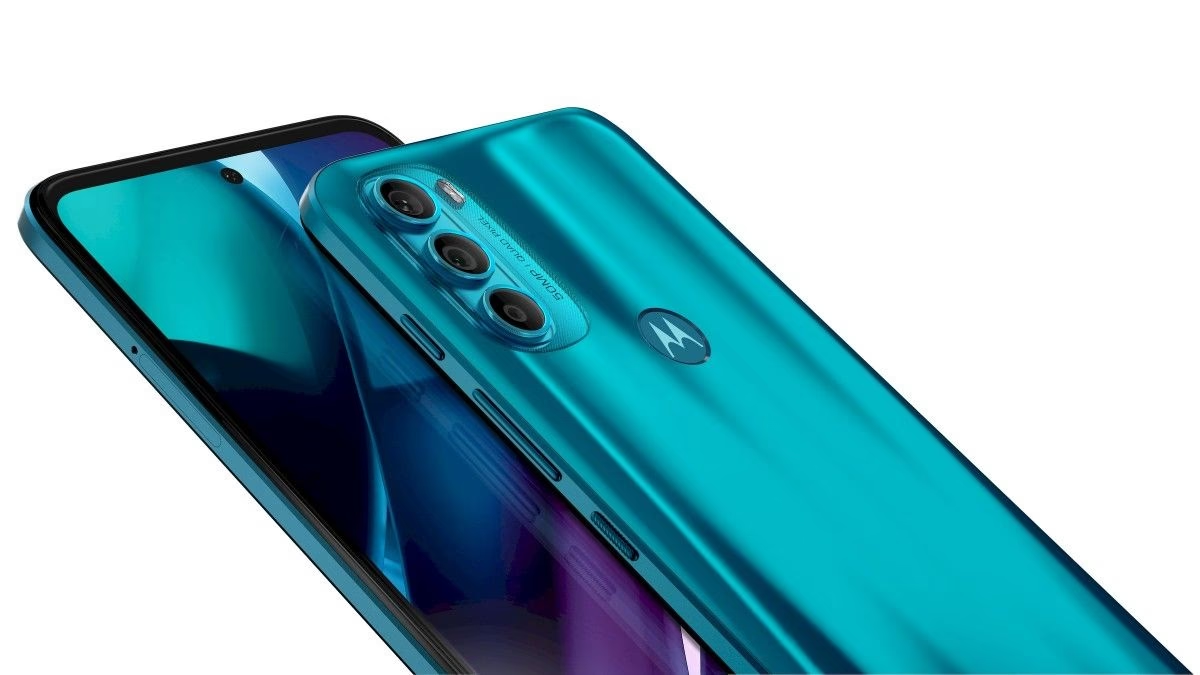

Es ist eine häufige Frage für viele Smartphone-Nutzer: Wo genau werden meine Fotos und Videos auf meinem Gerät gespeichert? Wenn Sie ein Motorola-Telefon besitzen und sich fragen, wo Ihre wertvollen Erinnerungen abgelegt sind oder wie Sie sie am besten mit Freunden und Familie teilen können, sind Sie hier genau richtig. Die Speicherung auf Motorola-Geräten ist logisch aufgebaut und das Teilen ist dank verschiedener Optionen unkompliziert. Ob im Internen Speicher des Telefons oder auf einer zusätzlichen SD-Karte, Ihre Medien sind in spezifischen Ordnern abgelegt, die leicht zugänglich sind. Dieser Artikel führt Sie durch die Speicherorte, erklärt die Ordnerstruktur und zeigt Ihnen die verschiedenen Wege, wie Sie Ihre Aufnahmen teilen können.
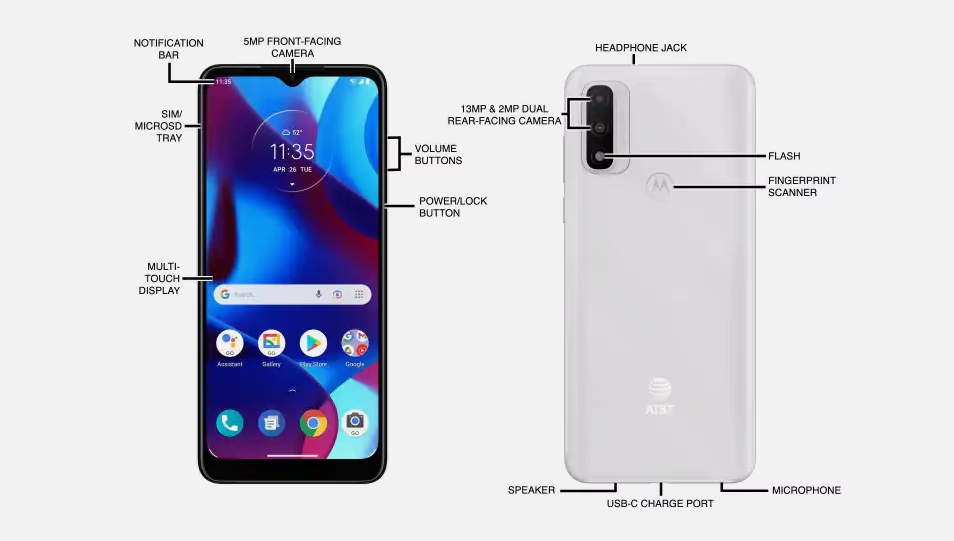
Die Art und Weise, wie digitale Fotos und Videos auf modernen Smartphones verwaltet werden, folgt oft ähnlichen Prinzipien, aber die genauen Speicherorte und Zugriffswege können je nach Hersteller und Android-Version leicht variieren. Bei Motorola-Geräten ist der Prozess jedoch standardisiert und benutzerfreundlich gestaltet, sobald man weiß, wo man suchen muss.
Wo Ihre Fotos und Videos gespeichert werden
Der primäre Speicherort für Ihre Fotos und Videos auf einem Motorola-Telefon hängt von Ihren Einstellungen und der Verfügbarkeit einer externen Speicherkarte ab. Das Telefon bietet Flexibilität, um sich an Ihre Bedürfnisse anzupassen.
- Interner Speicher: Jedes Motorola-Telefon verfügt über einen integrierten Speicherchip. Dies ist der Standard-Speicherort, wenn keine SD-Karte verwendet wird oder wenn die Kamera-App oder die Systemeinstellungen so konfiguriert sind, dass sie den internen Speicher bevorzugen. Der interne Speicher ist schnell und immer verfügbar, aber sein Platz ist begrenzt und kann schnell voll werden, besonders bei hochauflösenden Fotos und Videos.
- SD-Karte: Viele Motorola-Modelle verfügen über einen Steckplatz für eine microSD-Karte. Wenn Sie eine solche Karte einlegen, können Sie sie als zusätzlichen Speicherplatz nutzen. In den Kamera-Einstellungen oder den allgemeinen Speicher-Einstellungen des Telefons können Sie oft festlegen, dass Fotos und Videos standardmäßig auf der SD-Karte gespeichert werden sollen. Dies ist eine ausgezeichnete Option, um den internen Speicher zu entlasten und viel Platz für sehr große Medienbibliotheken zu schaffen. Es ist jedoch wichtig zu beachten, dass die Leistung (Geschwindigkeit) der SD-Karte die Aufnahme von 4K-Videos oder Serienbildern beeinflussen kann.
Es ist ratsam, regelmäßig den Füllstand beider Speicherorte zu überprüfen, um sicherzustellen, dass Sie immer genügend Platz für neue Aufnahmen haben. Die Einstellung des bevorzugten Speicherorts finden Sie typischerweise in der Kamera-App unter 'Einstellungen' oder in den allgemeinen 'Speicher'-Einstellungen Ihres Telefons.
Die Ordnerstruktur: So finden Sie Ihre Aufnahmen
Sobald Sie wissen, ob Ihre Fotos auf dem internen Speicher oder der SD-Karte liegen, ist der nächste Schritt zu verstehen, in welchen Ordnern sie sich befinden. Die Organisation in spezifischen Ordnern erleichtert das Auffinden bestimmter Arten von Medien. Um diese Ordner direkt zu durchsuchen, benötigen Sie eine Dateimanager-App. Viele Motorola-Telefone haben eine solche App vorinstalliert, oft unter dem Namen „Dateien“ oder „Files“.
Hier sind die wichtigsten Ordner, die Sie sowohl auf dem internen Speicher als auch auf der SD-Karte (wenn aktiv) überprüfen sollten:
| Ordnerpfad | Art des Fotos/Videos | Details |
|---|---|---|
| DCIM (Digital Camera Images) | Mit der Kamera-App aufgenommene Fotos und Videos. | Dies ist der universelle Standardordner für Kameraaufnahmen auf Android-Geräten. Ihre Originalaufnahmen landen fast immer hier. |
| Pictures/PhotosEditor | Fotos, die Sie mit einer Bearbeitungs-App auf Ihrem Telefon bearbeitet haben. | Einige Bearbeitungs-Apps speichern die bearbeitete Version in diesem spezifischen Ordner. Überprüfen Sie jedoch auch den DCIM-Ordner, da manche Apps die bearbeitete Datei dort speichern, oft in einem Unterordner oder mit einem geänderten Dateinamen. |
| Pictures/Screenshots | Aufnahmen des Bildschirms (Screenshots). | Wenn Sie einen Screenshot erstellen (die Methode variiert je nach Modell, oft Power-Taste + Leiser-Taste), wird er automatisch in diesem Ordner gespeichert. |
| Pictures/[App-Name] | Fotos oder Videos, die aus anderen Apps gespeichert oder heruntergeladen wurden. | Dies können Medien sein, die Sie aus Messaging-Apps wie WhatsApp, Telegram, Signal oder aus Social-Media-Apps wie Instagram, Facebook oder anderen Fotofreigabe-Apps gespeichert oder heruntergeladen haben. Der Name des Unterordners entspricht oft dem Namen der App (z.B. Pictures/WhatsApp Images, Pictures/Telegram). |
Die Galerie-App Ihres Motorola-Telefons vereinfacht das Auffinden erheblich. Sie scannt automatisch alle relevanten Ordner (wie die oben genannten) sowohl auf dem internen Speicher als auch auf der SD-Karte und präsentiert Ihnen alle Fotos und Videos in einer einzigen, organisierten Ansicht, oft sortiert nach Datum oder in Alben, die den Ordnern entsprechen. Sie müssen also nicht zwingend einen Dateimanager verwenden, um Ihre Fotos anzusehen; die Galerie-App ist dafür der primäre und bequemste Weg.
Fotos und Videos teilen: Ihre Optionen
Das Teilen von Fotos und Videos ist ein zentraler Bestandteil der Nutzung eines Smartphones. Motorola-Telefone bieten hierfür eine Vielzahl von Möglichkeiten, von schnellen kabellosen Methoden bis hin zur Übertragung auf andere Geräte per Kabel. Die Wahl der Methode hängt davon ab, mit wem Sie teilen möchten, wie viele Dateien es sind und welche Qualität beibehalten werden soll.
Kabellos teilen über die Galerie-App
Die intuitivste Methode, um einzelne oder mehrere Fotos und Videos zu teilen, ist direkt aus der Galerie-App. Diese App ist das Tor zum schnellen Versand Ihrer Aufnahmen.
Schritt-für-Schritt-Anleitung zum kabellosen Teilen:
- Öffnen Sie die Galerie-App: Suchen Sie das Galerie-Symbol (oft ein Bild oder eine Blumenform) auf Ihrem Startbildschirm oder in Ihrer App-Übersicht und tippen Sie darauf, um sie zu starten.
- Navigieren Sie zu den gewünschten Medien: Durchsuchen Sie Ihre Alben oder die Hauptansicht, um das Foto oder Video zu finden, das Sie teilen möchten. Die App zeigt Miniaturansichten (Thumbnails) Ihrer Dateien an.
- Wählen Sie das/die Element(e) aus:
- Um ein einzelnes Foto oder Video auszuwählen, halten Sie dessen Miniaturansicht mit Ihrem Finger gedrückt. Nach einem Moment wird das Element markiert, oft durch ein Häkchen oder einen farbigen Rahmen.
- Um mehrere Elemente auszuwählen, halten Sie zuerst das erste Element wie oben beschrieben gedrückt. Sobald es markiert ist, tippen Sie einfach auf die Miniaturansichten aller weiteren Fotos oder Videos, die Sie Ihrer Auswahl hinzufügen möchten. Die ausgewählten Elemente werden markiert, und oben auf dem Bildschirm sehen Sie eine Zählung der insgesamt ausgewählten Elemente.
- Auswahl aufheben (optional): Wenn Sie Ihre Auswahl korrigieren oder die gesamte Auswahl löschen möchten, tippen Sie auf die oben angezeigte Anzahl der ausgewählten Elemente oder suchen Sie nach einem "Abbrechen" oder "X"-Symbol in der oberen Leiste.
- Starten Sie den Freigabeprozess: Suchen Sie das Teilen-Symbol in der oberen oder unteren Leiste der Galerie-App, nachdem Sie Elemente ausgewählt haben. Dieses Symbol sieht typischerweise aus wie drei Punkte, die durch Linien verbunden sind, oder ein Pfeil, der aus einem Kasten herauszeigt. Tippen Sie auf dieses Symbol.
- Wählen Sie die Freigabemethode: Nach dem Tippen auf das Teilen-Symbol öffnet sich ein Menü oder eine Liste mit verschiedenen Apps und Diensten, über die Sie Ihre ausgewählten Medien teilen können. Die verfügbaren Optionen können E-Mail, SMS/MMS, verschiedene Messaging-Apps (WhatsApp, Telegram etc.), Cloud-Speicherdienste (Google Drive, Dropbox, Google Fotos etc.), Social-Media-Plattformen (Facebook, Instagram etc.), Bluetooth oder auch „Nearby Share“ für die direkte Übertragung an Geräte in der Nähe umfassen. Wählen Sie die gewünschte Methode aus der Liste aus.
- Schließen Sie den Vorgang ab: Folgen Sie den spezifischen Anweisungen der App oder des Dienstes, den Sie gewählt haben (z.B. Empfänger auswählen bei E-Mail/Nachrichten, Album auswählen bei Cloud-Diensten, Berechtigungen bestätigen bei Bluetooth).
Das kabellose Teilen über die Galerie-App ist die vielseitigste Methode für den täglichen Gebrauch.
Teilen per USB-Verbindung
Für die Übertragung größerer Dateimengen, das Sichern Ihrer gesamten Fotosammlung auf einem Computer oder wenn keine Internetverbindung verfügbar ist, ist die USB-Verbindung die zuverlässigste Methode. Sie benötigen lediglich das Ladekabel Ihres Telefons (USB-A auf USB-C oder Micro-USB, je nach Modell) und einen Computer.
Verbinden Sie Ihr Motorola-Telefon mit dem USB-Kabel mit einem freien USB-Anschluss Ihres Computers. Auf Ihrem Telefon erscheint möglicherweise eine Benachrichtigung, die fragt, wofür die USB-Verbindung verwendet werden soll. Wählen Sie hier die Option „Dateiübertragung“ oder „MTP“ (Media Transfer Protocol). Ihr Telefon wird nun auf Ihrem Computer als externes Laufwerk oder Gerät angezeigt (oft unter „Dieser PC“ oder „Computer“). Sie können nun die Ordnerstruktur Ihres Telefons durchsuchen, insbesondere den DCIM-Ordner und den Pictures-Ordner, und die gewünschten Fotos und Videos einfach per Drag & Drop auf Ihren Computer kopieren.
Fotos vom internen Speicher auf die SD-Karte verschieben
Wenn Ihr interner Speicher voll wird, aber auf Ihrer SD-Karte noch Platz ist, können Sie Dateien verschieben, um Speicherplatz freizugeben. Dies ist keine Methode zum Teilen mit anderen Personen oder Geräten, sondern eine interne Speicherverwaltung. Sie benötigen hierfür eine Dateimanager-App.
Öffnen Sie die Dateimanager-App, navigieren Sie zum Speicherort der Fotos, die Sie verschieben möchten (z.B. Interner Speicher -> DCIM -> Camera). Wählen Sie die gewünschten Dateien aus (oft durch langes Drücken des ersten Elements und anschließendes Antippen der anderen). Suchen Sie im Menü der Dateimanager-App nach einer Option wie „Verschieben“ oder „Ausschneiden“. Navigieren Sie dann zum gewünschten Zielordner auf Ihrer SD-Karte (z.B. SD-Karte -> DCIM -> Camera oder einen neuen Ordner, den Sie erstellen) und wählen Sie „Einfügen“ oder „Hierher verschieben“. Die Dateien werden dann vom internen Speicher auf die SD-Karte verschoben, wodurch der Platz auf dem internen Speicher freigegeben wird.
Tipps und häufige Fragen
Hier sind einige zusätzliche Hinweise und Antworten auf häufig gestellte Fragen, die Ihnen helfen, Ihre Fotos auf dem Motorola-Telefon optimal zu verwalten.
- Fotos werden nicht in der Galerie angezeigt: Stellen Sie sicher, dass die Fotos in einem der von der Galerie-App gescannten Standardordner (wie DCIM oder Pictures) gespeichert sind. Manchmal hilft es, das Telefon neu zu starten oder in den Einstellungen der Galerie-App nach einer Option zum Aktualisieren oder Neuscannen der Medienbibliothek zu suchen. Überprüfen Sie mit einem Dateimanager, ob die Dateien überhaupt auf dem Telefon vorhanden sind.
- Speicherplatzprobleme: Wenn Sie ständig Probleme mit vollem Speicher haben, sollten Sie in Betracht ziehen, eine größere SD-Karte zu verwenden, die automatische Speicherung auf SD-Karte einzurichten oder eine regelmäßige Sicherung Ihrer Fotos auf einen Cloud-Dienst oder Computer zu planen, um sie anschließend vom Telefon zu löschen.
- Qualität beim Teilen: Beachten Sie, dass das Teilen über Messaging-Apps (wie WhatsApp, SMS) oft die Qualität von Fotos und Videos reduziert, um Datenvolumen zu sparen. Wenn Sie die volle Auflösung beibehalten möchten, nutzen Sie Cloud-Dienste, E-Mail (als Anhang) oder die USB-Übertragung auf einen Computer.
- Sicherung (Backup): Um sicherzustellen, dass Ihre Fotos nicht verloren gehen, falls Ihr Telefon beschädigt wird oder verloren geht, ist ein regelmäßiges Backup unerlässlich. Cloud-Dienste wie Google Fotos bieten oft eine automatische Sicherungsfunktion, die Ihre Fotos im Hintergrund hochlädt, sobald Sie mit WLAN verbunden sind. Auch die manuelle Sicherung auf einen Computer per USB ist eine bewährte Methode.
Häufig gestellte Fragen (FAQ)
F: Wo finde ich meine mit der Kamera aufgenommenen Fotos auf meinem Motorola?
A: Ihre mit der Kamera-App aufgenommenen Fotos und Videos werden standardmäßig im Ordner DCIM (Digital Camera Images) gespeichert, entweder auf dem internen Speicher Ihres Telefons oder auf einer eingelegten SD-Karte, je nachdem, wie Ihr Telefon konfiguriert ist.
F: Wie kann ich sehen, wie viel Speicherplatz meine Fotos belegen?
A: Gehen Sie zu den Einstellungen Ihres Telefons, suchen Sie den Punkt „Speicher“. Dort wird eine Aufschlüsselung der Speichernutzung angezeigt, einschließlich des Platzes, der von „Fotos & Videos“ belegt wird. Sie können oft auch die Nutzung von internem Speicher und SD-Karte separat einsehen.
F: Sind bearbeitete Fotos im selben Ordner wie die Originale?
A: Nicht unbedingt. Bearbeitete Fotos können im Ordner Pictures/PhotosEditor gespeichert werden. Es ist jedoch auch möglich, dass die Bearbeitungs-App die bearbeitete Version im Originalordner (DCIM) speichert. Überprüfen Sie beide Orte.
F: Wie wähle ich mehrere Fotos zum Teilen aus?
A: Öffnen Sie die Galerie-App, halten Sie das erste Foto, das Sie teilen möchten, gedrückt, bis es ausgewählt ist. Tippen Sie dann einfach auf alle anderen Fotos oder Videos, die Sie ebenfalls auswählen möchten. Tippen Sie anschließend auf das Teilen-Symbol.
F: Kann ich Fotos direkt von meinem Motorola-Telefon auf einen USB-Stick kopieren?
A: Ja, das ist oft möglich, wenn Ihr Motorola-Telefon OTG (On-The-Go) unterstützt. Sie benötigen einen OTG-Adapter, um den USB-Stick mit dem Ladeanschluss Ihres Telefons zu verbinden. Anschließend können Sie eine Dateimanager-App verwenden, um Dateien vom internen Speicher oder der SD-Karte auf den USB-Stick zu kopieren oder zu verschieben.
F: Was ist der Unterschied zwischen „Verschieben“ und „Kopieren“ von Fotos?
A: Wenn Sie Fotos „Kopieren“, wird eine exakte Dublette der Datei am Zielort erstellt, während die Originaldatei am Quellort erhalten bleibt. Wenn Sie Fotos „Verschieben“, wird die Datei vom Quellort an den Zielort verschoben und am Quellort gelöscht. „Verschieben“ ist nützlich, um Speicherplatz freizugeben.
Fazit
Das Finden und Teilen von Fotos auf Ihrem Motorola-Telefon ist ein einfacher Prozess, sobald Sie die grundlegenden Speicherorte und die Funktionsweise der Galerie-App verstanden haben. Ihre Aufnahmen sind sicher in standardisierten Ordnern auf dem Internen Speicher oder der SD-Karte abgelegt, wobei der DCIM-Ordner der wichtigste für Kameraaufnahmen ist. Nutzen Sie die vielfältigen Freigabeoptionen – sei es kabellos über die Galerie-App für schnelle Übertragungen oder per USB für umfangreiche Backups – um Ihre digitalen Erinnerungen mühelos zu verwalten und mit anderen zu teilen. Halten Sie Ihren Speicher im Auge und nutzen Sie die verfügbaren Tools, um Ihre Foto-Bibliothek organisiert und zugänglich zu halten.
Hat dich der Artikel Motorola: Fotos finden und teilen interessiert? Schau auch in die Kategorie Fotografie rein – dort findest du mehr ähnliche Inhalte!