


Die Fotografie bei schwachem Licht stellt selbst erfahrene Fotografen oft vor Herausforderungen. Dunkle Szenen neigen dazu, körnig und detailarm zu wirken. Glücklicherweise hat Apple mit dem Nachtmodus eine leistungsstarke Funktion in die iPhone-Kamera integriert, die genau dieses Problem löst. Dieser Modus ermöglicht es Ihnen, auch nach Sonnenuntergang oder in Innenräumen mit wenig Licht beeindruckende Bilder aufzunehmen, die reich an Details und korrekt belichtet sind.
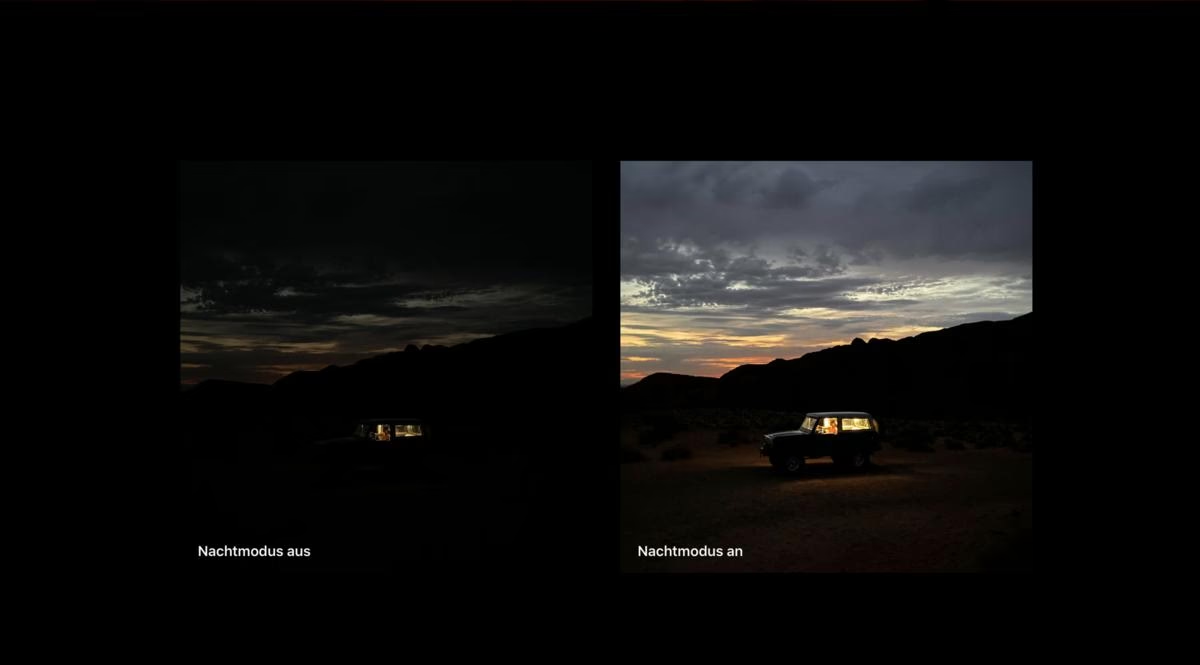
Der Nachtmodus nutzt fortschrittliche Software und Hardware, um mehrere Bilder mit unterschiedlichen Belichtungen schnell hintereinander aufzunehmen. Diese Bilder werden dann von der intelligenten Software des iPhones analysiert und zu einem einzigen, optimierten Foto kombiniert. Dabei werden helle Bereiche geschützt, Schatten aufgehellt, Rauschen reduziert und Farben naturgetreu wiedergegeben. Das Ergebnis ist ein Bild, das oft heller und klarer aussieht, als es mit bloßem Auge in der realen Szene wahrnehmbar wäre.

Was ist der Nachtmodus und wie funktioniert er?
Der Nachtmodus auf dem iPhone ist kein einfacher Filter, sondern eine intelligente Aufnahmetechnik. Sein Hauptziel ist es, bei schlechten Lichtverhältnissen mehr Licht einzufangen, ohne dass das Bild verwackelt oder übermäßig verrauscht wird. Wenn Sie die Kamera-App in einer dunklen Umgebung öffnen, erkennt das iPhone dies automatisch und aktiviert den Nachtmodus. Sie erkennen dies an einem Symbol (oft ein Mond-Symbol), das oben auf dem Bildschirm erscheint und gelb leuchtet.
Die Funktionsweise basiert auf der Aufnahme einer Serie von Bildern über einen kurzen Zeitraum. Die Dauer dieser Belichtungsserie wird vom iPhone automatisch basierend auf der Helligkeit der Szene und der Stabilität des Geräts bestimmt. Halten Sie das iPhone sehr ruhig (oder verwenden Sie ein Stativ), kann das iPhone eine längere Belichtungszeit wählen, um noch mehr Licht und Details einzufangen. Wenn das iPhone leichte Bewegungen erkennt, wird die Belichtungszeit verkürzt, um Verwacklungen zu minimieren.
Nach der Aufnahme werden die einzelnen Bilder vom iPhone-Prozessor in Echtzeit verarbeitet. Dabei werden die Informationen aus den verschiedenen Belichtungen zusammengeführt. Helle Bildbereiche (wie Lichter oder Sterne) aus kürzer belichteten Aufnahmen werden verwendet, um Überbelichtung zu vermeiden. Details in dunklen Bereichen werden aus länger belichteten Aufnahmen extrahiert. Durch intelligente Algorithmen wird Rauschen, das bei hohen ISO-Werten (Empfindlichkeit des Sensors) in dunklen Umgebungen entsteht, effektiv reduziert. Das Ergebnis ist ein ausgewogenes, detailreiches und farbgenaues Bild, das die Szene bei schwachem Licht optimal wiedergibt.
Ein wesentlicher Aspekt des Nachtmodus ist die automatische Anpassung. Das iPhone analysiert die Szene und schlägt eine optimale Belichtungszeit vor (z. B. '3s' oder '5s'). Sie haben jedoch die Möglichkeit, diese Einstellung manuell anzupassen. Durch Tippen auf das Nachtmodus-Symbol können Sie einen Schieberegler aktivieren, der Ihnen erlaubt, zwischen einer automatischen Belichtungszeit und einer maximalen Belichtungszeit ('Max') zu wählen. Die 'Max'-Einstellung verwendet die längstmögliche Belichtungszeit, die das iPhone für die aktuelle Szene als stabil und sinnvoll erachtet, um das hellste und detailreichste Ergebnis zu erzielen. Dies ist besonders nützlich, wenn Sie das iPhone auf einem Stativ montiert haben, da längere Belichtungen ohne Verwacklung möglich sind.
Welche iPhone Modelle unterstützen den Nachtmodus?
Der Nachtmodus ist eine Funktion, die mit neueren iPhone-Modellen eingeführt wurde und nicht auf allen Geräten verfügbar ist. Die Verfügbarkeit hängt vom Modell und teilweise auch von der spezifischen Kamera (Weitwinkel, Ultra-Weitwinkel, Telefoto, Frontkamera) ab. Hier ist eine Übersicht, basierend auf den uns vorliegenden Informationen:
| iPhone Modell | Unterstützte Kameras |
|---|---|
| iPhone 16 Pro, iPhone 16 Pro Max | Ultra-Weitwinkel (0,5x), Weitwinkel (1x), Telefoto (3x), Telefoto (5x)*, Frontkamera (*5x Telefoto auf Pro Max) |
| iPhone 15 Pro, iPhone 15 Pro Max | Ultra-Weitwinkel (0,5x), Weitwinkel (1x), Telefoto (3x), Telefoto (5x)*, Frontkamera (*5x Telefoto auf Pro Max) |
| iPhone 14 Pro, iPhone 14 Pro Max | Ultra-Weitwinkel (0,5x), Weitwinkel (1x), Telefoto (3x), Frontkamera |
| iPhone 13 Pro, iPhone 13 Pro Max | Ultra-Weitwinkel (0,5x), Weitwinkel (1x), Telefoto (3x), Frontkamera |
| iPhone 16, iPhone 16 Plus | Ultra-Weitwinkel (0,5x), Weitwinkel (1x), Frontkamera |
| iPhone 15 Modelle (15, 15 Plus) | Ultra-Weitwinkel (0,5x), Weitwinkel (1x), Frontkamera |
| iPhone 14 Modelle (14, 14 Plus) | Ultra-Weitwinkel (0,5x), Weitwinkel (1x), Frontkamera |
| iPhone 13 Modelle (13, 13 mini) | Ultra-Weitwinkel (0,5x), Weitwinkel (1x), Frontkamera |
| iPhone 12 Modelle (12, 12 mini, 12 Pro, 12 Pro Max) | Ultra-Weitwinkel (0,5x), Weitwinkel (1x), Frontkamera (bei Pro Modellen auch Telefoto) |
| iPhone 16e, iPhone 11 Modelle (11, 11 Pro, 11 Pro Max) | Weitwinkel (1x) (bei Pro Modellen auch Ultra-Weitwinkel & Telefoto) |
Bitte beachten Sie, dass diese Liste auf den gängigen Modellvarianten basiert und sich je nach spezifischer Konfiguration geringfügig unterscheiden kann. Im Allgemeinen gilt: Je neuer das iPhone-Modell, desto umfassender ist die Unterstützung des Nachtmodus über verschiedene Kameras hinweg.
Den Nachtmodus auf dem iPhone nutzen: Eine Schritt-für-Schritt-Anleitung
Die Nutzung des Nachtmodus ist denkbar einfach, da er in den unterstützten Szenarien automatisch aktiviert wird. Hier ist, wie Sie ihn verwenden und steuern können:
- Öffnen Sie die Kamera-App: Starten Sie die standardmäßige Kamera-App auf Ihrem iPhone.
- Erkennen der Aktivierung: Wenn Sie sich in einer Umgebung mit schwachem Licht befinden, erkennt das iPhone dies automatisch. Das Nachtmodus-Symbol (ein Mond) erscheint oben links auf dem Bildschirm (im Hochformat) oder oben rechts (im Querformat) und leuchtet gelb. Daneben wird oft eine vorgeschlagene Belichtungszeit angezeigt (z. B. '3s').
- Manuelle Steuerung (Optional): Tippen Sie auf das gelbe Nachtmodus-Symbol. Am unteren Rand des Bildschirms (oder links im Querformat) erscheint eine Optionszeile mit einem Schieberegler.
- Timer einstellen: Bewegen Sie den Schieberegler nach links oder rechts. Sie können zwischen der Einstellung 'Auto' (automatisch bestimmte Belichtungszeit) und 'Max' (maximale mögliche Belichtungszeit für die Szene) wählen. Die gewählte Einstellung bleibt für die nächste Nachtmodus-Aufnahme erhalten.
- Fotografieren: Tippen Sie auf den Auslöser-Button. Das iPhone beginnt nun, die Serie von Aufnahmen zu machen. Ein Kreis um den Auslöser füllt sich, um den Fortschritt anzuzeigen. Halten Sie das iPhone während dieses Vorgangs still!
- Bewegung erkennen (Optional): Wenn das iPhone während der Aufnahme Bewegungen erkennt, erscheinen möglicherweise Fadenkreuze auf dem Bildschirm. Versuchen Sie, diese Fadenkreuze übereinander auszurichten, um die Bewegung zu reduzieren und die Bildqualität zu verbessern.
- Aufnahme beenden (Optional): Wenn Sie die Aufnahme vorzeitig abbrechen möchten, tippen Sie auf den Stopp-Button, der unter dem Schieberegler erscheint, während die Aufnahme läuft.
Die automatische Aktivierung macht den Nachtmodus sehr benutzerfreundlich. In den meisten Fällen liefert die automatische Einstellung bereits hervorragende Ergebnisse. Die manuelle Steuerung ist nützlich, wenn Sie kreative Kontrolle wünschen oder das iPhone auf einem Stativ haben, um die maximale Belichtungszeit auszunutzen.
Tipps für bessere Nachtaufnahmen mit dem iPhone
Auch wenn der Nachtmodus des iPhones sehr leistungsfähig ist, gibt es einige Tipps und Tricks, mit denen Sie die Qualität Ihrer Nachtaufnahmen noch weiter verbessern können:
- Stabilität ist entscheidend: Der wichtigste Faktor für scharfe Nachtaufnahmen ist die Stabilität des iPhones während der Belichtung. Verwenden Sie nach Möglichkeit ein Stativ. Wenn keines zur Hand ist, lehnen Sie das iPhone gegen eine feste Oberfläche (Mauer, Tisch etc.) oder halten Sie es mit beiden Händen so ruhig wie möglich. Atmen Sie ruhig und vermeiden Sie ruckartige Bewegungen.
- Nachtmodus-Timer 'Max' mit Stativ: Wenn Sie ein Stativ verwenden, können Sie den Nachtmodus-Timer auf 'Max' stellen. Dies ermöglicht dem iPhone, eine längere Belichtungszeit zu wählen, was zu noch helleren und detailreicheren Bildern führt, da mehr Licht auf den Sensor trifft. Ohne Stativ führt 'Max' oft zu verwackelten Bildern, da die vorgeschlagene Zeit zu lang für das Halten aus der Hand ist.
- Nutzen Sie vorhandenes Licht: Suchen Sie nach Lichtquellen in der Szene (Straßenlaternen, Fenster, Schilder). Diese können nicht nur interessante Akzente setzen, sondern helfen dem iPhone auch, die Szene besser zu 'sehen' und den Nachtmodus effektiver einzusetzen.
- Experimentieren Sie mit dem Winkel: Versuchen Sie verschiedene Blickwinkel. Manchmal kann eine leichte Veränderung der Perspektive oder des Bildausschnitts das Ergebnis dramatisch verbessern, insbesondere in Bezug auf vorhandenes Licht und Schatten.
- Vermeiden Sie direktes starkes Licht: Obwohl der Nachtmodus gut mit Lichtern umgehen kann, kann direktes, sehr helles Licht (wie Scheinwerfer) Überbelichtung oder Lens Flares verursachen. Versuchen Sie, solche Lichtquellen nicht direkt ins Bildzentrum zu nehmen, es sei denn, dies ist beabsichtigt.
- Achten Sie auf den Hintergrund: Der Nachtmodus hellt die gesamte Szene auf. Beachten Sie, was im Hintergrund ist, da dies nun sichtbar wird. Manchmal kann ein unruhiger Hintergrund vom Hauptmotiv ablenken.
- Nachbearbeitung: Auch mit dem Nachtmodus können Sie Ihre Bilder in einer Foto-App auf dem iPhone oder Computer weiter verbessern. Eine leichte Anpassung von Belichtung, Kontrast oder Schärfe kann Wunder wirken.
Durch Beachtung dieser Tipps können Sie das volle Potenzial des iPhone Nachtmodus ausschöpfen und wirklich beeindruckende Aufnahmen bei schwierigen Lichtverhältnissen erstellen.

Erweiterte Funktionen des Nachtmodus
Der Nachtmodus ist nicht auf die standardmäßige Weitwinkelkamera beschränkt. Auf unterstützten Modellen können Sie ihn auch für andere Aufnahmearten nutzen:
- Nachtmodus-Selfies: Die Frontkamera moderner iPhones unterstützt ebenfalls den Nachtmodus. Das bedeutet, Sie können auch bei schwachem Licht gut belichtete und detailreiche Selfies aufnehmen. Die Technik funktioniert ähnlich wie bei der Hauptkamera, um Ihr Gesicht und den Hintergrund aufzuhellen und scharf darzustellen.
- Nachtmodus-Zeitlapse (Zeitraffer): Auf einigen Modellen ist es möglich, Zeitraffervideos im Nachtmodus aufzunehmen. Dies ist besonders beeindruckend für Aufnahmen von langsam ziehenden Wolken über einer Stadt bei Nacht oder dem Sternenhimmel. Für optimale Ergebnisse ist hier ein Stativ absolut unerlässlich.
- Nachtmodus im Porträtmodus: Bestimmte iPhone-Modelle erlauben die Kombination des Nachtmodus mit dem Porträtmodus. Dies ermöglicht Ihnen, Porträts mit Tiefenunschärfe (Bokeh-Effekt) auch bei sehr schlechten Lichtverhältnissen aufzunehmen. Das iPhone trennt das Motiv vom Hintergrund und wendet den Nachtmodus an, um beide Bereiche optimal zu belichten, bevor der Hintergrund unscharf gemacht wird.
Diese erweiterten Funktionen erweitern die kreativen Möglichkeiten des iPhones bei Nacht enorm und ermöglichen Aufnahmen, die vor wenigen Jahren noch undenkbar gewesen wären.
Häufig gestellte Fragen (FAQ)
Hier beantworten wir einige der häufigsten Fragen zum iPhone Nachtmodus:
Wird der Nachtmodus automatisch aktiviert?
Ja, auf unterstützten iPhone-Modellen wird der Nachtmodus automatisch aktiviert, wenn die Kamera-App eine Szene mit schwachem Licht erkennt. Sie sehen dies am gelb leuchtenden Mond-Symbol oben auf dem Bildschirm.
Kann ich den Nachtmodus ausschalten?
Ja, Sie können den Nachtmodus manuell ausschalten. Tippen Sie dazu auf das gelbe Mond-Symbol. Es wird dann weiß, was bedeutet, dass der Nachtmodus deaktiviert ist. Ein erneutes Tippen schaltet ihn wieder ein.
Warum wird der Nachtmodus bei mir nicht angezeigt?
Dafür kann es mehrere Gründe geben: Erstens, Ihr iPhone-Modell unterstützt den Nachtmodus möglicherweise nicht (siehe Tabelle oben). Zweitens, die Lichtverhältnisse sind nicht dunkel genug, damit das iPhone den Modus als notwendig erachtet. Drittens, Sie verwenden möglicherweise eine Kamera (z. B. eine Drittanbieter-App oder eine spezifische Einstellung wie HDR, obwohl letzteres beim iPhone Nachtmodus in der Regel nicht zum Konflikt führt), die den Nachtmodus deaktiviert.
Was ist der Unterschied zwischen 'Auto' und 'Max' beim Nachtmodus-Timer?
'Auto' ist die vom iPhone automatisch bestimmte optimale Belichtungszeit für die aktuelle Szene und Stabilität. 'Max' wählt die längstmögliche Belichtungszeit, die das iPhone für die Szene als sinnvoll erachtet, um das hellste und detailreichste Ergebnis zu erzielen. 'Max' ist besonders nützlich mit einem Stativ.
Funktioniert der Nachtmodus mit allen Kameras auf meinem iPhone?
Das hängt vom spezifischen iPhone-Modell ab. Neuere Pro-Modelle unterstützen den Nachtmodus oft auf der Ultra-Weitwinkel-, Weitwinkel-, Telefoto- und Frontkamera. Günstigere oder ältere Modelle unterstützen ihn möglicherweise nur auf der Weitwinkelkamera oder zusätzlich auf der Ultra-Weitwinkel- und Frontkamera. Überprüfen Sie die Tabelle oder die Spezifikationen Ihres Modells.
Kann ich den Blitz zusammen mit dem Nachtmodus verwenden?
Nein, der Blitz wird normalerweise deaktiviert, wenn der Nachtmodus aktiv ist. Der Nachtmodus nutzt längere Belichtungen, um Umgebungslicht einzufangen, während der Blitz eine kurze, starke Lichtquelle ist, die das Prinzip des Nachtmodus untergraben würde.
Der iPhone Nachtmodus ist ein beeindruckendes Werkzeug, das die mobile Fotografie bei schwachem Licht revolutioniert hat. Mit ein wenig Übung und Beachtung der Tipps können Sie erstaunliche Ergebnisse erzielen und Momente einfangen, die früher im Dunkeln verborgen geblieben wären. Probieren Sie es aus und entdecken Sie die Welt der Nachtfotografie mit Ihrem iPhone!
Hat dich der Artikel iPhone Nachtmodus: Meister der Dämmerung interessiert? Schau auch in die Kategorie Fotografie rein – dort findest du mehr ähnliche Inhalte!