

Eine Google Nest Kamera ist eine hervorragende Ergänzung für jedes Smart Home, sei es zur Überwachung des Innen- oder Außenbereichs. Um alle Funktionen nutzen zu können, wie aufgezeichnete Videos anzusehen oder Einstellungen anzupassen, müssen Sie Ihre Kamera zunächst mit der entsprechenden App verbinden. Dieser Vorgang ist in der Regel unkompliziert, erfordert jedoch die Beachtung einiger wichtiger Schritte. Hier erklären wir Ihnen detailliert, wie Sie eine neue Google Nest Kamera hinzufügen oder eine bereits entfernte Kamera wieder in die App integrieren.

Es ist entscheidend, die Kamera zuerst in der App einzurichten, *bevor* Sie sie physisch installieren oder montieren. Der Einrichtungsprozess erfordert das Scannen eines Codes auf der Kamera, was deutlich einfacher ist, wenn die Kamera noch zugänglich ist und nicht bereits an einer Wand oder Decke angebracht wurde. Die App führt Sie durch jeden Schritt, von der Verbindung mit Ihrem WLAN bis zur Personalisierung der Einstellungen.
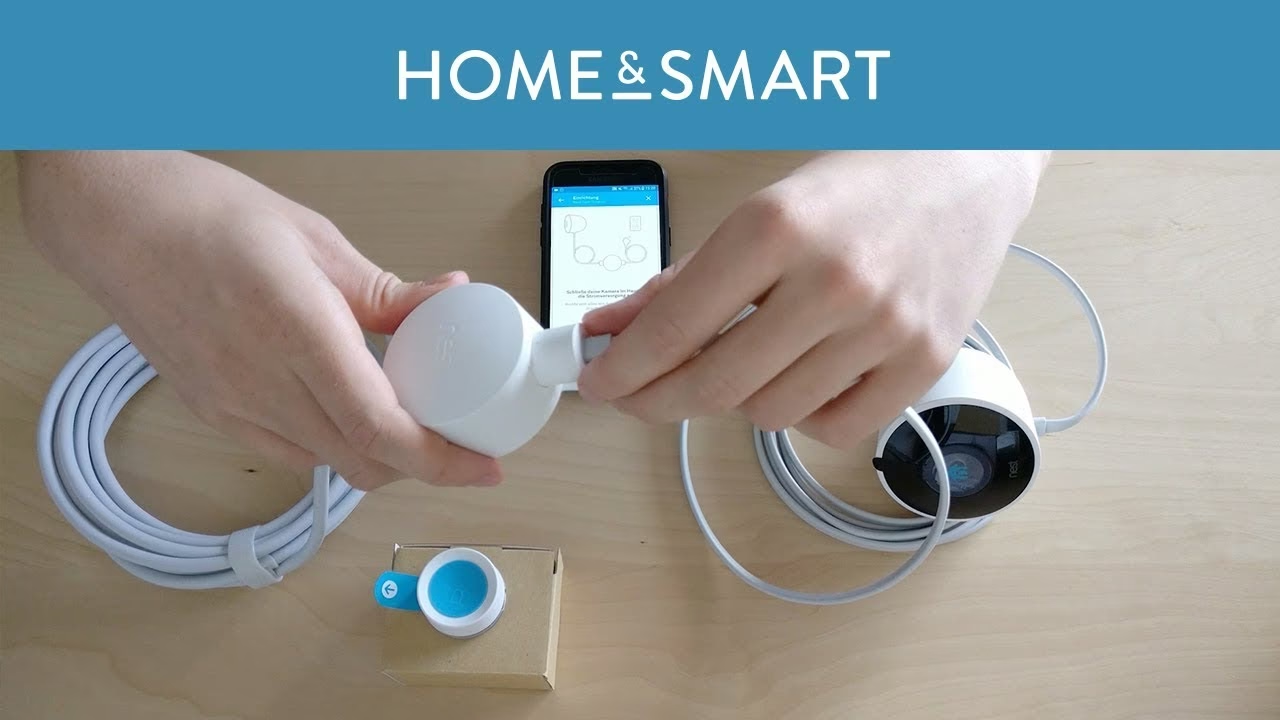
Die richtige App für Ihre Nest Kamera finden
Google verwendet je nach Modell Ihrer Nest Kamera unterschiedliche Apps für die Einrichtung und Steuerung. Es ist wichtig, die korrekte App herunterzuladen, um die Kamera erfolgreich hinzuzufügen.
Verwenden Sie die Google Home App für folgende neuere Nest Kamera Modelle:
- Nest Cam (mit Kabel)
- Nest Cam mit Flutlicht
- Nest Cam (mit Akku)
Verwenden Sie die Nest App für folgende ältere Nest Kamera Modelle:
- Nest Cam IQ Indoor
- Nest Cam IQ Outdoor
- Nest Cam Indoor
- Nest Cam Outdoor
Stellen Sie sicher, dass Sie die neueste Version der benötigten App aus dem Apple App Store oder dem Google Play Store auf Ihrem Smartphone oder Tablet installiert haben.
Schritt-für-Schritt: Kamera zur App hinzufügen
Der genaue Ablauf unterscheidet sich leicht je nachdem, welche App Sie verwenden. Folgen Sie den Anweisungen, die zu Ihrer App passen:
Einrichtung mit der Google Home App
- Laden Sie die Google Home App herunter und öffnen Sie sie.
- Melden Sie sich gegebenenfalls mit Ihrem Google-Konto an.
- Tippen Sie auf das Symbol zum Hinzufügen (oft ein Pluszeichen), dann auf
Gerät einrichten>Neues Gerät. - Wählen Sie das Zuhause aus, dem Sie die Kamera hinzufügen möchten. Wenn Sie noch kein Zuhause eingerichtet haben, erstellen Sie ein neues. Tippen Sie dann auf
Weiter. - Die App sucht möglicherweise nach Geräten in der Nähe. Wählen Sie das Modell Ihrer Nest Kamera aus der Liste der gefundenen oder angezeigten Geräte aus.
- Sie werden aufgefordert, den QR-Code auf Ihrer Kamera zu scannen. Verwenden Sie die Kamera Ihres Smartphones dafür. Der QR-Code befindet sich meist auf der Rückseite oder Unterseite des Geräts oder auf der Verpackung bzw. einer beiliegenden Karte.
- Sollte das Scannen nicht funktionieren, können Sie oft auch auf
Ohne Scannen fortfahrentippen und den Einrichtungscode manuell eingeben. Die App zeigt Ihnen, wo Sie diesen Code finden. - Folgen Sie den weiteren Anweisungen in der App, um die Kamera mit Ihrem WLAN zu verbinden, Einstellungen zu personalisieren und die Einrichtung abzuschließen.
Einrichtung mit der Nest App
Wenn Sie die Nest App zum ersten Mal verwenden:
- Laden Sie die Nest App herunter und öffnen Sie sie.
- Erstellen Sie ein neues Konto oder melden Sie sich an.
- Tippen Sie auf dem Startbildschirm der App auf das Pluszeichen (
Hinzufügen). - Scannen Sie den QR-Code auf der Rückseite Ihrer Kamera.
- Alternativ können Sie auf
Ohne Scannen fortfahrentippen und die Nummer über dem QR-Code manuell eingeben. - Folgen Sie den Anweisungen in der App, um die Einrichtung und Installation abzuschließen.
Wenn Sie bereits ein Nest Konto haben:
- Öffnen Sie die Nest App.
- Stellen Sie sicher, dass Sie das richtige Zuhause ausgewählt haben, falls Sie mehrere in Ihrem Konto verwalten. Sie können das Zuhause über das Menü wechseln.
- Tippen Sie auf das Einstellungszahnrad und wählen Sie
Produkt hinzufügen. - Scannen Sie den QR-Code auf der Rückseite Ihrer Kamera.
- Alternativ können Sie auf
Ohne Scannen fortfahrentippen und die Nummer über dem QR-Code manuell eingeben. - Folgen Sie den weiteren Anweisungen auf dem Bildschirm, um die Einrichtung abzuschließen.
Nachdem Sie die Einrichtung in der Nest App abgeschlossen haben, können Sie Ihre Nest Kamera bei Bedarf auch zur Google Home App hinzufügen. Dies ermöglicht Ihnen, die Kamera und andere kompatible Smart-Home-Geräte an einem zentralen Ort zu steuern.
Wichtige Tipps und Fehlerbehebung bei der Einrichtung
Die App führt Sie durch die notwendigen Schritte wie die Verbindung mit dem WLAN, die Personalisierung von Einstellungen und die Überprüfung der Videoqualität. Manchmal können jedoch Probleme auftreten. Hier sind einige schnelle Tipps zur Fehlerbehebung:
Probleme mit der WLAN-Verbindung
Die häufigste Ursache für Einrichtungsprobleme sind Schwierigkeiten mit der WLAN-Verbindung. Die Kamera benötigt eine stabile Verbindung, um Videos zu streamen und auf Befehle zu reagieren. Anzeichen für Probleme können sein, dass Ihr Netzwerk nicht gefunden wird oder die Verbindung fehlschlägt.
- Warten Sie einige Minuten und versuchen Sie die Verbindung erneut.
- Stellen Sie die Kamera näher an Ihren WLAN-Router, um das Signal zu verbessern.
- Versuchen Sie, drahtlose Störungen zu reduzieren. Platzieren Sie die Kamera nicht in der Nähe von Mikrowellen, schnurlosen Telefonen oder anderen Geräten, die Funkwellen aussenden.
- Starten Sie Ihren Router neu. Trennen Sie ihn kurz vom Strom und schließen Sie ihn dann wieder an.
- Wenn Sie ein verstecktes WLAN-Netzwerk haben, müssen Sie den Netzwerknamen (SSID) manuell eingeben.
Probleme mit der Stromversorgung
Eine unzureichende Stromversorgung kann ebenfalls Probleme verursachen, von der Kamera, die sich nicht einschaltet, bis hin zu reduzierter WLAN-Verbindung und schlechter Videoqualität. Dies betrifft insbesondere kabelgebundene Modelle oder batteriebetriebene Kameras, deren Akku fast leer ist.
- Wenn Ihre Kamera über ein Kabel mit Strom versorgt wird, überprüfen Sie, ob das Kabel und die Steckdose ordnungsgemäß funktionieren.
- Versuchen Sie ein anderes kompatibles Kabel oder eine andere Steckdose.
- Wenn Ihre Kamera batteriebetrieben ist, stellen Sie sicher, dass der Akku ausreichend geladen ist. Überprüfen Sie auch, ob die Kamera korrekt auf ihrer Halterung sitzt, um den Ladevorgang zu gewährleisten.
Probleme mit der Videoqualität
Verzögerungen oder Ruckeln im Videostream sind oft ein Zeichen für eine schwache WLAN-Verbindung oder unzureichende Stromversorgung. (Siehe die oben genannten Fehlerbehebungsschritte für diese Probleme).
Wenn das Kamerabild verzerrt ist, versuchen Sie Folgendes:
- Reinigen Sie die Kameralinse vorsichtig von Staub oder Schmutz.
- Richten Sie die Kamera so aus, dass sie nicht direkt in die Sonne blickt. Direktes Sonnenlicht kann das Bild überbelichten oder zu Verzerrungen führen.
- Platzieren Sie die Kamera an einem schattigen Ort, der vor extremen Wetterbedingungen geschützt ist. Obwohl Außenkameras für den Einsatz im Freien konzipiert sind, können extreme Temperaturen die Leistung und Videoqualität beeinträchtigen.
Umgang mit Fehlercodes
Manchmal zeigt die App während der Einrichtung oder im Betrieb eine Fehlermeldung mit einem alphanumerischen Code an (z. B. Cxxx oder NCxxx). Diese Codes helfen, das spezifische Problem zu identifizieren. Häufig weisen Fehlercodes auf Verbindungsprobleme hin, sei es mit der Internetverbindung (WLAN) oder der Bluetooth-Verbindung zwischen Kamera und Smartphone während der Einrichtung.
Wenn ein Fehlercode angezeigt wird, versuchen Sie Folgendes:
- Schließen Sie die App vollständig und öffnen Sie sie erneut.
- Stellen Sie sicher, dass WLAN und Bluetooth auf Ihrem Smartphone aktiviert sind und dass Ihr Smartphone mit demselben WLAN-Netzwerk verbunden ist, das Sie für die Kamera verwenden möchten.
- Starten Sie Ihre Nest Kamera neu, falls möglich (je nach Modell kann dies durch Trennen vom Strom oder einen Reset-Knopf erfolgen).
- Versuchen Sie die Einrichtung erneut.
- Wenn der Fehler weiterhin auftritt, starten Sie Ihr Smartphone neu.
Sollte keine Fehlermeldung mit Code erscheinen, aber ein Problem wie „Schwache WLAN-Verbindung beeinträchtigt die Videoqualität“ oder „Kamera ist offline“ angezeigt werden, beziehen sich die Lösungsschritte in der Regel auf die Verbesserung der WLAN-Verbindung oder die Überprüfung der Stromversorgung, wie bereits beschrieben.
Vergleich: Google Home App vs. Nest App für Kameras
Hier ist ein kurzer Überblick, welche Kameras von welcher App unterstützt werden:
| App | Unterstützte Nest Kamera Modelle | Hauptvorteile |
|---|---|---|
| Google Home App | Nest Cam (mit Kabel), Nest Cam mit Flutlicht, Nest Cam (mit Akku) | Integration mit anderen Google Home Geräten, zentrale Steuerung des Smart Homes |
| Nest App | Nest Cam IQ Indoor/Outdoor, Nest Cam Indoor/Outdoor (ältere Modelle) | Umfassende Funktionen speziell für Nest Produkte, lange etabliert |
Es ist wichtig, die korrekte App für Ihr spezifisches Kameramodell zu verwenden, um eine reibungslose Einrichtung zu gewährleisten.
Häufig gestellte Fragen (FAQ)
- Meine Kamera lässt sich nicht mit der App verbinden. Was kann ich tun?
- Überprüfen Sie Ihre WLAN-Verbindung und die Stromversorgung der Kamera. Stellen Sie sicher, dass Sie die richtige App für Ihr Kameramodell verwenden. Versuchen Sie, die App neu zu starten, Ihr Smartphone neu zu starten und die Kamera näher an den Router zu bringen.
- Wo finde ich den QR-Code oder Einrichtungscode?
- Der QR-Code befindet sich meist auf der Rückseite oder Unterseite der Kamera. Manchmal ist er auch auf der Verpackung oder einer beiliegenden Karte aufgedruckt. Der Einrichtungscode ist oft direkt über oder neben dem QR-Code zu finden.
- Muss ich die Kamera einrichten, bevor ich sie montiere?
- Ja, das wird dringend empfohlen. Sie müssen den QR-Code scannen, was viel einfacher ist, wenn die Kamera noch nicht fest installiert ist.
- Welche App benötige ich für meine Nest Cam?
- Das hängt vom Modell ab. Neuere Modelle (mit Akku, mit Kabel, mit Flutlicht) verwenden die Google Home App. Ältere Modelle (IQ Indoor/Outdoor, Indoor/Outdoor) verwenden die Nest App. Schauen Sie im Zweifelsfall auf der Verpackung oder in der Anleitung nach.
- Was bedeuten die verschiedenen Lichtanzeigen an der Kamera?
- Die LED-Statusanzeige an der Vorderseite der Kamera gibt Auskunft über den Status (z. B. bereit zur Einrichtung, verbunden, streamt, offline). Die genaue Bedeutung der verschiedenen Farben und Blinkmuster finden Sie in der Produktdokumentation Ihrer Kamera.
- Die Videoqualität ist schlecht oder das Bild ist verzerrt.
- Dies kann an einer schwachen WLAN-Verbindung, unzureichender Stromversorgung, Staub auf der Linse oder direktem Sonnenlicht liegen. Überprüfen Sie diese Punkte und versuchen Sie die entsprechenden Fehlerbehebungsschritte.
Indem Sie diesen Schritten folgen und die Hinweise zur Fehlerbehebung beachten, sollten Sie Ihre Google Nest Kamera erfolgreich zur Google Home oder Nest App hinzufügen können. Sobald die Kamera eingerichtet ist, können Sie die vielfältigen Überwachungsfunktionen nutzen und Ihr Zuhause besser schützen.
Hat dich der Artikel Nest Kamera hinzufügen: So geht's interessiert? Schau auch in die Kategorie Ogólny rein – dort findest du mehr ähnliche Inhalte!