

Eine zuverlässige Sicherheitskamera ist für viele ein wichtiger Bestandteil des modernen Zuhauses. Netatmo Kameras sind bekannt für ihre intelligenten Funktionen, doch wie bei jeder Technologie können auch hier gelegentlich Probleme auftreten. Sei es eine instabile Verbindung, eine fehlende Reaktion oder andere kleine Ärgernisse – oft lässt sich ein Großteil dieser Herausforderungen mit einem einfachen Neustart oder, falls nötig, einem tiefergehenden Zurücksetzen beheben. In diesem Artikel erfahren Sie Schritt für Schritt, wie Sie Ihre Netatmo Kamera wieder in einen optimalen Zustand bringen können.
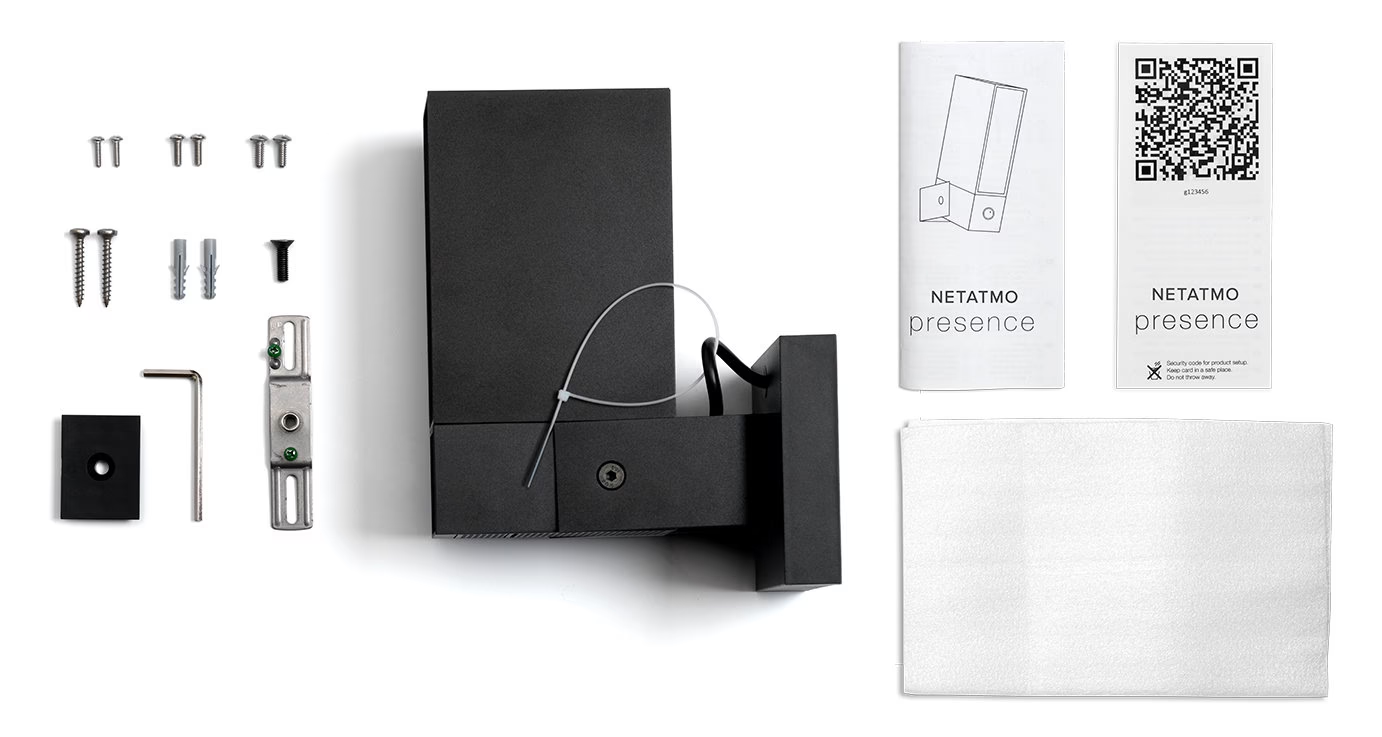
Bevor Sie zu drastischeren Maßnahmen wie dem Zurücksetzen greifen, ist es immer ratsam, zunächst einen einfachen Neustart zu versuchen. Dieser Prozess ist weniger aufwendig, erhält alle Ihre Einstellungen und kann viele temporäre Softwarefehler oder Kommunikationsprobleme beheben, die durch längeren Dauerbetrieb oder kleine Störungen entstanden sind.
So starten Sie Ihre Netatmo Kamera neu
Der Neustart einer Netatmo Kamera ist in der Regel ein einfacher Prozess, der direkt über die mobile App erfolgt. Sie müssen nicht physisch zur Kamera gehen, es sei denn, die App-Methode funktioniert nicht und ein harter Neustart durch Trennen der Stromversorgung ist nötig.
Folgen Sie diesen Schritten, um einen Neustart über die App durchzuführen:
1. Öffnen Sie die Netatmo Home + Security App auf Ihrem Smartphone oder Tablet. Stellen Sie sicher, dass Sie mit dem Internet verbunden sind und die App aktuell ist.
2. Navigieren Sie in der App zu der spezifischen Kamera, die Sie neu starten möchten. Tippen Sie auf die Kamera, um ihre Live-Ansicht oder die Detailseite zu öffnen.
3. Suchen Sie in der Ansicht der Kamera nach dem Symbol für Einstellungen oder Optionen. Dies sind in der Regel die drei vertikalen Punkte, die sich meist oben rechts auf dem Bildschirm befinden.
4. Tippen Sie auf diese Punkte, um das Optionsmenü für die ausgewählte Kamera zu öffnen.
5. Wählen Sie im Menü die Option „Neustarten“ oder „Gerät neu starten“. Bestätigen Sie gegebenenfalls die Aktion in einem Pop-up-Fenster.
Die Kamera wird nun den Neustart-Vorgang einleiten. Dies bedeutet, dass sie ihre Software herunterfährt und neu startet. Die Kamera wird in der App kurzzeitig als offline angezeigt werden. Der gesamte Prozess kann einige Minuten dauern. Sobald die Kamera wieder betriebsbereit ist, sollte sie automatisch wieder in der App als online erscheinen und funktionieren. Überprüfen Sie nach dem Neustart, ob das Problem behoben ist.
Sollte der Neustart über die App nicht möglich sein (z. B. weil die Kamera dauerhaft offline ist und nicht reagiert), können Sie versuchen, die Kamera physisch von der Stromversorgung zu trennen. Warten Sie etwa 30 Sekunden, bevor Sie die Stromversorgung wiederherstellen. Dies erzwingt einen harten Neustart. Beachten Sie, dass dies bei Außenkameras, die fest verdrahtet sind, unter Umständen das Ausschalten der entsprechenden Sicherung erfordert.
Zurücksetzen einer Netatmo Außenkamera auf Werkseinstellungen
Ein Zurücksetzen auf Werkseinstellungen ist ein tiefergehender Schritt als ein Neustart. Er löscht alle Einstellungen, Konfigurationen (einschließlich der WLAN-Verbindung) und Verknüpfungen mit Ihrem Netatmo-Konto auf der Kamera. Dies ist nützlich bei hartnäckigen Problemen, beim Wechsel Ihres WLAN-Netzwerks oder Routers, oder wenn Sie die Kamera verkaufen oder verschenken möchten.
Bei der Netatmo Außenkamera (Presence oder Welcome Outdoor) erfolgt das Zurücksetzen auf Werkseinstellungen über einen speziellen QR-Code. Dies ist eine clevere Methode, da Außenkameras oft schwer zugänglich sind, um physische Reset-Knöpfe zu drücken.
Folgen Sie diesen Schritten, um Ihre Netatmo Außenkamera zurückzusetzen:
1. Öffnen Sie die Netatmo Home + Security App auf Ihrem Smartphone oder Tablet.
2. Gehen Sie zu den Einstellungen der spezifischen Außenkamera, die Sie zurücksetzen möchten. Tippen Sie dazu auf die Kamera in der Hauptansicht und suchen Sie dann nach dem Zahnrad-Symbol oder dem Menü für Einstellungen.
3. Suchen Sie in den Kamera-Einstellungen nach dem Bereich „Erweiterte Einstellungen“ oder einer ähnlichen Bezeichnung.
4. Innerhalb der erweiterten Einstellungen finden Sie die Option, einen QR-Code zum Zurücksetzen auf Werkseinstellungen zu generieren. Tippen Sie darauf.
5. Die App generiert nun einen eindeutigen QR-Code auf dem Bildschirm Ihres Smartphones oder Tablets. Dieser Code enthält die Anweisung an die Kamera, sich selbst zurückzusetzen.
6. Halten Sie Ihr Smartphone oder Tablet mit dem angezeigten QR-Code direkt vor die Linse der Netatmo Außenkamera. Stellen Sie sicher, dass der Code gut beleuchtet und für die Kamera sichtbar ist. Halten Sie das Gerät ruhig und passen Sie den Abstand an, damit die Kamera den Code scannen kann (ähnlich wie beim Einrichten).
7. Die Kamera versucht, den Code zu lesen. Sobald sie ihn erfolgreich erkannt und verarbeitet hat, wird sie den Zurücksetzungsprozess auf Werkseinstellungen starten.
8. Als visuelle Bestätigung, dass der Reset eingeleitet wurde, sollte die LED-Anzeige an der Kamera ein spezifisches Blinkmuster zeigen. Laut Netatmo sollte die Kamera zweimal fünfmal schnell blinken.
Nachdem das Zurücksetzen abgeschlossen ist (dies kann einige Minuten dauern), befindet sich die Kamera im Auslieferungszustand. Sie wird in der App möglicherweise als offline oder nicht konfiguriert angezeigt. Sie müssen die Kamera dann erneut über die Home + Security App zu Ihrem Netatmo-Konto hinzufügen und mit Ihrem WLAN-Netzwerk verbinden, genau wie bei der ursprünglichen Installation.
Wichtiger Hinweis zum Zurücksetzen
Beachten Sie, dass durch das Zurücksetzen auf Werkseinstellungen alle aufgezeichneten Videos oder Ereignisse, die nur lokal auf der Kamera gespeichert sind (falls zutreffend, abhängig vom Modell und den Einstellungen), gelöscht werden können. Auf Cloud-Speichern oder externen Speichermedien gesicherte Daten bleiben davon unberührt. Stellen Sie sicher, dass Sie wichtige Aufnahmen gesichert haben, bevor Sie diesen Schritt durchführen.
Warum verliert meine Netatmo Kamera die Verbindung?
Eine der häufigsten Ursachen für Probleme mit Smart-Home-Geräten, einschließlich Netatmo Kameras, sind Verbindungsprobleme. Die App zeigt möglicherweise an, dass die Kamera offline ist oder die Verbindung verloren hat. Manchmal wird dies mit Hinweisen wie „Verbindung zum Stromnetz unterbrochen“ oder „WLAN-Passwort geändert“ in der App untermauert, auch wenn diese nicht immer die exakte Ursache beschreiben, sondern auf eine fehlende Internetverbindung hindeuten.
Die zwei Hauptursachen hierfür sind in der Tat oft:
- Stromversorgung: Die Kamera benötigt eine stabile Stromquelle, um zu funktionieren und online zu bleiben. Überprüfen Sie bei Innenkameras das Netzteil und das USB-Kabel. Stellen Sie sicher, dass die Steckdose funktioniert. Bei Außenkameras, die in der Regel fest verdrahtet sind, prüfen Sie die elektrische Installation und die entsprechende Sicherung. Ein kurzzeitiger Stromausfall oder ein Wackelkontakt kann dazu führen, dass die Kamera die Verbindung verliert und möglicherweise nicht automatisch wieder online geht.
- WLAN-Verbindung: Die Kamera benötigt eine zuverlässige WLAN-Verbindung, um mit der Netatmo Cloud, der App und anderen Geräten zu kommunizieren. Probleme mit dem WLAN sind eine sehr häufige Ursache für Offline-Kameras. Überprüfen Sie Folgendes:
- Signalstärke: Ist das WLAN-Signal am Installationsort der Kamera stark genug? Dicke Wände, Decken, Metallobjekte und andere elektronische Geräte (Mikrowellen, Bluetooth-Geräte) können das Signal erheblich schwächen. Versuchen Sie, den Router näher an die Kamera zu bringen oder einen WLAN-Repeater/Mesh-System zu verwenden, um die Abdeckung zu verbessern.
- WLAN-Passwort oder -Name (SSID): Haben Sie kürzlich Ihr WLAN-Passwort oder den Namen Ihres Netzwerks geändert? Wenn ja, kann sich die Kamera nicht mehr verbinden. Nach einem Zurücksetzen auf Werkseinstellungen müssen Sie die Kamera neu einrichten und das aktuelle WLAN-Passwort eingeben. Manchmal kann es auch nach einem Router-Tausch notwendig sein, die Kamera neu zu verbinden.
- Netzwerkstörungen: Manchmal können Probleme direkt am Router liegen. Ein einfacher Neustart Ihres WLAN-Routers kann Netzwerkprobleme beheben und die Verbindung der Kamera wiederherstellen. Überprüfen Sie auch, ob andere Geräte in Ihrem Netzwerk Probleme haben.
- IP-Adresskonflikte: In seltenen Fällen kann es zu Konflikten bei der Vergabe von IP-Adressen in Ihrem Netzwerk kommen. Ein Router-Neustart oder die Konfiguration statischer IP-Adressen (für fortgeschrittene Benutzer) kann hier Abhilfe schaffen.
Wenn die Verbindungsprobleme nach einem Neustart der Kamera und/oder des Routers weiterhin bestehen, könnte ein Zurücksetzen auf Werkseinstellungen und eine komplette Neuinstallation der Kamera notwendig sein, um sicherzustellen, dass die WLAN-Verbindung und die Netzwerkeinstellungen korrekt konfiguriert sind.
Neustart vs. Zurücksetzen: Wann wende ich was an?
Es ist wichtig, den Unterschied zwischen einem Neustart und einem Zurücksetzen auf Werkseinstellungen zu verstehen, um das passende Verfahren für Ihr Problem auszuwählen.
| Aktion | Effekt | Dauer | Aufwand | Anwendung |
|---|---|---|---|---|
| Neustart | Startet die Kamerasoftware neu, behebt temporäre Fehler und Speicherprobleme. Alle Einstellungen (WLAN, Konto, Erkennungszonen etc.) bleiben erhalten. | Typischerweise 1-5 Minuten, bis die Kamera wieder online ist. | Gering (meist über die App mit wenigen Klicks). | Bei kleinen Störungen, kurzzeitigen Verbindungsproblemen, wenn die Kamera nicht reagiert, bei fehlerhaften Benachrichtigungen oder wenn der Live-Stream nicht lädt. Oft die erste und einfachste Lösung. |
| Zurücksetzen (Werkseinstellungen) | Löscht alle Einstellungen, Konfigurationen, Verknüpfungen und lokalen Daten auf der Kamera. Versetzt die Kamera in den Zustand wie bei der Auslieferung. | Länger, da die Kamera anschließend neu eingerichtet und mit dem WLAN und dem Konto verbunden werden muss. | Hoch (erfordert erneute Einrichtung über die App, Eingabe von WLAN-Passwort etc.). | Bei hartnäckigen, unlösbaren Problemen, beim Wechsel des WLAN-Netzwerks oder des Routers, wenn die Kamera verkauft oder verschenkt wird, oder wenn ein Neustart das Problem nicht behoben hat. |
Wählen Sie immer zuerst den Neustart. Nur wenn dieser fehlschlägt oder das Problem schwerwiegender Natur ist (wie z. B. ein WLAN-Wechsel), sollten Sie das Zurücksetzen auf Werkseinstellungen in Betracht ziehen.
Häufig gestellte Fragen (FAQ)
- Wie starte ich die Netatmo Kamera neu?
- Öffnen Sie die Netatmo Home + Security App, wählen Sie die Kamera aus, tippen Sie oben rechts auf die drei vertikalen Punkte im Optionsmenü und dann auf „Neustarten“. Alternativ können Sie kurz die Stromversorgung trennen.
- Wie setze ich meine Netatmo-Außenkamera zurück?
- Gehen Sie in der Home + Security App zu den Einstellungen der spezifischen Außenkamera, suchen Sie die „Erweiterten Einstellungen“, generieren Sie den QR-Code zum Zurücksetzen auf Werkseinstellungen und zeigen Sie diesen der Kameralinse. Die Kamera sollte zur Bestätigung zweimal fünfmal schnell blinken.
- Warum wird die Verbindung zu meinem Netatmo ständig getrennt?
- Verbindungsprobleme liegen meistens an der Stromversorgung oder der WLAN-Verbindung. Prüfen Sie, ob die Kamera korrekt mit Strom versorgt wird und ob das WLAN-Signal am Installationsort stark und stabil ist. Stellen Sie sicher, dass Sie nicht das WLAN-Passwort oder den Netzwerknamen geändert haben, ohne die Kamera neu zu konfigurieren (was nach einem Reset nötig ist).
- Gehen meine Aufnahmen verloren, wenn ich die Kamera zurücksetze?
- Beim Zurücksetzen auf Werkseinstellungen werden in der Regel alle lokalen Daten und Einstellungen auf der Kamera gelöscht. Aufnahmen, die in der Netatmo Cloud gespeichert wurden (falls dieser Dienst aktiv ist) oder auf einem externen Speichermedium (wie einer SD-Karte oder einem persönlichen FTP-Server, je nach Kameramodell und Konfiguration), bleiben davon unberührt. Prüfen Sie Ihre Speichereinstellungen und sichern Sie wichtige Aufnahmen gegebenenfalls vorher.
- Muss ich die Kamera nach dem Zurücksetzen neu einrichten?
- Ja, absolut. Ein Zurücksetzen auf Werkseinstellungen versetzt die Kamera in ihren Auslieferungszustand. Sie müssen die Netatmo Kamera dann über die Home + Security App erneut zu Ihrem Konto hinzufügen und mit Ihrem WLAN-Netzwerk verbinden, genau wie bei der allerersten Installation.
Fazit
Probleme mit Smart-Home-Geräten können frustrierend sein, aber mit den richtigen Schritten lassen sich viele Schwierigkeiten schnell beheben. Ein einfacher Neustart über die App ist oft der erste und einfachste Schritt, um kleinere Funktionsstörungen oder temporäre Verbindungsprobleme Ihrer Netatmo Kamera zu lösen. Bei hartnäckigeren Problemen kann das Zurücksetzen auf Werkseinstellungen, insbesondere bei der Außenkamera über den praktischen QR-Code, die Lösung sein, um tiefere Konfigurationsprobleme zu beheben.
Vergessen Sie nie, auch Ihre Stromversorgung und Ihre WLAN-Verbindung als potenzielle Fehlerquellen zu überprüfen, da dies die häufigsten Ursachen für eine offline gehende Kamera sind. Mit diesen detaillierten Anleitungen sollten Sie die meisten Verbindungsprobleme oder Funktionsstörungen Ihrer Netatmo Kamera selbstständig beheben können und wieder für zuverlässige Überwachung in Ihrem Zuhause sorgen.
Sollten alle hier beschriebenen Schritte das Problem nicht beheben, ist es ratsam, sich an den Netatmo Kundensupport zu wenden. Dieser kann spezifische Diagnosetools verwenden oder weiterführende Hilfestellung basierend auf Ihrem Kameramodell und den genauen Symptomen anbieten.
Hat dich der Artikel Netatmo Kamera: Neustart & Zurücksetzen interessiert? Schau auch in die Kategorie Ogólny rein – dort findest du mehr ähnliche Inhalte!