

Die moderne Fotografie lebt von der einfachen Vernetzung. Bilder sollen schnell geteilt, Kameras bequem ferngesteuert werden. Hier kommt NFC ins Spiel, eine Technologie, die bei vielen Sony Kameras integriert ist, um die Verbindung mit Ihrem Smartphone so einfach wie möglich zu gestalten.

Near Field Communication, kurz NFC, ermöglicht die drahtlose Kommunikation über kurze Distanzen. Im Kontext einer Sony Kamera bedeutet dies eine besonders intuitive Art, eine Verbindung zu einem kompatiblen Smartphone herzustellen. Statt manuell nach Netzwerken zu suchen und Passwörter einzugeben, genügt oft eine einfache Berührung der beiden Geräte.
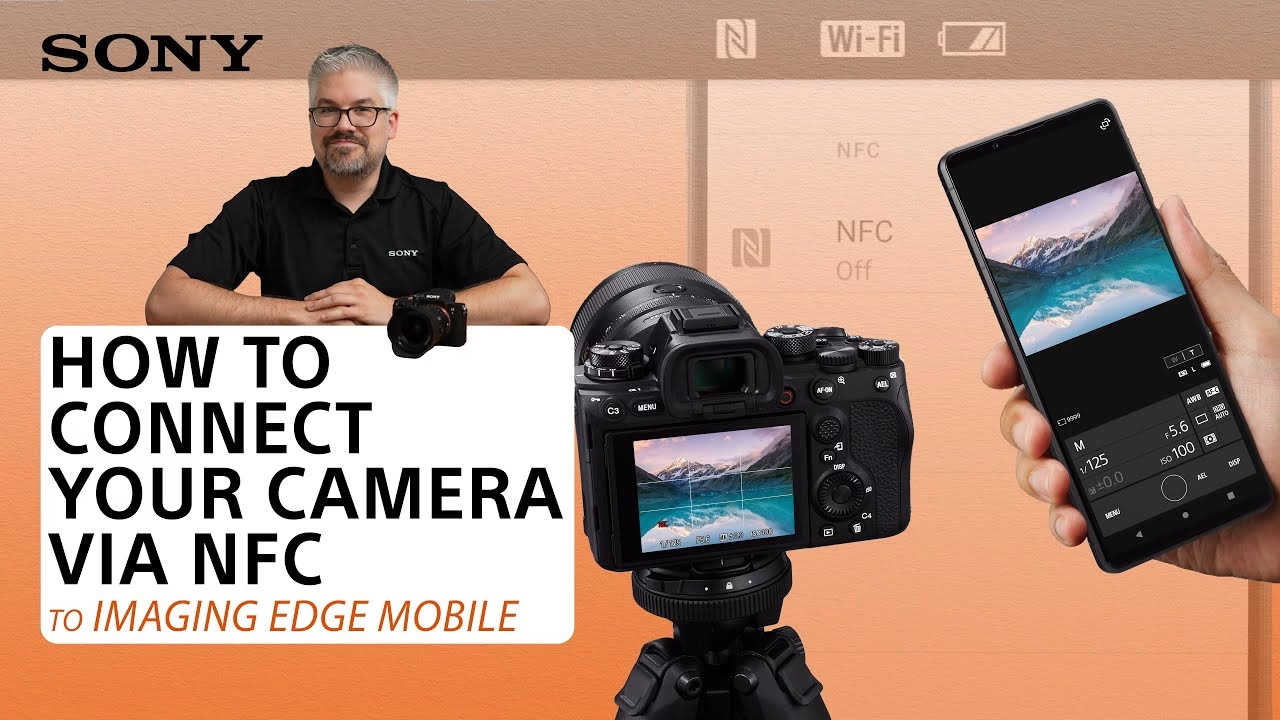
Was ist NFC bei einer Sony Kamera?
Bei einer Sony Kamera dient NFC dazu, schnell und unkompliziert eine Verbindung mit einem NFC-fähigen Smartphone aufzubauen. Durch das bloße Aneinanderhalten der Geräte wird der Prozess der drahtlosen Verbindung initiiert. Dies ermöglicht es Ihnen anschließend, die Kamera über das Smartphone zu bedienen.
Eine wichtige Voraussetzung auf Seiten der Kamera ist, dass die Funktion zur Steuerung per Smartphone aktiviert ist. Dies finden Sie typischerweise im Menü der Kamera unter den Netzwerkeinstellungen. Achten Sie darauf, dass die Einstellung „Ctrl w/ Smartphone“ (Steuerung mit Smartphone) auf „On“ (Ein) gesetzt ist. Ohne diese Aktivierung kann die NFC-Berührung zwar möglicherweise die Verbindung initiieren, aber die Steuerung funktioniert dann nicht.
Voraussetzungen für die NFC-Verbindung
Um die NFC-Verbindung nutzen zu können, benötigen Sie zwei Dinge:
- Eine Sony Kamera, die NFC unterstützt.
- Ein Smartphone, das NFC unterstützt und auf dem die entsprechende Sony App (wie z.B. PlayMemories Mobile oder eine neuere Version) installiert ist.
Darüber hinaus muss, wie erwähnt, die Steuerungsfunktion in den Kameraeinstellungen aktiv sein.
NFC auf Ihrem Smartphone finden (Android)
Bevor Sie die Kamera verbinden können, müssen Sie sicherstellen, dass NFC auf Ihrem Smartphone aktiviert ist. Bei Android-Geräten ist die NFC-Funktion oft schnell zugänglich:
Die schnellste Methode, um NFC zu finden, ist über die Schnellzugriff-Leiste Ihres Smartphones. Wischen Sie vom oberen Bildschirmrand nach unten, um die Leiste zu öffnen. Möglicherweise müssen Sie ein zweites Mal nach unten wischen, um alle Symbole zu sehen.
Suchen Sie in der vollständigen Schnellzugriff-Leiste nach einem Symbol, das für NFC steht. Es sieht oft aus wie ein stilisiertes „N“.
Sollte das Symbol nicht sofort sichtbar sein, wischen Sie gegebenenfalls durch verschiedene Seiten der Schnellzugriff-Leiste, falls diese mehr als eine Seite umfasst.
Wenn das NFC-Symbol auch dort nicht zu finden ist, können Sie die Schnellzugriff-Leiste anpassen. Tippen Sie dazu oft auf die drei Punkte oben rechts in der Leiste und wählen Sie eine Option wie „Schaltflächen bearbeiten“ oder „Symbole anpassen“. In diesem Bearbeitungsmodus können Sie das NFC-Symbol per Drag & Drop aus einer Liste verfügbarer Symbole in Ihre aktive Schnellzugriff-Leiste ziehen. Sobald es dort platziert ist, können Sie NFC einfach durch Tippen auf das Symbol aktivieren oder deaktivieren.
Stellen Sie sicher, dass das NFC-Symbol blau oder farbig leuchtet (oder wie auch immer Ihr System aktive Funktionen anzeigt), um zu bestätigen, dass NFC eingeschaltet ist.
Verbindung zwischen Sony Kamera und Smartphone per NFC herstellen
Sobald NFC auf Ihrem Smartphone aktiviert und die Steuerungsfunktion auf Ihrer Sony Kamera eingestellt ist, ist die Verbindung denkbar einfach:
Halten Sie Ihr NFC-fähiges Smartphone an die Sony Kamera. Suchen Sie auf beiden Geräten nach dem NFC-Symbol (oft ein „N“). Die Berührungspunkte sollten sich möglichst nahe sein oder sich berühren.
Halten Sie die Geräte für etwa 1-2 Sekunden aneinander, ohne sie zu bewegen. Dies ist wichtig, damit die NFC-Chips genügend Zeit haben, miteinander zu kommunizieren.
Der Ablauf nach der Berührung hängt vom Zustand der Kamera ab:
- Wenn die Kamera eingeschaltet ist: Halten Sie die Geräte aneinander, bis die App „PlayMemories Mobile“ (oder die entsprechende aktuelle Sony App) auf Ihrem Smartphone startet. Die Verbindung sollte dann automatisch hergestellt werden.
- Wenn die Kamera ausgeschaltet ist: Halten Sie die Geräte aneinander, bis das Objektiv der Kamera ausfährt. Dies signalisiert, dass die Kamera durch die NFC-Berührung eingeschaltet wurde und die Verbindung zur App auf Ihrem Smartphone herstellt. Auch hier sollte die App automatisch starten.
Nachdem die App gestartet ist und die Verbindung steht, können Sie die Kamera über Ihr Smartphone bedienen.
Vorteile der NFC-Verbindung
Der Hauptvorteil der NFC-Verbindung liegt in ihrer Einfachheit und Schnelligkeit. Es entfällt das manuelle Suchen und Auswählen des richtigen WLAN-Netzwerks der Kamera in den Smartphone-Einstellungen. Eine einzige Berührung initiiert den gesamten Verbindungsprozess. Dies macht den spontanen Einsatz der Smartphone-Steuerung oder des schnellen Bildtransfers (auch wenn der Transfer hier nicht explizit erwähnt wurde, ist die Steuerung der Fokus) besonders komfortabel.
Die Möglichkeit, die Kamera über das Smartphone zu bedienen, eröffnet viele kreative Möglichkeiten, wie zum Beispiel die Fernauslösung für Selfies, Gruppenfotos oder Aufnahmen aus ungewöhnlichen Perspektiven, ohne die Kamera direkt berühren zu müssen. Auch die Kontrolle über Einstellungen kann über das größere Display des Smartphones bequemer sein.
Häufig gestellte Fragen (FAQ)
Wo finde ich NFC auf meiner Sony Kamera?
Die genaue physische Position des NFC-Chips kann je nach Kameramodell variieren. Sie ist oft durch ein kleines NFC-Symbol auf dem Gehäuse gekennzeichnet. Wichtiger als die exakte Position des Chips ist jedoch die korrekte Einstellung in der Kamera: Stellen Sie sicher, dass „Ctrl w/ Smartphone“ im Netzwerkmenü auf „On“ steht. Die Verbindung wird durch das Aneinanderhalten von Kamera und NFC-fähigem Smartphone initiiert, wobei die NFC-Symbole idealerweise nahe beieinander sind.
Wie verbinde ich meine Sony Kamera und mein Smartphone per NFC?
Schalten Sie NFC auf Ihrem Smartphone ein und stellen Sie in den Kameraeinstellungen „Ctrl w/ Smartphone“ auf „On“. Halten Sie dann das Smartphone für 1-2 Sekunden an die Kamera, idealerweise an den Stellen, wo das NFC-Symbol markiert ist. Die entsprechende Sony App sollte automatisch starten und die Verbindung herstellen, unabhängig davon, ob die Kamera vorher ein- oder ausgeschaltet war.
Was kann ich tun, wenn NFC auf meinem Android-Telefon nicht in der Schnellzugriff-Leiste sichtbar ist?
Wischen Sie in der Schnellzugriff-Leiste nach unten, um alle Symbole anzuzeigen. Möglicherweise müssen Sie auch seitlich wischen, falls es mehrere Seiten gibt. Wenn das Symbol immer noch fehlt, bearbeiten Sie die Schnellzugriff-Leiste (oft über drei Punkte oben rechts) und ziehen Sie das NFC-Symbol aus der Liste verfügbarer Symbole in Ihre aktive Leiste.
Muss meine Sony Kamera eingeschaltet sein, um die NFC-Verbindung zu nutzen?
Nein, laut den Informationen kann die NFC-Berührung sogar eine ausgeschaltete Kamera einschalten (indem das Objektiv ausfährt) und die Verbindung zur Smartphone-App initiieren. Die Berührung funktioniert sowohl bei eingeschalteter als auch bei ausgeschalteter Kamera, mit leicht unterschiedlichem Verhalten nach der Berührung.
Welche Einstellung ist auf der Kamera für NFC-Steuerung wichtig?
Die entscheidende Einstellung ist „Ctrl w/ Smartphone“, die im Netzwerkmenü der Kamera gefunden wird. Diese muss auf „On“ stehen, damit das Smartphone die Kamera nach erfolgreicher NFC-Verbindung steuern kann.
Fazit
Die NFC-Funktion auf Sony Kameras bietet eine extrem benutzerfreundliche Möglichkeit, eine schnelle drahtlose Verbindung zu einem Smartphone herzustellen. Durch das einfache Aneinanderhalten der Geräte wird der oft umständliche manuelle Verbindungsprozess übersprungen, was die Verbindung für die Smartphone-Steuerung oder andere App-Funktionen erheblich beschleunigt. Stellen Sie sicher, dass NFC auf Ihrem Smartphone aktiv und die entsprechende Kameraeinstellung korrekt ist, und erleben Sie die Einfachheit der NFC-Verbindung mit Ihrer Sony Kamera.
Hat dich der Artikel NFC mit Sony Kameras: Einfach verbinden interessiert? Schau auch in die Kategorie Fotografie rein – dort findest du mehr ähnliche Inhalte!