

Vertikale Videos dominieren zunehmend die Landschaft der sozialen Medien, von TikTok und Instagram Reels bis hin zu YouTube Shorts und Snapchat. Marken und Content Creator erkennen die Notwendigkeit, Inhalte speziell für mobile Geräte zu optimieren, da die meisten Nutzer Videos auf ihren Smartphones konsumieren und diese standardmäßig hochkant halten. Wenn Sie mit OBS Studio arbeiten und in diesen Trend einsteigen möchten, fragen Sie sich vielleicht, wie Sie Ihre Kamera oder Ihre Aufnahme so einstellen, dass sie im vertikalen Format erscheint, oder wie Sie bereits aufgenommene Videos drehen können. Glücklicherweise bietet OBS Studio leistungsstarke, wenn auch manchmal versteckte, Werkzeuge, um genau das zu tun.
Dieser Artikel führt Sie Schritt für Schritt durch die notwendigen Einstellungen in OBS Studio, um vertikale Videos zu erstellen und Ihre Videoquellen bei Bedarf zu drehen. Wir beleuchten die Vorteile des vertikalen Formats und zeigen Ihnen die verschiedenen Methoden, wie Sie Ihre Inhalte in die gewünschte Ausrichtung bringen.
Warum vertikale Videos wichtig sind
Die Art und Weise, wie wir Videos konsumieren, hat sich drastisch verändert. Smartphones sind zum primären Wiedergabegerät geworden, und die Nutzer bevorzugen es, ihre Geräte nicht drehen zu müssen. Vertikale Videos füllen den gesamten Bildschirm aus und bieten so ein immersiveres Erlebnis auf dem Handy. Plattformen belohnen oft vertikale Inhalte mit größerer Reichweite, da sie besser zur Nutzungsgewohnheit passen. Ignorieren Sie diesen Trend, laufen Sie Gefahr, von Ihrem Publikum weniger wahrgenommen zu werden. Die Erstellung von Inhalten im 9:16-Format anstelle des traditionellen 16:9-Breitbildformats ist daher für viele ein entscheidender Schritt.
OBS für vertikale Videos einrichten
Die Standardeinstellung in OBS Studio ist das 16:9-Breitbildformat, typischerweise 1920x1080 Pixel. Um vertikale Videos zu erstellen, müssen Sie diese Auflösung auf das umgekehrte Seitenverhältnis ändern, also 1080x1920 Pixel. Der Prozess ist relativ einfach, erfordert aber ein paar Anpassungen, damit Ihre bestehenden Szenen korrekt dargestellt werden.
Schritt 1: Ein neues Profil für vertikale Videos erstellen
Es ist empfehlenswert, ein separates Profil für Ihre vertikalen Video-Einstellungen zu erstellen. Dies verhindert, dass Ihre bestehenden 16:9-Einstellungen überschrieben werden und ermöglicht Ihnen ein schnelles Umschalten zwischen den Formaten. Gehen Sie dazu im Hauptmenü auf "Profil" und wählen Sie "Hinzufügen". Geben Sie Ihrem neuen Profil einen aussagekräftigen Namen, zum Beispiel "Vertikal" oder "TikTok-Format".
Schritt 2: Szenen für das vertikale Format duplizieren
Wenn Sie bereits Szenen für das 16:9-Format eingerichtet haben, ist es am einfachsten, diese zu duplizieren und dann für das vertikale Format anzupassen. Klicken Sie mit der rechten Maustaste auf eine Szene in Ihrer Szenenliste und wählen Sie "Duplizieren". Geben Sie der duplizierten Szene einen Namen, der sie als vertikale Version kennzeichnet, z.B. "Hauptszene Vertikal". Wiederholen Sie dies für alle Szenen, die Sie im vertikalen Format nutzen möchten.
Schritt 3: Die Videoauflösung anpassen
Dies ist der entscheidende Schritt. Gehen Sie zu "Datei" > "Einstellungen" und wählen Sie den Tab "Video". Hier finden Sie die Optionen für die Basisauflösung (Leinwand) und die Ausgabeskalierte Auflösung. Ändern Sie beide Werte von beispielsweise 1920x1080 auf 1080x1920. Stellen Sie sicher, dass Sie das Format genau umkehren. Klicken Sie auf "Übernehmen". OBS wird nun in das neue vertikale Format wechseln.
Schritt 4: Quellen in den Szenen anpassen
Nachdem Sie die Auflösung geändert haben, werden Sie feststellen, dass Ihre Videoquellen in der Vorschau abgeschnitten oder falsch positioniert erscheinen. Das liegt daran, dass sie ursprünglich für das Breitbildformat skaliert und positioniert wurden. Sie müssen nun jede Quelle in Ihren duplizierten vertikalen Szenen manuell anpassen. Wählen Sie eine Quelle in der Quellenliste aus. Sie sehen nun Begrenzungslinien um die Quelle in der Vorschau. Klicken und ziehen Sie die Ecken oder Kanten, um die Größe der Quelle zu ändern und sie neu zu positionieren, sodass sie in das vertikale Format passt. Eventuell müssen Sie Quellen vergrößern, zuschneiden oder neu anordnen, um den gewünschten Bildausschnitt zu erhalten. Nehmen Sie sich Zeit, um jede Szene sorgfältig anzupassen.
Dieser Prozess mag zunächst etwas mühsam erscheinen, besonders wenn Sie viele Szenen haben, aber er ist notwendig, um Ihre Inhalte optimal für vertikale Plattformen darzustellen.
Alternative für vertikale Live-Streams
Für diejenigen, die speziell vertikale Multi-Kamera-Live-Streams durchführen möchten und eine einfachere All-in-One-Lösung suchen, gibt es spezialisierte Hardware wie YoloLiv Instream. Diese Geräte sind darauf ausgelegt, vertikale Streams direkt zu verarbeiten, ohne dass umfangreiche Software-Konfigurationen wie in OBS erforderlich sind. Sie bieten integrierte Funktionen zum Umschalten zwischen Kameras und Aufzeichnen im vertikalen Format.
Videos in OBS drehen
Neben der Einrichtung des gesamten Canvas für vertikale Inhalte kann es vorkommen, dass Sie eine einzelne Videoquelle *innerhalb* Ihrer Szene drehen müssen. Dies ist besonders nützlich, wenn Sie beispielsweise Smartphone-Aufnahmen verwenden, die versehentlich im Querformat aufgenommen wurden, oder wenn Sie kreative Effekte erzielen möchten. OBS Studio bietet mehrere Möglichkeiten, eine Videoquelle zu drehen.
Methode 1: Drehen über das Transformationsmenü
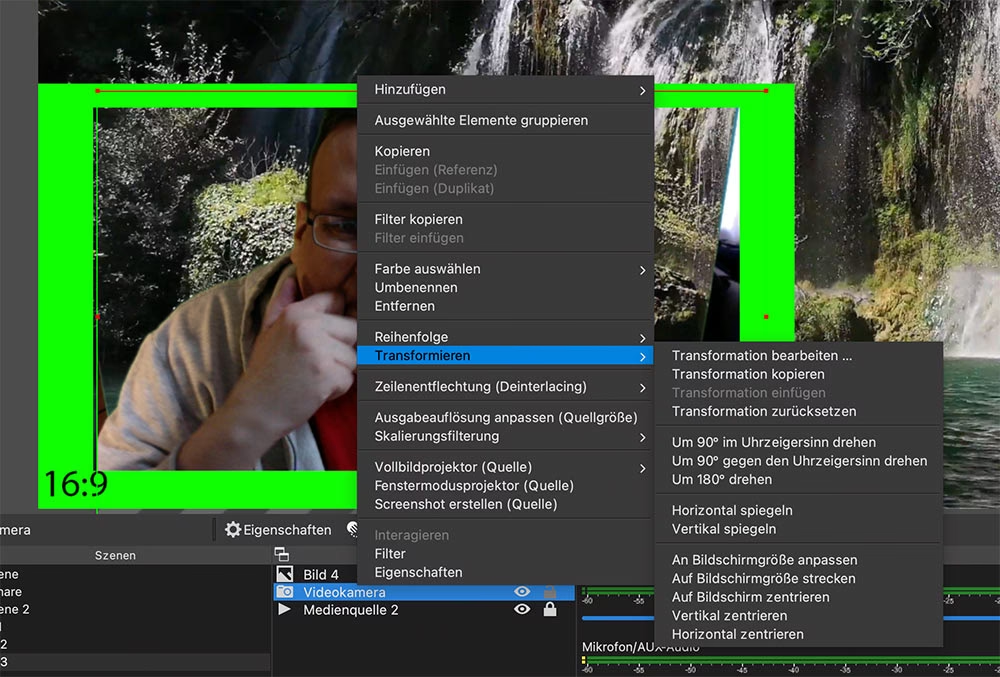
Dies ist eine der schnellsten Methoden für vordefinierte Drehungen (90, 180 Grad). Klicken Sie in der Vorschau mit der rechten Maustaste auf die Videoquelle, die Sie drehen möchten. Bewegen Sie den Mauszeiger über "Transformieren". Hier finden Sie Optionen wie:
- Um 90 Grad im Uhrzeigersinn drehen
- Um 90 Grad gegen den Uhrzeigersinn drehen
- Um 180 Grad drehen
- Horizontal spiegeln
- Vertikal spiegeln
Wählen Sie die gewünschte Drehung aus. Die Quelle wird sofort in der Vorschau aktualisiert.
Methode 2: Drehen über das Menü "Bearbeiten"
Diese Methode ist identisch mit Methode 1, nur dass Sie das Menü über die obere Leiste erreichen. Wählen Sie die Quelle in der Quellenliste aus. Gehen Sie dann im Hauptmenü auf "Bearbeiten" > "Transformieren" und wählen Sie die gewünschte Drehoption aus der Liste.
Methode 3: Präzise Drehung über "Transformation bearbeiten"
Für präzisere Drehungen um einen beliebigen Winkel oder um die genauen Positionierungs- und Skalierungswerte zu sehen und zu bearbeiten, nutzen Sie das Fenster "Transformation bearbeiten". Wählen Sie die Quelle in der Quellenliste aus. Klicken Sie dann mit der rechten Maustaste darauf und wählen Sie "Transformieren" > "Transformation bearbeiten..." (oder drücken Sie Strg + E). Es öffnet sich ein Dialogfenster mit verschiedenen Einstellungen.
Im Bereich "Rotation" können Sie einen genauen Winkel in Grad eingeben. Geben Sie beispielsweise 90 für eine 90-Grad-Drehung im Uhrzeigersinn ein. Bestätigen Sie mit "Schließen" oder drücken Sie Enter. Dieses Fenster ermöglicht auch das manuelle Eingeben von Positions- und Skalierungswerten sowie das Einstellen von Zuschnittbereichen.
Wann sollte man drehen?
Das Drehen einer Quelle ist nützlich, wenn:
- Sie eine Quelle haben, die im falschen Winkel aufgenommen wurde (z.B. Smartphone-Video im Querformat in einer vertikalen Szene oder umgekehrt).
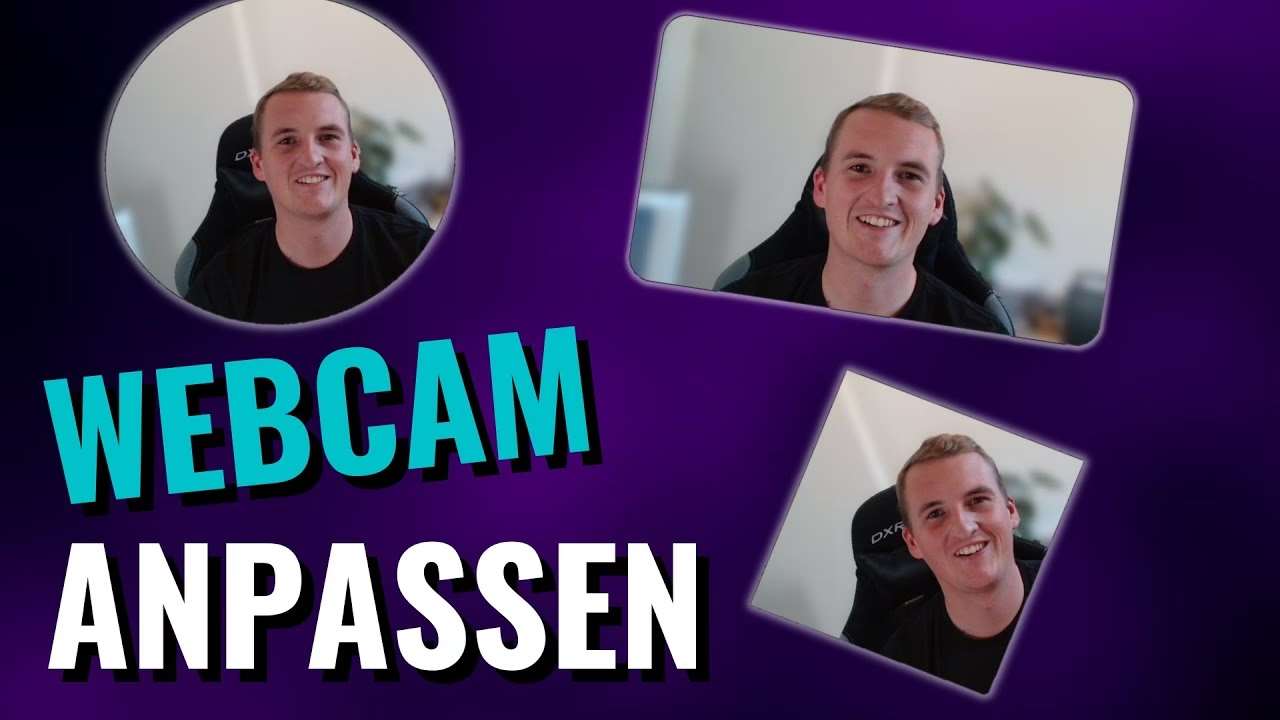
- Sie einen kreativen Effekt erzielen möchten, indem Sie eine Quelle schräg stellen.
- Sie eine Kamera haben, die physisch gedreht wurde und deren Bild Sie in OBS korrigieren müssen.
Beachten Sie, dass das Drehen einer Quelle um 90 oder 270 Grad innerhalb einer Szene, die für ein anderes Seitenverhältnis eingerichtet ist, dazu führt, dass die Quelle nicht mehr perfekt in den Rahmen passt und zugeschnitten oder skaliert werden muss.
Häufige Fragen
Kann ich eine einzelne Szene in OBS vertikal einrichten, während andere horizontal bleiben?
Nein, die Basis- und Ausgaberesolution in den Einstellungen gilt global für alle Szenen in Ihrem aktuellen Profil. Um zwischen horizontalen und vertikalen Formaten zu wechseln, müssen Sie separate Profile mit den entsprechenden Auflösungseinstellungen erstellen und dann zwischen diesen Profilen umschalten.
Meine Quellen sehen nach dem Ändern auf vertikal abgeschnitten aus. Was mache ich falsch?
Das ist normal. Die Quellen wurden für das vorherige (meist horizontale) Seitenverhältnis positioniert und skaliert. Sie müssen jede Quelle in jeder Szene manuell neu positionieren und skalieren, damit sie in den neuen vertikalen Rahmen passen. Nutzen Sie die Begrenzungslinien und Ankerpunkte in der Vorschau oder das Fenster "Transformation bearbeiten" für präzise Anpassungen.
Kann ich nur die Vorschau drehen, um zu sehen, wie es im vertikalen Format aussieht, ohne die Auflösung zu ändern?
Ja, Sie können die Vorschau drehen, um eine Vorstellung davon zu bekommen, wie Ihre horizontale Szene im vertikalen Kontext aussehen würde. Klicken Sie mit der rechten Maustaste in die Vorschau und wählen Sie "Vorschau vertikal drehen". Beachten Sie jedoch, dass dies nur eine Anzeigeoption ist und die tatsächliche Aufnahme oder der Stream weiterhin in der konfigurierten Auflösung (z.B. 1920x1080) erfolgt. Um wirklich vertikal aufzunehmen/streamen, müssen Sie die Auflösung in den Einstellungen ändern.
Wie kann ich eine Quelle spiegeln (horizontal oder vertikal)?
Spiegeln ist ebenfalls eine Transformation. Sie können dies über das rechte Mausklick-Menü auf der Quelle unter "Transformieren" tun oder im Fenster "Transformation bearbeiten" die entsprechenden Optionen aktivieren.
Gibt es eine einfachere Möglichkeit, Videos außerhalb von OBS zu drehen?
Ja, es gibt viele Video-Editoren, die das Drehen von Videos ermöglichen, oft mit einer einfacheren Benutzeroberfläche, wenn Sie nur ein einzelnes Video bearbeiten möchten. Programme wie Filmora (eine Alternative, die oft genannt wird) bieten einfache Drehfunktionen. Wenn Sie ein Video vor dem Importieren in OBS drehen, müssen Sie es in OBS nicht mehr drehen, sondern nur noch positionieren und skalieren.
Fazit
Die Anpassung an vertikale Videoformate ist für Content Creator, die auf Plattformen wie TikTok, Instagram und YouTube Shorts erfolgreich sein wollen, unerlässlich geworden. OBS Studio bietet die notwendigen Werkzeuge, um Ihre Aufnahmeumgebung für dieses Format einzurichten, indem Sie die Auflösung ändern und Ihre Szenen sowie Quellen entsprechend anpassen. Darüber hinaus bietet OBS flexible Optionen, um einzelne Videoquellen bei Bedarf zu drehen oder zu spiegeln, was bei der Integration von Inhalten aus verschiedenen Quellen hilfreich ist. Obwohl die Einrichtung anfänglich etwas Einarbeitungszeit erfordert, sind die Schritte logisch und ermöglichen Ihnen die volle Kontrolle über die Ausrichtung Ihrer Inhalte. Mit diesen Kenntnissen können Sie Ihre OBS-Konfiguration optimieren, um hochwertige vertikale Videos zu produzieren, die Ihr Publikum auf mobilen Geräten begeistern.
Hat dich der Artikel OBS: Vertikale Videos & Drehen leicht gemacht interessiert? Schau auch in die Kategorie Fotografie rein – dort findest du mehr ähnliche Inhalte!