

In der heutigen digitalen Welt ist die Organisation von Informationen, Ideen und Notizen wichtiger denn je. Ob für Studium, Beruf oder private Projekte – eine verlässliche Notiz-App ist ein unverzichtbares Werkzeug. OneNote von Microsoft hat sich hier über viele Jahre etabliert und bietet vielfältige Möglichkeiten, von einfachem Text bis hin zur Integration von Bildern und anderen Medien. Doch wie steht es um die Zukunft dieser beliebten Anwendung, insbesondere unter Windows, und wie nutzen Sie praktische Funktionen wie das Einfügen von Fotos über die Kamera Ihres Geräts?
In letzter Zeit gab es Ankündigungen von Microsoft bezüglich der verschiedenen OneNote-Versionen unter Windows, die bei manchen Nutzern Fragen aufgeworfen haben. Gleichzeitig ist die Fähigkeit, visuelle Informationen schnell zu erfassen – beispielsweise durch das direkte Einfügen eines Fotos in Ihre Notizen – eine Kernfunktion, die viele Anwender schätzen. Dieser Artikel beleuchtet die aktuellen Informationen zur Entwicklung von OneNote und erklärt Schritt für Schritt, wie Sie der App die notwendigen Berechtigungen für den Zugriff auf Ihre Kamera erteilen.
Die Zukunft von OneNote unter Windows: Was Sie wissen müssen
Lange Zeit gab es unter Windows zwei Hauptversionen von OneNote: die ursprünglichere "OneNote-App" (oft auch als OneNote 2016 bezeichnet, obwohl der Name mit den Jahren aktualisiert wurde und sie Teil von Microsoft 365 oder als kostenfreier Download verfügbar ist) und die modernere, im Microsoft Store verfügbare App namens "OneNote für Windows 10". Diese Koexistenz führte manchmal zu Verwirrung.
Microsoft hat nun angekündigt, den Fokus zukünftig klar auf die OneNote-App zu legen, die auch über den Microsoft Store vertrieben wird. Die Version OneNote für Windows 10 wird hingegen das Ende des Supports erreichen. Dieses Datum ist konkret benannt: Oktober 2025. Was bedeutet das nun für Nutzer, die derzeit OneNote für Windows 10 verwenden?
Zunächst einmal: Kurzfristig ändert sich für Sie nichts. Wenn Sie OneNote für Windows 10 aktuell nutzen, können Sie dies weiterhin tun. Die Anwendung wird auch in naher Zukunft funktionieren und weiterhin wichtige Updates erhalten. Das Ende des Supports im Oktober 2025 bedeutet primär, dass die App ab diesem Zeitpunkt keine Funktionsupdates, Sicherheitsupdates oder technischen Support mehr von Microsoft erhalten wird. Sie wird wahrscheinlich weiterhin nutzbar sein, aber ohne die Gewährleistung zukünftiger Kompatibilität oder Sicherheit.
Die Version der OneNote-App, die zukünftig im Mittelpunkt steht, ist bereits im Microsoft Store verfügbar. Dies erleichtert neuen Nutzern, die App zu finden, wenn sie im Store nach OneNote suchen. OneNote für Windows 10 wird zwar nicht aus dem Store entfernt, aber bei einer Suche nicht mehr prominent als Hauptergebnis angezeigt. Falls Sie die App auf einem neuen oder neu aufgesetzten Gerät installieren müssen oder einen spezifischen Link für Ihre Organisation benötigen, bleibt sie weiterhin zugänglich.
Microsoft investiert aktiv in die Weiterentwicklung der OneNote-App. Erste Schritte sind bereits sichtbar, wie beispielsweise die Einführung eines moderneren Erscheinungsbilds unter Windows. Darüber hinaus arbeitet das Team an Anpassungsoptionen für die Navigation. Ein Ziel ist es, eine konsistente Navigationserfahrung über alle OneNote-Apps hinweg zu ermöglichen, beispielsweise durch die Option, die Navigation auf die linke Seite der App zu verschieben. Weitere Details zu diesen Entwicklungen werden noch bekannt gegeben.
OneNote Zugriff auf Ihre Kamera gewähren
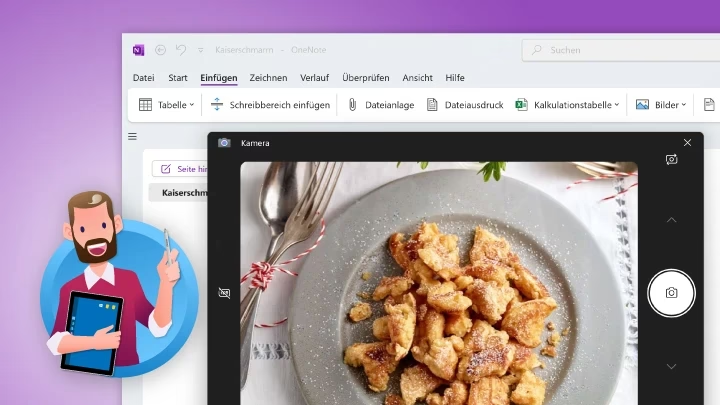
Eine sehr nützliche Funktion in OneNote ist die Möglichkeit, Fotos direkt von der Kamera Ihres Geräts in Ihre Notizen einzufügen. Dies ist ideal, um schnell Skizzen, Dokumente, Whiteboards oder andere visuelle Informationen zu erfassen und sofort in Ihren digitalen Notizbüchern zu speichern. Um diese Funktion nutzen zu können, benötigt OneNote jedoch die entsprechende Berechtigung für den Zugriff auf Ihre Kamera.
Wenn Sie zum ersten Mal eine Funktion in OneNote verwenden, die die Kamera benötigt (wie das Einfügen eines Fotos), wird Ihr Gerät Sie wahrscheinlich auffordern, OneNote die Berechtigung zur Nutzung der Kamera zu erteilen. Sie können diese Anfrage direkt bestätigen. Falls Sie die Berechtigung später ändern oder manuell einstellen möchten, ist dies über die Systemeinstellungen möglich. Die genauen Schritte variieren je nach Betriebssystem.
Unter Windows 10
Unter Windows 10 werden Kamera-Berechtigungen zentral verwaltet. Hier sind die Schritte, um OneNote den Zugriff zu erlauben:
- Klicken oder tippen Sie auf die Schaltfläche „Start“ (das Windows-Symbol).
- Wählen Sie „Einstellungen“ (das Zahnrad-Symbol).
- Klicken Sie in den Einstellungen auf „Datenschutz“.
- Wählen Sie in der linken Seitenleiste unter „App-Berechtigungen“ den Punkt „Kamera“ aus.
- Vergewissern Sie sich oben auf der Kamera-Seite, dass die Meldung „Kamerazugriff für dieses Gerät ist aktiviert“ angezeigt wird. Falls nicht, klicken Sie auf „Ändern“ und aktivieren Sie die Option „Kamerazugriff für dieses Gerät“.
- Scrollen Sie auf der Kamera-Seite nach unten zum Abschnitt „Zulassen, dass Apps auf Ihre Kamera zugreifen“.
- Stellen Sie sicher, dass die Option „Zulassen, dass Apps auf Ihre Kamera zugreifen“ aktiviert ist.
- Scrollen Sie weiter nach unten zum Abschnitt „Auswählen, welche Apps auf Ihre Kamera zugreifen können“.
- Suchen Sie in der Liste der Apps nach OneNote.
- Stellen Sie sicher, dass der Schalter neben OneNote auf „Ein“ gestellt ist.
Tipp: Sie können die Kamera-Datenschutzeinstellungen schnell aufrufen, indem Sie „Kamera“ in das Suchfeld in der Windows 10 Taskleiste eingeben und „Kamera-Datenschutzeinstellungen“ auswählen.
Unter macOS
Auch auf macOS werden Kamera-Berechtigungen über die Systemeinstellungen geregelt. Gehen Sie wie folgt vor:
- Klicken Sie im Apple-Menü auf „Systemeinstellungen“.
- Klicken Sie im Fenster „Systemeinstellungen“ auf „Sicherheit & Datenschutz“.
- Wählen Sie im Fenster „Sicherheit & Datenschutz“ den Tab „Datenschutz“.
- Wählen Sie in der linken Seitenleiste die Option „Kamera“ aus.
- Stellen Sie sicher, dass in der Liste der Apps, die Zugriff auf die Kamera haben, auch OneNote aufgeführt und das Kontrollkästchen daneben aktiviert ist.
Tipp: Sie können die Sicherheit & Datenschutz-Einstellungen schnell aufrufen, indem Sie „Kamera“ in das Suchfeld in der Menüleiste eingeben und den entsprechenden Eintrag auswählen.
OneNote im Web
Wenn Sie OneNote im Web über einen Browser nutzen, werden die Kamera-Berechtigungen nicht von OneNote selbst, sondern vom Browser gesteuert. Die Einstellungen hierfür finden Sie in den jeweiligen Einstellungen Ihres Browsers (z. B. Chrome, Firefox, Edge) unter den Abschnitten für Datenschutz, Sicherheit oder Website-Berechtigungen. Dort können Sie festlegen, ob und welche Websites auf Ihre Kamera zugreifen dürfen.
Was die Zukunft von OneNote für Sie bedeutet
Die Ankündigungen von Microsoft signalisieren eine klare Richtung: Die Investitionen konzentrieren sich auf die Haupt-OneNote-App, die für die Zukunft von OneNote auf Windows konzipiert ist. Das Ende des Supports für OneNote für Windows 10 im Oktober 2025 ist ein wichtiges Datum, das Nutzer dieser Version im Auge behalten sollten. Es ist ratsam, sich rechtzeitig mit der Haupt-OneNote-App vertraut zu machen, um einen reibungslosen Übergang zu gewährleisten.
Microsoft ist sich bewusst, dass Änderungen an oft genutzten Anwendungen herausfordernd sein können. Daher legen sie Wert auf das Feedback der Nutzer. Wenn Sie Wünsche oder Anregungen zu Features haben, die in der OneNote-App umgesetzt werden sollten, gibt es verschiedene Wege, sich einzubringen. Sie können das Feedback-Tool innerhalb der App nutzen oder Microsoft über ihren offiziellen X-Account (ehemals Twitter) unter @msonenote kontaktieren. Das Verfolgen des offiziellen OneNote-Blogs ist ebenfalls empfehlenswert, um über den Rollout neuer Features und andere wichtige Updates auf dem Laufenden zu bleiben.
Häufig gestellte Fragen (FAQ)
Hier beantworten wir einige häufige Fragen zur Zukunft von OneNote und zum Kamera-Zugriff:
| Frage | Antwort |
|---|---|
| Wann endet der Support für OneNote für Windows 10? | Der Support endet im Oktober 2025. Ab diesem Zeitpunkt erhält die App keine Updates oder technischen Support mehr. |
| Funktioniert OneNote für Windows 10 nach Oktober 2025 noch? | Die App wird wahrscheinlich weiterhin funktionieren, aber sie wird keine Sicherheits- oder Funktionsupdates mehr erhalten. Die Nutzung der Haupt-OneNote-App wird empfohlen. |
| Wo finde ich die zukünftige OneNote-App unter Windows? | Die Haupt-OneNote-App ist im Microsoft Store verfügbar und wird zukünftig dort prominent gelistet. Sie ist auch Teil von Microsoft 365. |
| Muss ich jetzt sofort von OneNote für Windows 10 wechseln? | Nein, kurzfristig funktioniert die App weiter und erhält wichtige Updates. Es ist jedoch ratsam, sich frühzeitig mit der Haupt-OneNote-App vertraut zu machen. |
| Warum kann OneNote meine Kamera nicht nutzen? | Vermutlich fehlen der App die notwendigen Berechtigungen in den Datenschutzeinstellungen Ihres Betriebssystems (Windows oder macOS) oder Ihres Browsers (für OneNote im Web). |
| Wie kann ich Microsoft Feedback zu OneNote geben? | Sie können das Feedback-Tool in der App nutzen oder das OneNote-Team über den X-Account @msonenote erreichen. |
| Wird die Haupt-OneNote-App die gleichen Funktionen haben wie OneNote für Windows 10? | Microsoft investiert aktiv in die Haupt-OneNote-App und plant die Einführung neuer Features und Verbesserungen, um eine konsistente und moderne Erfahrung zu bieten. Sie arbeiten daran, Funktionen zu integrieren und das Nutzererlebnis zu verbessern. |
Zusammenfassend lässt sich sagen, dass OneNote als digitales Notizbuch weiterhin eine wichtige Rolle spielt. Die Konzentration auf eine einzige, zukunftsfähige App unter Windows wird hoffentlich zu einer klareren und verbesserten Nutzererfahrung führen. Gleichzeitig bleiben praktische Funktionen wie der Kamera-Zugriff essenziell für einen effektiven Workflow. Indem Sie die Berechtigungen korrekt einstellen und die Entwicklungen verfolgen, stellen Sie sicher, dass Sie OneNote optimal für Ihre Bedürfnisse nutzen können.
Hat dich der Artikel OneNote: Zukunft & Kamera-Zugriff erklärt interessiert? Schau auch in die Kategorie Ogólny rein – dort findest du mehr ähnliche Inhalte!