
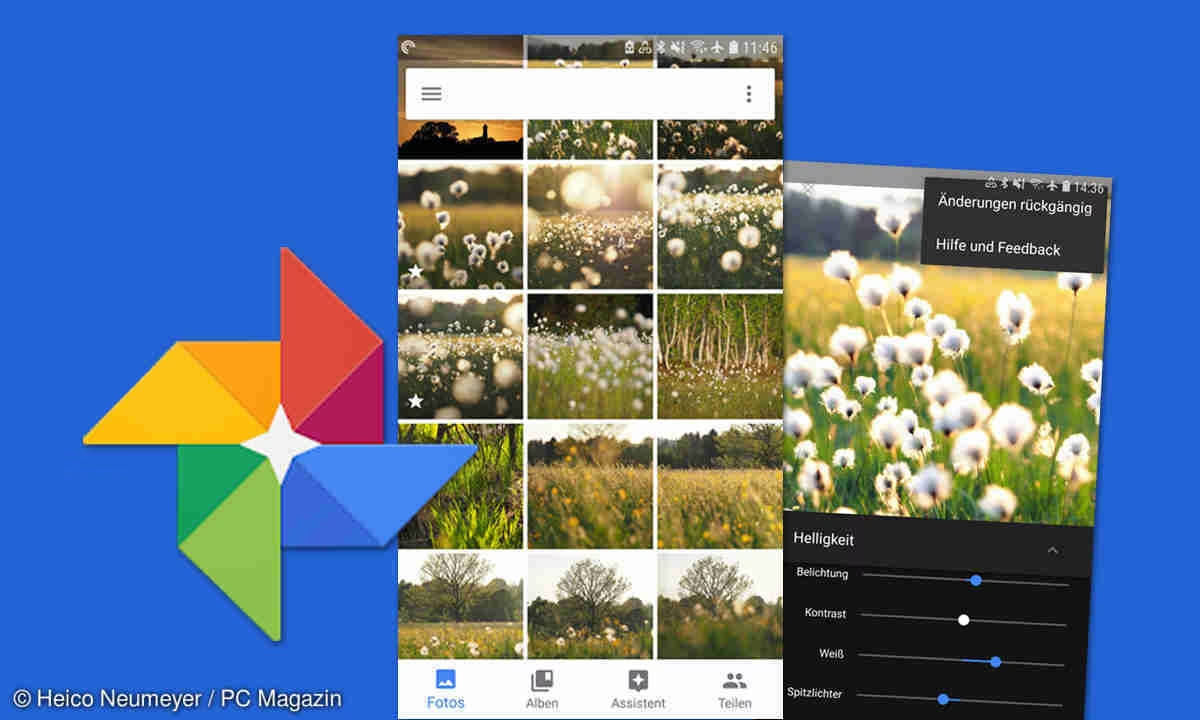

In der heutigen digitalen Welt, in der wir unzählige Fotos mit unseren Smartphones und Kameras aufnehmen, ist die Frage, wie wir diese Bilder schnell und unkompliziert bearbeiten können, von zentraler Bedeutung. Viele von uns nutzen Google Fotos als zentrale Anlaufstelle zur Speicherung und Organisation ihrer wertvollen Erinnerungen. Doch ist es auch möglich, Ihre Fotos direkt online über die Google Fotos Webseite zu bearbeiten, ohne eine separate Software installieren zu müssen? Die Antwort lautet eindeutig: Ja!
Google Fotos bietet tatsächlich eine Reihe von Bearbeitungsfunktionen direkt in Ihrem Webbrowser unter photos.google.com an. Dies ermöglicht es Ihnen, grundlegende Anpassungen vorzunehmen, Filter anzuwenden und sogar einige fortschrittlichere Werkzeuge zu nutzen, um Ihre Bilder zu optimieren. Während einige spezifische Funktionen möglicherweise nur in der mobilen App verfügbar sind, bietet die Online-Plattform bereits eine beeindruckende Suite von Optionen, die für die meisten alltäglichen Bearbeitungsaufgaben ausreichen.
Der einfache Start: So greifen Sie auf den Editor zu
Um mit der Bearbeitung Ihrer Fotos in Google Fotos online zu beginnen, ist der Prozess denkbar einfach. Sie müssen lediglich die Webseite photos.google.com in Ihrem bevorzugten Webbrowser auf Ihrem Computer aufrufen. Melden Sie sich gegebenenfalls mit Ihrem Google-Konto an, falls noch nicht geschehen. Sobald Sie in Ihrer Fotobibliothek sind, wählen Sie das Bild aus, das Sie bearbeiten möchten, indem Sie darauf klicken, um es in der Einzelansicht zu öffnen. Am oberen Rand der Ansicht finden Sie verschiedene Symbole. Das Symbol, das wie ein Schieberegler oder ein Stift aussieht, ist das Bearbeitungssymbol. Klicken Sie darauf, um den Online-Editor zu öffnen.
Grundlegende Bearbeitungsfunktionen: Zuschneiden, Drehen und Vorschläge
Nachdem Sie den Editor geöffnet haben, stehen Ihnen verschiedene Registerkarten und Werkzeuge zur Verfügung. Zu den grundlegendsten und am häufigsten verwendeten Funktionen gehört das Zuschneiden und Drehen von Bildern. Unter der entsprechenden Option (oft durch ein Quadrat mit überlappenden Linien symbolisiert) können Sie die Ränder des Fotos ziehen, um es auf die gewünschte Größe oder den gewünschten Ausschnitt zu bringen. Dies ist nützlich, um störende Elemente am Rand zu entfernen oder das Bild für bestimmte Formate anzupassen. Das Drehen-Werkzeug ermöglicht es Ihnen, das Bild in 90-Grad-Schritten zu drehen oder es auch feinjustiert auszurichten, falls es leicht schief aufgenommen wurde.
Ein weiteres praktisches Feature sind die Bearbeitungsvorschläge, die Google Fotos automatisch basierend auf dem Inhalt Ihres Bildes anbietet. Oft finden Sie Vorschläge wie „Verbessern“ (Enhance). Ein Klick auf einen solchen Vorschlag wendet eine automatische Optimierung an, die oft Helligkeit, Kontrast und Farben verbessert. Wenn Ihnen das Ergebnis gefällt, können Sie es speichern. Wenn nicht, klicken Sie einfach erneut auf den Vorschlagsnamen, um die Änderung rückgängig zu machen.
Während Sie Bearbeitungen vornehmen, gibt es einen nützlichen Trick, um Ihre Änderungen mit dem Original zu vergleichen: Halten Sie das Foto einfach gedrückt (oder klicken und halten Sie mit der Maus), um die ursprüngliche Version anzuzeigen. Lassen Sie los, um die bearbeitete Version wieder zu sehen. Dies ist eine schnelle Methode, um den Effekt Ihrer Anpassungen zu beurteilen.
Spezielle Werkzeuge für kreative Effekte
Neben den grundlegenden Anpassungen bietet Google Fotos online auch einige spezielle Werkzeuge, die oft auf maschinellem Lernen basieren und beeindruckende Effekte erzielen können. Beachten Sie, dass für die Nutzung einiger dieser erweiterten Funktionen Ihr Gerät mindestens 4 GB RAM Arbeitsspeicher haben sollte. Die Verfügbarkeit dieser Werkzeuge kann auch vom Inhalt des jeweiligen Fotos abhängen.
- Porträtlicht (Portrait light): Dieses Werkzeug ist ideal für Porträtaufnahmen. Es ermöglicht Ihnen, die Position und Helligkeit des Lichts auf die Gesichter im Bild anzupassen, um schmeichelhaftere Ergebnisse zu erzielen.
- Weichzeichnen (Blur): Besonders nützlich bei Porträts oder anderen Aufnahmen mit einem klaren Motiv im Vordergrund. Sie können den Grad der Hintergrundunschärfe anpassen, um das Hauptmotiv hervorzuheben.
- Himmel (Sky): Dieses kreative Werkzeug analysiert den Himmel in Ihrem Bild und bietet verschiedene Farbpaletten und Anpassungsoptionen, um den Himmel dramatischer oder stimmungsvoller zu gestalten. Sie können Farbe und Kontrast des Himmels feinjustieren.
- Farbe hervorheben (Color pop): Mit diesem Werkzeug können Sie den Hintergrund entsättigen, während die Farben im Vordergrund erhalten bleiben. Dies erzeugt einen starken visuellen Effekt, der das farbige Motiv deutlich vom Schwarz-Weiß-Hintergrund abhebt.
Um diese Werkzeuge zu nutzen, klicken Sie im Bearbeitungsmodus auf die Option "Werkzeuge" (Tools) und wählen Sie das gewünschte Werkzeug aus. Nehmen Sie die Anpassungen vor und klicken Sie dann auf Speichern.
Feinabstimmung mit Anpassungen
Die umfangreichsten Bearbeitungsoptionen finden Sie unter der Registerkarte "Anpassen" (Adjust). Hier können Sie eine Vielzahl von Parametern steuern, um das Licht, die Farbe und den Detailgrad Ihres Fotos genau zu kalibrieren. Auch hier gilt die Empfehlung von mindestens 4 GB RAM für ein reibungsloses Erlebnis, insbesondere bei der Anwendung mehrerer Anpassungen. Die Anpassungen werden über Schieberegler gesteuert, die Sie verschieben, um den gewünschten Effekt zu erzielen. Hier sind einige der wichtigsten Anpassungsoptionen:
| Anpassung | Beschreibung |
|---|---|
| Helligkeit (Brightness) | Steuert die gesamte Lichtmenge im Bild. |
| Kontrast (Contrast) | Erhöht oder verringert den Unterschied zwischen hellen und dunklen Bereichen. |
| Weißpunkt (White point) | Passt den hellsten Wert im Bild an. |
| Schwarzpunkt (Black point) | Passt den dunkelsten Wert im Bild an. |
| Glanzlichter (Highlights) | Passt die Details in den hellsten Bereichen an (reduziert Ausbrennen). |
| Schatten (Shadows) | Passt die Details in den dunkelsten Bereichen an (hellt dunkle Bereiche auf). |
| Sättigung (Saturation) | Steuert die Intensität aller Farben im Bild. |
| Wärme (Warmth) | Passt die Farbtemperatur an (macht das Bild wärmer/kälter). |
| Farbton (Tint) | Passt den Farbton an (verschiebt Farben in Richtung Grün oder Magenta). |
| Hautton (Skin tone) | Passt die Sättigung der Hautfarbtöne an. |
| Blauton (Blue tone) | Passt die Sättigung der Blautöne an (z. B. Himmel oder Wasser). |
| Pop | Passt den lokalen Kontrast an den Kanten an, um Details hervorzuheben. |
| Vignette | Reduziert die Helligkeit an den Rändern des Fotos, um den Blick auf die Mitte zu lenken. |
| HDR-Effekt (HDR effect) | Verbessert Helligkeit und Kontrast für ein ausgewogeneres Bild mit mehr Details in Lichtern und Schatten. |
Durch das Experimentieren mit diesen Schiebereglern können Sie die Stimmung und den Look Ihres Fotos dramatisch verändern und genau an Ihre Vorstellungen anpassen.
Filter für den schnellen Look
Wenn Sie schnell einen bestimmten Look oder eine bestimmte Stimmung erzeugen möchten, sind Filter eine ausgezeichnete Wahl. Google Fotos bietet eine Auswahl an vordefinierten Filtern, die Sie mit einem einzigen Klick anwenden können. Unter der Registerkarte "Filter" (Filters) sehen Sie die verfügbaren Optionen. Wählen Sie einen Filter aus, um ihn anzuwenden. Sie können die Stärke des angewendeten Filters oft über einen Schieberegler anpassen, um den Effekt abzuschwächen oder zu verstärken. Wenn Ihnen ein Filter nicht gefällt, wählen Sie einfach die Option "Keiner" (None), um ihn wieder zu entfernen.
Datum und Uhrzeit anpassen
Eine weitere nützliche Funktion, die online verfügbar ist, ist die Möglichkeit, das Datum und die Uhrzeit von Fotos und Videos zu ändern. Dies ist besonders hilfreich, wenn Ihre Kamera oder Ihr Smartphone die falsche Zeit eingestellt hatte oder wenn Sie gescannte Fotos zu Ihrer Sammlung hinzufügen. Wählen Sie das Foto oder Video aus (Sie können auch mehrere auswählen), klicken Sie oben auf das Drei-Punkte-Menü (Mehr) und dann auf "Datum & Uhrzeit bearbeiten". Wenn Sie mehrere Elemente ausgewählt haben, können Sie entweder die Daten und Zeiten relativ zueinander verschieben oder für alle ausgewählten Elemente das gleiche Datum und die gleiche Uhrzeit festlegen. Beachten Sie, dass diese Änderung hauptsächlich innerhalb von Google Fotos sichtbar ist. Wenn Sie das Foto herunterladen oder in anderen Apps teilen, wird möglicherweise weiterhin das ursprüngliche Datum und die ursprüngliche Uhrzeit aus den Metadaten der Datei angezeigt.

Bearbeitungen verwalten: Speichern und Rückgängig machen
Nachdem Sie Ihre Bearbeitungen vorgenommen haben, müssen Sie auf "Speichern" klicken, um die Änderungen zu übernehmen. Eine tolle Funktion von Google Fotos ist, dass Ihre Bearbeitungen nicht destruktiv sind, zumindest im Kontext von Google Fotos selbst. Wenn Sie auf Speichern klicken, werden die Änderungen zwar auf das Foto angewendet und synchronisiert, aber Sie können die Bearbeitungen jederzeit rückgängig machen. Öffnen Sie dazu einfach das bearbeitete Foto erneut, gehen Sie in den Bearbeitungsmodus und klicken Sie auf "Zurücksetzen" (Revert) und dann auf Speichern. Das Foto wird in seinen ursprünglichen Zustand zurückversetzt.
Bearbeiten in geteilten Alben
Das Bearbeiten von Fotos in geteilten Alben funktioniert ähnlich, aber es gibt eine wichtige Einschränkung und eine zusätzliche Option. Wenn Sie ein Foto in einem geteilten Album bearbeiten, sind die Änderungen für alle Mitglieder des Albums sichtbar. Allerdings kann nur der Eigentümer des Fotos die Bearbeitungen tatsächlich speichern und damit für alle sichtbar machen. Wenn Sie ein Foto in einem geteilten Album bearbeiten, das Ihnen nicht gehört, und auf Speichern klicken, werden Ihre Bearbeitungen möglicherweise nur in Ihrer eigenen Ansicht oder als Vorschlag gespeichert. Wenn Sie Bearbeitungen an einem Foto in einem geteilten Album vornehmen und diese nur für sich behalten möchten, klicken Sie nicht einfach auf Speichern, sondern wählen Sie stattdessen das Drei-Punkte-Menü (Mehr) und dann "Kopie speichern". Dadurch wird eine bearbeitete Kopie des Fotos in Ihrer persönlichen Bibliothek erstellt, die nicht mit dem geteilten Album verknüpft ist und deren Bearbeitungen nur für Sie sichtbar sind.
Vergleich: Online-Editor vs. Mobile App
Die Informationen von Google deuten darauf hin, dass einige Bearbeitungsfunktionen möglicherweise nicht in der Webversion verfügbar sind und nur in der Google Fotos App für Android oder iOS zu finden sind. Dies bedeutet, dass die mobile App in Bezug auf die Funktionsvielfalt möglicherweise umfassender ist. Wenn Sie eine bestimmte Bearbeitungsoption online nicht finden können, lohnt es sich daher immer, die mobile App zu überprüfen. Dies könnte Funktionen betreffen, die spezielle Hardware oder Software auf dem Gerät nutzen, wie z. B. fortgeschrittene KI-gestützte Bearbeitungen, die für die mobile Plattform optimiert sind. Dennoch bietet der Online-Editor eine sehr solide Grundlage für die meisten gängigen Bearbeitungsaufgaben direkt im Browser.
Häufig gestellte Fragen zur Online-Bearbeitung in Google Fotos
Kann ich wirklich alle Bearbeitungsfunktionen online nutzen?
Nein, laut Google sind einige Funktionen möglicherweise nicht in der Webversion verfügbar und nur in der mobilen App zu finden. Für die meisten grundlegenden und viele erweiterte Bearbeitungen reicht der Online-Editor jedoch aus.
Welche Systemanforderungen gibt es für die Online-Bearbeitung?
Für die Nutzung einiger erweiterter Bearbeitungsfunktionen, insbesondere der speziellen Werkzeuge und mancher Anpassungen, empfiehlt Google, dass Ihr Gerät über mindestens 4 GB RAM verfügt.
Was passiert, wenn ich ein bearbeitetes Foto speichere?
Das Originalfoto wird mit den Bearbeitungen überschrieben und die Änderungen werden mit Ihrem Google Fotos Konto synchronisiert. Die Bearbeitungen sind jedoch nicht destruktiv; Sie können sie jederzeit rückgängig machen und zum Original zurückkehren.
Kann ich Bearbeitungen rückgängig machen?
Ja, Sie können jederzeit in den Bearbeitungsmodus zurückkehren und die Option "Zurücksetzen" wählen, um alle angewendeten Bearbeitungen zu entfernen und das Foto in seinen ursprünglichen Zustand zurückzuversetzen.
Kann ich Fotos in geteilten Alben online bearbeiten?
Ja, das ist möglich. Beachten Sie jedoch, dass nur der Eigentümer des Fotos die Bearbeitungen speichern kann, sodass sie für alle sichtbar sind. Wenn Sie Ihre Bearbeitungen privat halten möchten, speichern Sie stattdessen eine Kopie des Fotos.
Fazit
Die Online-Bearbeitungsfunktionen in Google Fotos sind ein mächtiges und bequemes Werkzeug, um Ihre Bilder direkt in Ihrem Webbrowser zu optimieren. Von einfachen Anpassungen wie Zuschneiden und Drehen bis hin zu komplexeren Werkzeugen wie Porträtlicht oder Farbanpassungen bietet der Online-Editor eine breite Palette an Möglichkeiten. Obwohl nicht alle Funktionen der mobilen App online verfügbar sind, können Sie doch einen Großteil Ihrer Fotosammlung effektiv bearbeiten und mit Filtern und Anpassungen verfeinern. Die Möglichkeit, Bearbeitungen jederzeit rückgängig zu machen, gibt Ihnen die Freiheit, kreativ zu experimentieren, ohne Angst haben zu müssen, das Original zu verlieren. Nutzen Sie die Online-Bearbeitung, um das Beste aus Ihren Erinnerungen herauszuholen, ganz einfach und direkt auf der Google Fotos Webseite.
Hat dich der Artikel Google Fotos: Online-Bildbearbeitung leicht gemacht interessiert? Schau auch in die Kategorie Fotografie rein – dort findest du mehr ähnliche Inhalte!