
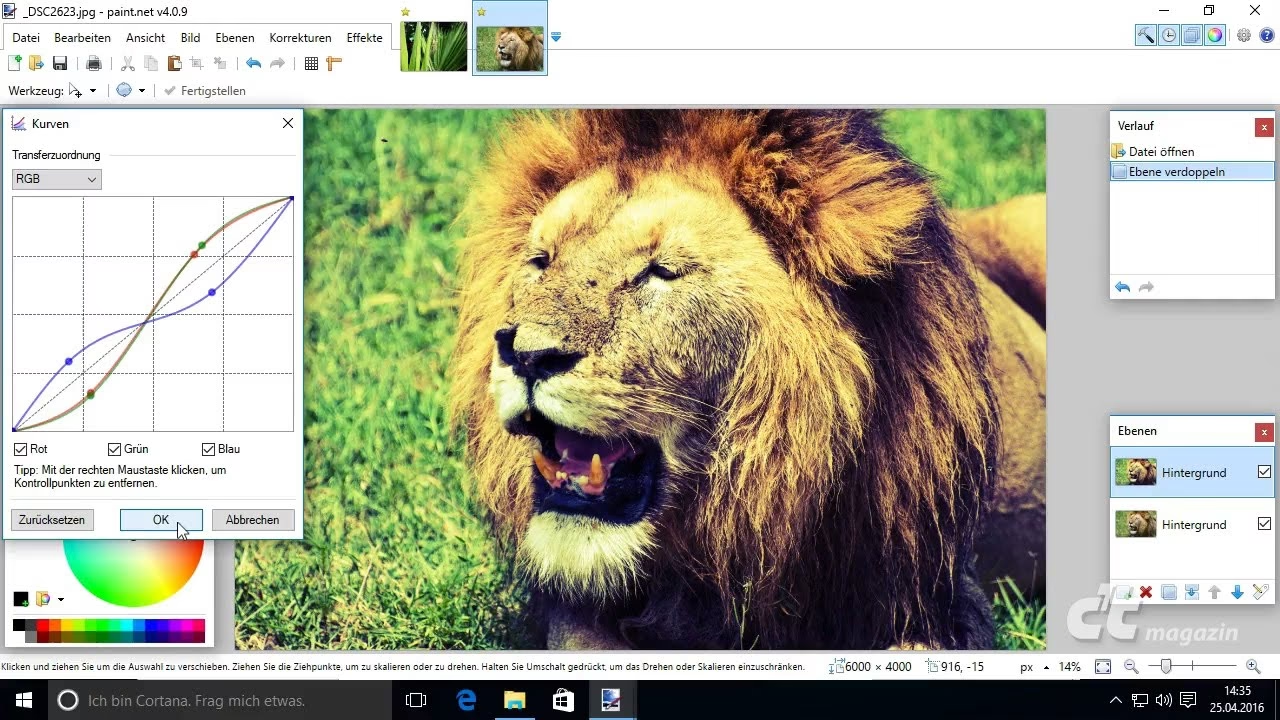

Die digitale Bildbearbeitung muss nicht kompliziert sein. Für viele alltägliche Aufgaben reichen oft schon die Bordwerkzeuge von Windows völlig aus. Microsoft Paint und das etwas fortgeschrittenere, aber ebenfalls kostenlose Paint.NET sind hervorragende Programme, um schnell und unkompliziert Anpassungen an Ihren Bildern vorzunehmen. Egal, ob Sie einen Text hinzufügen oder ändern, einen Bildausschnitt wählen oder sensible Informationen unkenntlich machen möchten – diese Tools helfen Ihnen dabei. In diesem Artikel zeigen wir Ihnen, wie Sie einige der häufigsten Bearbeitungsaufgaben mit Paint und Paint.NET meistern können.
Diese Programme sind besonders für Einsteiger oder Nutzer geeignet, die keine teure und komplexe Software benötigen. Sie sind auf Benutzerfreundlichkeit ausgelegt und ermöglichen es, grundlegende Bearbeitungsschritte schnell zu erlernen und umzusetzen. Lassen Sie uns einen Blick auf die wichtigsten Funktionen werfen, die Ihnen im Alltag begegnen könnten.
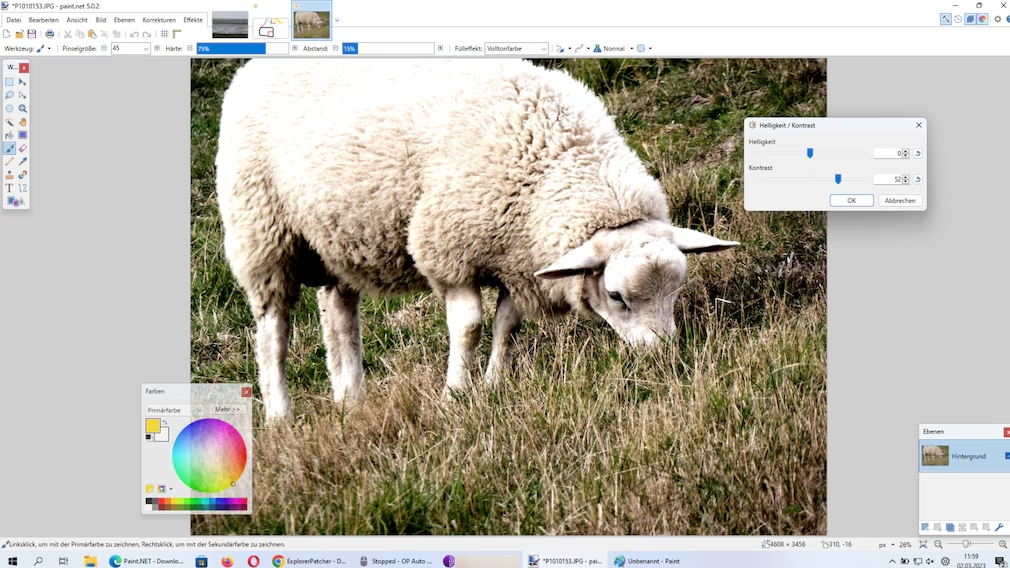
Texte in Bildern bearbeiten
Das Hinzufügen oder Bearbeiten von Text in einem Bild ist eine gängige Anforderung, sei es für Beschriftungen, Bildunterschriften oder Notizen. Sowohl Paint als auch Paint.NET bieten Werkzeuge, um Text zu Ihren Bildern hinzuzufügen.
In Microsoft Paint finden Sie das Textwerkzeug (oft mit einem 'A' Symbol gekennzeichnet) in der Werkzeugleiste. Wenn Sie dieses Werkzeug auswählen und auf Ihr Bild klicken, öffnet sich ein Textfeld. Hier können Sie Ihren gewünschten Text eingeben. Sobald das Textfeld aktiv ist, erscheinen zusätzliche Optionen im Menü oder einer separaten Leiste. Hier können Sie die Schriftart, die Schriftgröße und die Farbe des Textes ändern. Solange das Textfeld noch nicht 'bestätigt' oder die Auswahl des Textwerkzeugs aufgehoben wurde, können Sie den Text und seine Eigenschaften anpassen und das Textfeld verschieben. Beachten Sie, dass Text in Paint standardmäßig direkt auf die Bildebene gezeichnet wird und danach schwer zu bearbeiten ist, ohne den darunterliegenden Bildbereich zu beeinträchtigen.
Paint.NET bietet ebenfalls ein leistungsfähiges Textwerkzeug. Der Hauptvorteil in Paint.NET ist, dass Text standardmäßig auf einer eigenen Ebene erstellt wird. Dies bedeutet, dass Sie den Text jederzeit nachträglich bearbeiten, verschieben oder seine Eigenschaften ändern können, ohne das restliche Bild zu beeinflussen. Nach Auswahl des Textwerkzeugs und dem Klicken auf das Bild können Sie den Text eingeben. Ähnlich wie in Paint stehen Ihnen Optionen zur Änderung von Schriftart, Größe, Farbe und Ausrichtung zur Verfügung. Da der Text auf einer separaten Ebene liegt, können Sie später die Textebene auswählen, das Textwerkzeug erneut verwenden und den Text oder seine Formatierung anpassen. Dies bietet deutlich mehr Flexibilität für nachträgliche Änderungen.
Bilder präzise zuschneiden
Das Zuschneiden eines Bildes ist eine grundlegende Bearbeitungsfunktion, mit der Sie den Fokus auf einen bestimmten Bereich legen oder unerwünschte Ränder entfernen können. Microsoft Paint macht diesen Prozess besonders einfach und intuitiv.
Schritt-für-Schritt-Anleitung zum Zuschneiden in Paint:
- Bild öffnen: Starten Sie Microsoft Paint und öffnen Sie das Bild, das Sie zuschneiden möchten, über das Menü 'Datei' > 'Öffnen'.
- Auswahlwerkzeug wählen: Suchen Sie in der Werkzeugleiste im Bereich 'Bild' nach der Schaltfläche 'Auswählen'. Klicken Sie darauf.
- Bereich auswählen: Nun können Sie den Bereich des Bildes festlegen, den Sie behalten möchten. Sie haben meist die Wahl zwischen einer 'rechteckigen Auswahl' und einer 'freien Auswahl'. Für die meisten Zuschnittaufgaben ist die rechteckige Auswahl ideal. Klicken und ziehen Sie mit der Maus über den gewünschten Bereich des Bildes, um ein Auswahlrechteck zu erstellen. Stellen Sie sicher, dass der gesamte Bereich, der nach dem Zuschneiden übrig bleiben soll, innerhalb dieses Auswahlrahmens liegt.
- Zuschneiden: Nachdem Sie den gewünschten Bereich ausgewählt haben, klicken Sie erneut im Bereich 'Bild' auf die Schaltfläche 'Zuschneiden'.
Paint führt den Zuschnitt sofort aus. Das Bild wird auf die Größe und den Inhalt Ihrer Auswahl reduziert. Alle Bereiche außerhalb des zuvor definierten Auswahlrahmens werden dabei unwiederbringlich entfernt. Dieser einfache Prozess macht Paint zu einem hervorragenden Werkzeug für schnelle Zuschnitte, ohne sich mit komplexen Menüs auseinandersetzen zu müssen.
Bildbereiche verwischen oder unkenntlich machen
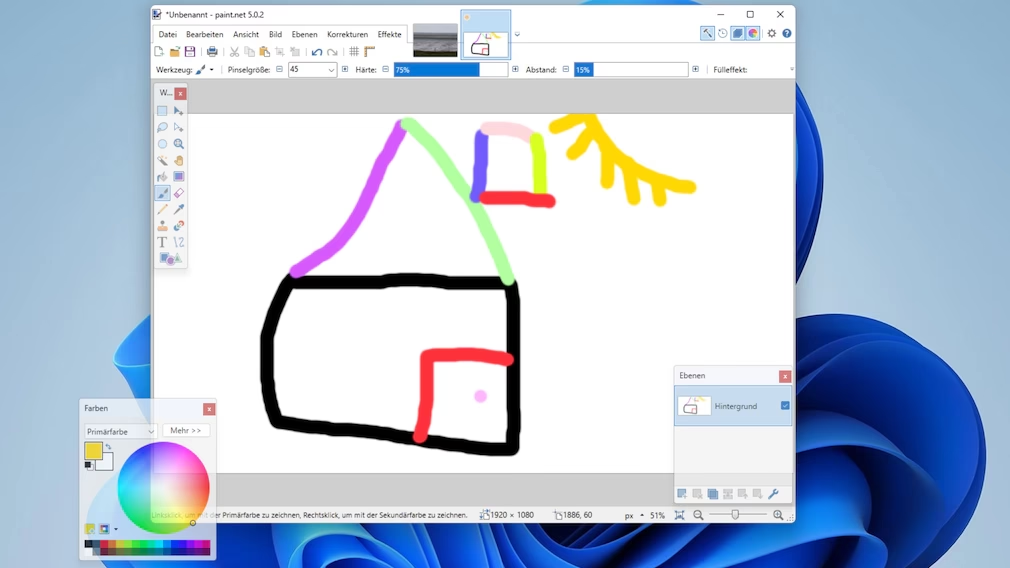
Manchmal ist es notwendig, bestimmte Bereiche in einem Bild unkenntlich zu machen, um beispielsweise persönliche Daten wie E-Mail-Adressen, Telefonnummern oder Gesichter zu schützen. Paint.NET bietet hierfür verschiedene Effekte zur Verwischung oder Unschärfe.
So verwischen Sie Bereiche in Paint.NET:
- Bild öffnen: Öffnen Sie das Bild in Paint.NET.
- Bereich auswählen: Wählen Sie den Bereich, den Sie verwischen möchten. Nutzen Sie dafür eines der Auswahlwerkzeuge aus der Werkzeugleiste, zum Beispiel das Rechteck-Auswahlwerkzeug, das Lasso-Auswahlwerkzeug oder das Ellipsen-Auswahlwerkzeug. Ziehen Sie die Auswahl über den Bereich, der unkenntlich gemacht werden soll.
- Effekt anwenden: Gehen Sie in der Menüleiste am oberen Rand des Fensters zu 'Effekte'. Navigieren Sie dann im Untermenü zu 'Unschärfe und Weichzeichner'.
- Unschärfe-Option wählen: Wählen Sie eine der verfügbaren Optionen. Paint.NET bietet verschiedene Arten von Unschärfe, wie 'Gaußscher Weichzeichner' (oft als 'Verwacklung' bezeichnet oder gemeint, obwohl die Übersetzung variieren kann), 'Bewegungsschärfe' (simuliert Bewegung) oder 'Oberflächenunschärfe' (erhält Kanten, verwischt aber Flächen). Der 'Gaußsche Weichzeichner' ist oft die beste Wahl, um Text oder Details einfach unleserlich zu machen.
- Einstellungen anpassen: Nachdem Sie eine Option gewählt haben, öffnet sich ein neues Fenster. Hier sehen Sie in der Regel einen oder mehrere Regler. Mit dem Hauptregler (oft als 'Radius' oder 'Stärke' bezeichnet) können Sie den Grad der Unschärfe einstellen. Bewegen Sie den Regler, bis der ausgewählte Bereich ausreichend unkenntlich ist. Eine Vorschau zeigt Ihnen die Auswirkungen der Einstellung.
- Bestätigen: Wenn Sie mit dem Ergebnis zufrieden sind, klicken Sie im Einstellungsfenster auf 'OK'.
Der Unschärfe-Effekt wird nun auf den ausgewählten Bereich angewendet. Paint.NET bietet durch die verschiedenen Unschärfe-Typen und die Einstellmöglichkeiten per Regler eine gute Kontrolle über das Endergebnis. Dies ist eine sehr nützliche Funktion, um die Privatsphäre zu schützen oder sensible Informationen in Screenshots oder Fotos zu verbergen.
Vergleich: Paint vs. Paint.NET für diese Aufgaben
Obwohl beide Programme ähnliche Namen tragen und für die Bildbearbeitung gedacht sind, gibt es deutliche Unterschiede in ihren Fähigkeiten und ihrer Komplexität. Hier ist ein kurzer Vergleich bezüglich der besprochenen Funktionen:
| Funktion | Microsoft Paint | Paint.NET |
|---|---|---|
| Text bearbeiten | Grundlegend; Text wird direkt auf Bildebene platziert; nachträgliche Bearbeitung schwierig. | Fortgeschrittener; Text auf eigener Ebene; jederzeit editierbar; mehr Optionen. |
| Zuschneiden | Sehr einfach und schnell per Auswahl & Klick. Ideal für schnelle Zuschnitte. | Möglich, aber meist über Auswahl und dann Kopieren/Einfügen in neues Bild oder Anpassen der Arbeitsfläche. Nicht so ein One-Click-Feature wie in Paint. |
| Bereiche verwischen/unschärfen | Nicht direkt als Effekt integriert. Man müsste manuell mit Pinselwerkzeugen und Farben arbeiten, was umständlich ist. | Integrierte Effekte ('Unschärfe und Weichzeichner') mit verschiedenen Optionen und Einstellmöglichkeiten. Sehr effektiv. |
| Komplexität | Sehr einfach und intuitiv. Wenige Werkzeuge. | Etwas komplexer, bietet Ebenen und Effekte. Mehr Werkzeuge und Menüoptionen. |
Wie die Tabelle zeigt, glänzt Paint beim schnellen Zuschneiden, während Paint.NET bei fortgeschritteneren Aufgaben wie dem Verwischen und der flexibleren Textbearbeitung die Nase vorn hat. Für sehr einfache Aufgaben ist Paint oft ausreichend, aber Paint.NET bietet deutlich mehr Möglichkeiten, sobald man über die absoluten Grundlagen hinausgehen möchte.
Häufig gestellte Fragen (FAQ)
Ist Paint.NET kostenlos?
Ja, Paint.NET ist für Windows-Nutzer in der Regel kostenlos verfügbar. Es ist eine beliebte Alternative zu teurerer Software und wird von einer aktiven Community unterstützt.
Kann ich in Paint mehrere Ebenen verwenden?
Nein, Microsoft Paint unterstützt keine Ebenen. Alle Bearbeitungen werden direkt auf der einzigen Bildebene vorgenommen, was nachträgliche Änderungen erschwert.
Sind Paint und Paint.NET dasselbe Programm?
Nein, es handelt sich um zwei unterschiedliche Programme. Microsoft Paint ist ein einfaches Zeichen- und Bearbeitungsprogramm, das standardmäßig bei Windows dabei ist. Paint.NET ist ein separates, kostenlos herunterladbares Programm, das ursprünglich als verbesserter Ersatz für Paint entwickelt wurde, aber inzwischen deutlich mehr Funktionen bietet.
Kann ich in Paint.NET auch zeichnen oder malen?
Ja, Paint.NET verfügt über verschiedene Pinsel- und Zeichenwerkzeuge, ähnlich wie Paint, bietet aber oft mehr Optionen und bessere Unterstützung für druckempfindliche Grafiktabletts.
Ist Paint.NET schwer zu lernen?
Paint.NET ist etwas komplexer als Paint, aber im Vergleich zu professioneller Software wie Adobe Photoshop ist es sehr benutzerfreundlich und relativ einfach zu erlernen, insbesondere für grundlegende bis mittlere Bearbeitungsaufgaben.
Zusammenfassend lässt sich sagen, dass Paint und Paint.NET hervorragende Werkzeuge für die schnelle und einfache Bildbearbeitung auf Windows-Systemen sind. Ob es darum geht, einen Text hinzuzufügen, ein Bild passend zuzuschneiden oder sensible Daten unkenntlich zu machen – für viele Aufgaben im Alltag sind diese Programme mehr als ausreichend. Sie bieten einen einfachen Einstieg in die Welt der digitalen Bildbearbeitung und sind dabei äußerst benutzerfreundlich und kostengünstig (oft kostenlos). Experimentieren Sie mit den Werkzeugen und entdecken Sie, wie schnell Sie beeindruckende Ergebnisse erzielen können.
Hat dich der Artikel Bildbearbeitung: Paint & Paint.NET Basics interessiert? Schau auch in die Kategorie Bildbearbeitung rein – dort findest du mehr ähnliche Inhalte!