
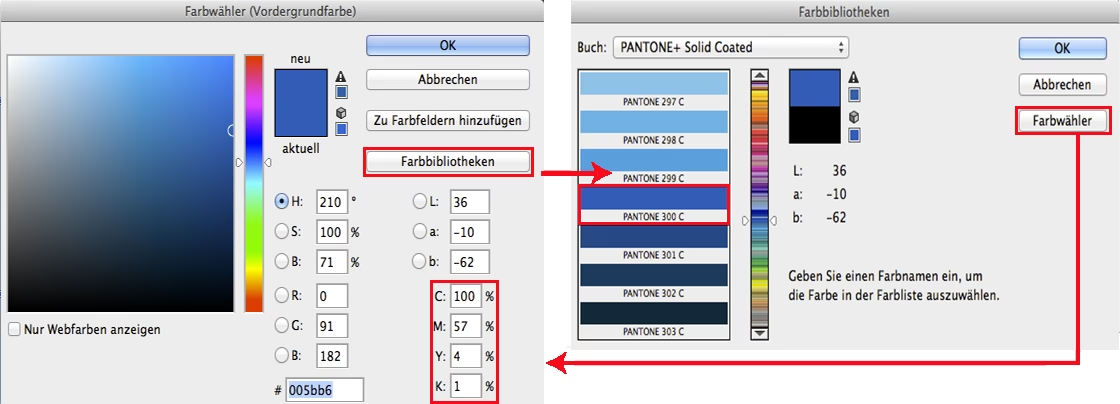

Viele Fotografen und Designer, die mit Adobe Photoshop arbeiten, verlassen sich auf standardisierte Farbsysteme, um sicherzustellen, dass ihre Farben konsistent und präzise über verschiedene Medien hinweg dargestellt werden. Das Pantone-Farbsystem ist hierbei der unangefochtene Industriestandard, insbesondere wenn es um Druckprojekte geht. Doch wenn Sie heute in aktuellen Versionen von Photoshop nach den vertrauten Pantone-Farbbibliotheken suchen, werden Sie möglicherweise feststellen, dass diese nicht mehr an ihrem gewohnten Platz sind. Die einfache Frage „Wo finde ich Pantone Connect in Photoshop?“ führt uns zu einer wichtigen Veränderung in der Integration von Pantone-Farben in die Adobe Creative Cloud.

Früher waren die wichtigsten Pantone-Bibliotheken direkt in Photoshop, Illustrator und InDesign integriert. Sie konnten einfach über den Farbwähler oder die Farbbibliotheken-Palette aufgerufen werden. Dies war praktisch und weit verbreitet. Allerdings hat sich die Lizenzvereinbarung zwischen Adobe und Pantone geändert. Dies hatte zur Folge, dass die eingebauten Pantone-Farbbibliotheken aus neueren Versionen der Creative Cloud-Anwendungen entfernt wurden oder zumindest stark veraltet sind und nicht mehr aktualisiert werden.
Diese Veränderung mag auf den ersten Blick frustrierend sein, insbesondere wenn man jahrelang gewohnt war, direkt auf die Pantone-Bibliotheken zugreifen zu können. Doch es gibt eine klare und offizielle Lösung von Pantone selbst, die eine noch aktuellere und umfassendere Integration verspricht: die Pantone Connect Erweiterung.
Pantone Connect: Die neue Art, Pantone in Photoshop zu nutzen
Pantone Connect ist eine kostenpflichtige Erweiterung (ein Plugin), das speziell entwickelt wurde, um die vollständigen und stets aktuellen Pantone-Farbbibliotheken direkt in Ihre Adobe Creative Cloud-Anwendungen, einschließlich Photoshop, zu bringen. Es ist Pantones offizielle Plattform, um sicherzustellen, dass Designer und Fotografen Zugang zu den neuesten Farben haben, die das Unternehmen entwickelt und veröffentlicht, wie zum Beispiel die „Color of the Year“ oder neue Farbpaletten für verschiedene Materialien und Anwendungen.
Die Notwendigkeit dieser Erweiterung ergibt sich daraus, dass das Pantone-Farbsystem dynamisch ist. Pantone veröffentlicht regelmäßig neue Farben und aktualisiert bestehende Bibliotheken. Eine statische, fest in der Software integrierte Bibliothek würde schnell veralten. Mit Pantone Connect stellt Pantone sicher, dass die Nutzer immer mit den aktuellsten und präzisesten Farbwerten arbeiten können, was entscheidend ist, um Farbdiskrepanzen zwischen digitaler Darstellung und physischem Ergebnis zu vermeiden.
Installation von Pantone Connect für Photoshop
Da Pantone Connect eine Erweiterung ist, müssen Sie sie separat installieren. Der Prozess ist unkompliziert und erfolgt in der Regel über den Adobe Creative Cloud Desktop Manager oder den Adobe Exchange Marktplatz.
So gehen Sie vor:
- Stellen Sie sicher, dass Ihre Adobe Creative Cloud Desktop App aktuell ist.
- Öffnen Sie die Adobe Creative Cloud Desktop App.
- Navigieren Sie zum Bereich „Marktplatz“ (oder „Stock & Marketplace“).
- Suchen Sie nach „Pantone Connect“.
- Wählen Sie die Pantone Connect Erweiterung aus den Suchergebnissen aus.
- Beachten Sie, dass für die Nutzung ein Abonnement erforderlich ist. Sie können oft eine Testversion ausprobieren, bevor Sie sich für ein kostenpflichtiges Abonnement entscheiden.
- Klicken Sie auf „Installieren“ oder „Herunterladen“ und folgen Sie den Anweisungen. Die Erweiterung wird automatisch in Ihre kompatiblen Creative Cloud-Anwendungen, einschließlich Photoshop, integriert.
- Nach der Installation ist es oft notwendig, Photoshop (und andere Creative Cloud-Apps) neu zu starten, damit die Erweiterung korrekt geladen wird.
Alternativ können Sie auch direkt den Adobe Exchange Marktplatz (exchange.adobe.com) in Ihrem Webbrowser besuchen, sich mit Ihrer Adobe ID anmelden, nach „Pantone Connect“ suchen und die Installation von dort aus initiieren. Der Creative Cloud Desktop Manager übernimmt dann den Rest.
Pantone Connect in Photoshop finden und nutzen
Nachdem Sie Pantone Connect installiert und Photoshop neu gestartet haben, ist die Erweiterung leicht zugänglich. Sie finden sie im Menü von Photoshop.
Gehen Sie wie folgt vor:
- Öffnen Sie Adobe Photoshop.
- Gehen Sie in der Menüleiste zu Fenster > Erweiterungen (oder in älteren Versionen möglicherweise Fenster > Erweiterungen (Legacy)).
- Im Untermenü sollten Sie nun „Pantone Connect“ sehen. Klicken Sie darauf.
- Die Pantone Connect Bedienfeld wird geöffnet. Möglicherweise müssen Sie sich beim ersten Start mit Ihrem Pantone Connect Konto anmelden.
Innerhalb des Pantone Connect Bedienfelds haben Sie Zugriff auf eine Fülle von Funktionen:
- Bibliotheken durchsuchen: Sie können alle verfügbaren Pantone Farbbibliotheken durchsuchen, sortiert nach System (z.B. Plus Series, Fashion, Home + Interiors, Plastics, Graphics) und Typ (z.B. Coated, Uncoated, Matte).
- Farben suchen: Sie können nach spezifischen Pantone-Farbnummern oder Namen suchen.
- Farben anwenden: Wählen Sie eine Farbe in Pantone Connect aus, und sie kann direkt in Ihrem Photoshop-Dokument angewendet werden, z.B. als Vordergrund- oder Hintergrundfarbe, oder um eine Farbfelder-Gruppe in Ihrem Farbfelder-Bedienfeld zu erstellen.
- Paletten erstellen und speichern: Sie können eigene Farbpaletten zusammenstellen, speichern und verwalten, die über verschiedene Projekte und Adobe-Anwendungen hinweg synchronisiert werden können.
- Farbwerte anzeigen: Für jede Pantone-Farbe werden detaillierte Informationen angezeigt, einschließlich der Entsprechungen in anderen Farbsystemen wie CMYK, RGB und Hex (abhängig von der Bibliothek und Farbe).
Die Integration ermöglicht einen reibungslosen Workflow, bei dem Sie die benötigten Pantone-Farben finden und direkt in Ihre kreativen Projekte einbinden können, ohne die Anwendung wechseln zu müssen.
Vorteile der Nutzung von Pantone Connect
Obwohl die Notwendigkeit eines separaten Abonnements und einer Installation zunächst umständlich erscheinen mag, bietet Pantone Connect signifikante Vorteile gegenüber den früher integrierten, aber veralteten Bibliotheken:
- Aktualität: Sie haben Zugriff auf die neuesten Pantone-Farben und Bibliotheken, sobald diese veröffentlicht werden. Dies ist entscheidend für Projekte, die absolute Farbgenauigkeit erfordern.
- Umfang:Pantone Connect bietet Zugriff auf eine viel größere Anzahl von Pantone-Bibliotheken, als sie jemals standardmäßig in Photoshop integriert waren.
- Konsistenz: Die Nutzung der offiziellen Erweiterung stellt sicher, dass Sie die korrekten und von Pantone validierten Farbwerte verwenden.
- Workflow-Integration: Die nahtlose Integration in das Adobe-Bedienfeld ermöglicht einen effizienten Arbeitsablauf.
- Cloud-Synchronisierung: Eigene Farbpaletten können über die Cloud synchronisiert werden, was die Zusammenarbeit und die Arbeit an verschiedenen Computern erleichtert.
Für professionelle Anwender, bei denen Farbgenauigkeit und die Arbeit mit dem aktuellen Pantone-System unerlässlich sind (z.B. für Corporate Design, Verpackungsdesign, Textildesign), ist Pantone Connect ein unverzichtbares Werkzeug geworden.
Vergleich: Pantone in Photoshop früher vs. heute
Um die Veränderung besser zu verstehen, hier ein kurzer Vergleich:
| Merkmal | Früher (Integrierte Bibliotheken) | Heute (Mit Pantone Connect) |
|---|---|---|
| Verfügbarkeit in Photoshop | Standardmäßig integriert (in älteren Versionen) | Über separate Erweiterung (Plugin) |
| Aktualität der Farben | Oft veraltet, keine automatischen Updates | Stets aktuell, Zugriff auf neueste Farben |
| Umfang der Bibliotheken | Begrenzte Auswahl der gängigsten Bibliotheken | Umfassender Zugriff auf fast alle Pantone-Bibliotheken |
| Zugriff / Wo zu finden | Farbfelder-Bedienfeld, Farbwähler | Fenster > Erweiterungen > Pantone Connect |
| Kosten | In der Adobe CC Lizenz enthalten | Erfordert separates Abonnement bei Pantone |
| Funktionalität | Nur Farbauswahl und Anwendung | Farbauswahl, Suche, Palettenverwaltung, Farbinfo, Synchronisierung |
Dieser Vergleich verdeutlicht, dass der Zugriff auf Pantone-Farben heute anders organisiert ist und eine zusätzliche Investition erfordert, dafür aber einen professionelleren und aktuelleren Funktionsumfang bietet.
Mögliche Probleme und Fehlerbehebung
Wenn Sie Pantone Connect installiert haben, es aber nicht unter Fenster > Erweiterungen in Photoshop erscheint, überprüfen Sie folgende Punkte:
- Photoshop neu starten: Stellen Sie sicher, dass Sie Photoshop nach der Installation der Erweiterung neu gestartet haben.
- Creative Cloud Desktop App prüfen: Öffnen Sie die Creative Cloud Desktop App und prüfen Sie im Bereich „Marktplatz“ oder „Plugins“, ob Pantone Connect als installiert aufgeführt ist. Stellen Sie sicher, dass es für die korrekte Version von Photoshop installiert ist.
- Kompatibilität prüfen: Vergewissern Sie sich, dass Ihre Version von Photoshop und Ihr Betriebssystem mit der neuesten Version von Pantone Connect kompatibel sind.
- Abonnement-Status prüfen: Melden Sie sich auf der Pantone-Website in Ihrem Konto an und überprüfen Sie den Status Ihres Pantone Connect Abonnements. Eine abgelaufene Lizenz kann die Nutzung verhindern.
- Erweiterung neu installieren: Versuchen Sie, die Erweiterung über die Creative Cloud Desktop App oder den Adobe Exchange Marktplatz zu deinstallieren und dann neu zu installieren.
- Adobe Support kontaktieren: Wenn die Probleme weiterhin bestehen, könnte es ein tiefer liegendes Problem mit Ihrer Adobe Installation oder der Erweiterung geben. Der Adobe Support oder der Pantone Support können hier weiterhelfen.
Häufig gestellte Fragen (FAQ)
Ist Pantone Connect kostenlos?
Nein, die Nutzung von Pantone Connect erfordert ein kostenpflichtiges Abonnement, das direkt bei Pantone erworben werden muss. Es gibt in der Regel verschiedene Abonnement-Optionen.
Kann ich die alten, eingebauten Pantone-Bibliotheken in Photoshop noch nutzen?
In einigen älteren Versionen von Photoshop oder wenn Sie von einer älteren Version aktualisiert haben, könnten Sie noch Zugriff auf einige der alten, eingebauten Bibliotheken haben. Allerdings sind diese nicht mehr aktuell und enthalten nicht die neuesten Pantone-Farben. Pantone und Adobe raten davon ab, diese für professionelle Arbeiten zu verwenden, bei denen Farbgenauigkeit entscheidend ist, da die Werte veraltet sein könnten und nicht mehr exakt den aktuellen physischen Mustern entsprechen.
Benötige ich Pantone Connect auch für Illustrator und InDesign?
Ja, Pantone Connect ist eine Erweiterung für die gesamte Adobe Creative Cloud. Wenn Sie ein Abonnement haben, können Sie die Erweiterung in allen kompatiblen Anwendungen installieren und nutzen, einschließlich Illustrator und InDesign. Dies gewährleistet eine konsistente Farbverwaltung über Ihre gesamte Design-Suite hinweg.
Was ist der Unterschied zwischen Pantone Connect und den Farbfeldern im Farbfelder-Bedienfeld?
Das Farbfelder-Bedienfeld in Photoshop zeigt von Ihnen gespeicherte oder standardmäßig vorhandene Farbfelder an. Sie können Pantone-Farben aus Pantone Connect auswählen und diese dann als Farbfelder in Ihrem Farbfelder-Bedienfeld speichern, um schnellen Zugriff zu haben. Pantone Connect selbst ist die Schnittstelle, um die umfangreichen Pantone-Bibliotheken zu durchsuchen, zu suchen und Farben auszuwählen, die dann im Farbfelder-Bedienfeld oder direkt im Dokument verwendet werden können.
Warum hat Adobe die Pantone-Bibliotheken entfernt?
Die genauen Details der Vereinbarung sind nicht öffentlich bekannt, aber die Veränderung ist auf eine Anpassung der Lizenzbedingungen zwischen Adobe und Pantone zurückzuführen. Pantone hat sich entschieden, seine Bibliotheken und deren Aktualisierung selbst über die Pantone Connect Plattform zu steuern, was für Nutzer den Erwerb eines separaten Abonnements bedeutet.
Zusammenfassung
Um Ihre Frage „Wo finde ich Pantone Connect in Photoshop?“ abschließend zu beantworten: Sie finden die Pantone Connect Erweiterung nach erfolgreicher Installation unter Fenster > Erweiterungen > Pantone Connect. Die Zeit der fest integrierten, aber potenziell veralteten Pantone-Bibliotheken in Photoshop ist vorbei. Die aktuelle Methode, um auf das vollständige und stets aktuelle Pantone-Farbsystem zuzugreifen, ist die separate Pantone Connect Erweiterung, die ein Abonnement erfordert.
Auch wenn dieser Übergang eine Umstellung bedeutet und mit zusätzlichen Kosten verbunden ist, bietet die Pantone Connect Erweiterung den entscheidenden Vorteil, dass Sie immer mit den neuesten und präzisesten Farbbibliotheken arbeiten können. Für jeden, der professionell mit Farben arbeitet und sich auf das Pantone-System verlassen muss, ist die Investition in Pantone Connect unerlässlich, um Farbgenauigkeit und Konsistenz in allen Projekten zu gewährleisten.
Hat dich der Artikel Pantone Farben in Photoshop finden interessiert? Schau auch in die Kategorie Bildbearbeitung rein – dort findest du mehr ähnliche Inhalte!