


Die Welt der Farben ist komplex, besonders wenn es um den Druck geht. Hier spielt Pantone eine entscheidende Rolle als universelle Farbsprache. Doch in den letzten Jahren gab es bedeutende Änderungen bezüglich der Verfügbarkeit von Pantone-Farben in Adobe Creative Cloud Anwendungen wie Photoshop. Viele Designer und Fotografen, die mit Farben arbeiten, fragen sich: Warum sind meine gewohnten Pantone-Bibliotheken verschwunden, und wie füge ich Pantone in Photoshop wieder hinzu?
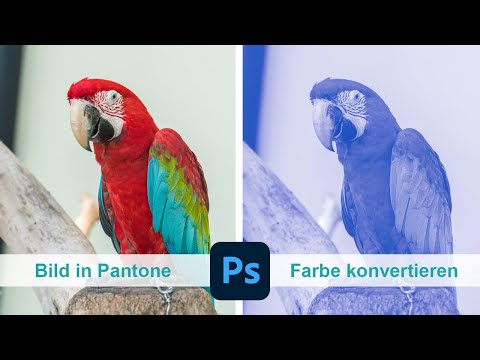
Die Nachricht, dass Adobe im Dezember 2021 begann, bestimmte Pantone-Farbfächer aus seinen Anwendungen zu entfernen, hat in der Design-Community für Aufsehen gesorgt. Seit November 2022 sind nur noch sehr wenige Farbsammlungen standardmäßig in Adobe-Software enthalten. Dieser Artikel beleuchtet die Hintergründe dieser Änderung, erklärt, was Pantone überhaupt ist, und zeigt Ihnen, wie Sie heutzutage auf die vollständigen Pantone-Bibliotheken zugreifen können.
Was genau ist eine Pantone-Farbe?
Pantone ist weit mehr als nur eine Ansammlung von Farben. Es ist ein standardisiertes Farbsystem, das jeder einzigartigen Farbe eine spezifische Nummer zuweist. Dieses System ist in der Druckindustrie unverzichtbar, da es eine präzise Kommunikation über Farben ermöglicht. Wenn Sie in Ihrem Design eine bestimmte Pantone-Farbe verwenden, weiß die Druckerei anhand der zugewiesenen Nummer genau, welche Farbe gemeint ist. Dies stellt sicher, dass das Druckergebnis so nah wie möglich an Ihre Bildschirmdarstellung oder Ihr Muster heranreicht. Pantone-Farben berücksichtigen sogar, wie unterschiedliche Papieroberflächen die Farbe nach dem Druck beeinflussen, was für eine farbverbindliche Produktion entscheidend ist.

Ohne ein solches System wäre die Farbwiedergabe dem Zufall überlassen. Stellen Sie sich vor, Sie beschreiben ein bestimmtes Blau für ein Logo – „ein helles Himmelblau“. Was für den einen hellblau ist, mag für den anderen dunkler oder grüner erscheinen. Pantone eliminiert diese Unsicherheit, indem es spezifische Rezepturen und Nummern für Tausende von Farbtönen bereitstellt. Dies macht Pantone zum Goldstandard, besonders im Bereich des Corporate Designs und bei hochwertigen Printprodukten.
Warum sind Pantone-Farben nicht mehr (vollständig) in Photoshop?
Die Entfernung vieler Pantone-Farbfächer aus Adobe-Anwendungen hat viele Nutzer überrascht und frustriert. Der genaue Grund für die Änderung ist nicht vollständig transparent, da sowohl Pantone als auch Adobe leicht unterschiedliche Erklärungen liefern.
- Pantones Darstellung: Laut Pantone lag der Grund darin, dass die in Adobe-Software vorinstallierten Pantone-Bibliotheken veraltet und ungenau geworden waren. Dies führte angeblich zu Problemen und zusätzlichen Kosten für Designer, da die Farben im Druck nicht wie erwartet aussahen. Eine Aktualisierung und Standardisierung über eine neue Plattform (Pantone Connect) wurde als Lösung präsentiert.
- Adobes Darstellung: Adobe gibt in seinen FAQs an, dass Pantone sein Lizenzmodell geändert hat. Dies impliziert, dass die bisherige Vereinbarung, die eine kostenlose Integration vieler Bibliotheken ermöglichte, nicht fortgeführt wurde oder zu geänderten Konditionen erfolgte, die Adobe nicht in vollem Umfang übernommen hat.
Unabhängig davon, wer welche Verantwortung trägt, das Ergebnis ist für die Nutzer dasselbe: Der einfache, kostenlose Zugriff auf die meisten Pantone-Bibliotheken in Adobe Creative Cloud ist nicht mehr gegeben. Dies betrifft nicht nur Photoshop, sondern auch Illustrator und InDesign.
Welche Pantone-Farben sind in Adobe-Anwendungen noch verfügbar?
Nach der Umstellung im Jahr 2022 sind nur noch eine begrenzte Anzahl von Pantone-Farbfächern standardmäßig in Adobe Creative Cloud Anwendungen wie Photoshop vorinstalliert. Diese umfassen:
- Pantone + CMYK Coated
- Pantone + CMYK Uncoated
- Pantone + Metallic Coated
Diese Bibliotheken sind weiterhin kostenlos verfügbar und können über das Menü in Photoshop (z. B. über den Farbwähler oder das Farbfelder-Bedienfeld) aufgerufen werden. Für den Zugriff auf die Tausenden von weiteren Pantone-Farben, die für spezielle Anwendungen wie Schmuckfarben (Spot Colors) oder spezielle Papiere benötigt werden, ist nun eine separate Lizenz erforderlich.
Wie fügt man Pantone-Farben in Photoshop hinzu (der aktuelle Weg)?
Wenn Sie Zugriff auf die vollständige Pantone-Bibliothek mit ihren über 15.000 Farben benötigen, führt der Weg seit der Umstellung über das Pantone Connect Plugin. Dies ist die offizielle Lösung, die von Pantone und Adobe angeboten wird.

Hier sind die Schritte, wie Sie vorgehen müssen:
- Pantone Connect Abonnement erwerben: Um die meisten Pantone-Bibliotheken nutzen zu können, müssen Sie eine Lizenz in Form eines monatlichen oder jährlichen Abonnements für Pantone Connect erwerben. Dies ist ein kostenpflichtiger Dienst, der den Zugriff auf die vollständige digitale Bibliothek ermöglicht.
- Pantone Connect Plugin installieren: Sie müssen das kostenlose Pantone Connect Plugin über den Adobe Exchange Marketplace installieren. Dies ist ein zentraler Ort, an dem Sie Erweiterungen und Plugins für Adobe Creative Cloud Anwendungen finden. Suchen Sie dort nach "Pantone Connect" und folgen Sie den Installationsanweisungen.
- Plugin in Photoshop starten: Nachdem das Plugin installiert ist und Sie Photoshop geöffnet haben, finden Sie das Plugin im Menü. Gehen Sie zu
Fenster > Erweiterungen > Pantone Connect. - Anmelden und Farben nutzen: Das Pantone Connect Bedienfeld wird geöffnet. Melden Sie sich mit Ihrem Pantone-Konto an, das mit Ihrem Abonnement verknüpft ist. Innerhalb des Plugins können Sie nun auf die vollständigen Pantone-Bibliotheken zugreifen, Farben suchen, auswählen und zu Ihren Farbfeldern in Photoshop hinzufügen.
Dieser Prozess ersetzt den früheren, bei dem die Bibliotheken einfach in Photoshop vorinstalliert waren. Das Pantone Connect Plugin dient als Brücke zur aktuellen, abonnementbasierten Pantone-Farbbibliothek.
Was passiert mit alten Dateien, die Pantone-Farben verwenden?
Ein wichtiges Anliegen für viele Designer ist der Umgang mit bestehenden Dateien, die vor der Umstellung mit Pantone-Farben erstellt wurden. Laut Adobe sollten Dateien in InDesign, Illustrator und Photoshop, die Pantone-Farbfelder aus den nun nicht mehr standardmäßig verfügbaren Bibliotheken verwenden, weiterhin normal funktionieren, solange es sich um Standard-Farbfelder handelt.
Probleme können jedoch bei Photoshop-Dateien auftreten, die Sonderfarbkanäle (Spot Channels) aus den nicht mehr verfügbaren Bibliotheken nutzen. In diesem Fall wird die Datei möglicherweise mit einer Fehlermeldung angezeigt. Bei der Platzierung solcher Photoshop-Dateien in InDesign oder Illustrator werden die betroffenen Sonderfarbkanäle oder Elemente, die diese Farben verwenden, möglicherweise einfach als Schwarz dargestellt. Dies kann zu unerwarteten Ergebnissen führen und erfordert unter Umständen eine Überarbeitung der Datei oder den Zugriff auf die Farben über das Pantone Connect Plugin.
Vergleich: Pantone-Zugriff vor und nach der Umstellung
Um die Änderung zu verdeutlichen, hier ein einfacher Vergleich der Zugriffsmethoden:
| Aspekt des Zugriffs | Vor November 2022 | Nach November 2022 |
|---|---|---|
| Verfügbare Pantone-Bibliotheken (Standard) | Viele (umfassend) | Sehr wenige (CMYK Coated/Uncoated, Metallic) |
| Zugriff auf vollständige Bibliothek | Standardmäßig in Software enthalten (kostenlos) | Über Pantone Connect Plugin (kostenpflichtiges Abonnement erforderlich) |
| Integration in Adobe Software | Tiefe native Integration | Über separates Plugin/Bedienfeld |
| Umgang mit alten Dateien | Meist nahtlos | Potenzielle Probleme/Fehler bei Sonderfarbkanälen aus entfernten Bibliotheken |
Gibt es Alternativen zu Pantone in Adobe-Anwendungen?
Angesichts der Änderungen suchen viele Designer nach Alternativen zum Pantone-System, insbesondere wenn ein kostenpflichtiges Abonnement vermieden werden soll. Adobe Creative Cloud unterstützt weiterhin eine Reihe anderer Farbsysteme und Bibliotheken, die ohne zusätzliche Plugins oder Lizenzen verfügbar sind. Dazu gehören:
- ANPA
- DIC
- FOCOLTONE
- HKS
- TOYO
- TRUMATCH
Diese Bibliotheken bieten ebenfalls standardisierte Farbpaletten. Es ist jedoch wichtig zu wissen, dass diese Systeme in der globalen Druckindustrie nicht so weit verbreitet sind wie Pantone. Wenn Sie Dateien an eine Druckerei senden, ist es in der Regel am sichersten und empfehlenswertesten, entweder Pantone-Farben (über Pantone Connect) oder standardmäßige CMYK-Farben zu verwenden. CMYK-Farben sind die Grundlage für den Vierfarbdruck und werden von jeder Druckerei verarbeitet, auch wenn die präzise Farbübereinstimmung bei bestimmten Sonderfarbtönen schwieriger sein kann als bei der Verwendung von Pantone-Schmuckfarben.
Häufig gestellte Fragen (FAQ)
Hier beantworten wir einige der gängigsten Fragen zum Thema Pantone und Adobe Photoshop:
Warum wurden die Pantone-Farben aus Photoshop entfernt?
Der Hauptgrund liegt in einer Änderung des Lizenzmodells seitens Pantone und angeblich darin, dass die bisherigen Bibliotheken in Adobe veraltet waren. Der kostenlose Standardzugriff auf die meisten Bibliotheken wurde eingestellt.
Wie bekomme ich die vollständigen Pantone-Bibliotheken zurück in Photoshop?
Sie müssen ein kostenpflichtiges Abonnement für Pantone Connect erwerben und das entsprechende Plugin in Photoshop installieren und starten. Der Zugriff erfolgt dann über das Plugin-Bedienfeld.
Gibt es eine kostenlose Möglichkeit, alle Pantone-Farben in Photoshop zu nutzen?
Nein, seit der Umstellung ist für den Zugriff auf die vollständige, aktuelle Pantone-Bibliothek in Adobe-Anwendungen ein kostenpflichtiges Pantone Connect Abonnement erforderlich.
Was passiert mit meinen alten Photoshop-Dateien, die Pantone-Farben enthalten?
Standard-Farbfelder sollten meist weiterhin funktionieren. Dateien mit Sonderfarbkanälen (Spot Channels) aus den entfernten Bibliotheken können jedoch Fehler anzeigen oder in anderen Anwendungen (wie InDesign/Illustrator) als Schwarz dargestellt werden.
Welche Pantone-Bibliotheken sind noch standardmäßig und kostenlos in Photoshop enthalten?
Nur noch die Bibliotheken Pantone + CMYK Coated, Pantone + CMYK Uncoated und Pantone + Metallic Coated sind ohne separates Abonnement verfügbar.
Wo finde ich das Pantone Connect Plugin in Photoshop?
Nach der Installation über den Adobe Exchange finden Sie das Plugin in Photoshop unter Fenster > Erweiterungen > Pantone Connect.
Zusammenfassend lässt sich sagen, dass die Integration von Pantone in Adobe Creative Cloud sich grundlegend geändert hat. Was einst ein kostenloser Standard war, erfordert nun ein separates Abonnement und die Nutzung eines Plugins. Während dies für viele Nutzer eine Umstellung bedeutet, stellt Pantone Connect den offiziellen Weg dar, um sicherzustellen, dass Sie Zugriff auf die aktuellen und präzisen Pantone-Farbdaten haben, was für professionellen Druck unerlässlich ist.
Hat dich der Artikel Pantone Farben in Photoshop: Was Sie wissen müssen interessiert? Schau auch in die Kategorie Fotografie rein – dort findest du mehr ähnliche Inhalte!