

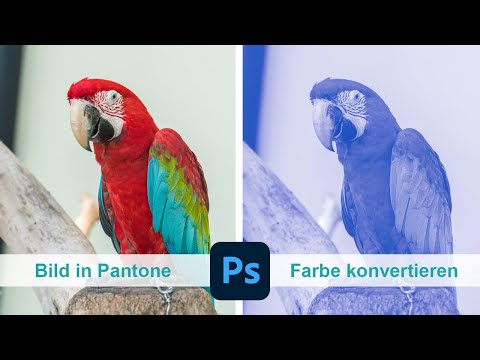
In der Welt des Designs und insbesondere im Druck ist Farbgenauigkeit von entscheidender Bedeutung. Schon geringfügige Abweichungen können dazu führen, dass ein Logo oder ein Marketingmaterial anders aussieht als beabsichtigt, was die Markenidentität schwächen kann. Hier kommt das Pantone Matching System (PMS) ins Spiel, ein Standard, der weltweit für konsistente Farben sorgt. Adobe Photoshop, als führendes Bildbearbeitungsprogramm, bietet Werkzeuge, um diese präzisen Farben zu finden und in Ihren Projekten zu verwenden. Dieser Artikel führt Sie durch den Prozess, wie Sie Pantone-Farben in Photoshop effizient nutzen können.
Warum Farbgenauigkeit so wichtig ist
Die Farbwahrnehmung ist komplex und wird stark von verschiedenen Faktoren beeinflusst, einschließlich des Ausgabegeräts. Was auf einem Monitor brillant aussieht, kann im Druck ganz anders erscheinen. Dies liegt unter anderem an den unterschiedlichen Farbmodellen.
CMYK vs. Pantone: Ein Vergleich
Die meisten Computermonitore arbeiten im RGB-Farbraum (Rot, Grün, Blau), der auf additive Farbmischung basiert. Farben werden durch das Mischen von Licht erzeugt. Drucker hingegen verwenden häufig das CMYK-Modell (Cyan, Magenta, Gelb, Schwarz), ein subtraktives Modell, bei dem Farben durch das Mischen von Tinten auf Papier entstehen. Das Problem ist, dass der Farbumfang (Gamut) von CMYK deutlich kleiner ist als der von RGB oder dem menschlichen Auge wahrnehmbare Bereich. Das bedeutet, dass viele leuchtende oder spezifische Farben, die in RGB dargestellt werden können, im CMYK-Druck nicht exakt reproduzierbar sind. Standard-CMYK-Prozesse bieten daher nur begrenzte Farbpräzision.
Das Pantone Matching System (PMS) wurde geschaffen, um diese Lücke zu schließen und eine universelle Sprache für Farben zu bieten. Es handelt sich um ein Farbabgleichssystem, das spezifische Farben eindeutig identifiziert und standardisiert. Jede Pantone-Farbe ist mit einer eindeutigen Nummer versehen, z. B. Pantone 2905 C. Diese Nummer steht für eine ganz bestimmte Farbe, unabhängig davon, auf welchem Bildschirm sie angezeigt oder mit welcher Tinte sie gedruckt wird. Die Konsistenz, die Pantone bietet, ist unübertroffen und macht es zum Industriestandard, insbesondere für Markenelemente wie Logos und Unternehmensfarben, die über verschiedene Medien und Produktionsprozesse hinweg gleich aussehen müssen.
Hier ist ein einfacher Vergleich:
| Merkmal | CMYK | Pantone (PMS) |
|---|---|---|
| Systemtyp | Prozessfarben (additive/subtractive Mischung) | Sonderfarben (vorgemischte Farben) |
| Anzahl der Farben | Vier Grundfarben, die gemischt werden | Tausende spezifische Farben, jede mit einer eindeutigen Nummer |
| Farbgenauigkeit | Begrenzt, abhängig vom Drucker und Papier | Sehr hoch, konsistent über verschiedene Medien |
| Anwendung | Standard-Vierfarbdruck (z.B. Zeitungen, Magazine) | Branding, Logos, Verpackungen, Textilien, überall dort, wo exakte Farbkonsistenz benötigt wird |
| Kosten | Geringer für Standarddruck | Kann teurer sein (Sonderfarben erfordern spezielle Druckplatten/Tinten) |
Das Pantone Matching System (PMS)
Das PMS wurde 1963 von Lawrence Herbert ins Leben gerufen und revolutionierte die Druck- und Textilindustrie, indem es eine zuverlässige Methode zur Farbreproduktion etablierte. Anstatt sich auf die subjektive Wahrnehmung oder die variable Mischung von Prozessfarben zu verlassen, liefert Pantone vorgemischte Tinten nach präzisen Formeln. Diese Tinten werden dann als separate "Sonderfarben" gedruckt, oft zusätzlich zu den CMYK-Farben. Die Nummer (z.B. Pantone 7406 C) identifiziert die Farbe eindeutig. Der Buchstabe am Ende (wie 'C' für Coated oder 'U' für Uncoated) gibt an, wie die Farbe auf einem bestimmten Papiertyp aussieht, da die Oberfläche die Farbwirkung beeinflusst.
Pantone-Farben in Photoshop finden und anwenden
Photoshop integriert die Pantone-Farbbibliotheken, um Designern die Arbeit mit diesen präzisen Farben zu ermöglichen. Der Prozess, eine Pantone-Farbe in Photoshop auszuwählen oder eine vorhandene Farbe einer Pantone-Farbe zuzuordnen, ist relativ einfach.
Es ist oft ratsam, in Photoshop im RGB-Modus zu arbeiten, insbesondere wenn Sie mit Bildern für das Web oder digitale Medien arbeiten. Auch wenn Sie letztendlich für den Druck arbeiten, ermöglicht RGB einen größeren Farbraum während der Bearbeitung. Sie können den Farbmodus Ihres Dokuments überprüfen und ändern, indem Sie im Menü zu Bild > Modus > RGB-Farbe navigieren.
Über den Farbwähler (Color Picker)
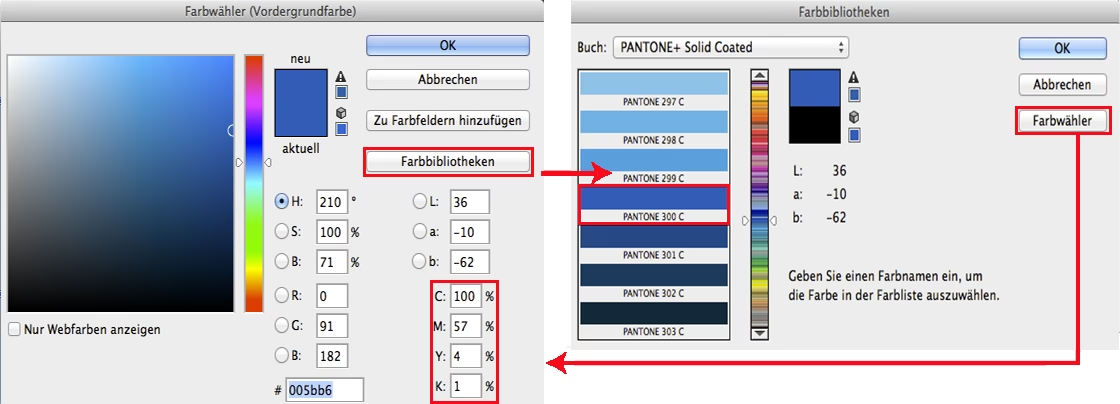
Der einfachste Weg, eine Pantone-Farbe auszuwählen, ist über den Farbwähler von Photoshop. Unten in der Werkzeugleiste finden Sie zwei überlappende Quadrate, die die Vordergrund- und Hintergrundfarbe repräsentieren. Klicken Sie auf eines dieser Quadrate, um den Farbwähler zu öffnen.
Im standardmäßigen Farbwähler-Fenster sehen Sie Optionen zur Auswahl von Farben über verschiedene Modelle wie HSB, RGB, Lab und CMYK. Aber um eine exakte Pantone-Farbe zu finden, müssen Sie die Farbbibliotheken aufrufen.
Die Farbbibliotheken nutzen
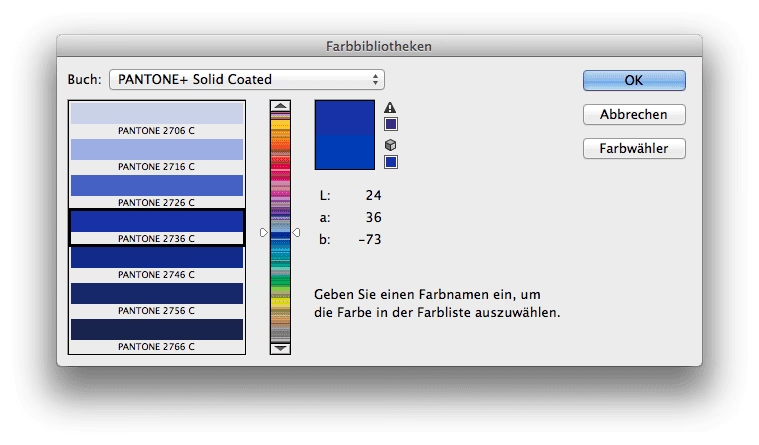
Im Farbwähler-Fenster gibt es einen Button namens "Farbbibliotheken..." (Color Libraries). Klicken Sie darauf. Dies öffnet ein neues Fenster, das speziell für die Auswahl von Farben aus vordefinierten Bibliotheken, einschließlich der Pantone-Bibliotheken, konzipiert ist.
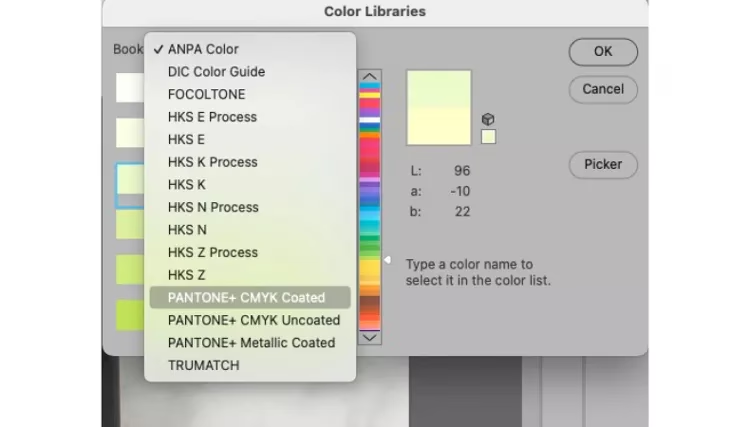
Im Fenster der Farbbibliotheken sehen Sie ein Dropdown-Menü, das verschiedene Farbsysteme auflistet. Hier finden Sie die verschiedenen Pantone-Bibliotheken. Die gebräuchlichsten für den Druck auf gestrichenem Papier (Coated) oder ungestrichenem Papier (Uncoated) sind:
- Pantone Solid Coated: Für den Druck auf glänzendem, gestrichenem Papier. Endet oft mit 'C'.
- Pantone Solid Uncoated: Für den Druck auf mattem, ungestrichenem Papier. Endet oft mit 'U'.
- Pantone Solid Matte: Für den Druck auf mattem Papier. Endet oft mit 'M'.
Wählen Sie die Bibliothek, die für Ihr Projekt am relevantesten ist. Für die meisten Standard-Druckprojekte, insbesondere für Logos oder Brandfarben auf Hochglanzmaterial, ist Pantone Solid Coated eine häufige Wahl.
Die richtige Pantone-Farbe auswählen
Nachdem Sie die Bibliothek ausgewählt haben, sehen Sie eine lange Liste von Pantone-Farben. Wenn Sie die exakte Pantone-Nummer bereits kennen (z. B. aus einem Styleguide Ihrer Marke), können Sie diese Nummer direkt in das Feld "#" (oder den Suchbereich) im Farbwähler-Fenster eingeben, bevor Sie auf "Farbbibliotheken" klicken. Photoshop springt dann direkt zu dieser Farbe in der ausgewählten Bibliothek. Wenn Sie den Farbwähler bereits geöffnet haben, können Sie die Nummer auch in das Textfeld im Farbbibliotheken-Fenster eingeben, um zur gewünschten Farbe zu springen.
Wenn Sie keine spezifische Nummer haben, aber eine Farbe visuell finden möchten, können Sie durch die Liste scrollen. Photoshop zeigt Ihnen eine Vorschau jeder Farbe an. Sie können auch auf eine Farbe im Farbspektrum links im Farbwähler (bevor Sie auf "Farbbibliotheken" klicken) klicken, und Photoshop versucht, die nächstgelegene Pantone-Farbe zu finden, wenn Sie dann die Farbbibliotheken öffnen. Beachten Sie jedoch, dass die visuelle Auswahl am Bildschirm aufgrund der Monitor-Kalibrierung und des RGB-Farbraums nur eine Annäherung ist. Die sicherste Methode ist die Verwendung der exakten Pantone-Nummer.
Sobald Sie die gewünschte Pantone-Farbe gefunden und ausgewählt haben, klicken Sie auf "OK" in beiden Fenstern (Farbbibliotheken und Farbwähler). Die ausgewählte Pantone-Farbe ist nun Ihre aktuelle Vordergrund- oder Hintergrundfarbe in Photoshop und wird im Farbwähler-Feld angezeigt, oft zusammen mit ihrer Pantone-Nummer.
Die ausgewählte Pantone-Farbe verwenden
Die ausgewählte Pantone-Farbe kann nun wie jede andere Farbe in Photoshop verwendet werden. Sie können sie mit Werkzeugen wie dem Pinsel-Werkzeug (Brush Tool), dem Füllwerkzeug (Fill Tool) oder für Text und Formen verwenden. Wenn Sie den Farbwähler erneut öffnen, wird die zuletzt verwendete Pantone-Farbe angezeigt, solange Sie im Farbbibliotheken-Modus bleiben. Sie können auch die Farbfelder-Palette (Swatches Panel) nutzen, um Ihre ausgewählte Pantone-Farbe für den schnellen Zugriff zu speichern.
Klicken Sie in der Farbfelder-Palette auf das kleine Symbol für das Bedienfeldmenü (oft ein paar horizontale Linien in der oberen rechten Ecke). Wählen Sie "Neues Farbfeld". Geben Sie der Farbe einen Namen (z.B. "Markenblau Pantone 2905 C") und stellen Sie sicher, dass der Farbmodus auf "Sonderfarbe" (Spot Color) und die Bibliothek auf Ihre gewählte Pantone-Bibliothek eingestellt ist. Bestätigen Sie mit "OK". Die Farbe wird nun Ihrer Farbfelder-Palette hinzugefügt und mit einem kleinen Punkt oder Symbol gekennzeichnet, das anzeigt, dass es sich um eine Sonderfarbe handelt.
Wenn Sie Dateien für den professionellen Druck vorbereiten, ist es wichtig, dass die Pantone-Farben als Sonderfarben (Spot Colors) im Dokument angelegt sind. Dies stellt sicher, dass der Drucker die Farbe korrekt als separate Druckfarbe behandelt und nicht versucht, sie aus CMYK-Tinten zu simulieren.
Wichtigkeit der Farbkonsistenz für Marken
Die konsequente Verwendung der richtigen Farben ist ein Eckpfeiler erfolgreichen Brandings. Ein Logo, das auf einer Visitenkarte leicht anders aussieht als auf der Website oder einem Werbebanner, kann beim Betrachter Unsicherheit hervorrufen und die Professionalität der Marke in Frage stellen. Pantone-Farben bieten die notwendige Präzision und Konsistenz über verschiedene Medien hinweg – von gedruckten Broschüren über Produktverpackungen bis hin zu Textilien und Beschilderungen.
Durch die Spezifizierung einer genauen Pantone-Nummer in Ihrem Styleguide oder bei der Übergabe von Druckdaten stellen Sie sicher, dass alle Beteiligten – Designer, Drucker, Hersteller – genau wissen, welche Farbe verwendet werden soll. Dies eliminiert das Rätselraten und minimiert das Risiko von Farbabweichungen, die kostspielig und zeitaufwendig zu korrigieren sein können. Die Investition in die Nutzung von Pantone-Farben zahlt sich durch eine stärkere, wiedererkennbare und professionellere Markenpräsenz aus.
Häufig gestellte Fragen (FAQ)
Hier sind einige häufig gestellte Fragen zum Thema Pantone in Photoshop:
Was ist der Unterschied zwischen Pantone Solid Coated und Uncoated?
Der Unterschied liegt im Papiertyp. "Coated" (gestrichen) Papier hat eine glatte Oberfläche, die Tinte weniger absorbiert und Farben leuchtender erscheinen lässt. "Uncoated" (ungestrichen) Papier ist saugfähiger und hat eine mattere Oberfläche, was dazu führt, dass Farben gedämpfter und dunkler aussehen können. Pantone bietet für dieselbe Farbe oft unterschiedliche Formeln für Coated und Uncoated an, um sicherzustellen, dass sie auf dem jeweiligen Papier möglichst ähnlich aussehen.
Kann ich eine CMYK-Farbe in eine exakte Pantone-Farbe umwandeln?
Photoshop kann die nächstgelegene Pantone-Farbe zu einer CMYK-Farbe finden (wie im Farbwähler gezeigt). Allerdings ist dies keine exakte Umwandlung, da der CMYK-Farbraum kleiner ist als der Pantone-Farbraum. Viele Pantone-Farben können nicht exakt mit CMYK-Tinten simuliert werden. Wenn Sie eine Farbe haben, die Sie als Pantone definieren möchten, sollten Sie idealerweise aus den Pantone-Bibliotheken auswählen oder einen physischen Pantone-Farbfächer verwenden, um die gewünschte Farbe zu identifizieren.
Warum sieht meine Pantone-Farbe auf dem Bildschirm anders aus als im Druck?
Monitore stellen Farben im RGB-Modell dar, während Pantone-Farben spezielle Tinten sind. Die Darstellung einer Pantone-Farbe auf Ihrem Bildschirm ist immer nur eine Simulation im RGB-Farbraum Ihres Monitors. Die genaue Darstellung hängt stark von der Kalibrierung Ihres Monitors ab. Die tatsächliche, verbindliche Referenz für eine Pantone-Farbe ist immer der physische Pantone-Farbfächer, nicht die Bildschirmdarstellung.
Muss ich meine Datei in einen bestimmten Farbmodus ändern, um Pantone zu verwenden?
Sie können Pantone-Farben in den Farbbibliotheken unabhängig vom aktuellen Farbmodus Ihres Dokuments auswählen. Wenn Sie jedoch mit Sonderfarbkanälen arbeiten oder sicherstellen möchten, dass die Farben korrekt für den Druck vorbereitet sind, ist es wichtig zu verstehen, wie Photoshop mit Sonderfarben in verschiedenen Modi umgeht und wie Sie die Datei korrekt für den Export als PDF oder ein anderes druckfähiges Format speichern.
Wie speichere ich meine Datei, damit die Pantone-Farben für den Druck erhalten bleiben?
Um sicherzustellen, dass Pantone-Farben als Sonderfarben für den Druck erhalten bleiben, speichern Sie Ihre Datei in einem Format, das Sonderfarben unterstützt, wie z. B. Adobe PDF/X-Standards oder im nativen .PSD-Format, wenn der Drucker dies akzeptiert. Beim Export als PDF ist es wichtig, die richtigen Ausgabeeinstellungen zu wählen, die Sonderfarben nicht in Prozessfarben (CMYK) umwandeln.
Die Nutzung von Pantone-Farben in Photoshop ist ein wesentlicher Schritt für professionelles Farbmanagement, der sicherstellt, dass Ihre Designs und Markenfarben genau und konsistent über alle Anwendungen hinweg reproduziert werden.
Hat dich der Artikel Pantone Farben in Photoshop finden & nutzen interessiert? Schau auch in die Kategorie Design rein – dort findest du mehr ähnliche Inhalte!