


Du hast gerade wundervolle Fotos mit deiner Digitalkamera gemacht und möchtest sie nun auf deinen Computer übertragen. Voller Vorfreude verbindest du die Kamera per USB-Kabel – doch nichts passiert. Der Computer erkennt die Kamera einfach nicht. Dieses Szenario ist frustrierend, aber glücklicherweise gibt es oft einfache Lösungen für dieses weit verbreitete Problem. Bevor du verzweifelst oder an deiner Technik zweifelst, lies weiter. Wir gehen die häufigsten Ursachen für Verbindungsprobleme durch und zeigen dir, wie du deine Kamera schnell wieder zum Laufen bringst und deine wertvollen Erinnerungen sichern kannst.

Die Nicht-Erkennung einer Digitalkamera durch den Computer kann viele Gründe haben, von einfachen Fehlern bei der Verbindung bis hin zu spezifischen Einstellungen oder gar Hardware-Problemen. Die gute Nachricht ist, dass die meisten dieser Probleme mit ein paar systematischen Schritten behoben werden können. Es ist wie bei vielen technischen Schwierigkeiten: Geduld und das schrittweise Ausschließen von Fehlerquellen sind der Schlüssel zum Erfolg. Lass uns gemeinsam herausfinden, wo das Problem liegt und wie du es lösen kannst.
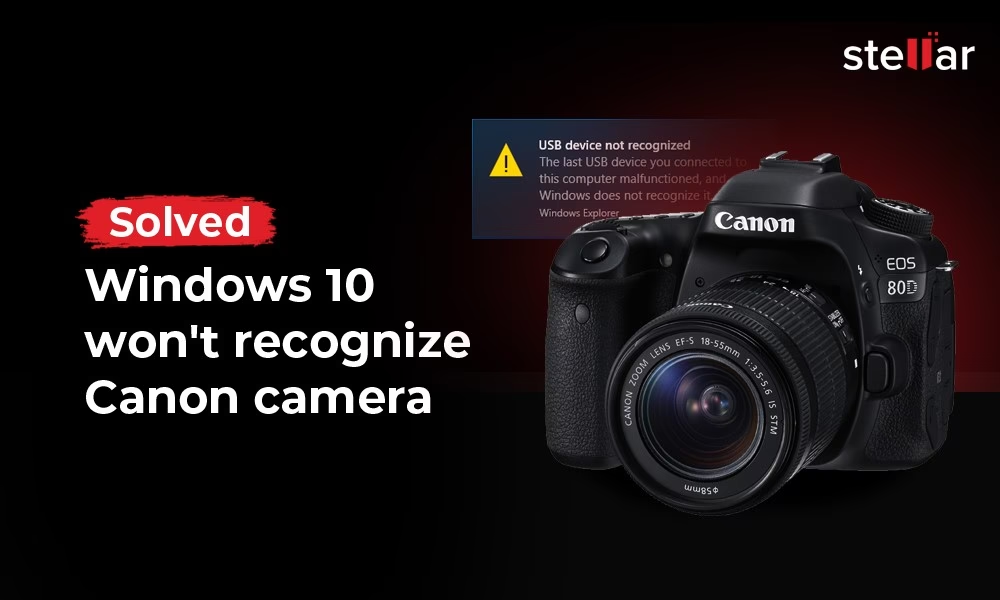
Was passiert, wenn die Verbindung fehlschlägt?
Das offensichtlichste Symptom ist, dass deine Kamera auf dem Computer nicht als Laufwerk oder externes Gerät angezeigt wird. Unter Windows suchst du im Datei-Explorer (oder "Dieser PC") vergeblich nach einem neuen Laufwerk, das deine Kamera repräsentiert. Es erscheint kein neuer Laufwerksbuchstabe, unter dem du auf deine Fotos zugreifen könntest. Manchmal wird die Kamera zwar kurz erkannt, verschwindet aber sofort wieder oder es erscheint eine Fehlermeldung, dass das Gerät nicht korrekt installiert werden konnte oder nicht verfügbar ist.
Auf einem Mac-Computer erscheint kein neues Symbol auf dem Schreibtisch, das oft als "NONAME" oder "Untitled" bezeichnet wird, oder ein Symbol mit dem Namen deiner Kamera. Auch im Finder unter "Orte" oder "Geräte" taucht die Kamera nicht auf. Dies bedeutet, dass das Betriebssystem keine Verbindung zum Speicher der Kamera herstellen kann, um die Fotos und Videos auszulesen.
Vorbereitungen: Das solltest du prüfen, bevor du startest
Einige grundlegende Dinge können bereits die Ursache sein und sind schnell überprüft. Beginne immer mit diesen einfachen Checks, bevor du dich in komplexere Lösungsansätze vertiefst:
- Akkuladung: Stelle sicher, dass der Akku deiner Kamera ausreichend geladen ist. Eine fast leere Batterie kann die Datenübertragung beeinträchtigen oder ganz verhindern. Die Kamera benötigt genügend Energie, um den Massenspeicher-Modus zu initialisieren und die Daten über das USB-Kabel stabil an den Computer zu senden. Es ist ratsam, den Akku vor dem Verbinden auf mindestens 50% aufzuladen.
- Das richtige USB-Kabel: Verwende nach Möglichkeit immer das Original-USB-Kabel, das mit deiner Kamera geliefert wurde. Diese Kabel sind speziell auf das jeweilige Kameramodell abgestimmt und gewährleisten die volle Funktionalität, einschließlich der Datenübertragung. Wenn du kein Originalkabel hast, besorge ein hochwertiges Kabel, das explizit für Datenübertragung ausgelegt ist (oft als "Data Cable" gekennzeichnet und nicht nur als "Charging Cable"). Achte auf den richtigen Steckertyp (Micro-USB, Mini-USB, USB-C etc.), der physisch zu deiner Kamera passt.
- Kabelstandards: Vergewissere dich, dass das verwendete Kabel dem USB-Standard 2.0 oder höher entspricht und die Datenübertragung unterstützt. Viele günstige Kabel sind reine Ladekabel und verfügen nicht über die notwendigen internen Leitungen für die Datenkommunikation. Achte beim Kauf eines Ersatzkabels auf die Spezifikationen.
Manchmal sind es wirklich die einfachsten Dinge, die übersehen werden. Ein nicht ausreichend geladener Akku oder ein falsches Kabel sind überraschend häufige Ursachen für Verbindungsprobleme.
Schritt-für-Schritt-Fehlerbehebung
Wenn die einfachen Checks nicht helfen, gehen wir nun detaillierter vor. Arbeite die folgenden Schritte nacheinander ab und prüfe nach jedem Schritt, ob die Verbindung funktioniert. Trenne die Kamera vom Computer, führe den Schritt aus und verbinde sie dann erneut, um das Ergebnis zu prüfen.
Das USB-Kabel überprüfen und austauschen
Wie bereits erwähnt, ist das Kabel ein kritischer Punkt. Selbst wenn du denkst, das richtige Kabel zu haben, kann es defekt sein. Ein Kabelbruch, auch wenn er äußerlich nicht sichtbar ist, kann die Datenübertragung unterbrechen. Probiere, wenn möglich, ein anderes USB-Kabel aus, von dem du sicher weißt, dass es funktioniert und Daten übertragen kann. Wenn du ein neues Kabel kaufen musst, investiere in ein qualitätsgeprüftes Kabel eines renommierten Herstellers. Achte darauf, dass es den USB-Standard 2.0 oder höher für eine zuverlässige Verbindung erfüllt. Für schnellere Übertragungen, insbesondere bei großen Bild- oder Videodateien, ist ein USB 3.0 oder 3.1 Kabel (oft mit blauem Stecker gekennzeichnet) und ein entsprechender Anschluss am Computer ideal, falls deine Kamera dies unterstützt (z. B. über einen USB-C-Anschluss). Selbst bei modernen USB-C-Kabeln gibt es Unterschiede in der Geschwindigkeit und Funktion, also prüfe die Produktbeschreibung. Wenn das Originalkabel von Sony ist, steht oft "Sony Corp." darauf gedruckt.
USB-Anschlüsse prüfen und direkte Verbindung herstellen
Staub, Schmutz oder kleine Fremdkörper können die Kontakte in den USB-Anschlüssen blockieren und eine saubere Verbindung verhindern. Prüfe die Anschlüsse an der Kamera und am Computer vorsichtig. Du kannst sie vorsichtig mit einem trockenen, weichen Pinsel oder einem Wattestäbchen reinigen, aber vermeide Feuchtigkeit oder spitze Metallgegenstände, die Kontakte beschädigen könnten. Stelle sicher, dass das Kabel physisch fest und korrekt in beiden Anschlüssen steckt. Manchmal scheint es zu stecken, ist aber nicht vollständig eingerastet, was zu einem Wackelkontakt führen kann.
Ein häufiger Fehler, der zu Verbindungsproblemen führt, ist die Verwendung eines USB-Hubs. Obwohl Hubs praktisch sind, um die Anzahl der verfügbaren USB-Ports zu erhöhen, können sie die Signalstärke beeinträchtigen, zu Stromversorgungsproblemen führen oder Kompatibilitätsprobleme mit bestimmten Geräten wie Digitalkameras verursachen. Verbinde die Kamera immer direkt mit einem nativen USB-Anschluss an deinem Computer. Wenn dein Computer mehrere USB-Anschlüsse hat (z. B. vorne und hinten bei einem Desktop-PC oder auf beiden Seiten bei einem Laptop), probiere verschiedene aus. Manchmal funktionieren die Anschlüsse an der Rückseite eines Desktop-Computers besser, da sie direkt mit dem Motherboard verbunden sind und eine stabilere Verbindung bieten können. Probiere auch einen Port aus, an dem du weißt, dass andere Geräte (wie Maus, Tastatur oder ein USB-Stick) zuverlässig funktionieren, um sicherzustellen, dass der Port selbst intakt ist.
Wenn deine Kamera einen USB-C-Anschluss hat und dein Computer nur USB-A-Anschlüsse, benötigst du einen USB-A-auf-USB-C-Adapter oder ein entsprechendes Kabel. Achte auch hier auf die Qualität des Adapters/Kabels und stelle sicher, dass er Datenübertragung unterstützt. Es ist normal, dass bei manchen USB-C-Kabeln ein kleiner Spalt zwischen dem Stecker und dem Gehäuse des Kamera-Anschlusses verbleibt, solange die elektrische Verbindung korrekt hergestellt ist.
Speicherkarte prüfen
Die Speicherkarte ist das Medium, auf dem deine Fotos und Videos gespeichert sind. Eine lose, beschädigte, korrupte oder fehlerhaft formatierte Speicherkarte kann dazu führen, dass die Kamera den Massenspeicher-Modus nicht korrekt initialisieren kann, selbst wenn die physische USB-Verbindung steht. Stelle sicher, dass die Speicherkarte (SD-Karte, CFexpress etc.) korrekt und fest im entsprechenden Slot in der Kamera eingesetzt ist. Versuche gegebenenfalls, die Karte vorsichtig zu entfernen und wieder einzusetzen. Wenn du eine Ersatzkarte hast, versuche, diese in die Kamera einzulegen (auch wenn sie leer ist) und die Verbindung erneut zu testen, um festzustellen, ob das Problem an der ursprünglichen Karte liegt. Dieser Schritt ist natürlich nicht relevant, wenn deine Kamera ausschließlich über internen Speicher verfügt und du diesen auslesen möchtest.
Kamera-Einstellungen überprüfen: USB-Modus
Digitalkameras bieten oft verschiedene Modi für die USB-Verbindung, je nachdem, was du tun möchtest. Der Modus, der für die Übertragung von Fotos und Videos auf den Computer als externes Laufwerk benötigt wird, heißt in der Regel "Mass Storage" (Massenspeicher) oder manchmal auch "MSC" (Mass Storage Class). Dieser Modus lässt den Computer die Speicherkarte der Kamera wie einen normalen USB-Stick oder eine externe Festplatte behandeln.
Es ist sehr wichtig, dass dieser Modus in den Einstellungen deiner Kamera ausgewählt ist. Prüfe im Einstellungsmenü deiner Kamera (oft unter dem Menüpunkt "Setup", "Verbindung", "PC-Verbindung" oder "USB-Einstellungen"), welcher USB-Modus ausgewählt ist. Stelle sicher, dass "Mass Storage" oder "MSC" eingestellt ist. Andere Modi wie "MTP" (Media Transfer Protocol), "PTP" (Picture Transfer Protocol) oder "PC Remote"/"Tethered" dienen anderen Zwecken (z. B. der Nutzung mit spezieller Software oder der Fernsteuerung der Kamera) und führen dazu, dass die Kamera nicht als einfaches Laufwerk im Datei-Explorer/Finder angezeigt wird.
Einige Kameras, insbesondere Modelle mit mehreren Speicherkartenslots, haben zusätzlich eine Einstellung namens "USB LUN Setting" (Logical Unit Number). Diese kann auf "Multi" oder "Single" eingestellt sein. Bei "Multi" versucht die Kamera, möglicherweise mehrere "logische Laufwerke" anzuzeigen (z. B. für jeden Speicherkartenslot einzeln und eventuell den internen Speicher), was nicht von allen Computern oder Betriebssystemen reibungslos unterstützt wird und zu Problemen führen kann. Wenn die Verbindung im Modus "Multi" fehlschlägt, versuche, die Einstellung auf "Single" zu ändern. Beachte, dass bei "Single" bei Kameras mit zwei Kartenslots oft nur der erste Slot (Slot 1) erkannt wird. Konsultiere das Handbuch deiner Kamera, da die genauen Menüpfade und Bezeichnungen variieren können und für dein spezifisches Modell wichtig sind.
Nachdem du die Einstellungen angepasst hast, schalte die Kamera aus und wieder ein, verbinde sie erneut mit dem Computer und prüfe, ob nun eine Bestätigung wie "USB MODE Mass Storage" oder ein ähnlicher Hinweis auf dem Kameradisplay erscheint. Dies zeigt an, dass die Kamera bereit ist, im Massenspeicher-Modus zu kommunizieren.
Auf dem Computer nach der Kamera suchen
Wenn du die Kamera verbunden und die Einstellungen geprüft hast, schaue nun auf deinem Computer nach, ob sie erkannt wird.
Unter Windows:
Öffne den Datei-Explorer (oft über das Ordner-Symbol in der Taskleiste oder durch Drücken von Windows-Taste + E). Navigiere in der linken Seitenleiste zu "Dieser PC" oder "Computer". Hier sollten alle angeschlossenen Laufwerke (Festplatten, SSDs, CD/DVD-Laufwerke, USB-Sticks) angezeigt werden. Deine Kamera sollte, wenn sie im Mass Storage Modus korrekt erkannt wird, als "USB-Laufwerk", "Wechseldatenträger" oder mit einem ähnlichen Namen (manchmal auch der Kameramodellname oder der Name der Speicherkarte) mit einem eigenen Laufwerksbuchstaben (z. B. E:, F:) erscheinen. Klicke darauf, um den Inhalt (Ordner wie DCIM) anzuzeigen und deine Fotos zu kopieren.
Wenn du spezielle Kamera-Software wie PlayMemories Home (oft bei Sony-Kameras) oder Software anderer Hersteller installiert hast, kann es sein, dass beim Verbinden der Kamera (insbesondere im MTP-Modus) ein Pop-up-Fenster erscheint, das dich fragt, ob du die Software zum Importieren der Bilder verwenden möchtest. Diese Software kann die Kamera erkennen, auch wenn sie nicht als einfaches Laufwerk im Datei-Explorer erscheint. Wenn du die Software nutzen möchtest, folge den Anweisungen im Pop-up.
Unter macOS:
Auf einem Mac sollte ein neues Symbol auf dem Schreibtisch erscheinen, wenn die Kamera im Massenspeicher-Modus erkannt wird. Dieses Symbol wird oft als "NONAME", "Untitled" oder mit dem Namen der Speicherkarte bezeichnet. Du findest das Laufwerk auch im Finder in der Seitenleiste unter "Orte" oder "Geräte". Klicke auf das Symbol, um den Inhalt anzuzeigen. Wenn du die Einstellung "USB LUN Setting" auf "Multi" hattest, kann zusätzlich ein Symbol für die PlayMemories Home Software (PMHOME) erscheinen, selbst wenn die Kamera nicht als Laufwerk erkannt wird. Das Hauptziel für die manuelle Dateiübertragung ist das Symbol des Laufwerks.
Allgemeine IT-Lösungen: Neustart und anderer Computer
Manchmal können temporäre Softwareprobleme, blockierte Prozesse oder Konflikte auf dem Computer die Erkennung von USB-Geräten verhindern. Ein einfacher Neustart des Computers kann oft Wunder wirken, da er alle laufenden Prozesse beendet, das Betriebssystem neu initialisiert und potenzielle Konflikte löst. Trenne die Kamera sicher vom Computer, starte den Computer neu und verbinde die Kamera dann erneut, sobald der Computer vollständig hochgefahren ist.
Wenn alle bisherigen Schritte fehlschlagen und du die Möglichkeit hast, versuche, die Kamera an einem anderen Computer anzuschließen. Dies ist ein entscheidender Test, um die Fehlerquelle einzugrenzen. Wenn die Kamera an einem anderen Computer sofort und problemlos erkannt wird, liegt das Problem sehr wahrscheinlich an deinem ursprünglichen Computer. Mögliche Ursachen können Software-Konflikte, veraltete oder beschädigte USB-Treiber, Probleme mit der Energieversorgung der USB-Ports oder sogar ein Defekt am USB-Controller des Computers sein. In diesem Fall kann es hilfreich sein, die Treiber für die USB-Anschlüsse auf deinem Computer zu aktualisieren oder dich an den Hersteller deines Computers oder einen IT-Spezialisten zu wenden.
Wird die Kamera auch an einem anderen Computer nicht erkannt, ist die Wahrscheinlichkeit hoch, dass das Problem bei der Kamera selbst liegt – entweder bei der USB-Schnittstelle der Kamera oder bei der Speicherkarte.
Vergleich der USB-Verbindungsmodi
Um die Bedeutung der Kamera-Einstellungen zu verdeutlichen, hier ein kurzer Vergleich der gängigsten USB-Modi, die Digitalkameras anbieten können:
| Modus | Beschreibung | Verwendung | Erkennung am PC |
|---|---|---|---|
| Mass Storage (MSC) | Die Kamera emuliert ein einfaches externes Speichergerät (USB-Stick). Der Computer erhält direkten Zugriff auf die Dateistruktur der Speicherkarte(n). | Einfache Dateiübertragung per Drag & Drop im Datei-Explorer/Finder. Universell kompatibel mit fast allen Betriebssystemen, die USB-Massenspeicher unterstützen. | Wird als Laufwerksbuchstabe (Windows) oder Symbol/Laufwerk (Mac) angezeigt. |
| MTP (Media Transfer Protocol) / PTP (Picture Transfer Protocol) | Protokolle zur Übertragung von Mediendateien (Fotos, Videos). Der Computer fragt die Kamera nach den Dateien ab, anstatt direkt auf die Dateistruktur zuzugreifen. Bietet oft mehr Flexibilität (z. B. Zugriff auf Dateien, ohne die Karte zu "mounten"). | Oft für die Nutzung mit spezieller Kamera-Software (z. B. PlayMemories Home, Adobe Lightroom Importfunktionen, Windows Photos App). Kann das versehentliche Löschen von Systemdateien auf der Karte durch den Benutzer verhindern. | Wird nicht immer als einfaches Laufwerk im Datei-Explorer/Finder angezeigt, sondern oft nur von kompatibler Software erkannt. Manchmal unter "Tragbare Geräte" (Portable Devices) in Windows gelistet. |
| PC Remote / Tethered | Ermöglicht die Fernsteuerung der Kamera vom Computer aus. Bilder können direkt nach der Aufnahme an den Computer übertragen werden. | Studiofotografie, Produktfotografie, Langzeitbelichtungen oder Situationen, in denen Live-View und Steuerung vom PC aus gewünscht sind. | Wird nur von spezieller Tethering-Software des Kameraherstellers oder von Drittanbietern (z. B. Capture One, Lightroom) erkannt und genutzt. |
| USB-Laden | Der USB-Anschluss wird ausschließlich zum Laden des Akkus genutzt. Keine Datenübertragung möglich. | Akku aufladen. | Wird vom Computer nur als Ladequelle erkannt, nicht als Speichergerät für Daten. |
Für die einfache Übertragung von Fotos wie von einem USB-Stick benötigst du fast immer den Mass Storage Modus. Stelle sicher, dass dieser in deinen Kamera-Einstellungen ausgewählt ist, wenn dein Ziel die manuelle Dateiübertragung ist.
Häufig gestellte Fragen (FAQs)
Hier sind Antworten auf weitere Fragen, die im Zusammenhang mit USB-Verbindungsproblemen auftreten können:
Muss ich spezielle Treiber für meine Kamera installieren?
In den meisten Fällen benötigen moderne Kameras im "Mass Storage"-Modus keine speziellen Treiber mehr unter aktuellen Windows- oder macOS-Versionen. Sie werden als Standard-USB-Massenspeichergerät erkannt und die notwendigen generischen Treiber sind bereits im Betriebssystem integriert. Sollte deine Kamera im MTP/PTP-Modus oder im Tethering-Modus nicht erkannt werden oder wenn es sich um ein sehr altes Kameramodell handelt, könnte es sein, dass die Installation der Herstellersoftware oder spezifische Treiber benötigt werden. Prüfe in diesem Fall die Support-Website des Kameraherstellers für dein spezifisches Modell und Betriebssystem.
Warum wird die Kamera manchmal erkannt und manchmal nicht?
Intermittierende Probleme deuten oft auf einen Wackelkontakt-Problem hin – entweder am Kabel, an den Anschlüssen (Kamera oder Computer) oder an der Speicherkarte. Überprüfe diese Komponenten besonders sorgfältig. Auch Software-Konflikte, die nur manchmal auftreten (z. B. durch Hintergrundprozesse oder andere angeschlossene Geräte), oder Probleme mit der Energieversorgung der USB-Ports (z. B. bei Verwendung vieler Geräte an einem nicht-stromversorgten Hub oder bei Laptops im Energiesparmodus) können die Ursache sein.
Kann ein Problem mit der Speicherkarte die USB-Verbindung blockieren?
Ja, absolut. Eine beschädigte, korrupte, fehlerhaft formatierte oder volle Speicherkarte kann dazu führen, dass die Kamera den Massenspeicher-Modus nicht korrekt initialisieren kann oder der Computer Schwierigkeiten hat, das Dateisystem zu lesen. Versuche gegebenenfalls, die Karte in der Kamera zu formatieren (ACHTUNG: ALLE DATEN AUF DER KARTE WERDEN DABEI GELÖSCHT! SICHERE SIE ZUERST, WENN MÖGLICH!) oder teste die Verbindung mit einer anderen, funktionierenden Speicherkarte, um die Karte als Fehlerquelle auszuschließen.
Die Kamera lädt über USB, wird aber nicht für Daten erkannt. Was bedeutet das?
Dies ist ein klares Indiz dafür, dass das USB-Kabel zwar die Stromversorgung überträgt, aber nicht die notwendigen Datenleitungen korrekt funktionieren oder das Kabel schlichtweg kein Datenkabel ist (reines Ladekabel). Es kann auch an den USB-Einstellungen der Kamera liegen, die auf einen reinen Lade- oder einen anderen Nicht-Massenspeicher-Modus (wie MTP/PTP ohne passende Software) eingestellt sind. Wechsle das Kabel und prüfe die Kamera-Einstellungen wie oben beschrieben.
Was tun, wenn das Handbuch meiner Kamera die USB-Einstellungen nicht detailliert erklärt?
Suche online nach dem Handbuch für dein spezifisches Kameramodell auf der Website des Herstellers. Oft gibt es dort detailliertere digitale Versionen oder spezielle Support-Seiten zur Konnektivität. Foren oder Communities für dein Kameramodell können ebenfalls hilfreiche Tipps von anderen Nutzern bieten.
Fazit: Geduld führt zum Ziel
Wenn dein Computer deine Digitalkamera nicht erkennt, ist das ärgerlich, aber selten ein unlösbares Problem. Die meisten Fälle lassen sich durch das systematische Überprüfen des Kabels, der Anschlüsse, der Kamera-Einstellungen und der Computer-Erkennung beheben. Gehe die Schritte geduldig durch, beginnend mit den einfachsten Lösungen wie dem Tausch des Kabels oder einem Neustart des Computers. Oft ist die Lösung näher, als man denkt.
Solltest du alle hier genannten Schritte sorgfältig befolgt, verschiedene Kabel und Ports ausprobiert und sogar einen anderen Computer getestet haben, und die Kamera wird immer noch nicht erkannt, dann könnte ein tieferliegender Defekt vorliegen. Dies könnte ein Problem mit der USB-Schnittstelle an der Kamera selbst, ein Defekt am USB-Controller des Computers oder ein schwerwiegendes Problem mit der Speicherkarte sein, das die Initialisierung blockiert. In diesem Fall könnte eine Reparatur der Kamera notwendig sein. Wende dich an den Kundendienst des Herstellers deiner Kamera oder an einen spezialisierten Reparaturservice, um weitere Optionen zu prüfen.
Mit etwas Geduld und der richtigen Vorgehensweise kannst du die Verbindungsprobleme in den meisten Fällen selbst lösen und deine Fotos wieder problemlos übertragen und sichern.
Hat dich der Artikel PC erkennt Digitalkamera nicht: Lösungen interessiert? Schau auch in die Kategorie Ogólny rein – dort findest du mehr ähnliche Inhalte!