

Wenn Sie Ihre Bilddateien oder Layouts in Adobe Photoshop für den professionellen Druck vorbereiten, ist die Wahl des richtigen Dateiformats entscheidend für einwandfreie Ergebnisse. Das Format PDF/X-1a hat sich als Industriestandard etabliert, da es spezifische Anforderungen erfüllt, die für den hochwertigen Druck unerlässlich sind. Das korrekte Speichern in diesem Format stellt sicher, dass alle notwendigen Informationen für die Druckerei enthalten sind und unerwünschte Überraschungen vermieden werden.

Warum ist PDF/X-1a der Standard für den Druck?
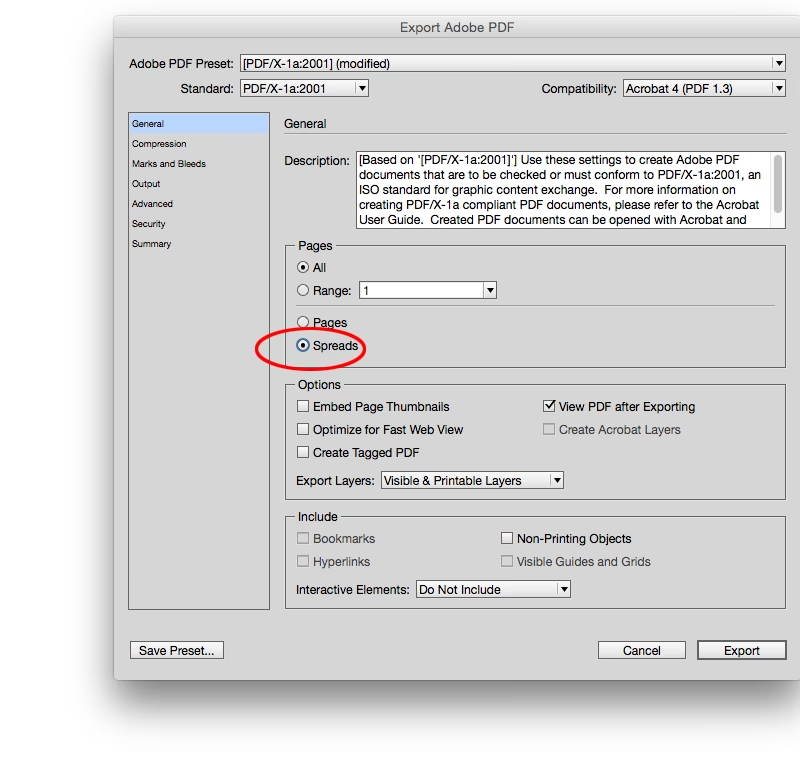
PDF/X ist eine Untermenge des Portable Document Formats (PDF), die speziell für den Austausch von Grafikdateien im Druck- und Verlagswesen entwickelt wurde. Innerhalb der PDF/X-Familie ist PDF/X-1a eine besonders strenge Variante, die maximale Kompatibilität und Vorhersagbarkeit im Druckprozess gewährleistet. Dieses Format schreibt vor, dass alle Schriften eingebettet sein müssen und dass alle Farben im FarbraumCMYK oder als Sonderfarben vorliegen müssen. Transparenzen sind in PDF/X-1a nicht erlaubt und müssen vor dem Export reduziert (geflattet) werden. Diese Einschränkungen minimieren potenzielle Fehlerquellen und stellen sicher, dass das, was Sie auf Ihrem Bildschirm sehen (bezüglich Farben und Layout), auch tatsächlich gedruckt wird.
Vorbereitung ist alles: Bevor Sie speichern
Bevor Sie Ihre Photoshop-Datei als druckfertiges PDF/X-1a speichern, ist es unerlässlich, einige wichtige Punkte zu überprüfen. Diese Schritte stellen sicher, dass Ihr Dokument den Anforderungen der Druckerei entspricht und eine hohe Qualität erzielt wird:
- Farbraum: Vergewissern Sie sich, dass Ihr Dokument im CMYK-Farbraum angelegt ist. Photoshop bietet die Möglichkeit, Bilder von RGB in CMYK zu konvertieren (Bild > Modus > CMYK-Farbe). Beachten Sie jedoch, dass eine Konvertierung zu Farbverschiebungen führen kann. Idealerweise arbeiten Sie von Anfang an im CMYK-Modus, wenn die Datei für den Druck bestimmt ist.
- Beschnittzugabe (Bleed): Für Druckprodukte, bei denen Elemente bis zum Rand des Endformats reichen, ist eine Beschnittzugabe notwendig. Dies ist ein zusätzlicher Bereich um Ihr Dokument herum (typischerweise 3 mm), der nach dem Druck beschnitten wird. Stellen Sie sicher, dass Ihre Gestaltungselemente, die bis zum Rand gehen sollen, in diesen Beschnittbereich hineinreichen. Dies verhindert unschöne weiße Kanten nach dem Beschnitt.
- Sicherheitsabstand (Margins): Wichtige Texte oder Bildelemente, die nicht beschnitten werden sollen, sollten innerhalb eines Sicherheitsabstands zum Endformat platziert werden (typischerweise ebenfalls 3-5 mm vom Endformatrand). Dies schützt sie vor versehentlichem Beschnitt und verbessert die Lesbarkeit sowie das Erscheinungsbild.
Sobald Sie diese Punkte überprüft und ggf. korrigiert haben, ist Ihre Datei bereit für den Export als PDF/X-1a.
Schritt-für-Schritt: Speichern als PDF/X-1a in Photoshop
Das Speichern Ihrer Photoshop-Datei im Format PDF/X-1a ist ein einfacher Prozess, der nur wenige Schritte erfordert. Folgen Sie dieser Anleitung, um sicherzustellen, dass Ihre Datei korrekt für den professionellen Druck exportiert wird:
- Datei speichern unter: Gehen Sie in der oberen Menüleiste von Photoshop auf
Dateiund wählen Sie dannSpeichern unter.... - Dateiformat wählen: Im Dialogfenster 'Speichern unter' wählen Sie im Dropdown-Menü 'Dateityp' oder 'Format' den Eintrag
Photoshop PDF (*.PDF;*.PDP)aus. - Speicherort und Name festlegen: Wählen Sie den gewünschten Speicherort für Ihre PDF-Datei und geben Sie einen passenden Dateinamen ein. Klicken Sie anschließend auf
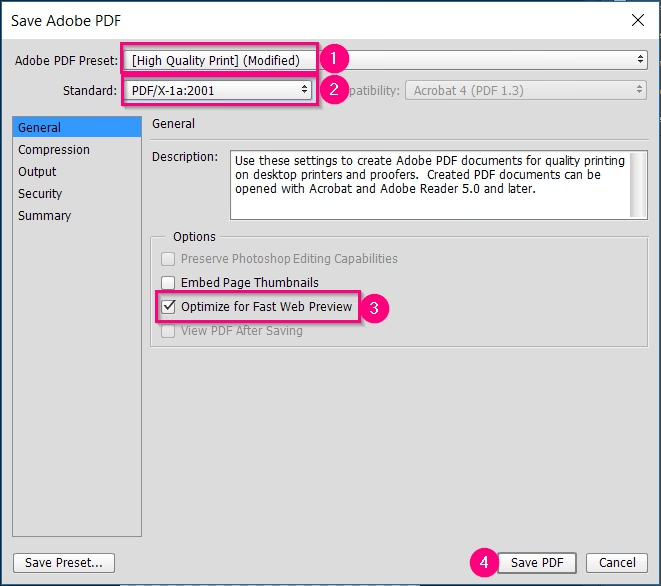
Speichern. - PDF-Optionen einstellen: Es öffnet sich nun das Dialogfenster 'Adobe PDF speichern'. Hier nehmen Sie die entscheidenden Einstellungen für das PDF/X-1a-Format vor.
- Vorgabe und Standard auswählen:
- Wählen Sie im Bereich 'Adobe PDF-Vorgabe' (Adobe PDF Preset) die Option
[Qualitativ hochwertiger Druck](High Quality Print). - Wählen Sie im Bereich 'Standard' (Standard) den Eintrag
PDF/X-1a:2001.
Diese Kombination von Vorgabe und Standard stellt sicher, dass die notwendigen Anforderungen für PDF/X-1a erfüllt werden.
- Wählen Sie im Bereich 'Adobe PDF-Vorgabe' (Adobe PDF Preset) die Option
- PDF speichern: Überprüfen Sie die Einstellungen im Dialogfenster. In der Regel sind mit der Auswahl des PDF/X-1a:2001-Standards die notwendigen Kompatibilitäts- und Ausgabeeinstellungen korrekt gesetzt. Klicken Sie abschließend auf
PDF speichern(Save PDF).
Falls während des Speichervorgangs eine Warnmeldung bezüglich der Kompatibilität erscheint, lesen Sie diese sorgfältig durch. Oft handelt es sich um Hinweise, die mit der Natur des PDF/X-Formats zusammenhängen (z.B. Reduzierung von Transparenzen). In vielen Fällen können Sie diese Meldungen mit 'OK' bestätigen, nachdem Sie die Einstellungen wie oben beschrieben vorgenommen haben.
PDF/X-Varianten: Ein kurzer Überblick (X-1a vs. X-4 & Co.)
Obwohl PDF/X-1a ein weit verbreiteter Standard ist, gibt es weitere Varianten, die für unterschiedliche Zwecke oder modernere Arbeitsabläufe entwickelt wurden:
- PDF/X-1a: Der strengste Standard für den Druck. Alle Schriften müssen eingebettet sein, alle Farben müssen CMYK oder Sonderfarben sein. Keine Transparenzen erlaubt. Bietet maximale Sicherheit für ältere Rip-Systeme in Druckereien.
- PDF/X-3: Weniger restriktiv als PDF/X-1a. Erlaubt neben CMYK und Sonderfarben auch RGB-, Lab- und ICC-basierte Farbräume. Schriften müssen ebenfalls eingebettet sein. Transparenzen sind nicht erlaubt. Ermöglicht einen farbmanagement-freundlicheren Workflow.
- PDF/X-4: Baut auf PDF/X-3 auf und unterstützt zusätzlich Transparenzen, Ebenen und ICC-basierte Farbräume. Dies ermöglicht modernere Design-Workflows ohne die Notwendigkeit, Transparenzen vor dem Export zu reduzieren. Setzt allerdings voraus, dass die Druckerei moderne Rip-Systeme verwendet, die Transparenzen korrekt verarbeiten können.
- PDF/X-5: Eine Erweiterung von PDF/X-4, die zusätzliche Unterstützung für externe Grafiken und Profile bietet, die für das Rendering verwendet werden. Kann auch für den teilweisen Austausch von Druckdaten genutzt werden.
Für die meisten Standard-Druckaufträge, insbesondere wenn Sie unsicher sind, welche Technologie die Druckerei verwendet, ist PDF/X-1a die sicherste Wahl.
Vorteile der Verwendung von PDF/X-Dateien
Die Nutzung des PDF/X-Formats für die Druckausgabe bietet mehrere signifikante Vorteile:
- Optimierte Druckergebnisse: Die strengen Anforderungen von PDF/X stellen sicher, dass alle notwendigen Informationen für den Druck vorhanden und korrekt formatiert sind. Dies führt zu konsistenteren und qualitativ besseren Druckergebnissen.
- Geringere Fehleranfälligkeit: Da PDF/X-Dateien bestimmte Kriterien erfüllen müssen (z.B. eingebettete Schriften, definierte Farbräume), werden viele häufige Fehler, die zu Problemen im Druck führen, bereits bei der Erstellung vermieden oder erkannt.
- Zuverlässiger Austausch: PDF/X wurde speziell für den Austausch von Druckdaten entwickelt. Das Format stellt sicher, dass die Datei auf verschiedenen Systemen und bei unterschiedlichen Dienstleistern konsistent interpretiert wird.
- Vielfalt für spezifische Projekte: Obwohl PDF/X-1a ein solider Standard ist, bieten die verschiedenen Versionen (X-3, X-4, X-5) Flexibilität für komplexere Projekte oder spezifische Workflow-Anforderungen, solange die Druckerei diese Formate unterstützt.
Durch die Einhaltung der PDF/X-Spezifikationen erhöhen Sie die Wahrscheinlichkeit eines reibungslosen Druckprozesses erheblich.
Häufig gestellte Fragen (FAQ)
Hier finden Sie Antworten auf einige häufig gestellte Fragen zum Thema PDF/X und Druckdatenerstellung:
Was genau ist PDF/X?
PDF/X ist eine spezielle Version des PDF-Formats, die für die Anforderungen der Druckindustrie optimiert ist. Sie schränkt bestimmte PDF-Funktionen ein und verlangt die Einhaltung bestimmter Kriterien (wie eingebettete Schriften, Farbraum), um eine fehlerfreie Reproduktion im Druck zu gewährleisten.
Warum ist PDF/X-1a oft der empfohlene Standard für den Druck?
PDF/X-1a ist ein weit verbreiteter und robuster Standard, der maximale Kompatibilität mit den meisten Druckereisystemen bietet. Durch die Beschränkung auf CMYK/Sonderfarben und das Verbot von Transparenzen werden viele potenzielle Probleme vermieden, die bei der Verarbeitung komplexerer PDF-Dateien auftreten können.
Was muss ich in Photoshop unbedingt überprüfen, bevor ich als PDF/X-1a speichere?
Die wichtigsten Punkte sind der Farbraum (muss CMYK sein), die korrekte Einrichtung der Beschnittzugabe (Bleed) und die Einhaltung des Sicherheitsabstands (Margins) für wichtige Inhalte.
Gibt es einen großen Unterschied zwischen PDF/X-1a und PDF/X-4?
Ja, der Hauptunterschied liegt in der Unterstützung von Transparenzen und Farbräumen. PDF/X-1a erlaubt keine Transparenzen und beschränkt Farben auf CMYK/Sonderfarben. PDF/X-4 unterstützt Transparenzen und ermöglicht die Verwendung von ICC-basierten Farbräumen (was auch RGB und Lab einschließen kann). PDF/X-4 ist flexibler, erfordert aber modernere Rip-Systeme in der Druckerei.
Kann ich PDF/X-Dateien in Software wie Adobe Acrobat öffnen oder bearbeiten?
Ja, PDF/X-Dateien können mit gängiger PDF-Software wie Adobe Acrobat geöffnet und geprüft werden. Adobe Acrobat Pro bietet auch Werkzeuge (z.B. Preflight), um PDF/X-Dateien zu erstellen, zu prüfen und gegebenenfalls zu konvertieren, sofern die Datei die notwendigen Kriterien erfüllt.
Sind PDF/X-Dateien sicher?
Als Untermenge des PDF-Formats profitieren PDF/X-Dateien von denselben Sicherheitsmechanismen wie normale PDFs. Sie gelten im Allgemeinen als sicher für den Austausch, insbesondere innerhalb professioneller Workflows.
Kann ich Beschnittzeichen und Passermarken beim Speichern in Photoshop einstellen?
Beim Speichern als 'Photoshop PDF' über 'Speichern unter' in Photoshop sind die Optionen für Beschnittzeichen und Passermarken nicht direkt verfügbar wie z.B. in InDesign oder Illustrator. Photoshop erwartet, dass die Beschnittzugabe bereits im Dokumentenformat angelegt ist. Druckereien benötigen oft keine expliziten Marken im PDF/X-1a aus Photoshop, da die finalen Marken beim Ausschießen der Seiten im Rip-System der Druckerei hinzugefügt werden. Klären Sie dies im Zweifel mit Ihrer Druckerei ab.
Fazit
Das Speichern Ihrer Photoshop-Dateien als PDF/X-1a ist ein entscheidender Schritt, um sicherzustellen, dass Ihre Druckprodukte die gewünschte Qualität aufweisen und der Produktionsprozess in der Druckerei reibungslos verläuft. Durch die Einhaltung der notwendigen Vorbereitungsschritte (CMYK, Beschnittzugabe) und die korrekte Auswahl der Einstellungen im 'Speichern unter'-Dialogfenster von Photoshop liefern Sie eine zuverlässige und druckfertige Datei. Machen Sie PDF/X-1a zum Standard in Ihrem Workflow, wenn Sie Dateien an professionelle Druckdienstleister senden.
Hat dich der Artikel Photoshop: PDF/X-1a für den Druck speichern interessiert? Schau auch in die Kategorie Ogólny rein – dort findest du mehr ähnliche Inhalte!