

Adobe Photoshop ist seit langem das Standardwerkzeug für Fotografen, Designer und digitale Künstler weltweit. Mit jeder neuen Version liefert Adobe Updates, die den Workflow verbessern und neue kreative Möglichkeiten eröffnen. Photoshop 2020 war keine Ausnahme und brachte eine Reihe von aufregenden Funktionen und Verbesserungen mit sich, die die Art und Weise, wie wir Bilder bearbeiten, verändern sollten. Diese Version legte einen besonderen Fokus auf die Steigerung der Leistung und die Integration intelligenter Werkzeuge, um komplexe Aufgaben zu vereinfachen. Lassen Sie uns gemeinsam einen Blick auf die wichtigsten Neuerungen werfen, die Photoshop 2020 so bemerkenswert machten.

Die kontinuierliche Weiterentwicklung von Photoshop zeigt das Engagement von Adobe, den Benutzern Werkzeuge an die Hand zu geben, die mit den neuesten Technologien Schritt halten. Photoshop 2020 integrierte stärker künstliche Intelligenz durch Adobe Sensei und führte Änderungen ein, die auf häufigen Benutzerwünschen basierten. Diese Neuerungen reichten von subtilen Anpassungen im Verhalten von Werkzeugen bis hin zu völlig neuen Funktionen, die das Freistellen, Transformieren und Organisieren von Inhalten revolutionierten.
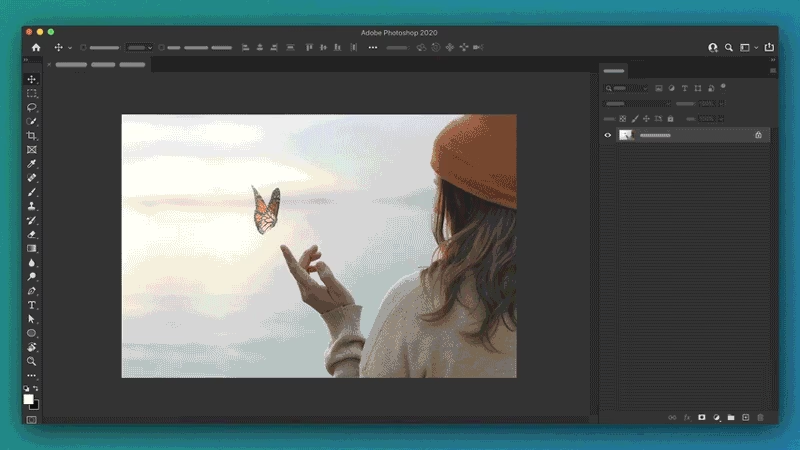
Intelligente Objektauswahl
Eine der herausragendsten Neuerungen in Photoshop 2020 war die Einführung des neuen Objektauswahl-Werkzeugs. Dieses Werkzeug nutzte die Kraft der künstlichen Intelligenz, bekannt als Adobe Sensei, um das Freistellen von Objekten erheblich zu vereinfachen und zu beschleunigen. Früher erforderte das präzise Auswählen komplexer Objekte oft viel Zeit und manuelle Arbeit mit Werkzeugen wie dem Zauberstab, dem Lasso oder dem Schnellauswahlwerkzeug. Das Objektauswahl-Werkzeug änderte dies grundlegend.
Die Funktionsweise ist denkbar einfach: Sie wählen das Objektauswahl-Werkzeug aus der Werkzeugleiste und ziehen dann einfach einen Rahmen oder ein Lasso um das Objekt, das Sie auswählen möchten. Dank Adobe Sensei analysiert Photoshop den Bereich, den Sie umrandet haben, und versucht automatisch, das Hauptobjekt innerhalb dieses Bereichs zu erkennen und eine genaue Auswahl zu erstellen. Dies funktioniert oft erstaunlich gut, selbst bei komplexen Formen oder Details.
Nachdem die automatische Auswahl erstellt wurde, ist es natürlich oft notwendig, diese noch zu verfeinern. Photoshop 2020 ermöglichte dies nahtlos. Sie konnten die automatische Auswahl problemlos mit anderen Auswahlwerkzeugen kombinieren, um Bereiche hinzuzufügen oder zu entfernen. Alternativ konnten Sie den Arbeitsbereich „Auswählen und Maskieren“ nutzen, der eine Vielzahl von Werkzeugen bietet, um Kanten zu verfeinern, Haare auszuwählen oder Masken anzupassen. Das Objektauswahl-Werkzeug war somit ein mächtiger erster Schritt, der den Auswahlprozess dramatisch beschleunigte und besonders für Anfänger oder bei zeitkritischen Projekten eine enorme Hilfe darstellte.
Verbesserte Transformationen
Eine weitere wichtige Änderung in Photoshop 2020 betraf das Verhalten des Transformationswerkzeugs (Frei Transformieren). In früheren Versionen war es notwendig, die Umschalttaste (Shift) gedrückt zu halten, um eine Ebene proportional zu skalieren, d.h. ohne Verzerrung. Wenn man die Umschalttaste nicht gedrückt hielt, konnte man die Breite und Höhe unabhängig voneinander ändern, was zu Verzerrungen führte.
In Photoshop 2020 wurde dieses Standardverhalten umgekehrt. Beim Skalieren einer Ebene mussten Sie die Umschalttaste nicht mehr gedrückt halten, um proportional zu skalieren. Die proportionale Skalierung war nun das Standardverhalten. Wenn Sie die Ebene nicht proportional skalieren wollten, also Breite und Höhe unabhängig voneinander ändern wollten, mussten Sie stattdessen die Umschalttaste gedrückt halten.
Diese Änderung war eine Anpassung an das Verhalten in anderen Adobe-Programmen wie Illustrator und InDesign und sollte für eine konsistentere Benutzererfahrung sorgen. Für Benutzer, die an das alte Verhalten gewöhnt waren, bot Photoshop 2020 jedoch eine einfache Möglichkeit, zurückzuwechseln. In den Voreinstellungen (Strg+K unter Windows oder Befehl+K unter macOS), im Reiter „Allgemein“, gab es die Option „Alte Freie Transformation verwenden“. Durch Aktivieren dieser Option stellte Photoshop das Verhalten früherer Versionen wieder her, bei dem das Gedrückthalten der Umschalttaste für proportionale Skalierung erforderlich war.
Neue Tastenkombinationen für Pinsel
Auch beim Arbeiten mit dem Pinselwerkzeug gab es nützliche Neuerungen in Form von Tastenkombinationen. Photoshop 2020 führte einfache Shortcuts ein, um den Pinsel während des Malens zu drehen, ohne das Pinsel-Einstellungen-Fenster öffnen zu müssen.
Durch Drücken der linken Pfeiltaste auf der Tastatur konnte der Pinsel gegen den Uhrzeigersinn gedreht werden. Das Drücken der rechten Pfeiltaste drehte den Pinsel im Uhrzeigersinn. Diese inkrementelle Drehung war sehr nützlich für präzise Anpassungen des Pinselwinkels, beispielsweise beim Malen von Haaren, Blättern oder anderen Elementen, bei denen die Richtung des Pinsels wichtig ist.
Wenn Sie größere Drehschritte benötigten, konnten Sie die Umschalttaste (Shift) zusammen mit den Pfeiltasten drücken. Dies drehte den Pinsel in größeren Intervallen, was schnelle Änderungen des Winkels ermöglichte. Natürlich blieb auch die Möglichkeit bestehen, den Winkel des Pinsels über die Optionsleiste am oberen Bildschirmrand oder über das detaillierte Fenster „Pinsel-Einstellungen“ anzupassen.
Eine weitere sehr praktische Tastenkombination, die in Photoshop 2020 eingeführt wurde, war die Möglichkeit, mit demselben Pinsel, mit dem Sie gerade malen, auch zu radieren. Durch Drücken der Tilde-Taste (~) – oft links neben der 1-Taste oder unter der Escape-Taste gelegen – wechselte das Pinselwerkzeug temporär in den Radiergummi-Modus. Solange die Tilde-Taste gedrückt war, funktionierte der Pinsel als Radiergummi, wobei er die aktuelle Pinselspitze, Größe und Härte beibehielt. Sobald Sie die Taste losließen, wechselte das Werkzeug zurück zum Malen. Diese Funktion war besonders nützlich für digitale Maler und Retuscheure, da sie ein schnelles und nahtloses Umschalten zwischen Malen und Radieren mit demselben Werkzeug ermöglichte, ohne ständig das Werkzeug wechseln zu müssen.
Zoom zur Ebene-Tastenkombination
Eine kleine, aber feine Verbesserung für den Workflow war eine neue Tastenkombination zum schnellen Zoomen auf den Inhalt einer bestimmten Ebene. In Photoshop 2020 konnten Sie die Alt-Taste (Windows) oder Option-Taste (macOS) gedrückt halten und dann auf das Miniaturbild (Thumbnail) einer Ebene im Ebenen-Bedienfeld klicken. Photoshop zoomte dann automatisch so, dass die Pixel des Inhalts dieser spezifischen Ebene den Bildschirm ausfüllten.
Diese Funktion war äußerst nützlich, um schnell Details einer einzelnen Ebene zu überprüfen oder anzupassen, ohne manuell zoomen und schwenken zu müssen. Es ist wichtig zu beachten, dass diese Zoom-Funktion nur für einzelne Ebenen funktionierte. Wenn Sie versuchten, mit dieser Tastenkombination auf das Miniaturbild einer Ebenengruppe zu klicken, wurde nicht auf den Inhalt der Gruppe gezoomt.
Verbessertes Eigenschaften-Bedienfeld
Das Eigenschaften-Bedienfeld (Properties Panel) wurde in Photoshop 2020 weiterentwickelt, um einen einfacheren und schnelleren Zugriff auf relevante Einstellungen der aktuell ausgewählten Ebene zu bieten. Das Ziel war, dem Benutzer die wichtigsten Optionen direkt zur Hand zu geben, abhängig vom Typ der ausgewählten Ebene.
Wenn beispielsweise eine Bildebene ausgewählt war, zeigte das Eigenschaften-Bedienfeld Optionen, die für Bildebenen relevant sind, wie z. B. Optionen zum schnellen Ändern der Größe oder zum Entfernen des Hintergrunds (sofern entsprechende Funktionen in Photoshop verfügbar waren oder integriert wurden, basierend auf Adobe Sensei). Wenn eine Textebene ausgewählt war, passte sich das Bedienfeld an und zeigte alle wichtigen Typografie-Einstellungen. Hier konnten Sie schnell Schriftart, Schriftgröße, Schriftschnitt (wie Fett oder Kursiv), Ausrichtung, Zeilenabstand, Zeichenabstand und andere Textattribute bearbeiten, ohne das Zeichen- oder Absatz-Bedienfeld separat öffnen zu müssen. Diese kontextbezogene Anpassung des Eigenschaften-Bedienfelds machte es zu einem zentralen Ort für die schnelle Bearbeitung von Ebeneneinstellungen.
Cloud-Dokumente
Mit Photoshop 2020 wurde die Integration mit der Adobe Creative Cloud weiter vertieft. Benutzer hatten nun die Möglichkeit, ihre Photoshop-Dokumente direkt in der Adobe Creative Cloud zu speichern. Dies ermöglichte einen einfacheren Zugriff auf Dateien von verschiedenen Geräten und verbesserte die Zusammenarbeit.
Beim Speichern eines neuen Dokuments wurde Ihnen eine Dialogbox präsentiert, die klar die Option bot, das Dokument entweder in der Cloud oder auf Ihrem lokalen Computer zu speichern. Wenn Sie sich für das Speichern in der Cloud entschieden, wurde das Dokument im PSDC-Format gespeichert. PSDC steht für Photoshop Cloud Document. Diese Cloud-Dokumente hatten einige Vorteile, darunter die automatische Synchronisierung und Versionsverwaltung.
In der Dokumentenregisterkarte (dem Tab am oberen Rand des Fensters, der den Dateinamen anzeigt) wurde ein kleines Wolkensymbol angezeigt, um visuell darauf hinzuweisen, dass die Datei in der Creative Cloud gespeichert war. Dies half den Benutzern, auf einen Blick zu erkennen, wo ihre Dokumente gespeichert waren und ob sie synchronisiert wurden.
Smart Objects in Ebenen umwandeln
Eine Funktion, die von vielen Benutzern lange gewünscht wurde, wurde in Photoshop 2020 endlich Realität: die Möglichkeit, ein Smart Object direkt in normale Ebenen zurückzukonvertieren. Bisher war die Umwandlung eines Smart Objects in eine Raster-Ebene (Rasterize Layer) zwar möglich, aber dabei gingen alle in das Smart Object eingebetteten oder verknüpften Ebenen und deren Struktur verloren. Das Ergebnis war eine einzige, gerasterte Ebene.
In Photoshop 2020 konnten Sie nun mit der rechten Maustaste auf ein Smart Object im Ebenen-Bedienfeld klicken und die Option „Smart Object in Ebenen konvertieren“ (Convert Smart Object to Layers) auswählen. Photoshop öffnete daraufhin das Smart Object und konvertierte die darin enthaltenen Ebenen in eine Ebenengruppe auf der Hauptzeitleiste des Dokuments. Die ursprüngliche Struktur und die einzelnen Ebenen innerhalb des Smart Objects blieben erhalten und waren nun als normale Ebenen in einer Gruppe zugänglich und bearbeitbar. Diese Funktion war ein enormer Gewinn für die nicht-destruktive Bearbeitung und ermöglichte eine größere Flexibilität beim Arbeiten mit Smart Objects.
Verbessertes inhaltsbasiertes Füllen
Das inhaltsbasierte Füllen (Content-Aware Fill) ist ein mächtiges Werkzeug in Photoshop, das es ermöglicht, unerwünschte Inhalte aus Fotos zu entfernen, indem Photoshop den fehlenden Bereich intelligent mit Pixeln aus der Umgebung füllt. In Photoshop 2020 wurde der Dialog für das inhaltsbasierte Füllen verbessert und bot nun mehr Kontrolle darüber, welche Pixel für die Füllung herangezogen werden.
Wenn Sie „Bearbeiten“ > „Inhaltsbasiertes Füllen“ (Edit > Content-Aware Fill) auswählten, öffnete sich ein spezielles Dialogfenster mit einer Vorschau. In diesem Fenster konnten Sie nun die Abtasteinstellungen (Sampling Settings) steuern. Es gab verschiedene Optionen:
- Auto: Photoshop wählte automatisch einen Bereich aus, den es analysierte, um die Füllung zu generieren. Eine grüne Überlagerung im Vorschaubereich zeigte an, welche Pixel Photoshop für die Analyse verwendete. Bei Bedarf konnten Sie diesen Bereich durch Hinzufügen oder Entfernen von Bereichen mit den Werkzeugen im Dialogfenster anpassen.
- Rechteckig: Diese Option beschränkte den Abtastbereich auf ein rechteckiges Gebiet um die auszuwählenden Pixel.
- Benutzerdefiniert: Diese Option gab Ihnen die volle Kontrolle. Sie konnten von Grund auf neu die Bereiche malen, von denen Photoshop die Pixel für die Füllung nehmen sollte. Dies war ideal für komplexe Szenen, bei denen die automatische Auswahl nicht optimal funktionierte.
Diese erweiterten Optionen gaben dem Benutzer mehr Präzision und bessere Ergebnisse beim Entfernen von Objekten. Es wurde auch weiterhin empfohlen, die Ausgabe auf einer neuen Ebene zu erstellen, um nicht-destruktiv arbeiten zu können. Dies bedeutete, dass die Füllung auf einer separaten Ebene über dem Originalbild platziert wurde, sodass das Original intakt blieb und die Füllung jederzeit bearbeitet oder entfernt werden konnte.
„Exportieren als“ mit 2-Up-Vorschau
Das „Exportieren als“ (Export As) Dialogfenster, das eine moderne Alternative zum alten „Für Web speichern“ (Save for Web) darstellt, erhielt in Photoshop 2020 eine nützliche Ergänzung: die 2-Up-Ansicht. Dieses Format war besonders hilfreich, um die Qualität und Dateigröße der exportierten Version direkt mit dem Originalbild zu vergleichen.
In der 2-Up-Ansicht sahen Sie das Originalbild und daneben eine Vorschau der exportierten Version. Während Sie Einstellungen wie Dateiformat (JPEG, PNG, GIF usw.), Qualität, Größe oder Metadaten anpassten, aktualisierte sich die Vorschau der exportierten Version dynamisch. Unter jeder Vorschau wurden Informationen wie Dateiformat, Abmessungen und Dateigröße angezeigt. Dies ermöglichte es Ihnen, verschiedene Exporteinstellungen schnell zu vergleichen und den besten Kompromiss zwischen Qualität und Dateigröße für Ihren spezifischen Anwendungsfall zu finden, ohne das Bild mehrmals exportieren und dann manuell vergleichen zu müssen.
Befehl „Andere schließen“
Für Benutzer, die oft mit vielen offenen Dokumenten gleichzeitig arbeiten, führte Photoshop 2020 einen praktischen Befehl ein: „Andere schließen“ (Close Others). Dieser Befehl ermöglichte es, schnell alle geöffneten Dokumente außer dem aktuell aktiven Dokument zu schließen.
Sie fanden diesen Befehl im Menü „Datei“ > „Andere schließen“ (File > Close Others). Es gab auch eine Tastenkombination dafür: Alt + Strg + P unter Windows oder Option + Befehl + P unter macOS. Die Verwendung dieses Befehls half, die Arbeitsfläche aufgeräumt zu halten und die Systemleistung zu verbessern, indem nicht benötigte Dokumente schnell geschlossen wurden.
Wenn Sie mit Dokumenten arbeiteten, die in Registerkarten (Tabs) angeordnet waren, und Sie mit der rechten Maustaste auf die Registerkarte des aktiven Dokuments klickten, gab es ebenfalls die Option „Andere schließen“. In diesem Fall schloss Photoshop nur die Dokumente, die in Registerkarten in demselben Fenster geöffnet waren, nicht aber potenziell schwebende Dokumentenfenster.
Verbesserte Vorgaben-Bedienfelder
In Photoshop 2020 wurden die Bedienfelder für Vorgaben (Presets) überarbeitet und verbessert. Vorgaben für Verläufe (Gradients), Muster (Patterns), Formen (Shapes) und Stile (Styles) erhielten nun eigene, dedizierte Bedienfelder. Dies gab den Benutzern mehr Kontrolle und bessere Organisationsmöglichkeiten für ihre gespeicherten Vorgaben.
Über das Menü „Fenster“ (Window) konnten Sie nun direkt die Bedienfelder für „Verläufe“, „Muster“, „Formen“ oder „Stile“ auswählen. In diesen speziellen Bedienfeldern war es einfacher, neue Vorgaben zu erstellen, bestehende Vorgaben zu organisieren, in Gruppen zu sortieren, umzubenennen oder zu löschen. Diese zentrale Verwaltung der Vorgaben machte es schneller, die benötigten Elemente zu finden und zu verwenden, und trug zu einem effizienteren Workflow bei.
Erweitertes Verformen-Werkzeug
Das Verformen-Werkzeug (Warp Tool), das Teil der Freien Transformation ist (Strg+T unter Windows oder Befehl+T unter macOS und dann Klick auf das Verformen-Symbol in der Optionsleiste), wurde in Photoshop 2020 erweitert. Es bot nun zusätzliche voreingestellte Rasteroptionen für die Verformung, nämlich ein 4x4- und ein 5x5-Raster.
Diese dichteren Raster gaben mehr Kontrollpunkte, um das Bild zu verformen und anzupassen. Noch wichtiger war jedoch die Möglichkeit, das Raster benutzerdefiniert anzupassen. Nach dem Aktivieren der Verformung konnten Sie Split-Icons verwenden, um vertikale und horizontale Teilungen (Splits) über Ihr Verformungsraster zu erstellen. Diese Teilungen fügten dem Raster neue Linien und somit zusätzliche Kontrollpunkte hinzu, an denen Sie das Bild verzerren und manipulieren konnten. Dies war ein fantastisches Werkzeug für die Fotomanipulation, um Elemente realistisch an gekrümmte Oberflächen anzupassen oder kreative Verformungen zu erstellen.
Die erstellten Teilungen waren editierbar. Wenn Sie eine Teilung nicht mehr benötigten, konnten Sie mit der rechten Maustaste darauf klicken und „Verformungsteilung entfernen“ (Remove Warp Split) wählen.
Häufig gestellte Fragen zu Photoshop 2020
Hier sind Antworten auf einige häufige Fragen zu den Neuerungen in Photoshop 2020, basierend auf den vorgestellten Funktionen:
Wie wähle ich Objekte in Photoshop 2020 schnell aus?
Sie können das neue Objektauswahl-Werkzeug verwenden. Ziehen Sie einfach einen Rahmen oder ein Lasso um das Objekt, und Photoshop wählt es mithilfe von künstlicher Intelligenz automatisch aus. Die Auswahl kann anschließend verfeinert werden.
Muss ich in Photoshop 2020 noch die Umschalttaste zum proportionalen Skalieren gedrückt halten?
Nein, in Photoshop 220 ist die proportionale Skalierung das Standardverhalten beim Freien Transformieren. Sie müssen die Umschalttaste nur noch gedrückt halten, wenn Sie *nicht* proportional skalieren möchten. Das alte Verhalten kann in den Voreinstellungen wiederhergestellt werden.
Gibt es neue Tastenkombinationen für den Pinsel in Photoshop 2020?
Ja, Sie können den Pinsel mit den Pfeiltasten drehen (mit Umschalttaste für größere Schritte). Außerdem können Sie die Tilde-Taste (~) drücken, um temporär mit dem aktuellen Pinsel als Radiergummi zu arbeiten.
Wie zoome ich in Photoshop 2020 schnell auf den Inhalt einer Ebene?
Halten Sie die Alt-Taste (Win) oder Option-Taste (macOS) gedrückt und klicken Sie auf das Miniaturbild der Ebene im Ebenen-Bedienfeld. Photoshop zoomt dann, um den Inhalt der Ebene auf den Bildschirm einzupassen.
Kann ich Smart Objects in Photoshop 2020 in Ebenen umwandeln?
Ja, das ist eine neue Funktion. Sie können mit der rechten Maustaste auf ein Smart Object klicken und „Smart Object in Ebenen konvertieren“ auswählen. Das Smart Object wird dann in eine Ebenengruppe mit seinen ursprünglichen Ebenen umgewandelt.
Wie funktioniert das verbesserte inhaltsbasierte Füllen in Photoshop 2020?
Beim inhaltsbasierten Füllen haben Sie nun im Dialogfenster mehr Kontrolle über den Abtastbereich. Sie können zwischen automatischen, rechteckigen oder benutzerdefinierten Abtasteinstellungen wählen, um genau festzulegen, welche Pixel Photoshop für die Füllung verwenden soll.
Wie kann ich in Photoshop 2020 die Qualität und Größe beim Exportieren vergleichen?
Verwenden Sie das „Exportieren als“ Dialogfenster. Es bietet eine 2-Up-Vorschau, die das Originalbild direkt neben der Vorschau der exportierten Version anzeigt, komplett mit Dateigrößen-Informationen, damit Sie die Einstellungen optimieren können.
Fazit
Photoshop 2020 brachte eine Fülle von Verbesserungen und neuen Funktionen mit sich, die darauf abzielten, den Workflow zu beschleunigen, komplexe Aufgaben zu vereinfachen und die kreativen Möglichkeiten zu erweitern. Vom revolutionären Objektauswahl-Werkzeug, das durch künstliche Intelligenz unterstützt wird, über nützliche Anpassungen bei Transformationen und Pinseln bis hin zur tieferen Integration mit der Creative Cloud und der lang erwarteten Möglichkeit, Smart Objects in Ebenen zu konvertieren – diese Version war ein bedeutender Schritt nach vorn. Die Verbesserungen beim inhaltsbasierten Füllen und beim Exportieren sowie die organisatorischen Vorteile der neuen Vorgaben-Bedienfelder trugen ebenfalls zu einer effizienteren und angenehmeren Benutzererfahrung bei. Photoshop 2020 festigte seinen Ruf als führende Software für digitale Bildbearbeitung, indem es sowohl auf die Bedürfnisse professioneller Anwender einging als auch die Einstiegshürde für neue Benutzer durch intelligentere Automatisierung senkte.
Hat dich der Artikel Was ist neu in Photoshop 2020? interessiert? Schau auch in die Kategorie Ogólny rein – dort findest du mehr ähnliche Inhalte!