
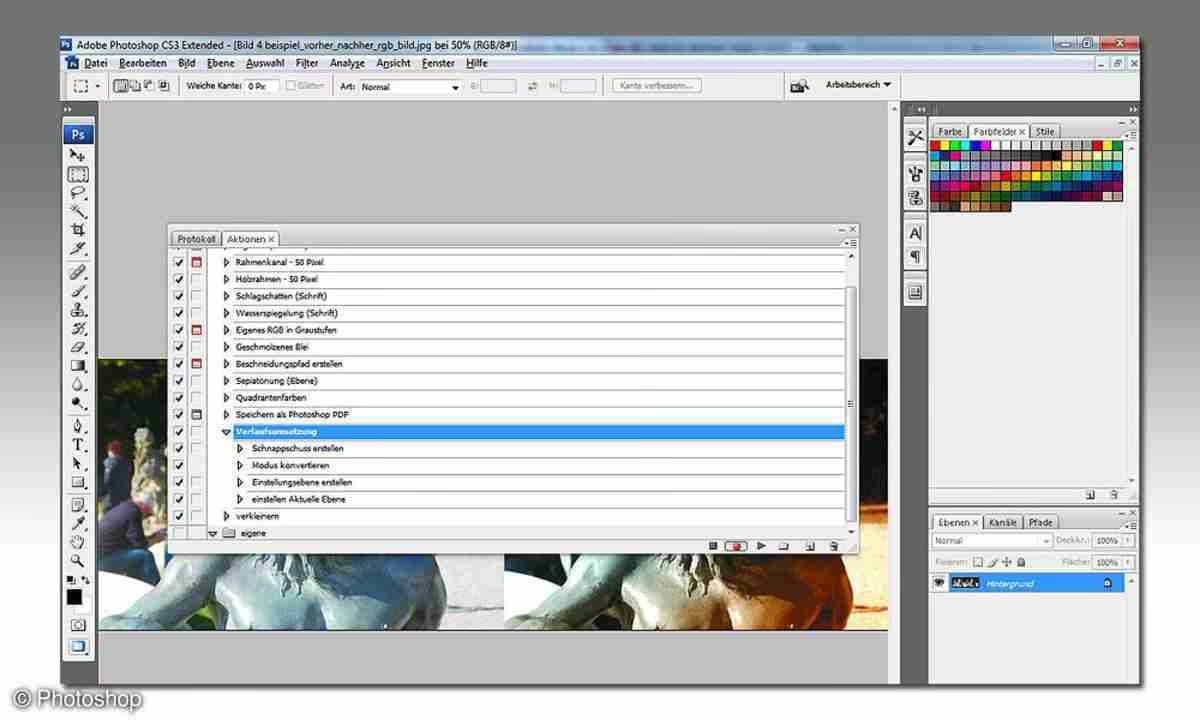

Die Arbeit mit Farben ist das Herzstück der digitalen Bildbearbeitung, und in Adobe Photoshop spielt die Vordergrundfarbe eine zentrale Rolle. Sie ist die Standardfarbe, die von vielen Werkzeugen verwendet wird, wie zum Beispiel dem Pinsel, dem Füllwerkzeug, dem Textwerkzeug oder Formwerkzeugen. Eine bewusste und gezielte Auswahl der richtigen Vordergrundfarbe ist daher entscheidend für das Endergebnis Ihrer kreativen Projekte.

Glücklicherweise macht Photoshop das Ändern dieser Farbe sehr flexibel und einfach. Es gibt verschiedene Methoden, je nachdem, ob Sie eine Farbe aus Ihrem Bild aufnehmen, eine neue Farbe visuell auswählen oder eine Farbe anhand spezifischer Werte definieren möchten. Das Verständnis dieser Methoden gibt Ihnen die volle Kontrolle über Ihre Farbgebung.

Was sind Vordergrund- und Hintergrundfarbe?
Bevor wir ins Detail gehen, ist es wichtig, den Unterschied zwischen Vordergrund- und Hintergrundfarbe in Photoshop zu verstehen. Am unteren Ende der Werkzeugleiste, die standardmäßig am linken Bildschirmrand positioniert ist, sehen Sie zwei überlappende Farbfelder. Das obere, vordere Feld repräsentiert die Vordergrundfarbe. Dies ist die Farbe, die aktiv ist, wenn Sie malen, Text hinzufügen oder Bereiche füllen. Standardmäßig ist sie auf Schwarz eingestellt.
Das untere, hintere Feld repräsentiert die Hintergrundfarbe. Diese wird standardmäßig für den Radiergummi (wenn Sie auf einer Hintergrundebene arbeiten), für Verläufe und in einigen Fülloperationen verwendet. Standardmäßig ist sie auf Weiß eingestellt.
Ein schneller Tipp: Sie können die Vordergrund- und Hintergrundfarbe mit der Taste 'X' auf Ihrer Tastatur schnell tauschen. Die Taste 'D' setzt die Farben auf die Standardwerte Schwarz (Vordergrund) und Weiß (Hintergrund) zurück.
Methode 1: Den Farbwähler verwenden
Die gebräuchlichste und umfassendste Methode, die Vordergrundfarbe zu ändern, ist die Verwendung des Farbwählers (Color Picker). Sie öffnen ihn, indem Sie einfach auf das Vordergrundfarbfeld in der Werkzeugleiste klicken.
Öffnen des Farbwählers
Klicken Sie auf das obere Farbfeld (die Vordergrundfarbe) in der Werkzeugleiste. Ein neues Fenster mit dem Titel 'Farbwähler (Vordergrundfarbe)' wird sich öffnen.
Die Oberfläche des Farbwählers verstehen
Der Farbwähler mag auf den ersten Blick komplex erscheinen, ist aber logisch aufgebaut:
- Großes Farbfeld: Dies ist der Hauptbereich, in dem Sie die Sättigung und Helligkeit (oder Helligkeit und Sättigung, je nach Farbmodell) auswählen. Die horizontale Achse repräsentiert die Sättigung, die vertikale Achse die Helligkeit.
- Vertikaler Farbstreifen: Dieser Streifen repräsentiert den Farbton (Hue). Indem Sie den Schieberegler entlang dieses Streifens bewegen, wählen Sie den Grundfarbton (z. B. Rot, Grün, Blau, Gelb usw.) aus. Das große Farbfeld passt sich dynamisch an den gewählten Farbton an.
- Farbwerteingabe: Auf der rechten Seite sehen Sie Felder, in denen Sie Farbwerte in verschiedenen Farbmodellen eingeben oder ablesen können:
- HSB: Hue (Farbton), Saturation (Sättigung), Brightness (Helligkeit). Dieses Modell orientiert sich daran, wie das menschliche Auge Farben wahrnimmt.
- RGB: Red (Rot), Green (Grün), Blue (Blau). Dies ist das additive Farbmodell, das für Bildschirme und digitale Medien verwendet wird. Werte reichen von 0 bis 255.
- LAB: Lightness (Helligkeit), A (Grün-Rot-Achse), B (Blau-Gelb-Achse). Dieses Modell ist geräteunabhängig und wird oft für Farbanpassungen und Konvertierungen verwendet.
- CMYK: Cyan, Magenta, Yellow (Gelb), Key/Black (Schwarz). Dies ist das subtraktive Farbmodell, das hauptsächlich für den Druck verwendet wird. Werte werden oft in Prozent angegeben.
- Hexadezimal (#): Ein sechsstelliger Code, der RGB-Werte repräsentiert (z. B. #FF0000 für reines Rot). Dieser Code ist besonders relevant für Webdesign und digitale Grafiken.
- Aktuell vs. Neu: Im oberen rechten Bereich sehen Sie zwei Farbfelder übereinander. 'Aktuell' zeigt die Farbe, die aktiv war, bevor Sie den Farbwähler geöffnet haben. 'Neu' zeigt die Farbe, die Sie gerade im Farbwähler ausgewählt haben. Dies ermöglicht einen direkten Vergleich.
Eine Farbe visuell auswählen
Der einfachste Weg ist die visuelle Auswahl:
- Bewegen Sie den Schieberegler im vertikalen Farbstreifen, um den gewünschten Grundfarbton auszuwählen.
- Klicken Sie dann in das große Farbfeld, um die gewünschte Sättigung und Helligkeit für diesen Farbton festzulegen. Beobachten Sie, wie sich das Feld 'Neu' ändert, um Ihre Auswahl zu reflektieren.
Eine Farbe durch Eingabe von Werten festlegen
Wenn Sie eine spezifische Farbe anhand von Werten (z. B. eine Markenfarbe, ein Hex-Code von einer Website oder genaue CMYK-Werte für den Druck) haben, können Sie diese direkt eingeben:
- Wählen Sie den gewünschten Farbmodellbereich (HSB, RGB, LAB, CMYK oder Hexadezimal).
- Geben Sie die entsprechenden numerischen Werte in die Felder ein. Die anderen Felder und das große Farbfeld/Streifen werden sich automatisch anpassen, um die gewählte Farbe darzustellen.
- Der Hexadezimalwert ist besonders nützlich, wenn Sie Farben aus Webstandards oder Designspezifikationen übernehmen. Geben Sie einfach den Code (mit oder ohne das #-Symbol) in das Feld neben dem '#' ein.
Bestätigen der Auswahl
Sobald die gewünschte Farbe im Feld 'Neu' angezeigt wird, klicken Sie auf 'OK'. Die Vordergrundfarbe in der Werkzeugleiste ändert sich nun zu Ihrer Auswahl, und alle Werkzeuge, die die Vordergrundfarbe verwenden, arbeiten ab sofort mit dieser neuen Farbe.
Methode 2: Die Pipette verwenden
Manchmal möchten Sie einfach eine Farbe verwenden, die bereits in Ihrem Bild vorhanden ist. Hierfür ist das Pipettenwerkzeug (Eyedropper Tool) ideal.
Auswählen des Pipettenwerkzeugs
Das Pipettenwerkzeug finden Sie in der Werkzeugleiste (oft gruppiert mit anderen Werkzeugen wie dem Farbmusterwerkzeug). Klicken Sie auf das Symbol, das wie eine Pipette oder ein Tropfer aussieht.
Aufnehmen einer Farbe aus dem Bild
Nachdem Sie das Pipettenwerkzeug ausgewählt haben, bewegen Sie den Mauszeiger über das Bild. Der Mauszeiger nimmt die Form der Pipette an. Klicken Sie einfach auf die Stelle im Bild, deren Farbe Sie als Vordergrundfarbe festlegen möchten.
Sobald Sie klicken, wird die Farbe unter dem Pipettensymbol zur neuen Vordergrundfarbe in der Werkzeugleiste. Es öffnet sich kein separates Fenster; die Änderung erfolgt sofort.
Vorteile der Pipette
Die Pipette ist unglaublich nützlich, um Farbkonsistenz innerhalb eines Bildes zu gewährleisten oder um Farben aus Referenzbildern zu übernehmen. Sie ist die schnellste Methode, eine bestehende Farbe auszuwählen.
Vergleich der Methoden
Wann sollten Sie welche Methode verwenden? Hier ist eine kleine Entscheidungshilfe:
| Methode | Wann verwenden? | Präzision | Aufwand |
|---|---|---|---|
| Farbwähler (Visuell) | Sie suchen eine neue Farbe, experimentieren, benötigen spezifischen Farbton/Sättigung. | Mittel (visuelle Schätzung) | Mittel (Öffnen des Wählers, Schieben) |
| Farbwähler (Werteingabe) | Sie haben genaue Farbwerte (Hex, RGB, CMYK, HSB) und benötigen exakte Übereinstimmung (z. B. für Markenfarben). | Hoch (basierend auf numerischen Werten) | Mittel (Öffnen des Wählers, Werte eingeben) |
| Pipette | Sie möchten eine Farbe verwenden, die bereits irgendwo in Ihrem aktuellen Bild sichtbar ist (oder einem anderen geöffneten Dokument). | Hoch (direkte Farbmessung) | Gering (Werkzeug auswählen, klicken) |
Anwendungsbereiche der Vordergrundfarbe
Die Vordergrundfarbe ist, wie erwähnt, die Standardfarbe für viele wichtige Werkzeuge. Hier einige Beispiele, wo Ihre Wahl der Vordergrundfarbe direkte Auswirkungen hat:
- Pinsel- und Bleistiftwerkzeug: Wenn Sie mit diesen Werkzeugen malen oder zeichnen, verwenden sie standardmäßig die aktuelle Vordergrundfarbe.
- Füllwerkzeug (Farbe füllen): Das Füllwerkzeug füllt eine ausgewählte Fläche oder Ebene mit der Vordergrundfarbe.
- Textwerkzeug: Neuer Text, den Sie mit dem Textwerkzeug erstellen, hat standardmäßig die Vordergrundfarbe.
- Formwerkzeuge: Formen, die Sie zeichnen (Rechtecke, Ellipsen etc.), können so eingestellt werden, dass sie mit der Vordergrundfarbe gefüllt sind.
- Verlaufswerkzeug: Viele Verlaufsoptionen verwenden die Vordergrund- und Hintergrundfarbe als Start- und Endpunkte des Verlaufs.
Das schnelle Wechseln der Vordergrundfarbe ist daher ein grundlegender Workflow-Bestandteil, der es Ihnen ermöglicht, Ihre kreativen Ideen schnell umzusetzen.
Tipps für die Farbauswahl
- Nutzen Sie Farbfelder (Swatches): Im Farbwähler können Sie Ihre ausgewählten Farben zu den Farbfeldern hinzufügen, um sie später schnell wiederzufinden. Dies ist besonders nützlich für Projektfarbpaletten. Das Farbfelder-Panel (Fenster > Farbfelder) bietet ebenfalls eine umfassende Verwaltung von Farben.
- Beachten Sie den Farbmodus Ihres Dokuments: Die verfügbaren Farbmodelle im Farbwähler (RGB, CMYK, LAB) hängen teilweise vom Farbmodus Ihres Dokuments ab (Bild > Modus). Wenn Sie für den Druck arbeiten, stellen Sie sicher, dass Sie im CMYK-Modus arbeiten und die CMYK-Werte überprüfen.
- Soft Proofing für Druck: Wenn Sie für den Druck arbeiten, kann es hilfreich sein, Soft Proofing zu aktivieren (Ansicht > Proof einrichten), um eine realistischere Vorschau zu erhalten, wie die Farben auf dem gewählten Druckprofil aussehen werden. Der Farbwähler hat auch eine Option, Farben außerhalb des Gamuts (Farbraums) anzuzeigen und alternative Farben vorzuschlagen.
Häufig gestellte Fragen (FAQ)
Warum gibt es Vordergrund- und Hintergrundfarbe?
Diese Unterscheidung ermöglicht es Photoshop, schnell auf zwei häufig benötigte Farben zugreifen zu können, zum Beispiel für Verläufe, bestimmte Werkzeugfunktionen oder das schnelle Umschalten zwischen zwei Farbtönen während des Malens.
Wie tausche ich schnell Vordergrund- und Hintergrundfarbe?
Drücken Sie einfach die Taste 'X' auf Ihrer Tastatur.
Wie setze ich die Farben auf Schwarz und Weiß zurück?
Drücken Sie die Taste 'D' auf Ihrer Tastatur. Dies setzt die Vordergrundfarbe auf Schwarz und die Hintergrundfarbe auf Weiß.
Kann ich Farben speichern, die ich oft benutze?
Ja, Sie können Farben im Farbwähler zu den Farbfeldern hinzufügen oder das Farbfelder-Panel nutzen, um benutzerdefinierte Farbpaletten zu erstellen und zu speichern.
Ich habe die Vordergrundfarbe geändert, aber mein Pinsel malt immer noch in der alten Farbe. Was mache ich falsch?
Stellen Sie sicher, dass Sie das richtige Werkzeug ausgewählt haben (z. B. Pinsel) und dass die Deckkraft und der Mischmodus des Werkzeugs korrekt eingestellt sind. Es könnte auch sein, dass Sie auf einer leeren Ebene malen und diese nicht sichtbar ist, oder dass ein Ebenenstil die Farbe beeinflusst.
Kann ich die Pipette auch auf Bildern außerhalb von Photoshop verwenden?
Nein, die Pipette in Photoshop kann nur Farben aus Dokumenten aufnehmen, die in Photoshop geöffnet sind. Sie können jedoch die Pipette gedrückt halten und den Mauszeiger über die Titelleiste des Photoshop-Fensters hinausbewegen, um Farben von Ihrem Desktop oder anderen offenen Fenstern aufzunehmen, aber dies ist weniger präzise.
Fazit
Das Ändern der Vordergrundfarbe in Photoshop ist ein grundlegender, aber mächtiger Schritt in Ihrem kreativen Prozess. Ob Sie eine Farbe präzise auswählen, aus einem Bild aufnehmen oder einfach nur experimentieren möchten, Photoshop bietet intuitive Werkzeuge wie den Farbwähler und die Pipette, um dies zu ermöglichen. Nehmen Sie sich die Zeit, sich mit diesen Werkzeugen vertraut zu machen, und Sie werden feststellen, wie sehr sie Ihren Workflow verbessern und Ihnen helfen, genau die visuellen Ergebnisse zu erzielen, die Sie sich vorstellen.
Hat dich der Artikel Vordergrundfarbe wechseln in Photoshop interessiert? Schau auch in die Kategorie Bildbearbeitung rein – dort findest du mehr ähnliche Inhalte!