

Animierte GIFs sind ein fester Bestandteil der digitalen Kommunikation geworden, von Memes bis hin zu kurzen Animationen, die Emotionen und Informationen schnell vermitteln. Oft möchte man jedoch die Geschwindigkeit eines vorhandenen GIFs anpassen, sei es, um es zu verlangsamen, damit Details besser sichtbar sind, oder um es zu beschleunigen, um mehr Energie zu verleihen. Adobe Photoshop, ein leistungsstarkes Werkzeug für Bildbearbeitung und Animation, bietet die notwendigen Funktionen, um genau das zu tun. In diesem Artikel werden wir detailliert untersuchen, wie Sie die Geschwindigkeit eines animierten GIFs in Photoshop ändern können, indem wir zwei Hauptmethoden vorstellen.

Bevor wir beginnen, ist es wichtig zu verstehen, wie Photoshop animierte GIFs behandelt. Wenn Sie eine GIF-Datei in Photoshop öffnen, werden die einzelnen Bilder (Frames) der Animation in der Regel als separate Ebenen importiert, und die Animation wird in einem speziellen Fenster namens Zeitachse (Timeline) dargestellt. Dieses Zeitachsen-Fenster ist das Herzstück der GIF-Bearbeitung in Photoshop.

GIF in Photoshop öffnen
Der erste Schritt ist natürlich, das GIF, dessen Geschwindigkeit Sie ändern möchten, in Photoshop zu laden. Der Vorgang ist einfach:
Gehen Sie im Menü zu Datei > Öffnen. Wählen Sie die GIF-Datei von Ihrem Computer aus und klicken Sie auf 'Öffnen'.
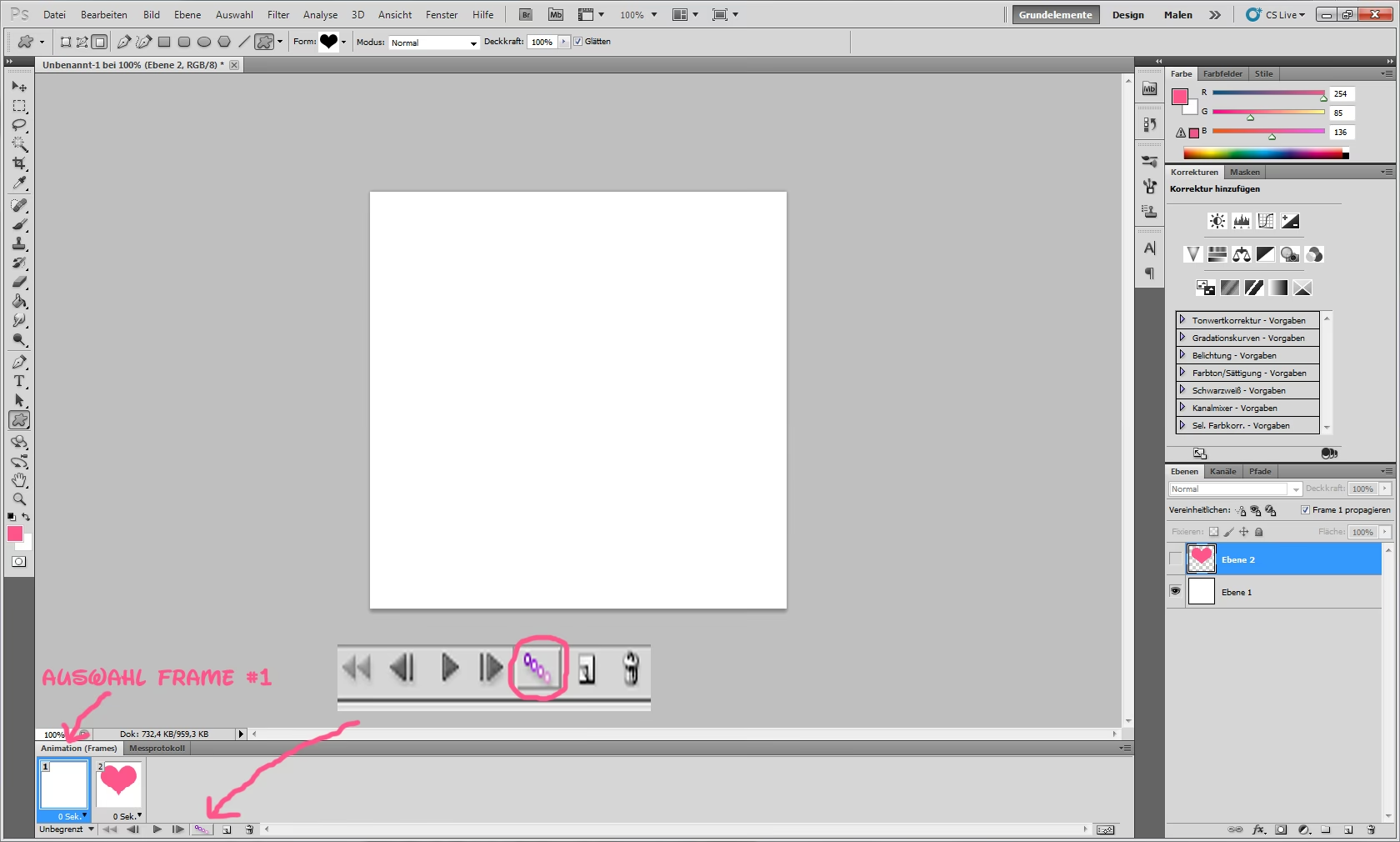
Photoshop importiert nun die Datei. Wie erwähnt, sehen Sie möglicherweise viele Ebenen im Ebenen-Bedienfeld. Dies sind die einzelnen Frames Ihres GIFs. Wenn das Zeitachse-Fenster nicht automatisch erscheint, können Sie es manuell öffnen, indem Sie im Menü zu Fenster > Zeitachse gehen. Hier sehen Sie die Abfolge der Frames und deren jeweilige Anzeigedauer.
Methode 1: Geschwindigkeit über die Frame-Verzögerung ändern
Diese Methode ist die direkteste und eignet sich gut für kleinere Anpassungen oder wenn Sie die Verzögerung für einzelne Frames unterschiedlich einstellen möchten. Die Geschwindigkeit eines GIFs wird durch die Anzeigedauer jedes einzelnen Frames bestimmt. Eine kürzere Dauer pro Frame führt zu einer höheren Geschwindigkeit (schneller), während eine längere Dauer pro Frame zu einer niedrigeren Geschwindigkeit (langsamer) führt.
Schritte zur Änderung der Frame-Verzögerung:
- Stellen Sie sicher, dass das Zeitachse-Fenster geöffnet ist (Fenster > Zeitachse).
- Wählen Sie die Frames aus, deren Verzögerung Sie ändern möchten. Um alle Frames auszuwählen, klicken Sie auf den ersten Frame, halten Sie die Umschalttaste (Shift) gedrückt und klicken Sie auf den letzten Frame.
- Unter jedem Frame in der Zeitachse sehen Sie die aktuelle Anzeigedauer (z.B. '0 s', '0,1 s', '0,5 s'). Klicken Sie auf diesen Wert bei einem der ausgewählten Frames.
- Es öffnet sich ein Dropdown-Menü mit vordefinierten Verzögerungsoptionen (z.B. 0,1 Sekunde, 0,2 Sekunde, 0,5 Sekunde, 1 Sekunde, usw.) sowie der Option 'Andere...'.
- Wählen Sie eine neue Verzögerungszeit.
- Um das GIF zu beschleunigen, wählen Sie eine kleinere Verzögerungszeit (z.B. von 0,1 s auf 0,05 s).
- Um das GIF zu verlangsamen, wählen Sie eine größere Verzögerungszeit (z.B. von 0,1 s auf 0,2 s oder 0,5 s).
- Wenn Sie 'Andere...' wählen, können Sie einen beliebigen Wert in Sekunden eingeben, auch sehr kleine Werte wie 0,03 oder 0,04 Sekunden für sehr schnelle Animationen.
- Die neu gewählte Verzögerung wird nun auf alle ausgewählten Frames angewendet.
- Sie können die Animation direkt im Zeitachse-Fenster über die Wiedergabesteuerung (unten im Fenster) abspielen, um das Ergebnis zu überprüfen.
Methode 2: GIF in Video umwandeln und Geschwindigkeit anpassen
Diese Methode ist oft praktischer, wenn Sie eine globale Geschwindigkeitsänderung auf das gesamte GIF anwenden möchten oder wenn Sie fortgeschrittenere Video-Zeitachsen-Funktionen nutzen möchten. Sie beinhaltet die Umwandlung der Frame-Animation in eine Video-Zeitachse, die Bearbeitung und das anschließende erneute Rendern.
Schritte zur Umwandlung und Geschwindigkeitsanpassung:
- Öffnen Sie das GIF in Photoshop und stellen Sie sicher, dass das Zeitachse-Fenster geöffnet ist.
- Klicken Sie im Zeitachse-Fenster (das wahrscheinlich im Modus 'Frame-Animation erstellen' ist) auf den Button 'In Video-Zeitachse umwandeln'. Dieser Button befindet sich normalerweise unter dem ersten Frame oder in der Mitte des Fensters.
- Die Ansicht in der Zeitachse ändert sich nun und zeigt die Animation als Videoclip. Jeder Frame wird zu einem sehr kurzen Segment in der Video-Zeitachse.
- Jetzt haben Sie Zugriff auf Videobearbeitungsfunktionen. Klicken Sie mit der rechten Maustaste auf den Video-Clip in der Zeitachse.
- Wählen Sie im Kontextmenü die Option 'Zeit neu festlegen...' (Retime).
- Ein Untermenü erscheint, in dem Sie die Geschwindigkeit des Clips in Prozent einstellen können. Der Standardwert ist 100%.
- Um das GIF zu beschleunigen, geben Sie einen Wert größer als 100% ein (z.B. 200% für doppelte Geschwindigkeit, 400% für vierfache Geschwindigkeit).
- Um das GIF zu verlangsamen, geben Sie einen Wert kleiner als 100% ein (z.B. 50% für halbe Geschwindigkeit, 25% für Viertelgeschwindigkeit).
- Nachdem Sie den neuen Geschwindigkeitswert eingegeben haben, wird die Länge des Clips in der Video-Zeitachse entsprechend angepasst. Ein schnellerer Clip wird kürzer, ein langsamerer Clip wird länger.
- Spielen Sie die Animation in der Zeitachse ab, um das Ergebnis zu überprüfen.
Diese Methode ist besonders nützlich, da sie die Geschwindigkeitsänderung gleichmäßig auf alle Frames anwendet und die Berechnung der neuen Dauer für Sie übernimmt.
Das Ergebnis exportieren
Nachdem Sie die Geschwindigkeit Ihres GIFs angepasst haben, müssen Sie das Ergebnis wieder als animierte GIF-Datei speichern. Der standardmäßige 'Speichern unter'-Befehl in Photoshop unterstützt animierte GIFs nicht korrekt; er speichert nur den aktuellen Frame als statisches Bild. Sie müssen die spezielle Exportfunktion für Web verwenden:
Schritte zum Exportieren als GIF:
- Gehen Sie im Menü zu Datei > Exportieren > Für Web speichern (Legacy). Alternativ können Sie die Tastenkombinationen verwenden: Shift + Strg + Alt + S (Windows) oder Shift + Befehl + Option + S (Mac).
- Es öffnet sich ein Dialogfenster mit zahlreichen Einstellungen für die Web-Optimierung. Stellen Sie sicher, dass das Dateiformat oben rechts im Dropdown-Menü auf 'GIF' eingestellt ist.
- Überprüfen Sie die Einstellungen für Farben, Dithering und Transparenz, um die Dateigröße und Qualität zu optimieren.
- Wichtig für animierte GIFs ist die Schleifenoption (Looping Options) unten im Dialogfenster. Standardmäßig ist oft 'Einmal' (Once) eingestellt. Wählen Sie 'Unbegrenzt' (Forever), wenn sich das GIF endlos wiederholen soll, oder eine bestimmte Anzahl, wenn es nur eine begrenzte Anzahl von Malen durchlaufen soll.
- Unten links im Dialogfenster können Sie auf den 'Vorschau'-Button klicken, um das GIF in Ihrem Standard-Webbrowser zu testen und sicherzustellen, dass die Geschwindigkeit und die Schleifenoption korrekt sind.
- Wenn Sie mit dem Ergebnis zufrieden sind, klicken Sie auf den 'Speichern'-Button.
- Wählen Sie einen Speicherort und Dateinamen für Ihr neues GIF und klicken Sie erneut auf Speichern.
Ihr retimtes GIF ist nun einsatzbereit.
Vergleich der Methoden
Beide Methoden haben ihre Berechtigung:
- Methode 1 (Frame-Verzögerung): Bietet die feinste Kontrolle, da Sie die Anzeigedauer für jeden einzelnen Frame individuell festlegen können. Dies ist nützlich für Ruckeleffekte oder wenn bestimmte Teile der Animation schneller oder langsamer sein sollen als andere. Es kann jedoch mühsam sein, die Verzögerung für Hunderte von Frames einzeln oder in Gruppen anzupassen.
- Methode 2 (Video-Zeitachse): Ist ideal für globale Geschwindigkeitsänderungen, die gleichmäßig auf die gesamte Animation angewendet werden sollen. Die Anpassung erfolgt einfach über einen Prozentwert. Diese Methode ist schneller für eine einheitliche Geschwindigkeitsänderung, bietet aber weniger Kontrolle über individuelle Frame-Zeitpunkte.
Häufig gestellte Fragen (FAQs)
F: Kann ich mit diesen Methoden ein GIF auch verlangsamen?
A: Ja, absolut. Bei Methode 1 wählen Sie einfach eine längere Verzögerungszeit pro Frame. Bei Methode 2 geben Sie einen Wert unter 100% bei der Einstellung 'Zeit neu festlegen' ein.
F: Was ist der Unterschied zwischen Frame-Animation und Video-Zeitachse in Photoshop?
A: Die Frame-Animation ist älter und einfacher, gut für grundlegende GIF-Erstellung und Bearbeitung einzelner Frames. Die Video-Zeitachse ist leistungsfähiger und bietet mehr Funktionen, ähnlich der Videobearbeitung, was sie für globale Anpassungen wie die Geschwindigkeitsänderung über 'Zeit neu festlegen' besser geeignet macht.
F: Warum muss ich 'Für Web speichern (Legacy)' verwenden?
A: Diese Funktion ist speziell für die Optimierung und den Export von Bildern und Animationen für das Web konzipiert. Sie ist die einzige zuverlässige Methode in älteren Photoshop-Versionen und die empfohlene Methode in neueren Versionen (oft als 'Legacy' gekennzeichnet), um animierte GIFs korrekt mit allen Frames, Timings und Schleifenoptionen zu speichern.
F: Verändert die Geschwindigkeitsänderung die Qualität meines GIFs?
A: Die Änderung der Geschwindigkeit selbst verändert die visuellen Pixel nicht. Allerdings kann der Exportprozess ('Für Web speichern') die Anzahl der Farben reduzieren oder Dithering anwenden, um die Dateigröße zu verringern. Diese Einstellungen sollten Sie überprüfen. Die Umwandlung in eine Video-Zeitachse und zurück sollte die Qualität der Original-Frames nicht beeinträchtigen, solange Sie die Export-Einstellungen sorgfältig wählen.
F: Kann ich nur einen Teil meines GIFs schneller oder langsamer machen?
A: Ja. Mit Methode 1 wählen Sie nur die spezifischen Frames aus, deren Verzögerung Sie ändern möchten. Mit Methode 2 können Sie den Video-Clip in der Zeitachse aufteilen (Rechtsklick > Clip teilen) und dann die Geschwindigkeit nur für einen der resultierenden Clips anpassen.
Fazit
Das Ändern der Geschwindigkeit von animierten GIFs in Photoshop ist mit den vorgestellten Methoden relativ einfach. Ob Sie die präzise Kontrolle über einzelne Frames mit der Frame-Verzögerung bevorzugen oder die schnelle globale Anpassung über die Video-Zeitachse nutzen möchten, Photoshop bietet die Werkzeuge, die Sie benötigen. Experimentieren Sie mit beiden Methoden, um herauszufinden, welche für Ihre spezifischen Bedürfnisse am besten geeignet ist, und verleihen Sie Ihren GIFs den perfekten dynamischen Touch. Vergessen Sie nicht den korrekten Export über 'Für Web speichern (Legacy)', um sicherzustellen, dass Ihre Animation korrekt wiedergegeben wird.
Hat dich der Artikel GIF-Geschwindigkeit in Photoshop ändern interessiert? Schau auch in die Kategorie Bildbearbeitung rein – dort findest du mehr ähnliche Inhalte!