


Viele Fotografen und Bildbearbeiter suchen nach Wegen, bestimmte Bereiche ihrer Bilder gezielt aufzuhellen, um Details hervorzuheben oder eine Szene dramatischer zu gestalten. Oftmals kommt dabei die Frage auf, ob es in Adobe Photoshop ein spezifisches Werkzeug namens "Aufhellen" gibt, ähnlich wie es vielleicht ein "Abdunkeln"-Werkzeug geben mag. Die direkte Antwort lautet: Nein, es gibt kein Werkzeug, das exakt "Aufhellen-Werkzeug" heißt. Aber keine Sorge, Photoshop bietet leistungsstarke Werkzeuge und Methoden, um genau diesen Effekt zu erzielen. Das wichtigste Werkzeug, das dem am nächsten kommt und oft in diesem Zusammenhang gemeint ist, ist das Abwedler-Werkzeug.
Das Abwedler-Werkzeug (in älteren Versionen manchmal auch als Dodge Tool bezeichnet, benannt nach einer Technik aus der Dunkelkammerfotografie, bei der Bereiche des Negativs während der Belichtung abgedeckt wurden, um sie heller zu machen) ist dafür konzipiert, die Belichtung in den Bereichen eines Bildes zu erhöhen, über die Sie mit dem Pinsel fahren. Es befindet sich typischerweise in der Werkzeugpalette zusammen mit dem Nachbelichter-Werkzeug (Burn Tool) und dem Schwamm-Werkzeug (Sponge Tool). Sein Symbol sieht aus wie eine Hand, die etwas abschirmt oder abdeckt.
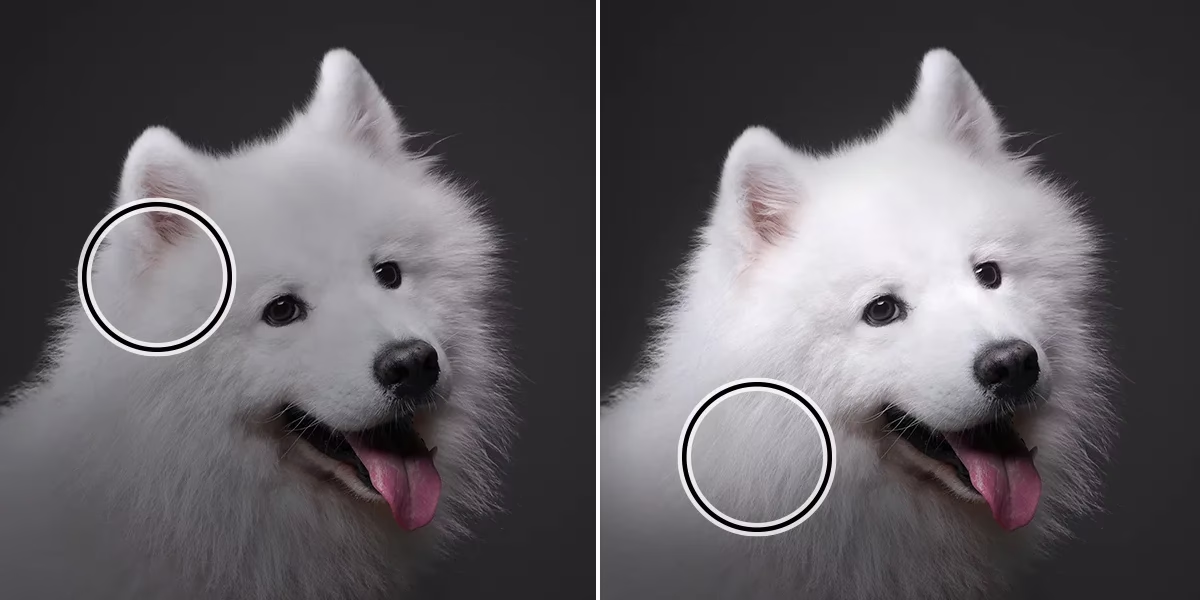
Wie das Abwedler-Werkzeug funktioniert
Das Prinzip des Abwedler-Werkzeugs ist denkbar einfach: Sie wählen es aus, stellen Pinselgröße, Härte und weitere Optionen in der Optionsleiste ein und malen dann über die Bereiche des Bildes, die Sie aufhellen möchten. Je öfter oder länger Sie über einen Bereich malen, desto stärker wird der Aufhellungseffekt. Es ist wichtig zu verstehen, dass dieses Werkzeug direkt auf die Pixel der aktiven Ebene angewendet wird. Das bedeutet, die vorgenommenen Änderungen sind destruktiv und permanent. Einmal angewendet und gespeichert, lassen sich die ursprünglichen Pixelinformationen in diesen Bereichen nicht wiederherstellen, es sei denn, Sie nutzen die Protokoll-Palette oder arbeiten auf einer duplizierten Ebene.
Optionen des Abwedler-Werkzeugs
Bevor Sie mit dem Abwedeln beginnen, sollten Sie einen Blick auf die Optionen in der Optionsleiste werfen:
- Bereich (Range): Dies ist eine der wichtigsten Einstellungen. Sie bestimmt, welche Tonwerte das Werkzeug hauptsächlich beeinflusst. Sie haben die Wahl zwischen:
- Tiefen (Shadows): Wirkt hauptsächlich auf die dunkelsten Bereiche des Bildes.
- Mitteltöne (Midtones): Wirkt hauptsächlich auf die mittleren Tonwerte. Dies ist oft die sicherste Einstellung für eine natürliche Aufhellung, da sie am wenigsten Gefahr läuft, Details in den hellsten oder dunkelsten Bereichen zu verlieren.
- Lichter (Highlights): Wirkt hauptsächlich auf die hellsten Bereiche. Vorsicht ist geboten, da Lichter schnell ausbrennen können, was zu detailarmen weißen Flächen führt.
- Belichtung (Exposure): Dieser Schieberegler bestimmt die Stärke des Aufhellungseffekts bei jedem Pinselstrich. Ein niedriger Wert (z. B. 5-10%) ermöglicht feinere Anpassungen, während ein hoher Wert (z. B. 50-100%) sehr schnelle und drastische Aufhellungen bewirkt. Es ist ratsam, mit einem niedrigen Belichtungswert zu beginnen und schrittweise zu arbeiten.
- Schützen (Protect Tones): Diese Option (oft standardmäßig aktiviert) versucht, das Ausbrennen von Lichtern und das Zusetzen von Tiefen zu verhindern sowie Farbverschiebungen zu minimieren. Es ist meist empfehlenswert, diese Option aktiviert zu lassen, um natürlichere Ergebnisse zu erzielen.
Die Wahl des richtigen Bereichs ist entscheidend. Wenn Sie beispielsweise versuchen, Details in einem dunklen Schatten aufzuhellen, wählen Sie "Tiefen". Möchten Sie die Helligkeit eines Gesichts insgesamt leicht anheben, sind die "Mitteltöne" oft die beste Wahl. Um gleißende Reflexe auf einer glänzenden Oberfläche noch heller zu machen, wählen Sie "Lichter" (mit Vorsicht!).
Der destruktive Aspekt und Alternativen
Wie bereits erwähnt, ist das direkte Arbeiten mit dem Abwedler-Werkzeug auf einer Pixelebene destruktiv. Das bedeutet, die ursprünglichen Bildinformationen werden unwiderruflich verändert. Für professionelle oder anspruchsvolle Bearbeitungen, bei denen Flexibilität und die Möglichkeit zur späteren Anpassung oder Rücknahme von Schritten wichtig sind, ist dies oft nicht der ideale Ansatz.
Glücklicherweise bietet Photoshop eine Vielzahl von nicht-destruktiven Methoden zum Aufhellen von Bildbereichen, die auf Einstellungsebenen oder Masken basieren. Diese Methoden haben den großen Vorteil, dass sie jederzeit angepasst oder gelöscht werden können, ohne die ursprünglichen Bildpixel zu beschädigen. Hier sind einige der gängigsten Alternativen:
- Gradationskurven (Curves): Eine Gradationskurven-Einstellungsebene ist eines der mächtigsten Werkzeuge in Photoshop. Sie können Punkte auf der Kurve ziehen, um die Helligkeit und den Kontrast über verschiedene Tonwerte hinweg präzise zu steuern. Um nur bestimmte Bereiche aufzuhellen, fügen Sie der Einstellungsebene eine Ebenenmaske hinzu (standardmäßig weiß, d.h. der Effekt wirkt überall) und malen dann mit einem schwarzen Pinsel auf der Maske über die Bereiche, in denen der Aufhellungseffekt *nicht* sichtbar sein soll. Umgekehrt können Sie auch eine schwarze Maske erstellen (Alt/Option + Klick auf das Maskensymbol beim Erstellen der Einstellungsebene) und dann mit einem weißen Pinsel auf der Maske über die Bereiche malen, die aufgehellt werden sollen.
- Tonwertkorrektur (Levels): Ähnlich wie Gradationskurven, aber mit einfacheren Schiebereglern für Schwarzpunkt, Weißpunkt und Mittelton. Auch hier kann eine Ebenenmaske verwendet werden, um den Effekt auf bestimmte Bereiche zu beschränken.
- Belichtung (Exposure): Eine Belichtungs-Einstellungsebene ist besonders nützlich, um die Gesamtbelichtung eines Bildes anzupassen, kann aber auch mit einer Maske für selektive Aufhellungen verwendet werden.
- Helligkeit/Kontrast (Brightness/Contrast): Dies ist eine sehr einfache Methode. Eine Einstellungsebene erstellen, die Helligkeit erhöhen und dann den Effekt mit einer Maske steuern.
- Selektive Farbkorrektur (Selective Color) oder Farbbalance (Color Balance): Manchmal kann eine leichte Farbverschiebung in Lichtern oder Mitteltönen helfen, einen Aufhellungseffekt zu verstärken oder zu nuancieren, ebenfalls in Kombination mit einer Maske.
- Ebenen mit Füllmethoden: Sie können eine neue, leere Ebene erstellen, diese auf eine Füllmethode wie "Negativ multiplizieren" (Screen) oder "Ineinanderkopieren" (Overlay) stellen und dann mit einem weichen Pinsel (eventuell mit geringer Deckkraft) mit Weiß oder einer hellen Farbe auf dieser Ebene malen. Dies hellt die darunterliegenden Pixel auf, ohne sie direkt zu verändern. Auch hier kann eine Maske hinzugefügt werden, um den Effekt weiter zu verfeinern.
Diese nicht-destruktiven Methoden erfordern zwar ein grundlegendes Verständnis von Ebenen und Masken, bieten aber unvergleichliche Flexibilität. Sie können die Stärke des Effekts jederzeit anpassen, Masken verfeinern oder den Effekt komplett deaktivieren, ohne das ursprüngliche Bild zu beschädigen.
Vergleich: Abwedler-Werkzeug vs. Nicht-destruktive Methoden
| Funktion | Abwedler-Werkzeug | Einstellungsebenen mit Masken |
|---|---|---|
| Arbeitsweise | Direkt auf Pixelebene malen | Ebenenmaske steuert Sichtbarkeit des Effekts |
| Destruktivität | Destruktiv (Änderungen permanent) | Nicht-destruktiv (Änderungen jederzeit anpassbar/rücknehmbar) |
| Flexibilität | Gering (außer auf Duplikat) | Sehr hoch |
| Präzision | Abhängig von Pinsel und Einstellungen | Sehr hoch (dank Masken und Kurven/Tonwerten) |
| Lernkurve | Einfach | Etwas steiler (Maskenverständnis nötig) |
| Anwendungsbereich | Schnelle, gezielte Aufhellungen (oft auf Duplikat) | Kontrollierte, detaillierte und flexible Aufhellungen |
Für schnelle, unkomplizierte Aufhellungen, bei denen Sie keine spätere Anpassung erwarten, kann das Abwedler-Werkzeug (am besten auf einer duplizierten Ebene!) durchaus nützlich sein. Für alles, was mehr Kontrolle, Präzision oder die Möglichkeit zur Revision erfordert, sind Einstellungsebenen mit Masken die klar überlegene Wahl.
Wann welches Werkzeug verwenden?
Die Entscheidung, welches Werkzeug oder welche Methode Sie verwenden, hängt von Ihren spezifischen Anforderungen ab:
- Verwenden Sie das Abwedler-Werkzeug (auf einer duplizierten Ebene!), wenn Sie sehr schnell und intuitiv kleine Bereiche aufhellen möchten und die unmittelbare visuelle Rückmeldung des Pinselstrichs bevorzugen. Es ist gut für feine lokale Anpassungen.
- Verwenden Sie Einstellungsebenen mit Masken, wenn Sie maximale Kontrolle über den Aufhellungsprozess benötigen, den Effekt später anpassen möchten, oder wenn Sie sehr komplexe oder präzise Maskierungen vornehmen müssen. Dies ist der Standard-Workflow in der professionellen Bildbearbeitung.
- Verwenden Sie Ebenen mit Füllmethoden, wenn Sie einen sehr weichen, subtilen Aufhellungseffekt wünschen, der sich leicht über die Deckkraft der Ebene steuern lässt.
Es ist auch üblich, verschiedene Methoden in Kombination zu verwenden. Vielleicht nutzen Sie eine Gradationskurve für eine allgemeine Aufhellung bestimmter Tonwerte und dann das Abwedler-Werkzeug (auf einer neuen Ebene) für letzte Akzente in sehr kleinen Bereichen.
Häufig gestellte Fragen zum Aufhellen in Photoshop
Hier sind einige häufig gestellte Fragen rund um das Thema Aufhellen in Photoshop:
Wie kann ich das Abwedler-Werkzeug nicht-destruktiv verwenden?
Obwohl das Werkzeug selbst destruktiv auf Pixel wirkt, können Sie es indirekt nicht-destruktiv(er) nutzen, indem Sie es auf einer Kopie der Ebene (Strg/Cmd + J) oder auf einer leeren neuen Ebene anwenden, deren Füllmethode auf "Weiches Licht" (Soft Light) oder "Ineinanderkopieren" (Overlay) eingestellt ist (dies erzeugt aber eher einen Kontrast-/Farb-Effekt, nicht reine Helligkeit wie der Abwedler auf Normal). Die gängigste Methode ist das Arbeiten auf einer duplizierten Ebene, sodass die Originalebene unberührt bleibt.
Welche Range-Einstellung sollte ich beim Abwedeln wählen?
Das hängt davon ab, welchen Bereich Sie aufhellen möchten. Für Schatten wählen Sie "Tiefen", für mittlere Helligkeiten "Mitteltöne" und für sehr helle Bereiche "Lichter". Beginnen Sie meist mit "Mitteltöne" für natürliche Ergebnisse und wechseln Sie nur, wenn Sie gezielt in Schatten oder Lichtern arbeiten müssen.
Kann ich mit dem Abwedler-Werkzeug auch Farben aufhellen?
Das Abwedler-Werkzeug erhöht die Helligkeit der Pixel, was auch die Farben beeinflusst. Es kann jedoch zu Farbverschiebungen kommen, insbesondere bei aggressiver Anwendung. Die Option "Schützen" hilft, dies zu minimieren. Für gezielte Farbaufhellungen ohne Helligkeitsänderung oder mit besserer Farberhaltung sind andere Werkzeuge oder Einstellungsebenen (z. B. Farbton/Sättigung mit Luminanzanpassung oder selektive Farbkorrektur) oft besser geeignet.
Ist das Nachbelichter-Werkzeug das Gegenteil vom Abwedler-Werkzeug?
Ja, das Nachbelichter-Werkzeug (Burn Tool) dunkelt Bereiche ab, während das Abwedler-Werkzeug sie aufhellt. Beide Werkzeuge arbeiten nach dem gleichen Prinzip der direkten Pixelbearbeitung und sind destruktiv.
Warum sollte ich Einstellungsebenen mit Masken verwenden, wenn das Abwedler-Werkzeug einfacher erscheint?
Einstellungsebenen mit Masken bieten Flexibilität und Kontrolle. Sie können die Stärke des Effekts jederzeit ändern, die Maske verfeinern, um den Effekt präziser anzuwenden, oder den Effekt bei Bedarf komplett entfernen. Dies ist in der professionellen Bildbearbeitung unerlässlich, da es Ihnen ermöglicht, Änderungen vorzunehmen und später anzupassen, ohne von vorne beginnen zu müssen.
Zusammenfassung
Auch wenn es in Photoshop kein Werkzeug gibt, das explizit als "Aufhellen-Werkzeug" bezeichnet wird, ist das Abwedler-Werkzeug das primäre Tool, das diese Funktion erfüllt. Es ermöglicht das direkte Aufhellen von Pixeln in ausgewählten Tonwertbereichen. Aufgrund seiner destruktiven Natur ist es jedoch oft ratsam, es auf einer duplizierten Ebene zu verwenden oder für mehr Flexibilität und Kontrolle auf nicht-destruktive Methoden wie Einstellungsebenen mit Masken (Gradationskurven, Tonwertkorrektur etc.) zurückzugreifen. Die Wahl der Methode hängt von Ihren spezifischen Bedürfnissen und Ihrem Workflow ab, aber das Verständnis beider Ansätze ist entscheidend für eine effektive Bildbearbeitung in Photoshop.
Hat dich der Artikel Aufhellen in Photoshop: Das Abwedler-Werkzeug interessiert? Schau auch in die Kategorie Bildbearbeitung rein – dort findest du mehr ähnliche Inhalte!