
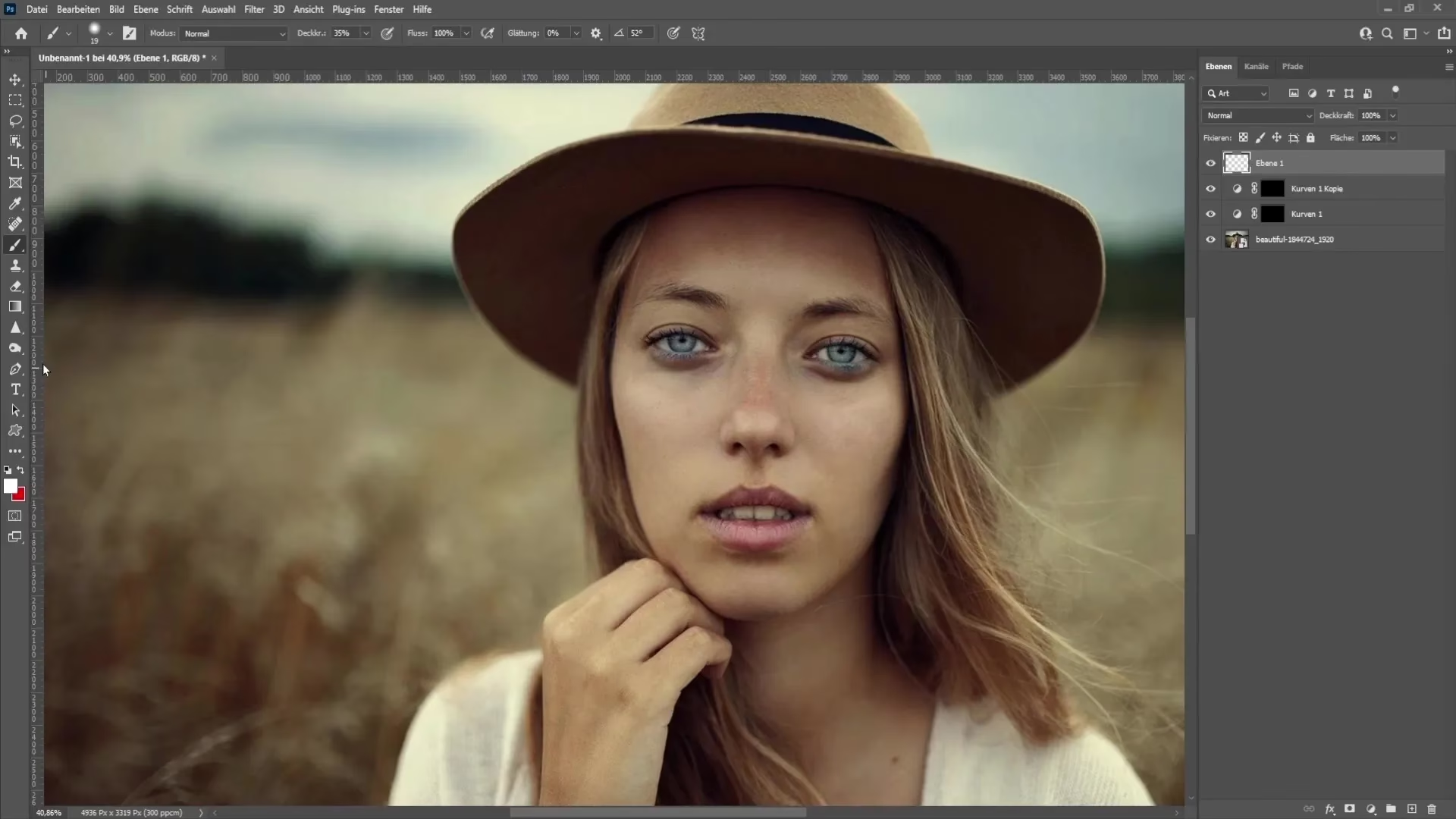

Eine kleine Anpassung, wie die Änderung der Blickrichtung der Augen, kann ein Foto komplett verwandeln. Photoshop bietet leistungsstarke Werkzeuge, um den Blick zu korrigieren oder den Fokus auf ein bestimmtes Motiv zu lenken. Es bedarf nur weniger Werkzeuge und Schritte, um beeindruckende Ergebnisse zu erzielen. Selbst wenn Sie neu in Photoshop sind, können Sie dieser Anleitung folgen und lernen, wie Sie die Blickrichtung in Ihren Fotos subtil verändern, um Ihre Porträts noch ansprechender und professioneller zu gestalten. Lassen Sie uns beginnen!

Vorbereitung des Bildes für die Bearbeitung
Der erste und entscheidende Schritt für eine erfolgreiche Bearbeitung ist die Auswahl und Vorbereitung eines hochauflösenden Bildes. Ein Bild mit hoher Auflösung stellt sicher, dass Ihre Anpassungen scharf und natürlich aussehen, ohne sichtbare Pixel oder Unschärfen. Wählen Sie ein Foto, bei dem die Augen klar und gut sichtbar sind. Öffnen Sie das ausgewählte Bild in Photoshop, indem Sie zum Menüpunkt 'Datei' gehen und 'Öffnen...' auswählen. Navigieren Sie zu Ihrer Bilddatei und klicken Sie auf 'Öffnen'.
Für eine reibungslose und vor allem nicht-destruktive Bearbeitung ist es ratsam, Ihre Ebenen von Anfang an zu organisieren. Nicht-destruktives Bearbeiten bedeutet, dass Sie Änderungen vornehmen können, ohne die Originalbildinformationen dauerhaft zu verändern. Dies ermöglicht es Ihnen, jederzeit zu einem früheren Zustand zurückzukehren oder Anpassungen zu verfeinern, ohne von vorne beginnen zu müssen. Der einfachste Weg, dies zu tun, ist das Duplizieren der Hintergrundebene. Klicken Sie mit der rechten Maustaste auf die Hintergrundebene im Ebenen-Panel und wählen Sie 'Ebene duplizieren...'. Geben Sie der neuen Ebene einen aussagekräftigen Namen, z. B. 'Augenbearbeitung'. Arbeiten Sie von nun an auf dieser duplizierten Ebene. So bleibt das Originalbild sicher und unberührt.

Präzise Auswahl der Augen
Um die Blickrichtung der Augen anzupassen, müssen Sie diese zunächst präzise auswählen. Photoshop bietet verschiedene Auswahlwerkzeuge, aber für feine Details wie Augen eignen sich das Lasso-Werkzeug oder das Zeichenstift-Werkzeug (Pen Tool) am besten.
Verwendung des Lasso-Werkzeugs
Das Lasso-Werkzeug eignet sich hervorragend für Freihand-Auswahlen. Sie können einfach mit der Maus um die Augenpartie herumzeichnen, um sie auszuwählen. Für mehr Kontrolle, insbesondere bei geraden Linien oder wenn Sie die Auswahl schrittweise aufbauen möchten, wechseln Sie zum Polygon-Lasso-Werkzeug. Klicken Sie einfach entlang der Kontur der Augen, um gerade Linien zu erstellen. Doppelklicken Sie oder verbinden Sie den Endpunkt mit dem Startpunkt, um die Auswahl zu schließen. Achten Sie darauf, sowohl das Auge selbst als auch einen kleinen Bereich der umliegenden Haut auszuwählen, um eine spätere nahtlose Integration zu erleichtern.
Verwendung des Zeichenstift-Werkzeugs (Pen Tool)
Für höchste Präzision und saubere, glatte Kanten, insbesondere in komplexeren Bildern oder bei sehr detaillierten Augen, ist das Zeichenstift-Werkzeug die bessere Wahl. Es erfordert etwas Übung, bietet aber unübertroffene Kontrolle über die Form der Auswahl. Klicken Sie entlang der Kontur der Augen, um Ankerpunkte zu setzen. Durch Ziehen der Ziehpunkte, die erscheinen, wenn Sie klicken und ziehen (anstatt nur zu klicken), können Sie Kurven erstellen. Arbeiten Sie sich sorgfältig um das Auge herum. Um die Auswahl zu schließen, klicken Sie auf den ersten Ankerpunkt. Stellen Sie sicher, dass der Pfad vollständig geschlossen ist. Nachdem Sie den Pfad erstellt haben, klicken Sie mit der rechten Maustaste darauf (im Pfade-Panel) und wählen Sie 'Auswahl erstellen...'. Bestätigen Sie die Einstellungen im Dialogfeld.
Feinabstimmung der Auswahl mit 'Auswählen und maskieren'
Nachdem Sie die Auswahl getroffen haben, ist es ratsam, sie mit der Funktion 'Auswählen und maskieren' (oder 'Kante verbessern' in älteren Photoshop-Versionen) zu verfeinern. Sie finden diese Option in der Optionsleiste, sobald ein Auswahlwerkzeug aktiv ist, oder im Menü 'Auswählen'. In diesem Arbeitsbereich können Sie die Kanten glätten, leicht weichzeichnen (Federn) und die Maske anpassen, um eine saubere und präzise Auswahl der Augenpartie zu erhalten. Experimentieren Sie mit den Reglern für 'Glätten', 'Weiche Kante' und 'Kante verschieben', bis die Auswahl perfekt ist. Eine gut verfeinerte Auswahl ist entscheidend für natürliche Ergebnisse in den folgenden Schritten.
Kopieren der Augenauswahl auf eine neue Ebene
Sobald die Augenpartie präzise ausgewählt ist, kopieren Sie sie auf eine neue, separate Ebene. Dies ist ein weiterer wichtiger Schritt im nicht-destruktiven Bearbeitungsprozess. Indem die Augen auf einer eigenen Ebene liegen, können Sie sie unabhängig vom Rest des Gesichts bearbeiten, verschieben, drehen oder verformen, ohne das Originalbild oder andere Teile des Porträts zu beeinflussen. Dies bietet maximale Flexibilität und Sicherheit bei der Bearbeitung.
Stellen Sie sicher, dass die Ebene mit der ursprünglichen Bildkopie aktiv ist und die Auswahl der Augenpartie noch besteht. Drücken Sie dann die Tastenkombination Strg+J (Windows) oder Cmd+J (Mac). Photoshop erstellt automatisch eine neue Ebene, die nur den Inhalt der aktuellen Auswahl enthält – in diesem Fall die ausgewählten Augen. Benennen Sie diese neue Ebene ebenfalls aussagekräftig, z. B. 'Augen'. Nun können Sie mit dieser Ebene arbeiten, um die Blickrichtung anzupassen, ohne befürchten zu müssen, das restliche Bild zu beschädigen.
Drehen oder Verformen der Augen
Jetzt, da sich die Augen auf einer separaten Ebene befinden, können Sie ihre Richtung anpassen. Sie haben hauptsächlich zwei Methoden zur Verfügung: Drehen oder Verformen. Die Wahl hängt davon ab, wie subtil oder ausgeprägt die gewünschte Änderung sein soll.
Drehen der Augen
Wählen Sie die Ebene mit den Augen aus. Drücken Sie Strg+T (Windows) oder Cmd+T (Mac), um das Frei transformieren-Werkzeug zu aktivieren. Um die Augen leicht zu drehen, klicken und ziehen Sie die Ecken des Begrenzungsrahmens, der um die Augen erscheint. Bewegen Sie den Mauszeiger leicht außerhalb einer Ecke, bis sich der Cursor in einen gebogenen Doppelpfeil verwandelt, und ziehen Sie dann, um die Ebene zu drehen. Seien Sie hier besonders vorsichtig – kleine Anpassungen sehen in der Regel viel natürlicher aus. Eine Drehung um nur wenige Grad kann bereits ausreichen, um die Blickrichtung signifikant zu ändern.
Verformen der Augen (Warp)
Um mehr Kontrolle über die Form und Ausrichtung der Augen zu erhalten, können Sie das Verformen-Werkzeug innerhalb von Frei transformieren verwenden. Aktivieren Sie zuerst Frei transformieren (Strg+T oder Cmd+T). Klicken Sie dann mit der rechten Maustaste auf die ausgewählte Augenpartie und wählen Sie 'Verformen' aus dem Kontextmenü. Es erscheint ein Gitter über den Augen. Sie können nun die Gitterpunkte oder die Linien des Gitters ziehen, um die Augen zu verformen. Dies ermöglicht subtile Anpassungen der Krümmung oder Perspektive der Augen. Wenn Sie beispielsweise möchten, dass der Blick leicht nach unten gerichtet ist, können Sie die oberen Gitterpunkte nach unten ziehen. Achten Sie darauf, dass die Augen nach der Verformung immer noch natürlich aussehen und zur Anatomie des Gesichts passen.
Während Sie die Augen drehen oder verformen, ist es entscheidend, darauf zu achten, dass sie weiterhin mit dem Rest des Gesichts übereinstimmen. Die Pupillen sollten sich in einer realistischen Position innerhalb der Augenhöhlen befinden, und die Augen sollten nicht schielend oder unnatürlich groß/klein wirken. Betrachten Sie das Bild aus verschiedenen Zoomstufen, um die Wirkung Ihrer Änderungen zu beurteilen. Es ist immer am besten, mit sehr kleinen, subtilen Änderungen zu beginnen. Wenn Sie mit einer Anpassung unzufrieden sind, können Sie jederzeit einen Schritt rückgängig machen, indem Sie Strg+Z (Windows) oder Cmd+Z (Mac) drücken.
Anpassen von Schatten und Lichtern
Nachdem Sie die Augen gedreht oder verformt haben, ist es essenziell, die Beleuchtung anzupassen, damit sie zur neuen Blickrichtung und zum Rest des Gesichts passt. Die Licht- und Schattenverhältnisse ändern sich leicht, wenn sich die Augen drehen, und diese Anpassungen sind notwendig, um ein natürliches Aussehen zu gewährleisten.
Verwendung der Abwedler- und Nachbelichter-Werkzeuge
Verwenden Sie das Abwedler-Werkzeug (Dodge Tool), um Bereiche aufzuhellen, und das Nachbelichter-Werkzeug (Burn Tool), um Bereiche abzudunkeln. Diese Werkzeuge helfen Ihnen, Schatten und Lichter so anzupassen, dass sie zur Beleuchtung des restlichen Gesichts passen. Basierend auf der neuen Blickrichtung malen Sie leicht über die Bereiche, die mehr Schatten oder mehr Licht benötigen. Wenn sich beispielsweise der Blick nach unten richtet, könnte der obere Teil des Augapfels leicht schattiger sein, während der untere Teil etwas heller wird. Halten Sie die Anpassungen sehr subtil, indem Sie die Belichtung (Exposure) in der Optionsleiste des Werkzeugs auf einen niedrigen Wert (z. B. 5-10%) einstellen. Verwenden Sie einen weichen Pinsel mit einer geringen Härte.
Manuelle Anpassungen mit dem Pinsel-Werkzeug
Wenn Sie mit den Abwedler- und Nachbelichter-Werkzeugen nicht die gewünschte Kontrolle erzielen, können Sie auch das Pinsel-Werkzeug (Brush Tool) für manuelle Retuschen verwenden. Erstellen Sie eine neue leere Ebene über der Augenebene. Stellen Sie das Pinsel-Werkzeug auf eine sehr geringe Deckkraft (Opacity) und Flussrate (Flow) ein (z. B. 5-15%). Wählen Sie eine geeignete Farbe aus der Umgebung der Augen (mit gedrückter Alt-Taste klicken, um den Farbwähler zu aktivieren). Stellen Sie den Füllmethode (Blend Mode) der Ebene auf 'Weiches Licht' (Soft Light) oder 'Ineinanderkopieren' (Overlay) ein. Diese Füllmethoden ermöglichen es Ihnen, Töne auf natürliche Weise zu überblenden und die darunter liegenden Pixel zu beeinflussen, anstatt einfach Farbe darüber zu malen. Malen Sie vorsichtig über die Bereiche, die aufgehellt oder abgedunkelt werden müssen, um Schatten und Lichter anzupassen.
Die Anpassung der Beleuchtung ist oft der Schlüssel zu einem realistischen Ergebnis. Ein falsch beleuchtetes Auge, auch wenn es in die richtige Richtung schaut, wird unnatürlich wirken. Nehmen Sie sich Zeit für diesen Schritt und arbeiten Sie sorgfältig.
Kanten überblenden für einen nahtlosen Übergang
Nachdem Sie die Blickrichtung angepasst und die Beleuchtung korrigiert haben, ist es entscheidend, die Kanten des bearbeiteten Bereichs nahtlos mit der umgebenden Haut zu überblenden. Dies stellt sicher, dass die Augen nicht wie ein aufgesetzter Fremdkörper aussehen, sondern natürlich in das Gesicht integriert sind.
Verwendung des Reparatur-Pinsel-Werkzeugs oder Kopierstempel-Werkzeugs
Verwenden Sie das Reparatur-Pinsel-Werkzeug (Healing Brush Tool), um die Kanten der Augenebene mit dem ursprünglichen Hautton und der Textur zu verschmelzen. Dieses Werkzeug kopiert Pixel aus einem nahegelegenen Bereich (den Sie mit gedrückter Alt-Taste auswählen) und mischt sie nahtlos mit dem bearbeiteten Bereich, wobei Textur, Beleuchtung und Schattierung beibehalten werden. Malen Sie vorsichtig entlang der Ränder der Augenebene, um harte Linien oder Übergänge zu entfernen.
Alternativ können Sie das Kopierstempel-Werkzeug (Clone Stamp Tool) verwenden, um mehr Kontrolle zu erhalten. Stellen Sie das Werkzeug auf eine geringe Deckkraft ein und malen Sie vorsichtig über eventuelle harte Kanten oder Bereiche mit Farbunterschieden. Wählen Sie auch hier mit gedrückter Alt-Taste eine Quelle in der Nähe aus, die der Textur und Farbe des Zielbereichs entspricht.
Eine weitere Technik ist das Weichzeichnen der Kanten. Wenn die Kanten der Auswahl beim Erstellen der Augenebene zu scharf waren, können Sie die Option 'Weiche Kante' (Feather) nachträglich auf der Maske der Augenebene anwenden (falls Sie die Auswahl als Maske erstellt haben) oder die Auswahl nach dem Kopieren der Ebene bearbeiten und dann die Kanten weichzeichnen, bevor Sie sie auf eine neue Ebene kopieren. Eine weiche Kante glättet den Übergang zwischen dem Augapfelbereich und der umgebenden Haut und sorgt für ein sanfteres Aussehen.
Letzte Feinanpassungen und Überprüfung
Nachdem die Augen erfolgreich in das Bild integriert wurden, sind einige letzte Anpassungen erforderlich, um sicherzustellen, dass alles perfekt aussieht.
Anpassen von Helligkeit und Kontrast
Um die Helligkeit oder den Kontrast speziell um die Augen herum anzupassen, können Sie eine neue Einstellungsebene 'Helligkeit/Kontrast' erstellen. Stellen Sie sicher, dass diese Einstellungsebene nur die Augenebene beeinflusst (entweder durch Beschneidungsmaske oder durch manuelle Maskierung der Einstellungsebene). Passen Sie die Regler an, bis die Augen harmonisch zur Gesamtbeleuchtung des Bildes passen.
Schärfen der Augen
Die Augen sind oft der Fokus eines Porträts und sollten daher scharf sein. Sie können die Augen leicht schärfen, um ihre Klarheit zu verbessern und sie hervorzuheben. Wählen Sie die Augenebene aus. Gehen Sie zu 'Filter' > 'Scharfzeichnungsfilter' > 'Unscharf maskieren...'. Experimentieren Sie mit den Einstellungen für 'Stärke' (Amount), 'Radius' (Radius) und 'Schwellenwert' (Threshold). Beginnen Sie mit geringen Werten und erhöhen Sie diese vorsichtig. Übermäßiges Schärfen sollte vermieden werden, da es zu unnatürlichen Artefakten oder Rauschen führen kann. Eine alternative Methode ist die Verwendung des Hochpassfilters in Kombination mit einer Füllmethode.
Gesamtbild überprüfen
Es ist leicht, sich auf kleine Details zu fixieren, insbesondere bei so sensiblen Anpassungen wie den Augen. Treten Sie daher regelmäßig zurück und betrachten Sie das gesamte Bild in verschiedenen Zoomstufen. Überprüfen Sie, ob die Änderungen an den Augen ausgewogen und realistisch aussehen. Stellen Sie sicher, dass die Blickrichtung glaubwürdig ist und zum Ausdruck und zur Körperhaltung der Person passt. Manchmal hilft es, das Bild für eine Weile beiseite zu legen und es später mit frischen Augen zu betrachten. Dies hilft, Fehler oder unnatürliche Effekte zu erkennen, die Ihnen während des Bearbeitungsprozesses möglicherweise entgangen sind.
Häufig gestellte Fragen (FAQ)
Ist es immer möglich, die Blickrichtung zu ändern?
Ja, in den meisten Fällen ist es möglich, die Blickrichtung subtil anzupassen. Die besten Ergebnisse erzielen Sie jedoch bei Porträts, bei denen die Augen klar sichtbar sind und die Person nicht zu stark zur Seite schaut. Extreme Änderungen können unnatürlich aussehen.
Welches Auswahlwerkzeug ist das beste?
Das hängt von der Komplexität des Bildes ab. Für einfache Formen kann das Lasso-Werkzeug ausreichen. Für präzisere Auswahlen und glattere Kanten ist das Zeichenstift-Werkzeug oft die bessere Wahl, erfordert aber mehr Übung. Die Funktion 'Auswählen und maskieren' ist immer nützlich, um die Auswahl zu verfeinern.
Sollte ich direkt auf der Originalebene arbeiten?
Nein, arbeiten Sie niemals direkt auf der Original-Hintergrundebene. Duplizieren Sie die Ebene oder arbeiten Sie auf separaten Ebenen für jede größere Anpassung. Dies ermöglicht nicht-destruktives Bearbeiten und gibt Ihnen die Freiheit, jederzeit Änderungen vorzunehmen oder zurückzukehren.
Wie vermeide ich unnatürliche Ergebnisse?
Der Schlüssel zu natürlichen Ergebnissen liegt in der Subtilität. Machen Sie kleine Anpassungen, sowohl beim Drehen/Verformen als auch bei der Beleuchtung und beim Überblenden. Überprüfen Sie das Bild regelmäßig in Originalgröße und aus der Ferne. Achten Sie darauf, dass Schatten und Lichter zur neuen Position passen und die Kanten nahtlos übergehen.
Kann ich auch die Augenfarbe ändern?
Ja, das Ändern der Augenfarbe ist eine weitere gängige Technik in der Porträtretusche und kann in Kombination mit der Anpassung der Blickrichtung erfolgen. Dies erfordert jedoch zusätzliche Schritte, die über den Rahmen dieser spezifischen Anleitung hinausgehen.
Fazit
Die Anpassung der Blickrichtung in Photoshop ist mit den richtigen Werkzeugen und einer sorgfältigen Herangehensweise eine relativ einfache Technik. Der Prozess umfasst die präzise Auswahl der Augen, das Kopieren auf eine neue Ebene, das Drehen oder Verformen zur Änderung der Richtung, das Anpassen der Beleuchtung und das nahtlose Überblenden der Kanten. Dieser Prozess führt zu einem natürlichen und professionell bearbeiteten Porträt.
Denken Sie daran, die Schatten, Lichter und die Schärfe anzupassen, um das Realismus zu gewährleisten. Mit Übung werden Sie diese Technik meistern und Ihre Porträts auf ein neues Niveau heben können. Experimentieren Sie weiter und verfeinern Sie Ihre Fähigkeiten!
Hat dich der Artikel Augenposition in Photoshop anpassen leicht gemacht interessiert? Schau auch in die Kategorie Bildbearbeitung rein – dort findest du mehr ähnliche Inhalte!