

Die präzise Auswahl von Bildelementen ist eine der grundlegendsten und oft zeitaufwendigsten Aufgaben in der Bildbearbeitung mit Adobe Photoshop. Ob Sie ein Objekt freistellen, einen Hintergrund ersetzen oder lokale Anpassungen vornehmen möchten – alles beginnt mit einer guten Auswahl. Manuelle Auswahlmethoden wie der Zauberstab, das Lasso oder das Schnellauswahl-Werkzeug erfordern oft viel Geduld und Feinarbeit, insbesondere bei komplexen Kanten wie Haaren oder feinen Details. Doch was, wenn es einen intelligenteren Weg gäbe? Einen Weg, bei dem Photoshop selbst erkennt, was das Hauptmotiv ist und es für Sie auswählt?

Was ist „Motiv auswählen“ (Select Subject)?
„Motiv auswählen“, im Englischen „Select Subject“ genannt, ist ein revolutionäres Auswahlwerkzeug in Adobe Photoshop, das auf künstlicher Intelligenz basiert. Genauer gesagt nutzt es die Technologie von Adobe Sensei, der KI-Plattform von Adobe. Dieses Werkzeug ist darauf trainiert, die Hauptmotive in einem Bild automatisch zu erkennen und eine Auswahl um sie herum zu erstellen. Anstatt mühsam Kanten nachzuzeichnen oder Pixelbereiche manuell auszuwählen, analysiert Photoshop das Bild und versucht zu verstehen, welche Objekte im Vordergrund stehen oder als wichtig erachtet werden sollten.
Die Evolution der Motivauswahl: Von CC 2018 zu CC 2020
Die Funktion „Motiv auswählen“ wurde erstmals in Photoshop CC 2018 eingeführt. Schon damals war es beeindruckend zu sehen, wie die Software ein Hauptobjekt mit einem einzigen Klick erkennen konnte. Es war ein großer Schritt nach vorne im Vergleich zu rein pixelbasierten Werkzeugen. Photoshop begann, das „größere Bild“ zu verstehen, nicht nur einzelne Pixel. Es konnte nun zwischen einer Person, einem Tier, einem Gebäude oder einem anderen definierten Objekt unterscheiden, wo es früher nur Helligkeits- und Farbunterschiede sah.
Die wahre Revolution kam jedoch mit Photoshop CC 2020. In dieser Version wurde „Motiv auswählen“ dramatisch verbessert. Die zugrundeliegende KI wurde verfeinert, was zu präziseren Auswahlen führte, insbesondere bei schwierigen Details wie feinen Haaren oder transparenten Objekten. Die größte und vielleicht aufregendste Neuerung in CC 2020 war jedoch die Fähigkeit, mehrere Motive in einem Bild gleichzeitig zu erkennen und auszuwählen. Früher wählte das Werkzeug nur das *prominenteste* Motiv aus, auch wenn mehrere klar definierte Objekte vorhanden waren. Mit der verbesserten Version kann Photoshop nun alle oder zumindest die meisten Hauptmotive im Bild identifizieren und in einer einzigen Auswahl zusammenfassen. Dies spart enorme Zeit bei der Bearbeitung von Gruppenfotos oder Bildern mit mehreren fokussierten Objekten.
Wo finde ich die Funktion „Motiv auswählen“?
Die Funktion „Motiv auswählen“ ist in Photoshop CC 2020 (und neueren Versionen) leicht zugänglich. Es gibt zwei Hauptorte, an denen Sie diesen mächtigen Befehl finden können:
1. Über das Menü „Auswählen“
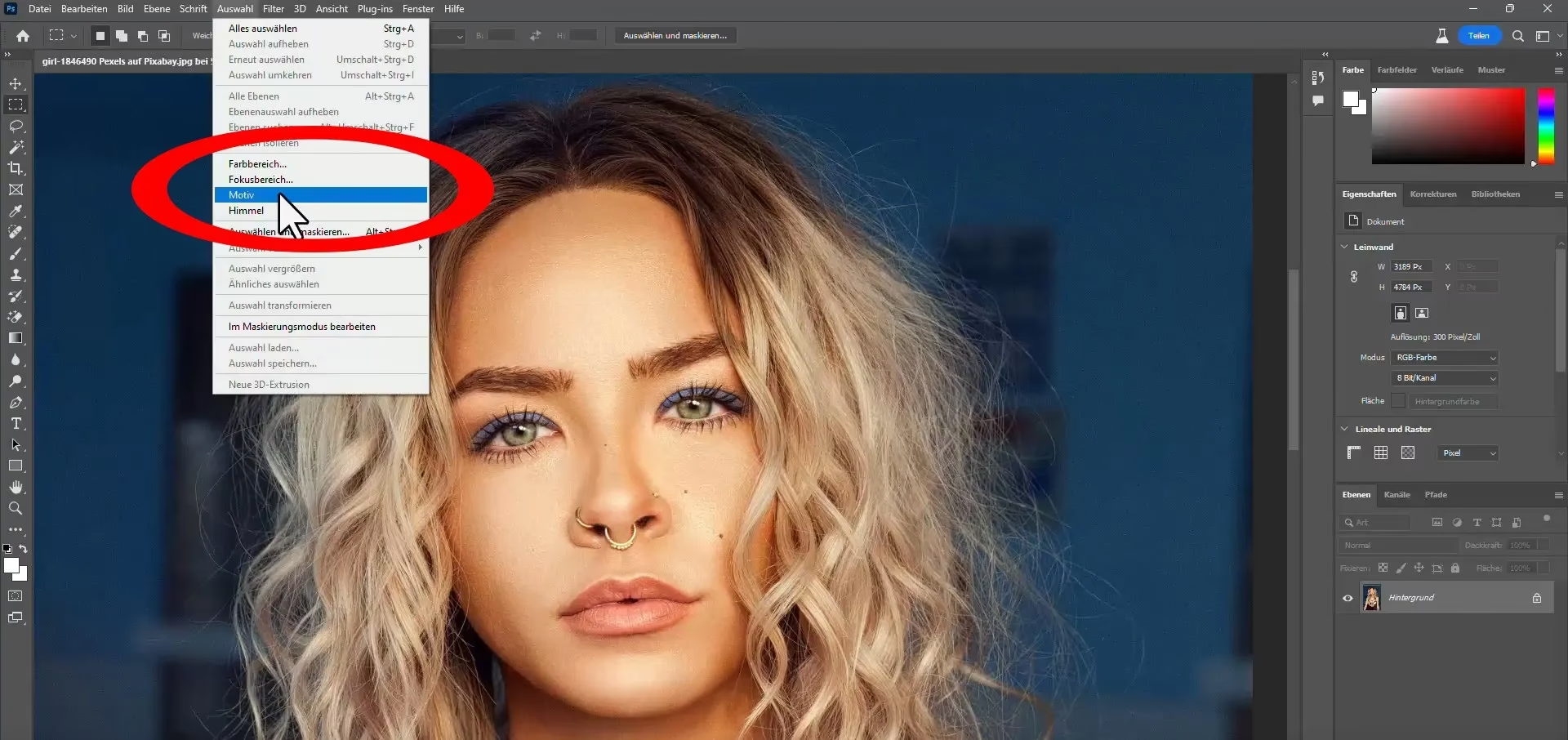
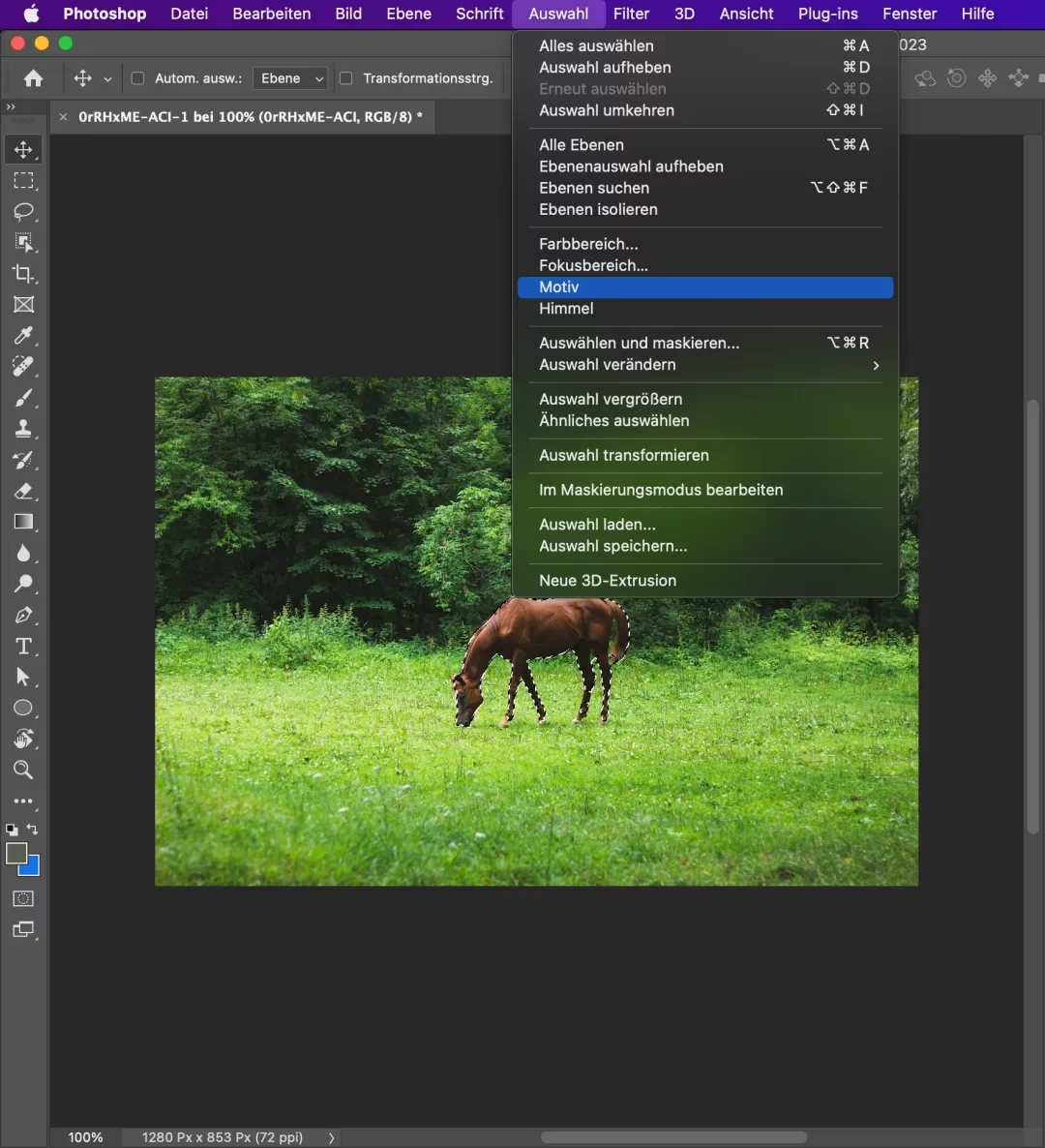
Dies ist der direkteste Weg, um „Motiv auswählen“ zu starten, unabhängig davon, welches Werkzeug Sie gerade aktiv haben. Gehen Sie einfach in der Menüleiste am oberen Bildschirmrand auf:
Auswählen > Motiv auswählen
Nachdem Sie darauf geklickt haben, analysiert Photoshop das Bild im aktiven Dokument und erstellt automatisch eine Auswahl um das oder die erkannten Hauptmotive.
2. Über die Optionsleiste
Die Funktion „Motiv auswählen“ ist auch direkt in der Optionsleiste bestimmter Auswahlwerkzeuge integriert. Wenn Sie eines der folgenden Werkzeuge aus der Werkzeugleiste auswählen:
- Objektauswahl-Werkzeug
- Schnellauswahl-Werkzeug
- Zauberstab-Werkzeug
Sobald eines dieser Werkzeuge aktiv ist, erscheint in der Optionsleiste (normalerweise unter der Menüleiste) ein Button mit der Beschriftung „Motiv auswählen“. Ein Klick auf diesen Button führt die gleiche Analyse und Auswahl durch, als würden Sie den Befehl über das Menü aufrufen.
Wie funktioniert „Motiv auswählen“ im Detail?
Nachdem Sie den Befehl „Motiv auswählen“ aktiviert haben, beginnt Adobe Sensei im Hintergrund zu arbeiten. Die KI analysiert das Bild auf verschiedene Merkmale:
- Kontrast: Bereiche mit hohem Kontrast zum Hintergrund sind oft Motive.
- Farbe und Textur: Ähnliche Farben und Texturen gehören oft zum selben Objekt.
- Fokus: Scharfe Bereiche werden oft als Motive interpretiert, besonders im Vergleich zu unscharfen Hintergründen (Bokeh).
- Bekannte Formen: Die KI ist auf die Erkennung gängiger Objekte wie Menschen, Tiere, Fahrzeuge usw. trainiert.
- Bildkomposition: Das prominenteste oder zentralste Element im Bild wird oft als Hauptmotiv identifiziert.
Auf Basis dieser Analyse identifiziert die KI die Grenzen des oder der Hauptmotive und erstellt eine Auswahlkontur. Dieser Prozess dauert in der Regel nur wenige Sekunden, abhängig von der Komplexität des Bildes und der Leistung Ihres Computers.
Anwendungsbeispiele: Einzelne und mehrere Motive
Um die Leistungsfähigkeit von „Motiv auswählen“ zu demonstrieren, betrachten wir zwei typische Szenarien:
Beispiel 1: Auswahl eines einzelnen Motivs
Stellen Sie sich ein Porträtfoto vor, bei dem eine einzelne Person im Vordergrund steht, vielleicht mit einem leicht unscharfen Hintergrund. Dies ist ein ideales Szenario für „Motiv auswählen“.
Schritte:
- Öffnen Sie das Bild in Photoshop.
- Gehen Sie zu
Auswählen > Motiv auswählen(oder klicken Sie auf den Button in der Optionsleiste, wenn ein passendes Werkzeug aktiv ist). - Warten Sie einen Moment, während Photoshop das Bild analysiert.
- Eine Auswahlkontur (die „laufenden Ameisen“) erscheint um die Person.
Um die Auswahl besser beurteilen zu können, ist es oft hilfreich, den Schnellmaskenmodus zu aktivieren. Drücken Sie dazu die Taste Q oder klicken Sie auf das Schnellmasken-Symbol in der Werkzeugleiste. Im Schnellmaskenmodus wird der Bereich außerhalb der Auswahl standardmäßig rot überlagert, während das ausgewählte Motiv klar sichtbar bleibt. Dies macht es sehr einfach, die Genauigkeit der Auswahl zu überprüfen, insbesondere an komplexen Rändern wie den Haaren. In vielen Fällen wird die KI selbst feine Haarsträhnen und komplizierte Konturen erstaunlich gut erkennen und in die Auswahl integrieren.
Beispiel 2: Auswahl mehrerer Motive
Nehmen Sie nun ein Bild, das zwei oder mehr Personen oder klare Objekte enthält, die alle als Hauptmotive gelten könnten. In älteren Versionen von Photoshop hätte „Motiv auswählen“ wahrscheinlich nur die prominenteste Person ausgewählt. In Photoshop CC 2020 ist die Funktionalität erweitert:
Schritte:
- Öffnen Sie das Bild mit mehreren Motiven.
- Wählen Sie erneut
Auswählen > Motiv auswählen. - Beobachten Sie, wie Photoshop das Bild analysiert.
- In CC 2020 wird die Auswahlkontur nun versuchen, alle erkannten Hauptmotive zu umfassen, auch wenn sie sich an verschiedenen Stellen im Bild befinden.
Auch hier ist die Überprüfung im Schnellmaskenmodus (Taste Q) sehr aufschlussreich. Sie können sehen, wie Photoshop die Grenzen um jede Person oder jedes Objekt gezogen hat. Die Fähigkeit, mehrere separate Motive gleichzeitig zu erkennen und auszuwählen, ist ein enormer Zeitersparnis bei der Bearbeitung von Gruppenfotos oder komplexeren Szenen.
Ist die Auswahl immer perfekt?
Obwohl „Motiv auswählen“ ein unglaublich leistungsstarkes und intelligentes Werkzeug ist, ist es wichtig zu verstehen, dass es sich um einen automatisierten Prozess handelt. Die Ergebnisse können je nach Bild variieren. Faktoren, die die Genauigkeit beeinflussen können, sind:
- Bildqualität: Rauschen oder geringe Auflösung können die Erkennung erschweren.
- Kontrast: Wenn das Motiv dem Hintergrund farblich oder helligkeitstechnisch sehr ähnlich ist, kann die KI Schwierigkeiten haben.
- Komplexität des Hintergrunds: Ein sehr unruhiger oder detailreicher Hintergrund kann dazu führen, dass Teile des Hintergrunds fälschlicherweise als Motiv erkannt werden oder umgekehrt.
- Art des Motivs: Sehr ungewöhnliche oder nicht klar definierte Objekte können schwerer zu erkennen sein als trainierte Kategorien wie Menschen oder Tiere.
In vielen Fällen liefert „Motiv auswählen“ eine ausgezeichnete Ausgangsbasis, die bereits 80-90% der Arbeit erledigt. Für eine wirklich perfekte Auswahl, insbesondere für professionelle Ergebnisse oder bei sehr komplexen Kanten, ist es oft notwendig, die automatisch erstellte Auswahl zu verfeinern.
Verfeinern der Auswahl mit „Auswählen und Maskieren“
Nachdem Sie „Motiv auswählen“ verwendet haben, ist der nächste logische Schritt oft, die Auswahl im Arbeitsbereich „Auswählen und Maskieren“ (Select and Mask) zu bearbeiten. Dieser spezielle Arbeitsbereich bietet erweiterte Werkzeuge, um die Kanten der Auswahl zu glätten, weiche Übergänge zu erstellen, feine Details wie Haare zu verbessern und Bereiche hinzuzufügen oder zu entfernen, die von der automatischen Auswahl nicht perfekt erfasst wurden.
Sie können den Arbeitsbereich „Auswählen und Maskieren“ aufrufen, indem Sie in der Optionsleiste auf den Button „Auswählen und Maskieren“ klicken, nachdem Sie ein Auswahlwerkzeug wie das Objektauswahl-, Schnellauswahl- oder Zauberstab-Werkzeug aktiv haben UND eine Auswahl (z. B. durch „Motiv auswählen“) vorhanden ist. Alternativ finden Sie den Befehl auch unter Auswählen > Auswählen und Maskieren.
Die Kombination aus der schnellen, intelligenten Vorauswahl durch „Motiv auswählen“ und der präzisen Nachbearbeitung im Arbeitsbereich Auswählen und Maskieren stellt einen hocheffizienten Workflow dar, der die Zeit für komplexe Freisteller drastisch reduziert.
Zusammenfassung und Ausblick
„Motiv auswählen“ in Photoshop CC 2020 ist ein Paradebeispiel dafür, wie künstliche Intelligenz die kreative Arbeit erleichtern kann. Es nimmt dem Benutzer einen Großteil der mühsamen Arbeit ab, indem es die Hauptobjekte in einem Bild intelligent erkennt und auswählt. Die verbesserte Fähigkeit, auch mehrere Motive zuverlässig zu erkennen, macht dieses Werkzeug zu einem unverzichtbaren Helfer im Workflow vieler Fotografen und Bildbearbeiter. Es ist ein mächtiges KI-gestütztes Werkzeug, das eine hervorragende Ausgangsbasis für alle Arten von Bearbeitungen bietet, die eine präzise Auswahl erfordern.
Während es die Notwendigkeit der manuellen Verfeinerung in komplexen Fällen nicht vollständig ersetzt, revolutioniert es die Art und Weise, wie wir mit Auswahlen arbeiten, und ermöglicht es uns, uns schneller auf die kreativen Aspekte der Bildbearbeitung zu konzentrieren. Die kontinuierliche Verbesserung von Adobe Sensei verspricht, dass Werkzeuge wie „Motiv auswählen“ in zukünftigen Versionen von Photoshop noch intelligenter und präziser werden.
Häufig gestellte Fragen (FAQs)
F: Was genau ist „Motiv auswählen“ in Photoshop?
A: „Motiv auswählen“ ist eine Funktion, die künstliche Intelligenz (Adobe Sensei) nutzt, um die Hauptmotive in einem Bild automatisch zu erkennen und eine Auswahl um sie herum zu erstellen. Es spart Zeit im Vergleich zu manuellen Auswahlmethoden.
F: Seit welcher Version von Photoshop gibt es „Motiv auswählen“?
A: Die Funktion wurde erstmals in Photoshop CC 2018 eingeführt. Die stark verbesserte Version, die auch mehrere Motive erkennen kann, ist seit Photoshop CC 2020 verfügbar.
F: Kann „Motiv auswählen“ mehrere Objekte gleichzeitig auswählen?
A: Ja, seit Photoshop CC 2020 kann die Funktion mehrere separate Hauptmotive in einem Bild erkennen und in einer einzigen Auswahl zusammenfassen.
F: Ist die Auswahl durch „Motiv auswählen“ immer perfekt?
A: Nein, obwohl die Ergebnisse oft sehr gut sind, kann die Genauigkeit je nach Bildkomplexität, Kontrast und Qualität variieren. Für professionelle Ergebnisse ist oft eine anschließende Verfeinerung im Arbeitsbereich „Auswählen und Maskieren“ erforderlich.
F: Wie kann ich die Auswahl von „Motiv auswählen“ verbessern?
A: Nachdem Sie „Motiv auswählen“ verwendet haben, können Sie die Auswahl im Arbeitsbereich „Auswählen und Maskieren“ (Select and Mask) bearbeiten und verfeinern, um Kanten anzupassen, Details hinzuzufügen oder zu entfernen.
F: Muss ich ein bestimmtes Werkzeug aktiv haben, um „Motiv auswählen“ zu nutzen?
A: Sie können die Funktion jederzeit über das Menü „Auswählen > Motiv auswählen“ aufrufen. Alternativ finden Sie einen Button dafür in der Optionsleiste, wenn Sie das Objektauswahl-, Schnellauswahl- oder Zauberstab-Werkzeug aktiv haben.
Hat dich der Artikel Motive in Photoshop auswählen: Der KI-Weg interessiert? Schau auch in die Kategorie Fotografie rein – dort findest du mehr ähnliche Inhalte!