


Es ist eine Situation, die viele Photoshop-Nutzer kennen, besonders wenn sie Illustrationen bearbeiten oder Skizzen anfertigen: Man nutzt das „Ansicht drehen“-Werkzeug (Taste R), um die Arbeitsfläche in einen angenehmeren Winkel zu bringen. Das Zeichnen und Malen fühlt sich so viel natürlicher an. Doch sobald man zu einem Auswahlwerkzeug wie dem Auswahlrechteck (Taste M) wechselt, um schnell einen Bereich zu markieren, stellt man fest: Das Auswahlrechteck oder die Auswahlellipse richtet sich stur an der ursprünglichen, ungedrehten Ausrichtung der Leinwand aus. Ein Rechteck wird immer horizontal oder vertikal zum Dokument gezogen, nie im Winkel der aktuellen Ansicht. Das kann ziemlich frustrierend sein, wenn man versucht, präzise Bereiche in einer gedrehten Ansicht auszuwählen. Aber warum verhält sich Photoshop so, und gibt es eine Möglichkeit, das Auswahlwerkzeug dazu zu bringen, der gedrehten Ansicht zu folgen?

Warum verhält sich das Auswahlwerkzeug so?
Um zu verstehen, warum das Auswahlrechteck-Werkzeug die gedrehte Ansicht ignoriert, muss man die Funktion des „Ansicht drehen“-Werkzeugs verstehen. Das Werkzeug (R) ist in erster Linie ein reines Ansichtswerkzeug. Es verändert nicht die tatsächlichen Pixel im Bild, und es ändert auch nicht das Koordinatensystem des Dokuments. Es dreht lediglich die Art und Weise, wie Photoshop die Leinwand auf Ihrem Bildschirm darstellt. Stellen Sie sich das vor wie das Drehen eines physischen Blattes Papier auf Ihrem Schreibtisch – das Papier selbst bleibt gleich, nur Ihre Perspektive darauf ändert sich.
Die meisten Werkzeuge in Photoshop, insbesondere die Auswahlwerkzeuge, arbeiten jedoch auf Basis des zugrundeliegenden, festen Koordinatensystems des Dokuments. Dieses System hat eine klare horizontale (X) und vertikale (Y) Achse, die der ursprünglichen Ausrichtung der Leinwand entsprechen. Wenn Sie das Auswahlrechteck-Werkzeug (M) verwenden, weisen Sie Photoshop an, einen Bereich zu markieren, der parallel zu diesen fixen X- und Y-Achsen verläuft.
Daher kann das Auswahlrechteck-Werkzeug per Definition nur rechteckige Bereiche auswählen, die im 0-Grad-Winkel zur ursprünglichen Leinwand stehen. Es gibt keine eingebaute Funktion, die es dem Werkzeug erlaubt, seine Form dynamisch an den Winkel der aktuellen Ansicht anzupassen, während Sie es ziehen. Das Werkzeug ist so konzipiert, dass es auf dem fundamentalen Raster des Dokuments arbeitet, nicht auf der temporären, gedrehten Darstellung.
Die Herausforderung: Präzise Auswahl in gedrehter Ansicht
Die Schwierigkeit entsteht, wenn Sie schnell und präzise einen rechteckigen oder elliptischen Bereich auswählen möchten, der perfekt mit einem Element in Ihrer gedrehten Illustration ausgerichtet ist. Das Zeichnen eines horizontalen/vertikalen Auswahlrechtecks über ein Element, das im 30-Grad-Winkel steht, ist unpraktisch und ungenau. Dies unterbricht den kreativen Fluss, besonders beim schnellen Skizzieren oder Blockieren von Bereichen, wo man oft die Ansicht dreht, um bequemer arbeiten zu können.
Glücklicherweise gibt es mehrere Workarounds und alternative Methoden in Photoshop, um dieses Problem zu umgehen und Auswahlen zu erstellen, die der gedrehten Ansicht entsprechen. Keine davon ist eine direkte Einstellung für das Auswahlrechteck-Werkzeug selbst, aber sie ermöglichen Ihnen, das gewünschte Ergebnis zu erzielen.
Workarounds und Lösungen für Auswahlen in gedrehter Ansicht
Da das direkte Ausrichten des Auswahlrechteck-Werkzeugs an die gedrehte Ansicht nicht möglich ist, müssen wir andere Wege gehen. Hier sind die gängigsten und effektivsten Methoden:
Methode 1: Auswahl erstellen und dann transformieren (Empfohlen für präzise Formen)
Dies ist oft die beste Methode, wenn Sie exakte rechteckige oder elliptische Auswahlen benötigen, die an einem bestimmten Winkel ausgerichtet sein sollen. Sie erstellen die Auswahl zuerst und drehen dann nur die Auswahlkontur.
- Wählen Sie das Auswahlrechteck-Werkzeug (M) oder das Auswahlellipsen-Werkzeug (halten Sie M gedrückt, um die Werkzeuge zu wechseln).
- Ziehen Sie eine Auswahl auf Ihrer Leinwand. Die Auswahl wird horizontal/vertikal zur ursprünglichen Ausrichtung des Dokuments erstellt. Machen Sie die Auswahl ungefähr so groß wie der Bereich, den Sie markieren möchten. Die genaue Position und der Winkel werden im nächsten Schritt angepasst.
- Stellen Sie sicher, dass das Auswahlwerkzeug (M) noch aktiv ist.
- Klicken Sie mit der rechten Maustaste (oder Ctrl+Klick auf Mac) irgendwo innerhalb der erstellten Auswahl.
- Wählen Sie im Kontextmenü den Befehl „Auswahl transformieren“.
- Sie sehen nun einen Transformationsrahmen um Ihre Auswahlkontur. Sie können diesen Rahmen greifen und drehen, verschieben oder skalieren, genau wie beim freien Transformieren.
- Um die Auswahl präzise im Winkel Ihrer gedrehten Ansicht auszurichten, können Sie die Drehung manuell per Maus vornehmen oder, für exakte Winkel, den Winkelwert in der Optionenleiste oben eingeben. Wenn Sie sich den Winkel der gedrehten Ansicht gemerkt haben (z.B. 30 Grad), geben Sie diesen Wert hier ein.
- Wenn die Auswahlkontur perfekt an dem gewünschten Bereich in Ihrer gedrehten Ansicht ausgerichtet ist, bestätigen Sie die Transformation durch Drücken der Eingabetaste (Enter) oder des Häkchens in der Optionenleiste.
Die Auswahlkontur ist nun gedreht und folgt dem Winkel Ihrer gedrehten Ansicht. Alle Operationen, die Sie nun auf diese Auswahl anwenden (z.B. Kopieren, Ausschneiden, Füllen, Löschen), betreffen den Bereich, der durch diese gedrehte Kontur definiert ist.
Diese Methode erfordert ein oder zwei zusätzliche Schritte im Vergleich zum einfachen Ziehen einer Auswahl, bietet aber die volle Präzision des Auswahlrechteck- oder Auswahlellipsen-Werkzeugs und ermöglicht die genaue Ausrichtung an jedem beliebigen Winkel.
Methode 2: Das Lasso-Werkzeug nutzen (Empfohlen für schnelle, freie Auswahlen)
Wenn Sie keine perfekt geometrischen Formen benötigen oder einfach nur schnell einen Bereich markieren möchten, der grob einem Rechteck oder einer Ellipse im Winkel Ihrer gedrehten Ansicht entspricht, ist das Lasso-Werkzeug (L) oft die schnellste Option.
- Standard-Lasso (L): Halten Sie die Maustaste gedrückt und zeichnen Sie einfach frei Hand um den Bereich herum, den Sie auswählen möchten. Da Sie frei zeichnen, können Sie die Auswahlkontur direkt entlang der Kanten des Elements in Ihrer gedrehten Ansicht führen. Dies ist intuitiv, erfordert aber eine ruhige Hand für saubere Ergebnisse.
- Polygon-Lasso (L, Umschalt+L zum Wechseln): Klicken Sie nacheinander Punkte entlang der Kanten des Bereichs an. Zwischen den Klicks zeichnet das Werkzeug gerade Linien. Dies ist ideal, um rechteckige oder polygonale Bereiche zu markieren, die an einem Winkel ausgerichtet sind. Sie klicken einfach die vier Ecken des gedachten Rechtecks in Ihrer gedrehten Ansicht an. Beenden Sie die Auswahl, indem Sie auf den Startpunkt klicken oder doppelklicken.
Das Lasso-Werkzeug ist besonders nützlich während des Skizzierens und Blockierens, da es einen flexiblen und schnellen Weg bietet, Bereiche zu isolieren, ohne sich um das fixe Koordinatensystem kümmern zu müssen. Die Auswahlkontur folgt direkt Ihrer Bewegung.
Methode 3: Pfade mit dem Zeichenstift-Werkzeug erstellen (Empfohlen für höchste Präzision und komplexe Formen)
Für maximale Präzision, insbesondere bei komplexeren Formen oder wenn Sie später die Auswahl einfach wiederverwenden oder modifizieren möchten, können Sie das Zeichenstift-Werkzeug (P) verwenden, um einen Pfad zu zeichnen und diesen dann in eine Auswahl umzuwandeln.
- Wählen Sie das Zeichenstift-Werkzeug (P). Stellen Sie in der Optionenleiste sicher, dass als Modus „Pfad“ (nicht „Form“) ausgewählt ist.
- Zeichnen Sie mit dem Zeichenstift einen Pfad entlang der gewünschten Kontur des Bereichs in Ihrer gedrehten Ansicht. Für ein Rechteck klicken Sie einfach die vier Ecken an. Für eine Ellipse oder Freiform können Sie Kurvenpunkte hinzufügen.
- Schließen Sie den Pfad, indem Sie auf den Startpunkt klicken (ein kleiner Kreis erscheint neben dem Werkzeugcursor, wenn Sie über den Startpunkt fahren).
- Sobald der Pfad fertig ist, können Sie ihn im „Pfade“-Bedienfeld (Fenster > Pfade) sehen.
- Um den Pfad in eine Auswahl umzuwandeln, klicken Sie mit der rechten Maustaste auf den Pfad im Pfade-Bedienfeld und wählen Sie „Auswahl erstellen...“ oder klicken Sie auf das Symbol „Pfad als Auswahl laden“ am unteren Rand des Bedienfelds (ein gestrichelter Kreis). Alternativ können Sie auch mit dem Zeichenstift-Werkzeug aktiv mit der rechten Maustaste auf den Pfad auf der Leinwand klicken und „Auswahl erstellen...“ wählen.
Diese Methode ist zwar oft langsamer für schnelle Auswahlen, bietet aber unübertroffene Präzision und die Möglichkeit, die Auswahl exakt nachzubearbeiten, indem man den Pfad editiert. Der Pfad kann auch gespeichert werden, um die Auswahl später erneut zu laden.
Methode 4: Die Leinwand permanent drehen (Weniger empfohlen für diesen Workflow)
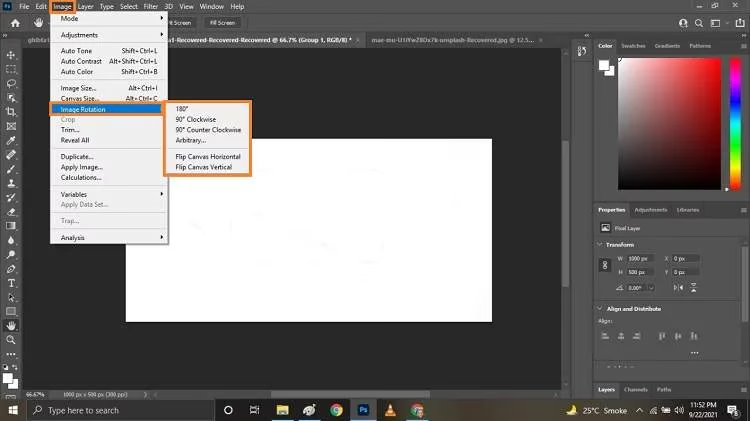
Man könnte theoretisch die Leinwand permanent drehen, um die ursprüngliche Ausrichtung an die gewünschte Arbeitsposition anzupassen. Dies tun Sie über „Bild > Bilddrehung > Beliebig...“ und geben dort den gewünschten Winkel ein. Nach dieser Operation ist die neue Ausrichtung die „0-Grad“-Richtung des Dokuments, und das Auswahlrechteck-Werkzeug wird sich an dieser neuen Ausrichtung orientieren.
Allerdings: Für den beschriebenen Workflow (schnelle Auswahlen während des Skizzierens mit gedrehter Ansicht) ist diese Methode in der Regel nicht praktikabel. Sie verändert das Dokument unwiderruflich (bis Sie es zurückdrehen) und beeinflusst alle anderen Operationen und Filter, die sich auf die Dokumentausrichtung beziehen. Es ist viel umständlicher, ständig die Leinwand permanent zu drehen, als die Ansicht temporär zu drehen oder einen der anderen Workarounds zu nutzen.
Vergleich der Methoden
Hier ist ein kurzer Vergleich der besprochenen Methoden, um Ihnen bei der Entscheidung zu helfen, welche für Ihre Situation am besten geeignet ist:
| Kriterium | Methode 1: Auswahl transformieren | Methode 2: Lasso-Werkzeug | Methode 3: Zeichenstift-Werkzeug | Methode 4: Permanent Drehen |
|---|---|---|---|---|
| Präzision der Form (Rechteck/Ellipse) | Hoch (exakte Form) | Mittel/Niedrig (freie Form) | Sehr Hoch (exakte Form, auch komplex) | Hoch (exakte Form nach Drehung) |
| Ausrichtung an gedrehter Ansicht | Hoch (manuell/Winkel) | Hoch (visuell beim Zeichnen) | Sehr Hoch (Pfad exakt zeichnen) | Hoch (nach permanent Drehung) |
| Geschwindigkeit für schnelle Auswahlen | Mittel (mehrere Schritte) | Hoch (schnell gezogen) | Niedrig (Pfad zeichnen) | Niedrig (Dialog, unwiderruflich) |
| Flexibilität (jede Form/Winkel) | Mittel (nur Rechteck/Ellipse) | Hoch (jede freie Form) | Sehr Hoch (jede Form, editierbar) | Niedrig (ändert das ganze Dokument) |
| Geeignet für Skizzier-Workflow | Mittel | Hoch | Niedrig | Sehr Niedrig |
Tipps für einen effizienten Workflow
- Nutzen Sie Tastenkürzel: M für Auswahlrechteck/Ellipse, L für Lasso/Polygon-Lasso, P für Zeichenstift, R für Ansicht drehen. Wechseln Sie schnell zwischen ihnen.
- Wenn Sie Methode 1 nutzen, merken Sie sich den Winkel, den Sie mit dem Ansicht drehen-Werkzeug eingestellt haben (er wird in der Optionenleiste angezeigt), um ihn präzise bei „Auswahl transformieren“ einzugeben.
- Experimentieren Sie mit dem Polygon-Lasso (L). Oft ist es für schnelle rechteckige Auswahlen in einem Winkel fast so präzise wie die Transformieren-Methode, aber schneller, da es weniger Schritte erfordert.
- Denken Sie daran, dass „Auswahl transformieren“ nur die Auswahlkontur dreht. „Frei transformieren“ (Strg+T / Cmd+T) würde die Pixel innerhalb der Auswahl drehen!
Häufig gestellte Fragen (FAQ)
Frage: Dreht das Werkzeug 'R' (Ansicht drehen) mein Bild wirklich?
Antwort: Nein, das Werkzeug 'R' dreht nur die Darstellung des Bildes auf Ihrem Bildschirm. Es verändert nicht die tatsächlichen Pixeldaten oder die grundlegende Ausrichtung des Dokuments.
Frage: Kann ich das Auswahlrechteck-Werkzeug (M) so einstellen, dass es sich automatisch an der gedrehten Ansicht ausrichtet?
Antwort: Nein, das ist direkt im Werkzeug nicht möglich. Das Auswahlrechteck arbeitet immer auf Basis des ursprünglichen, ungedrehten Koordinatensystems des Dokuments.
Frage: Welche Methode ist am besten für schnelle, grobe Auswahlen während des Skizzierens?
Antwort: Das Lasso-Werkzeug (L), insbesondere das Standard-Lasso oder das Polygon-Lasso, ist oft am schnellsten und intuitivsten, da Sie die Auswahlkontur direkt entlang der gewünschten Linie zeichnen können.
Frage: Was ist der Unterschied zwischen „Auswahl transformieren“ und „Frei transformieren“ (Strg+T / Cmd+T)?
Antwort: „Auswahl transformieren“ verändert nur die Begrenzung (die „Marschierenden Ameisen“) der Auswahl. Die Pixel innerhalb der Auswahl bleiben unverändert. „Frei transformieren“ hingegen verändert die tatsächlichen Pixel innerhalb der Auswahl oder der Ebene (Skalieren, Drehen, Verzerren usw.).
Frage: Kann ich eine gedrehte Auswahl speichern?
Antwort: Ja. Nachdem Sie die Auswahl mit Methode 1 (Transformieren) erstellt haben, können Sie die Auswahl über „Auswahl > Auswahl speichern...“ speichern. Sie wird dann als Alphakanal im Kanäle-Bedienfeld abgelegt und kann jederzeit über „Auswahl > Auswahl laden...“ wiederhergestellt werden, genau in der gleichen gedrehten Form.
Fazit
Auch wenn das Auswahlrechteck-Werkzeug in Photoshop nicht direkt mit der gedrehten Ansicht des „Ansicht drehen“-Werkzeugs zusammenarbeitet, gibt es effektive Wege, um dieses Problem zu lösen. Die Methode, die Auswahl zuerst zu erstellen und dann zu transformieren, ist ideal für präzise, geometrische Formen. Für schnelle, freiere Auswahlen ist das Lasso-Werkzeug oft die beste Wahl. Und für maximale Präzision oder komplexe Formen bietet das Zeichenstift-Werkzeug eine leistungsstarke Alternative. Die permanente Drehung des Bildes ist für diesen spezifischen Anwendungsfall meist unpraktisch.
Indem Sie diese Workarounds kennen und je nach Bedarf einsetzen, können Sie Ihren Workflow in Photoshop deutlich verbessern und präzise Auswahlen treffen, unabhängig davon, in welchem Winkel Sie Ihre Illustration oder Ihr Bild gerade betrachten. Experimentieren Sie mit den verschiedenen Methoden, um herauszufinden, welche am besten zu Ihrem Arbeitsstil passt.
Hat dich der Artikel Auswahl an gedrehter Ansicht ausrichten interessiert? Schau auch in die Kategorie Bildbearbeitung rein – dort findest du mehr ähnliche Inhalte!