


In der Welt der Bildbearbeitung ist die Fähigkeit, bestimmte Bereiche eines Bildes zu isolieren, von grundlegender Bedeutung. Diese isolierten Bereiche nennen wir in Photoshop „Auswahlen“. Auswahlen ermöglichen es uns, gezielte Bearbeitungen vorzunehmen, sei es die Anpassung von Farben, das Ändern des Hintergrunds oder das Verschieben von Objekten. Ohne präzise Auswahlen wären viele der fortgeschrittenen Bearbeitungstechniken schlichtweg unmöglich. Sie sind das Fundament, auf dem komplexe Composings und Retuschen aufgebaut sind.
https://www.youtube.com/watch?v=334s
Photoshop bietet eine beeindruckende Palette an Werkzeugen, um Auswahlen zu erstellen. Von einfachen, rechteckigen Bereichen bis hin zu komplexen Formen und feinsten Details wie einzelnen Haaren – für jede Anforderung gibt es das passende Werkzeug oder eine Kombination davon. Die Wahl des richtigen Werkzeugs hängt stark vom Motiv, dem Hintergrund und der gewünschten Präzision ab.
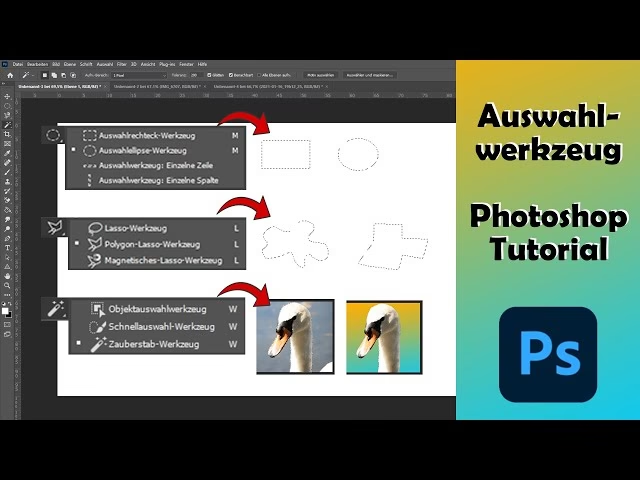
Manche von Ihnen sind vielleicht schon mit den grundlegenden Auswahlwerkzeugen vertraut. Dazu gehören das Auswahlrechteck-Werkzeug, das Auswahlellipsen-Werkzeug, das Lasso-Werkzeug und der Zauberstab. Diese Werkzeuge sind schnell und einfach zu bedienen und eignen sich hervorragend für unkomplizierte Formen oder Bereiche mit klaren Kanten und Kontrasten. Wenn Sie beispielsweise ein rechteckiges Gebäude oder einen runden Ball freistellen möchten, können diese Werkzeuge ausreichen. Sobald die Motive jedoch komplexer werden, wie etwa eine Person vor einem unruhigen Hintergrund oder Objekte mit sehr feinen Details, stoßen die grundlegenden Werkzeuge schnell an ihre Grenzen. Der Zauberstab, der auf ähnlichen Farben basiert, wird Schwierigkeiten haben, ein Motiv von einem farblich ähnlichen Hintergrund zu unterscheiden.
Für solche anspruchsvollen Fälle benötigen wir Werkzeuge, die intelligenter, präziser und oft auch zeitaufwendiger sind. Diese erweiterten Auswahlwerkzeuge nutzen unterschiedliche Technologien und Ansätze, um auch schwierigste Freisteller zu meistern und ein sauberes, professionelles Ergebnis zu liefern.
Das Objektauswahl-Werkzeug: Der schnelle Helfer
Ein relativ neues und sehr nützliches Werkzeug, insbesondere für klar definierte Objekte, ist das Objektauswahl-Werkzeug. Sie finden es in der Werkzeugleiste im Arbeitsbereich, oft gruppiert mit dem Schnellauswahl-Werkzeug und dem Zauberstab (Kurzbefehl: W). Um es zu verwenden, wählen Sie es einfach aus. Stellen Sie in der Optionsleiste am oberen Rand sicher, dass der Objektfinder aktiviert ist. Bewegen Sie nun den Mauszeiger über das Objekt oder den Bereich in Ihrem Bild, den Sie auswählen möchten. Photoshop versucht dann automatisch, das Objekt zu erkennen und eine Auswahl darum zu erstellen. Alternativ können Sie auch einen Rahmen um das Objekt ziehen. Dieses Werkzeug ist hervorragend geeignet, um schnell eine erste Auswahl eines einzelnen Objekts zu erhalten, die dann bei Bedarf verfeinert werden kann.
Objekt auswählen: KI-gestützte Magie
Noch einen Schritt weiter in Sachen Automatisierung geht die Funktion „Objekt auswählen“. Diese nutzt die künstliche Intelligenz (KI) von Adobe, um das Hauptmotiv eines Bildes – oft eine Person, ein Tier oder ein markantes Objekt – automatisch zu erkennen und auszuwählen. Sie finden diese Funktion im Menü „Auswahl“ > „Objekt auswählen“. Für Bilder mit einem klar erkennbaren Hauptmotiv und einem nicht allzu störenden Hintergrund liefert diese Methode oft in Sekundenschnelle eine erstaunlich gute Erstauswahl.
Es ist wichtig zu wissen, dass auch diese KI-gestützte Methode nicht immer perfekt ist. Bei Motiven, die farblich oder tonal stark mit dem Hintergrund verschmelzen, kann es vorkommen, dass Teile des Hintergrunds mit ausgewählt werden oder Teile des Motivs fehlen. Die Funktion „Objekt auswählen“ ist daher oft ein großartiger Ausgangspunkt, aber selten die endgültige Lösung. Eine anschließende Verfeinerung mit anderen Werkzeugen ist meist notwendig, insbesondere wenn es um feine Details geht. Dennoch spart diese Funktion enorm viel Zeit im Vergleich zu manuellen Methoden, wenn das Motiv gut erkannt wird.
Farbbereich auswählen: Isolation nach Tönen
Manchmal möchten Sie nicht ein ganzes Objekt auswählen, sondern nur einen bestimmten Farbbereich oder einen Bereich mit ähnlichen Tonwerten. Hier kommt die Funktion „Farbbereich auswählen“ ins Spiel. Sie finden sie ebenfalls im Menü „Auswahl“ > „Farbbereich auswählen“. Dieses Werkzeug öffnet einen Dialog, in dem Sie mit Pipettenwerkzeugen Farben im Bild anklicken und hinzufügen können, um eine Auswahl zu definieren. Ein Schieberegler für die „Toleranz“ (oder „Unscharf“) ermöglicht es Ihnen, die Bandbreite der ausgewählten Farbtöne zu steuern. Niedrige Werte wählen nur sehr ähnliche Farben, hohe Werte beziehen auch benachbarte Farbtöne mit ein. Dies ist ideal, wenn Sie beispielsweise die Farbe eines Kleidungsstücks ändern, einen Himmel austauschen oder bestimmte Hauttöne isolieren möchten.
Die Auswahl nach Farbbereich kann sehr mächtig sein, erfordert aber oft etwas Experimentieren mit den Einstellungen, um den gewünschten Bereich präzise zu treffen und unerwünschte Farbtöne auszuschließen. Sie eignet sich besonders gut, wenn die zu isolierende Farbe oder der Tonwertbereich im Bild eindeutig ist und sich gut vom Rest abhebt.
Auswählen und Maskieren: Das Verfeinerungszentrum
Das „Auswählen und Maskieren“ ist kein einzelnes Werkzeug, sondern ein umfassender Arbeitsbereich, der speziell für die Verfeinerung von Auswahlen und das Erstellen von Masken entwickelt wurde. Sie gelangen dorthin, indem Sie eine Auswahl erstellen (mit welchem Werkzeug auch immer) und dann in der Optionsleiste auf die Schaltfläche „Auswählen und Maskieren“ klicken oder im Menü „Auswahl“ > „Auswählen und Maskieren“ wählen. Dieser Modus bietet eine Fülle von Werkzeugen und Einstellungen, um Kanten zu glätten, weiche Übergänge zu schaffen (z. B. bei Haaren oder Fell) und die Auswahl präzise anzupassen.
Im Arbeitsbereich „Auswählen und Maskieren“ finden Sie Pinselwerkzeuge, um Bereiche zur Auswahl hinzuzufügen oder daraus zu entfernen. Besonders nützlich ist der Kanten-verbessern-Pinsel, der hervorragend funktioniert, um weiche oder komplexe Kanten wie Haare automatisch zu erkennen und in die Auswahl einzubeziehen. Zusätzlich gibt es globale Verfeinerungseinstellungen wie „Kanten glätten“, „Weiche Kante“ und „Kante verschieben“, mit denen Sie das Aussehen des Auswahlrands steuern können. Die Möglichkeit, die Auswahl in verschiedenen Ansichtsmodi zu betrachten (z. B. auf Schwarz, auf Weiß, Überlagerung), hilft enorm bei der Beurteilung der Qualität der Auswahl. „Auswählen und Maskieren“ ist unverzichtbar, wenn Sie professionelle Ergebnisse bei schwierigen Freistellern erzielen möchten, unabhängig davon, mit welchem Werkzeug Sie die Erstauswahl getroffen haben.
Das Zeichenstift-Werkzeug: Präzision für Perfektionisten
Wenn es um absolute Präzision und perfekt glatte Kanten geht, besonders bei Objekten mit scharfen Konturen wie Produkten, Verpackungen oder Architektur, ist das Zeichenstift-Werkzeug (Kurzbefehl: P) oft die erste Wahl. Obwohl es auf den ersten Blick einschüchternd wirken mag und eine gewisse Lernkurve hat, ist es unübertroffen, wenn es um die Erstellung von Vektorpfaden geht, die sich anschließend in pixelbasierte Auswahlen umwandeln lassen. Mit dem Zeichenstift-Werkzeug setzen Sie Ankerpunkte und ziehen Bézier-Kurven, um die Kontur des Objekts exakt nachzuzeichnen.
Der Hauptvorteil des Zeichenstift-Werkzeugs liegt in der chirurgischen Genauigkeit. Die resultierenden Auswahlen haben gestochen scharfe Kanten, die sich ideal für harte Objekte eignen. Der Nachteil ist der hohe manuelle Aufwand und die Zeit, die benötigt wird, um komplexe Formen präzise nachzuzeichnen. Für professionelle Produktfotos oder andere Anwendungen, bei denen eine makellose Freistellung unerlässlich ist, ist das Zeichenstift-Werkzeug jedoch oft die überlegene Methode, da es die saubersten Ergebnisse liefert und maximale Flexibilität bei der weiteren Bearbeitung bietet.

Kanäle: Meisterung der feinsten Details
Was tun, wenn Sie etwas auswählen möchten, das weder eine klare Form hat noch eine eindeutige Farbe, aber feine Details aufweist, die sich über Kontrast oder Tonwerte definieren? Denken Sie an einzelne Haare, feine Stoffstrukturen oder transparente Elemente. Hier stoßen selbst die fortgeschrittensten Werkzeuge oft an ihre Grenzen. In solchen Fällen sind Kanäle das mächtigste Werkzeug in Ihrem Arsenal. Sie finden die Kanäle-Palette standardmäßig neben der Ebenen-Palette.
Jedes Bild in Photoshop besteht aus Farbkanälen (Rot, Grün, Blau für RGB-Bilder oder Cyan, Magenta, Gelb, Schwarz für CMYK). Diese Kanäle repräsentieren die Helligkeitsinformationen der jeweiligen Farbe. Oft verbirgt sich in einem dieser Kanäle ein hoher Kontrast zwischen dem gewünschten Motiv und dem Hintergrund, der für eine Auswahl genutzt werden kann. Um Kanäle für eine Auswahl zu nutzen, durchsuchen Sie die einzelnen Kanäle, um denjenigen zu finden, der den stärksten Kontrast zwischen dem auszuwählenden Bereich und dem Rest des Bildes aufweist (z. B. das Motiv ist hell und der Hintergrund dunkel oder umgekehrt). Oft ist dies der Blau- oder Rot-Kanal.
Sobald Sie den Kanal mit dem höchsten Kontrast gefunden haben, können Sie ihn kopieren und mit Tonwertkorrekturen (Strg/Cmd + L) oder Gradationskurven (Strg/Cmd + M) den Kontrast weiter erhöhen. Ziel ist es, den auszuwählenden Bereich so hell wie möglich (idealerweise Weiß) und den Rest so dunkel wie möglich (idealerweise Schwarz) zu machen, mit klaren Übergängen dazwischen. Halten Sie dann Strg (Windows) oder Cmd (Mac) gedrückt und klicken Sie auf die Miniaturansicht des kopierten Kanals in der Kanäle-Palette, um ihn als Auswahl zu laden. Diese Auswahl kann dann als Ebenenmaske angewendet und gegebenenfalls im Modus „Auswählen und Maskieren“ weiter verfeinert werden.
Die Kanäle-Technik ist besonders effektiv für schwierige Freisteller wie Haare, Fell, Bäume oder Wolken, bei denen die Kanten sehr komplex oder diffus sind. Sie erfordert ein gutes Verständnis der Funktionsweise von Kanälen und etwas Übung, liefert aber bei den schwierigsten Motiven oft die besten Ergebnisse.
Die Macht der Kombination
Es ist selten, dass Sie für einen komplexen Freisteller nur ein einziges Werkzeug verwenden. Die wahren Meister der Bildbearbeitung wissen, wie man die Stärken verschiedener Werkzeuge kombiniert. Beginnen Sie vielleicht mit „Objekt auswählen“ für eine schnelle Erstauswahl. Wechseln Sie dann in den Arbeitsbereich „Auswählen und Maskieren“, um die Kanten zu verfeinern, insbesondere bei Haaren oder weichen Übergängen. Für harte Kanten, die von „Auswählen und Maskieren“ nicht perfekt erfasst wurden, nutzen Sie das Zeichenstift-Werkzeug. Bei sehr feinen Details wie einzelnen Strähnen oder transparenten Elementen greifen Sie auf die Kanäle-Technik zurück. Kleinere Korrekturen können schließlich mit den grundlegenden Lasso- oder Auswahlpinsel-Werkzeugen vorgenommen werden. Das Ergebnis ist eine präzise und saubere Auswahl, die mit einem einzigen Werkzeug nicht möglich gewesen wäre.
Vergleich der Werkzeuge
| Werkzeug | Typ | Ideal für... | Präzision | Aufwand |
|---|---|---|---|---|
| Objektauswahl-Werkzeug | KI/Automatisch | Einzelne, klar definierte Objekte | Gut | Gering |
| Objekt auswählen | KI/Automatisch | Hauptmotiv (Personen, Tiere) | Gut | Sehr gering |
| Farbbereich auswählen | Tonwert/Farbe | Spezifische Farben/Tonwerte isolieren | Variabel | Gering |
| Auswählen und Maskieren | Hybrid (Manuell & Automatisch) | Kanten verfeinern, komplexe Formen, Haare | Sehr gut | Mittel |
| Zeichenstift-Werkzeug | Manuell (Vektor-basiert) | Harte Kanten, Produkte, präzise Konturen | Exzellent | Hoch |
| Kanäle | Tonwert-basiert | Haare, Wolken, feine Details, schwieriger Kontrast | Exzellent | Mittel-Hoch |
Häufige Fragen zu Auswahlen
Was ist der Unterschied zwischen einer Auswahl und einer Maske?
Eine Auswahl ist ein temporärer, aktiver Bereich, der festlegt, welcher Teil des Bildes bearbeitet wird. Eine Maske (insbesondere eine Ebenenmaske) ist eine permanente Eigenschaft einer Ebene, die festlegt, welche Teile der Ebene sichtbar sind (weiße Bereiche der Maske) und welche unsichtbar sind (schwarze Bereiche). Auswahlen werden oft verwendet, um Masken zu erstellen oder zu bearbeiten.
Warum brauche ich so viele verschiedene Auswahlwerkzeuge?
Kein Werkzeug ist perfekt für jede Situation. Unterschiedliche Motive (harte Kanten, weiche Kanten, komplexe Formen, spezifische Farben) erfordern unterschiedliche Ansätze, um eine optimale Präzision und Effizienz zu erreichen. Die Vielfalt ermöglicht es Ihnen, für jede Aufgabe das am besten geeignete Werkzeug oder die beste Kombination zu wählen.
Wie verfeinere ich eine bestehende Auswahl?
Sie können eine Auswahl mit den grundlegenden Auswahlwerkzeugen (mit gedrückter Umschalttaste zum Hinzufügen oder Alt/Option-Taste zum Entfernen) manuell anpassen. Der beste Weg zur Verfeinerung komplexer Kanten ist jedoch der Arbeitsbereich „Auswählen und Maskieren“.
Kann ich eine Auswahl speichern?
Ja, eine aktive Auswahl kann über das Menü „Auswahl“ > „Auswahl speichern“ gespeichert werden. Sie wird dann als Alpha-Kanal im Kanäle-Bedienfeld abgelegt und kann jederzeit über „Auswahl“ > „Auswahl laden“ wiederhergestellt werden.
Die Beherrschung der Auswahlwerkzeuge ist ein entscheidender Schritt, um ein versierter Photoshop-Nutzer zu werden. Nehmen Sie sich Zeit, die verschiedenen Werkzeuge kennenzulernen und zu üben, wie Sie sie effektiv einsetzen und kombinieren können. Mit der richtigen Technik werden Sie in der Lage sein, selbst die schwierigsten Freisteller zu meistern und Ihren Bildern den letzten Schliff zu verleihen.
Hat dich der Artikel Photoshop: Werkzeuge für präzise Auswahlen interessiert? Schau auch in die Kategorie Fotografie rein – dort findest du mehr ähnliche Inhalte!