
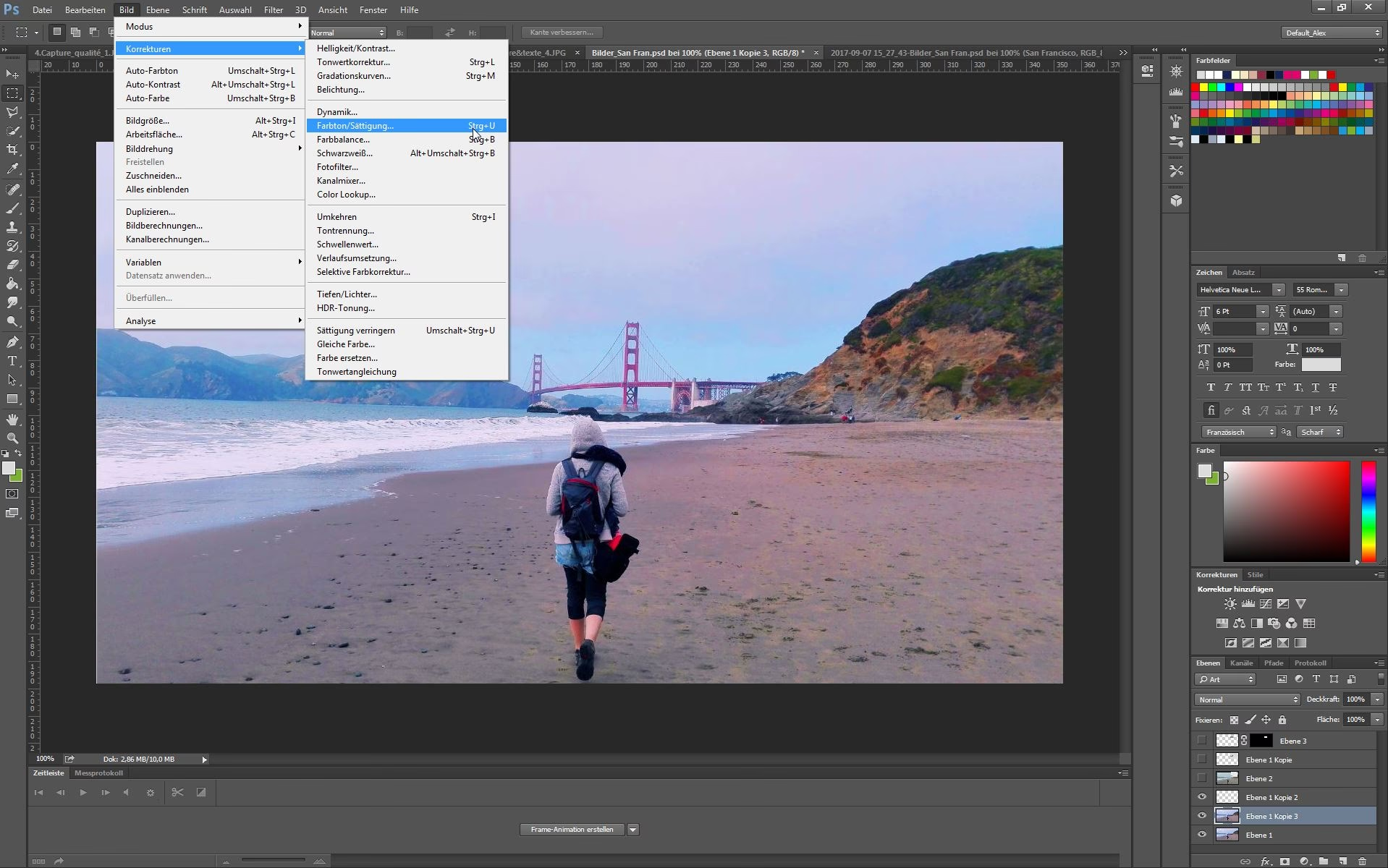

Wenn Sie neu in Adobe Photoshop sind, kann die schiere Anzahl der Bedienfelder auf dem Bildschirm überwältigend wirken. Doch diese Panels sind das Herzstück der Benutzeroberfläche und entscheidend für fast jede Aufgabe, die Sie in Photoshop erledigen. Ob Sie mit Ebenen arbeiten (im Ebenen-Bedienfeld), Anpassungen vornehmen (Anpassungen-Bedienfeld) oder Farben wählen (Farbfeld oder Farbfelder-Bedienfeld) – die Bedienfelder sind Ihre Werkzeuge.

Dieses Tutorial, Teil unserer Serie zur Photoshop-Benutzeroberfläche, zeigt Ihnen, wie einfach es ist, mit den Bedienfeldern in Photoshop zu arbeiten und sie nach Ihren Bedürfnissen zu organisieren und zu verwalten. Wir konzentrieren uns auf die Version Photoshop CC, aber die grundlegenden Prinzipien gelten auch für frühere Versionen.

Der Standard-Arbeitsbereich "Grundlagen"
Bevor wir uns mit der Anordnung der Bedienfelder befassen, stellen wir sicher, dass wir denselben Ausgangspunkt haben: den Standard-Arbeitsbereich von Photoshop, bekannt als "Grundlagen". Ein Arbeitsbereich definiert, welche Bedienfelder auf Ihrem Bildschirm angezeigt werden und wie sie angeordnet sind. Photoshop bietet mehrere voreingestellte Arbeitsbereiche, und Sie können sogar eigene erstellen und speichern.
Der Arbeitsbereich "Grundlagen" ist ein Allzweck-Arbeitsbereich, der für viele verschiedene Aufgaben geeignet ist und oft in Tutorials verwendet wird. Wenn Sie neu sind, ist es ratsam, zunächst bei diesem Arbeitsbereich zu bleiben.
Den Arbeitsbereich "Grundlagen" auswählen
Um den Arbeitsbereich "Grundlagen" auszuwählen oder zu überprüfen, welcher Arbeitsbereich aktiv ist, schauen Sie in die obere rechte Ecke der Photoshop CC-Oberfläche. Dort finden Sie ein Symbol, das wie ein Rechteck mit kleinen Fenstern aussieht. Dies ist das Symbol zur Auswahl des Arbeitsbereichs.
Klicken Sie auf dieses Symbol, um das Menü der Arbeitsbereiche zu öffnen. Der aktuell aktive Arbeitsbereich ist mit einem Häkchen versehen. Standardmäßig sollte "Grundlagen" aktiv sein. Ist dies nicht der Fall, klicken Sie in der Liste darauf, um ihn auszuwählen.
Den Arbeitsbereich "Grundlagen" zurücksetzen
Nachdem Sie den Arbeitsbereich "Grundlagen" ausgewählt haben, ist es eine gute Idee, sicherzustellen, dass die Anordnung der Bedienfelder dem Standard entspricht. Dies tun Sie, indem Sie den Arbeitsbereich zurücksetzen. Klicken Sie erneut auf das Symbol zur Auswahl des Arbeitsbereichs und wählen Sie dann "Grundlagen zurücksetzen" aus dem Menü.
Arbeiten mit den Bedienfeldern in Photoshop
Nachdem der Arbeitsbereich "Grundlagen" ausgewählt und zurückgesetzt wurde, sehen wir uns den Bereich der Bedienfelder an. Dieser befindet sich standardmäßig auf der rechten Seite der Benutzeroberfläche und ist in Spalten unterteilt. In Photoshop CC gibt es standardmäßig drei Bedienfeldspalten: die neue Bibliotheken-Spalte ganz rechts, die Hauptspalte in der Mitte (für häufig verwendete Panels) und eine schmale, sekundäre Spalte links davon.
Die Hauptspalte der Bedienfelder
Die Bedienfelder, die wir am häufigsten verwenden, finden wir in der Hauptspalte in der Mitte. Standardmäßig sind hier das Farbfeld, das Eigenschaften-Bedienfeld und das Ebenen-Bedienfeld geöffnet. Sie erkennen jedes Bedienfeld an seinem Namen, der in einer Registerkarte am oberen Rand angezeigt wird.
Bedienfeld-Gruppen
Neben den standardmäßig geöffneten Bedienfeldern gibt es oft weitere Registerkarten daneben, z. B. "Farbfelder" neben "Farbfeld", "Anpassungen" neben "Eigenschaften" und "Kanäle" sowie "Pfade" neben "Ebenen". Da es in Photoshop so viele Bedienfelder gibt, hat Adobe verwandte Panels zu Gruppen zusammengefasst. Eine Gruppe kann zwei oder mehr einzelne Bedienfelder enthalten, wodurch mehrere Panels auf den Platz eines einzigen passen.
Wie funktionieren Bedienfeld-Gruppen? Schauen wir uns das Farbfeld an. Die Registerkarte "Farbfeld" zeigt, dass es sich um dieses Panel handelt. Daneben befindet sich die Registerkarte "Farbfelder". Dies ist ein weiteres Panel, das mit dem Farbfeld gruppiert ist. Photoshop kann immer nur ein Panel in einer Gruppe gleichzeitig anzeigen. Das Panel, das gerade sichtbar ist, wird als aktives Panel bezeichnet. Die Registerkarte des aktiven Panels erscheint heller als die anderen in der Gruppe.
Zwischen Panels in einer Gruppe wechseln
Um zwischen den Panels in einer Gruppe zu wechseln, klicken Sie einfach auf die entsprechenden Registerkarten. Wenn Sie beispielsweise auf die Registerkarte "Farbfelder" klicken, wird das Farbfelder-Bedienfeld aktiv und das Farbfeld wird im Hintergrund ausgeblendet. Durch erneutes Klicken auf die Registerkarte "Farbfeld" wechseln Sie zurück.
Die Reihenfolge von Panels in einer Gruppe ändern
Sie können die Reihenfolge der Registerkarten innerhalb einer Gruppe ändern. Klicken Sie dazu auf die Registerkarte des Panels, das Sie verschieben möchten, halten Sie die Maustaste gedrückt und ziehen Sie die Registerkarte nach links oder rechts. Lassen Sie die Maustaste los, um das Panel an der neuen Position abzulegen.
Panels zwischen Gruppen verschieben
Möchten Sie ein Panel in eine andere Gruppe verschieben? Klicken Sie auf die Registerkarte des Panels, halten Sie die Maustaste gedrückt und ziehen Sie die Registerkarte in die gewünschte Zielgruppe. Wenn Sie das Panel über die Zielgruppe ziehen, erscheint ein blauer Hervorhebungsrahmen um die Gruppe. Lassen Sie die Maustaste los, um das Panel in diese Gruppe einzufügen.
Neue Bedienfeld-Gruppen erstellen
Sie können auch neue Bedienfeld-Gruppen erstellen oder ein Panel aus einer bestehenden Gruppe lösen, um eine eigene Gruppe daraus zu machen. Klicken Sie auf die Registerkarte des Panels, halten Sie die Maustaste gedrückt und ziehen Sie das Panel aus der aktuellen Gruppe an eine neue Position außerhalb anderer Gruppen. Wenn Sie das Panel zwischen zwei bestehende Gruppen ziehen möchten, erscheint eine blaue Hervorhebungsleiste (kein Rahmen!) an der Stelle, an der die neue Gruppe platziert wird. Lassen Sie die Maustaste los, um die neue Gruppe zu erstellen.
Bedienfeld-Gruppen ein- und ausklappen
Um Platz auf dem Bildschirm zu sparen, können Sie Bedienfeld-Gruppen temporär einklappen, sodass nur die Registerkarten sichtbar sind. Doppelklicken Sie dazu einfach auf eine beliebige Registerkarte in der Gruppe. Dadurch werden alle Panels in dieser Gruppe eingeklappt. Andere Panel-Gruppen können daraufhin größer werden, um den frei gewordenen Platz zu nutzen.
Um eine eingeklappte Gruppe wieder auszuklappen und die Panels sichtbar zu machen, klicken Sie einmal auf eine beliebige Registerkarte in dieser Gruppe.
Bedienfelder schließen
Nicht benötigte Bedienfelder können geschlossen werden. Um ein einzelnes Panel in einer Gruppe zu schließen, klicken Sie zuerst auf seine Registerkarte, um es zu aktivieren. Klicken Sie dann auf das Menüsymbol (oft drei horizontale Linien oder ein Zahnrad) in der oberen rechten Ecke des Panels und wählen Sie "Schließen" aus dem Menü. Nur dieses eine Panel wird geschlossen, andere Panels in derselben Gruppe bleiben geöffnet.
Eine ganze Bedienfeld-Gruppe schließen
Um eine gesamte Gruppe von Bedienfeldern zu schließen, klicken Sie auf das Menüsymbol in der oberen rechten Ecke der Gruppe und wählen Sie "Registerkartengruppe schließen" aus dem Menü. Alle Panels in dieser Gruppe werden geschlossen.
Eine schnellere Methode zum Schließen eines Panels oder einer Gruppe ist ein Rechtsklick (Windows) oder Control-Klick (Mac) direkt auf die Registerkarte des Panels. Wählen Sie "Schließen", um nur das Panel zu schließen, oder "Registerkartengruppe schließen", um die gesamte Gruppe zu schließen.
Bedienfelder über das Menü "Fenster" öffnen
Alle Bedienfelder von Photoshop können über das Menü "Fenster" in der Menüleiste am oberen Bildschirmrand aufgerufen werden. Wenn Sie ein Panel geschlossen haben oder ein anderes Panel öffnen möchten, das derzeit nicht sichtbar ist, klicken Sie auf "Fenster".
Das Menü "Fenster" listet alle verfügbaren Bedienfelder auf. Ein Häkchen neben dem Namen eines Panels bedeutet, dass es derzeit geöffnet und auf dem Bildschirm sichtbar ist. Um ein Panel zu öffnen, das kein Häkchen hat, klicken Sie einfach auf seinen Namen in der Liste.
Photoshops "klebrige" Bedienfelder
Wenn Sie ein Panel über das Menü "Fenster" wieder öffnen, erscheint es in der Regel an der Position, an der es zuletzt war. Wenn es Teil einer Gruppe war, werden auch die anderen Panels in dieser Gruppe wieder geöffnet. Photoshops Benutzeroberflächenelemente, einschließlich Bedienfelder und Gruppen, sind "klebrig" (sticky) – sie bleiben an ihrer Position, es sei denn, Sie verschieben sie.
Offene vs. aktive Panels
Das Häkchen im Menü "Fenster" bedeutet, dass ein Panel offen *und* aktiv ist. Andere Panels in derselben Gruppe können zwar ebenfalls offen sein (im Hintergrund), erhalten aber kein Häkchen. Nur das Panel, dessen Inhalt gerade in der Gruppe angezeigt wird, hat das Häkchen. Dies kann manchmal verwirrend sein, da ein Panel ohne Häkchen entweder ganz geschlossen sein oder sich einfach nur im Hintergrund einer Gruppe befinden kann.
Die sekundäre Bedienfeld-Spalte
Neben der Hauptspalte gibt es eine sekundäre Spalte links davon. Standardmäßig werden die Panels in dieser Spalte nur als Symbole angezeigt. In Photoshop CC sind dies oft das Protokoll-Bedienfeld und das Geräte-Vorschau-Bedienfeld.
Um zu sehen, um welche Panels es sich handelt, können Sie den Mauszeiger über die Symbole bewegen (wenn Tooltips aktiviert sind) oder den linken Rand der Spalte ziehen, um sie zu verbreitern. Wenn Sie den Rand der Spalte nach links ziehen, erscheint der Name des Panels neben dem Symbol.
Sekundäre Panels ein- und ausklappen
Die Symbolansicht in der sekundären Spalte ist nützlich, um Panels bereitzuhalten, die Sie nicht ständig geöffnet benötigen. Um ein Panel in der sekundären Spalte auf volle Größe zu erweitern, klicken Sie auf sein Symbol oder seinen Namen. Um es wieder zur Symbolansicht einzuklappen, klicken Sie erneut auf das Symbol/den Namen oder auf das kleine Doppelpfeil-Symbol in der oberen rechten Ecke des Panels.
Die sekundäre Bedienfeld-Spalte ein- und ausklappen
Sie können alle Panels in der sekundären Spalte gleichzeitig erweitern, indem Sie auf das Doppelpfeil-Symbol in der oberen rechten Ecke der Spalte klicken. Ein erneuter Klick auf dasselbe Symbol klappt alle Panels wieder zu Symbolen zusammen.
Die Hauptspalte der Bedienfelder ein- und ausklappen
Um noch mehr Platz zu schaffen, können Sie auch die Hauptspalte einklappen. Klicken Sie auf das Doppelpfeil-Symbol in der oberen rechten Ecke der Hauptspalte. Zuerst werden die Panels so eingeklappt, dass nur noch Name und Symbol sichtbar sind. Um sie vollständig zu Symbolen zu reduzieren, ziehen Sie die Trennlinie zwischen der Haupt- und der sekundären Spalte nach rechts.
Um die Hauptspalte sofort wieder auf volle Größe zu erweitern, klicken Sie erneut auf das Doppelpfeil-Symbol in der oberen rechten Ecke.
Bedienfeld-Gruppen zwischen Spalten verschieben
Das Verschieben von Panels oder ganzen Gruppen zwischen den Spalten funktioniert ähnlich wie das Verschieben von Panels innerhalb von Gruppen. Klicken Sie auf die Registerkarte eines Panels (oder auf die obere Leiste einer Gruppe in der sekundären Spalte), halten Sie die Maustaste gedrückt und ziehen Sie es in die andere Spalte. Ein blauer Hervorhebungsrahmen oder eine Leiste zeigt Ihnen, wo das Panel oder die Gruppe platziert wird.
Zurücksetzen auf die Standardanordnung
Nach all dem Verschieben und Anordnen ist es gut zu wissen, wie Sie jederzeit zur Standardanordnung zurückkehren können. Klicken Sie einfach auf das Symbol zur Auswahl des Arbeitsbereichs (oben rechts) und wählen Sie "Grundlagen zurücksetzen" aus dem Menü. Dies stellt die Standardanordnung der Bedienfelder wieder her.
Zusammenfassung der Aktionen
Hier ist eine kurze Übersicht über einige wichtige Aktionen:
| Aktion auf Registerkarte(n) | Ergebnis |
|---|---|
| Einmal klicken | Panel in Gruppe aktivieren / Eingeklappte Gruppe ausklappen |
| Doppelklicken | Panel-Gruppe einklappen |
| Klicken & ziehen (innerhalb Gruppe) | Reihenfolge der Panels ändern |
| Klicken & ziehen (auf andere Gruppe) | Panel in andere Gruppe verschieben |
| Klicken & ziehen (zwischen Gruppen) | Neue Gruppe erstellen |
| Rechtsklick / Control-Klick > Schließen | Einzelnes Panel schließen |
| Rechtsklick / Control-Klick > Registerkartengruppe schließen | Gesamte Gruppe schließen |
| Klicken & ziehen (obere Leiste in Sekundärspalte) | Gesamte Gruppe verschieben |
| Doppelpfeil-Symbol (Gruppe/Spalte) | Gruppe/Spalte ein- oder ausklappen |
Häufig gestellte Fragen (FAQ)
F: Was ist ein Arbeitsbereich in Photoshop?
A: Ein Arbeitsbereich ist eine voreingestellte Anordnung von Bedienfeldern und Menüs in Photoshop, die für bestimmte Aufgaben optimiert ist (z. B. Fotografie, Grafikdesign, Webdesign). Der Standard-Arbeitsbereich ist "Grundlagen".
F: Warum sollte ich meine Bedienfelder organisieren?
A: Eine gute Organisation der Bedienfelder spart Bildschirmplatz, macht die benötigten Werkzeuge schneller zugänglich und verbessert so Ihren Workflow und Ihre Effizienz in Photoshop.
F: Können Panels in jeder Spalte gruppiert werden?
A: Ja, Panels können sowohl in der Haupt- als auch in der sekundären Spalte gruppiert werden. Sie können Panels und Gruppen auch zwischen diesen Spalten verschieben.
F: Was bedeutet das Häkchen neben einem Panel im Menü "Fenster"?
A: Das Häkchen bedeutet, dass das Panel auf dem Bildschirm geöffnet *und* aktuell das aktive Panel in seiner Gruppe ist.
F: Wie kann ich meine eigene Bedienfeldanordnung speichern?
A: Nachdem Sie Ihre Bedienfelder wie gewünscht angeordnet haben, können Sie diese Anordnung als eigenen Arbeitsbereich speichern. Gehen Sie im Menü "Fenster" zu "Arbeitsbereich" und wählen Sie "Neuer Arbeitsbereich...". Geben Sie einen Namen ein und wählen Sie, welche Einstellungen gespeichert werden sollen (Bedienfeldpositionen, Menüs, Tastaturbefehle).
F: Wenn ich Photoshop schließe und wieder öffne, sind meine Panels dann noch so angeordnet, wie ich sie verlassen habe?
A: Ja, Photoshops Bedienfelder sind "klebrig". Die Software erinnert sich an die letzte Position und Anordnung, wenn Sie sie schließen und wieder öffnen, es sei denn, Sie setzen den Arbeitsbereich zurück.
Die Fähigkeit, Ihre Bedienfelder in Photoshop effektiv zu verwalten und anzupassen, ist ein wichtiger Schritt, um Ihre Arbeit zu beschleunigen und die Benutzeroberfläche an Ihre persönlichen Bedürfnisse anzupassen. Experimentieren Sie mit den verschiedenen Möglichkeiten, um die für Sie optimale Anordnung zu finden.
Hat dich der Artikel Photoshop: Bedienfelder effektiv organisieren interessiert? Schau auch in die Kategorie Photoshop rein – dort findest du mehr ähnliche Inhalte!