

Manchmal ist das perfekte Foto nur einen kleinen Schritt von der Perfektion entfernt. Vielleicht ist ein Gesicht zu dunkel, während der Hintergrund perfekt belichtet ist, oder ein bestimmtes Detail soll hervorgehoben werden. Die allgemeine Aufhellung des gesamten Bildes kann dann unerwünschte Effekte haben, indem sie bereits helle Bereiche überbelichtet. Wie können Sie also *nur* einen Teil Ihres Fotos aufhellen? Dieser Artikel zeigt Ihnen, wie Sie gezielte Anpassungen vornehmen können, insbesondere mit den Möglichkeiten von Adobe Express, um die Belichtung genau dort zu korrigieren, wo sie benötigt wird.
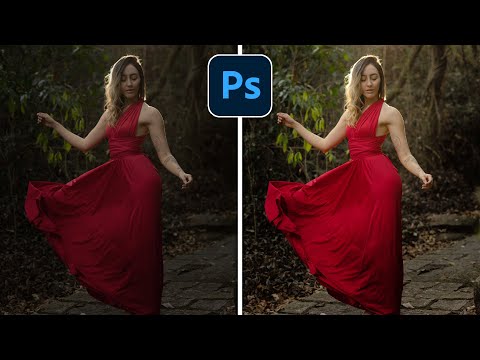
Die Bearbeitung von Fotos, um sie heller zu machen, ist eine der grundlegendsten Anpassungen, die Fotografen vornehmen. Oftmals ist die Herausforderung jedoch, nicht das gesamte Bild gleichmässig zu behandeln, sondern spezifische Bereiche hervorzuheben oder Belichtungsprobleme in bestimmten Zonen zu beheben. Dies ist entscheidend, um den Blick des Betrachters zu lenken und dem Bild mehr Tiefe zu verleihen.

Die Herausforderung: Nur einen Bereich aufhellen
Wenn Sie ein Foto global aufhellen, werden alle Pixel gleichmässig beeinflusst. Das kann dazu führen, dass bereits helle Bereiche überbelichtet und Details verloren gehen, während die dunklen Bereiche vielleicht immer noch nicht hell genug sind oder das Rauschen verstärkt wird. Für eine präzisere Kontrolle benötigen Sie eine Methode, die es Ihnen erlaubt, die Aufhellung auf bestimmte Teile des Bildes zu beschränken. Dies ist eine häufige Anforderung in der professionellen Bildbearbeitung, um den Fokus zu setzen oder eine ungleichmässige Beleuchtung im Originalbild zu korrigieren.
Stellen Sie sich vor, Sie haben ein Porträt aufgenommen, bei dem das Gesicht leicht im Schatten liegt, der Hintergrund aber perfekt belichtet ist. Eine globale Aufhellung würde den Hintergrund überstrahlen. Oder Sie möchten ein bestimmtes Objekt in einer Szene hervorheben, indem Sie es leicht aufhellen. In solchen Fällen ist eine selektive Aufhellung die ideale Lösung.
Die Lösung: Arbeiten mit Ebenen und Masken (Simulation)
Der Schlüssel zur selektiven Aufhellung liegt in der Nutzung von Ebenen (Layers) und Masken (Masks). Auch wenn Adobe Express möglicherweise keine dedizierte 'selektiv aufhellen'-Funktion im Sinne einer komplexen Maskierung wie in Adobe Photoshop hat, können Sie den Effekt simulieren, indem Sie mit mehreren Kopien Ihres Bildes arbeiten und diese übereinanderlegen. Diese Technik ermöglicht es Ihnen, eine aufgehellte Version Ihres Bildes zu erstellen und dann gezielt festzulegen, welche Teile dieser aufgehellten Version sichtbar sein sollen und welche nicht.
Schritt-für-Schritt-Anleitung mit Adobe Express
Adobe Express bietet eine Möglichkeit, diesen Effekt durch eine clevere Kombination von Werkzeugen zu erzielen. Die Grundidee ist, eine aufgehellte Version Ihres Fotos über die Originalversion zu legen und dann Bereiche der oberen Ebene 'auszublenden', um die darunterliegende Originalversion sichtbar zu machen. Dies erfordert ein wenig Kreativität im Umgang mit den verfügbaren Werkzeugen.
Hier ist der Prozess, wie Sie eine selektive Aufhellung simulieren können:
- Duplizieren Sie Ihr Bild: Beginnen Sie, indem Sie Ihr Originalbild in Adobe Express laden. Erstellen Sie dann eine exakte Kopie dieser Ebene. Sie haben nun zwei identische Ebenen übereinander. Die untere Ebene dient als Original, die obere wird bearbeitet.
- Wenden Sie die Aufhellung auf die obere Ebene an: Wählen Sie die obere Ebene aus. Wenden Sie auf diese Ebene die allgemeine Aufhellungsfunktion an, bis der Bereich, den Sie selektiv aufhellen möchten (z.B. das Gesicht oder das Objekt), die gewünschte Helligkeit hat. Ignorieren Sie vorerst, dass auch unerwünschte Bereiche auf dieser oberen Ebene aufgehellt werden.
- Entfernen Sie den unerwünschten Bereich von der oberen Ebene: Adobe Express hat Werkzeuge zur Hintergrundentfernung oder zum Freistellen von Objekten. Nutzen Sie diese, um den Teil der oberen, aufgehellten Ebene zu entfernen, der *nicht* aufgehellt sein soll. Wenn Sie z.B. eine Person aufhellen möchten, die im Vordergrund steht, können Sie versuchen, den Hintergrund der aufgehellten Ebene zu entfernen. Wenn Sie den Hintergrund aufhellen möchten, entfernen Sie das Subjekt von der aufgehellten Ebene. Das Ziel ist, dass auf der oberen Ebene nur der Bereich übrig bleibt, der heller sein soll.
- Positionieren Sie die Ebenen: Stellen Sie sicher, dass die verbleibenden Teile der oberen, aufgehellten Ebene genau über den entsprechenden Teilen der unteren, originalen Ebene liegen. Da Sie von einer Duplikation ausgegangen sind, sollte dies automatisch der Fall sein, solange Sie die Position der Ebenen nicht verändert haben.
- Feinabstimmung und Übergänge: Möglicherweise müssen Sie Kanten anpassen oder weitere Maskierungstechniken (falls verfügbar) verwenden, um den Übergang zwischen den aufgehellten und den originalen Bereichen natürlich zu gestalten. Manchmal kann das Hinzufügen eines leichten Weichzeichners an den Rändern der oberen Ebene helfen, harte Übergänge zu vermeiden. Testen Sie verschiedene Einstellungen, um das beste Ergebnis zu erzielen.
Diese Methode erfordert etwas Übung und Kreativität im Umgang mit den in Adobe Express verfügbaren Werkzeugen, ist aber ein effektiver Weg, um selektive Aufhellung ohne komplexere Maskierungswerkzeuge zu erreichen, die typischerweise in fortgeschritteneren Programmen wie Adobe Photoshop zu finden sind. Es ist eine nützliche Technik, um das Beste aus Ihren Fotos herauszuholen.
Fotos auf dem Smartphone aufhellen
Absolut! Mit der kostenlosen Adobe Express App können Sie all diese Bearbeitungen, einschliesslich der Simulation der selektiven Aufhellung durch Ebenenarbeit, auch direkt auf Ihrem Mobilgerät durchführen. Laden Sie die App aus dem App Store oder Google Play Store herunter, öffnen Sie Ihr Bild und verwenden Sie die beschriebenen Techniken. Die Bearbeitung auf dem Smartphone ist ideal für schnelle Anpassungen unterwegs und das direkte Teilen auf sozialen Medien. Die Benutzeroberfläche ist für Touchscreens optimiert, was die Bearbeitung intuitiv macht.
Bilder für soziale Medien vorbereiten
Adobe Express ist hervorragend geeignet, um Bilder für soziale Medien zu optimieren. Sie können beim Erstellen Ihres Projekts eine Leinwandgrösse wählen, die speziell für Plattformen wie Instagram, Facebook oder Pinterest voreingestellt ist. Dies stellt sicher, dass Ihr Bild im richtigen Format und Seitenverhältnis angezeigt wird. Alternativ können Sie die Grösse Ihres Projekts jederzeit anpassen, indem Sie die Option zur Grössenänderung verwenden und aus einer Liste beliebter Grössen für soziale Medien wählen oder benutzerdefinierte Abmessungen eingeben. Nachdem Sie Ihr Bild bearbeitet und aufgehellt haben – sei es global oder selektiv – können Sie das fertige Werk direkt auf Ihr Gerät herunterladen und online teilen. Die richtige Grösse und das korrekte Format sind entscheidend für die Darstellung auf verschiedenen Plattformen und um die bestmögliche Qualität zu gewährleisten.
Bleibt die Bildqualität erhalten?
In der Regel behält Ihr Bild nach der Aufhellung mit Adobe Express seine ursprüngliche Grösse und Qualität bei. Die Aufhellung selbst ist eine nicht-destruktive Anpassung, solange Sie innerhalb des normalen Bereichs bleiben und keine extremen Einstellungen vornehmen, die zu Rauschen oder Detailverlust führen könnten. Es gibt jedoch Ausnahmen, die die Dateigrösse und potenziell die wahrgenommene Qualität ändern können: Wenn Sie die Grösse der Leinwand ändern oder das Bild während der Bearbeitung skalieren (vergrössern oder verkleinern). Wenn Sie die ursprüngliche Grösse Ihres Bildes beibehalten möchten, wählen Sie beim Start Ihres Projekts die Option, direkt von Ihrem Foto aus zu beginnen, anstatt eine leere Leinwand in einer bestimmten Grösse zu wählen.
Häufig gestellte Fragen (FAQ)
- Kann ich ein Foto auf meinem Handy aufhellen?
Ja, absolut. Mit der kostenlosen Adobe Express App können Sie Bilder direkt auf Ihrem Mobilgerät bearbeiten und aufhellen, einschliesslich der Anwendung der hier beschriebenen Techniken für selektive Aufhellung. - Wie helle ich ein Foto für soziale Medien auf?
Wählen Sie beim Erstellen oder Bearbeiten Ihres Projekts eine für soziale Medien optimierte Leinwandgrösse oder passen Sie die Grösse manuell an. Fügen Sie Ihr Bild hinzu, nehmen Sie die gewünschten Aufhellungen vor (global oder selektiv durch Ebenenarbeit) und laden Sie das fertige Bild direkt für die Online-Verwendung herunter. - Kann ich einen spezifischen Teil des Fotos mit Adobe Express aufhellen?
Die Standard-Aufhellungsfunktion von Adobe Express wird auf das gesamte Bild angewendet. Wie im Artikel beschrieben, können Sie dies jedoch durch das Arbeiten mit Ebenen simulieren: Duplizieren Sie das Bild, hellen Sie die obere Ebene auf, entfernen Sie den unerwünschten Bereich auf der oberen Ebene und legen Sie die verbleibenden Teile der oberen Ebene präzise über die untere Originalebene. - Ändern sich Grösse oder Qualität nach der Aufhellung des Fotos?
Normalerweise bleiben Grösse und Qualität gleich, es sei denn, Sie ändern bewusst die Grösse des Bildes oder wählen eine Leinwandabmessung, die von der Originalgrösse abweicht. Um die Originalgrösse beizubehalten, beginnen Sie das Projekt am besten direkt durch das Importieren Ihres Fotos.
Die selektive Aufhellung ist eine mächtige Technik, um Ihren Fotos den letzten Schliff zu geben und bestimmte Elemente hervorzuheben. Auch wenn Adobe Express keine spezielle 'selektive Aufhellen'-Funktion wie fortgeschrittene Programme bietet, können Sie mit der cleveren Nutzung von Ebenen und ein wenig Kreativität beeindruckende Ergebnisse erzielen und genau die Bereiche hervorheben, die es verdienen. Probieren Sie diese Technik aus und sehen Sie, wie Ihre Bilder zum Leben erwachen und noch ansprechender werden!
Hat dich der Artikel Selektive Aufhellung von Fotos interessiert? Schau auch in die Kategorie Bildbearbeitung rein – dort findest du mehr ähnliche Inhalte!