
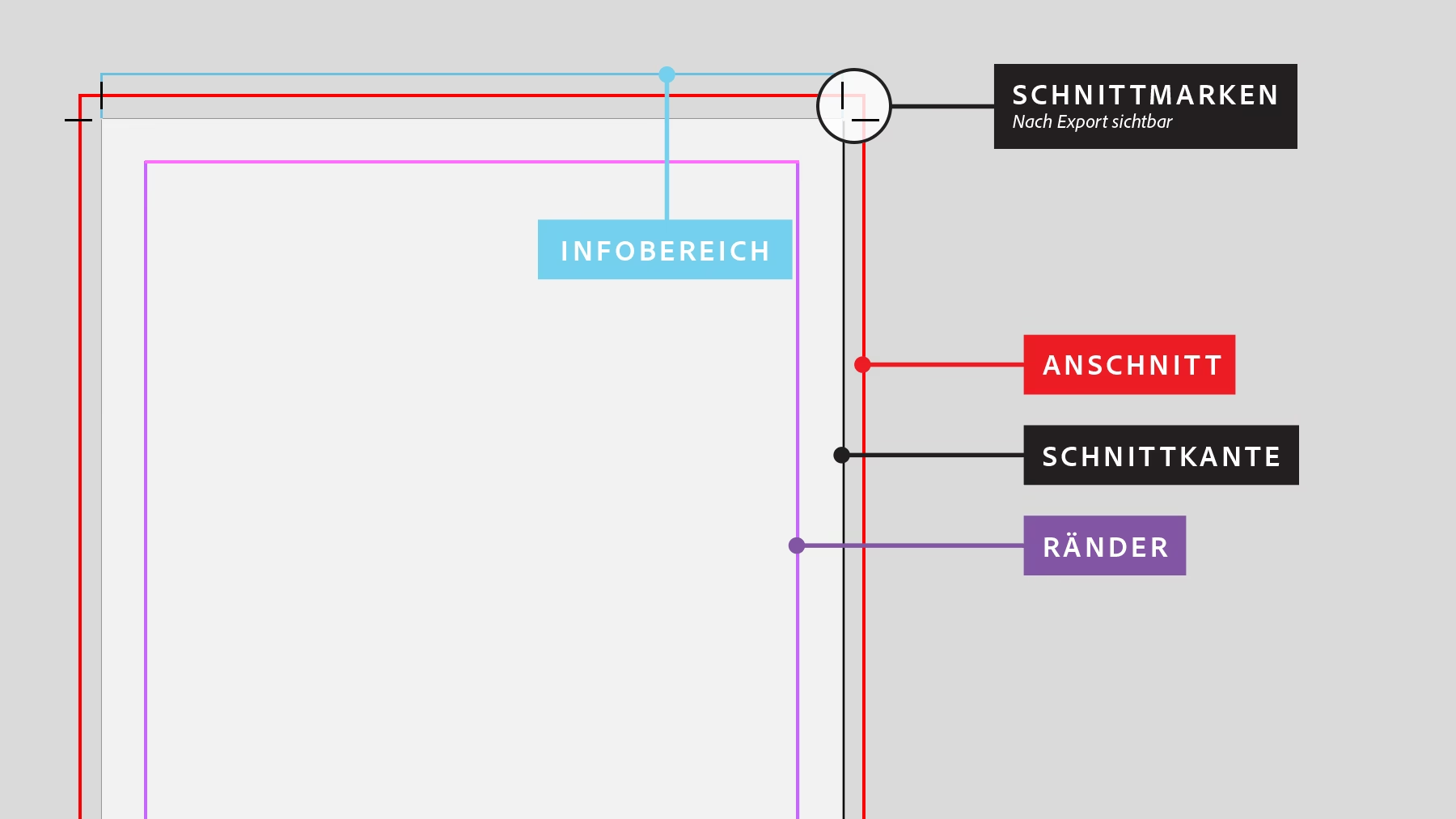

Wenn Sie Designs für den Druck erstellen, stoßen Sie unweigerlich auf das Konzept des Beschnitts. Beschnitt – im Englischen oft als "Bleed" bezeichnet – ist ein unverzichtbares Element, um sicherzustellen, dass Ihr fertiges Druckerzeugnis professionell aussieht und keine unschönen weißen Ränder aufweist. Er erweitert Ihr Design über die endgültige Schnittkante hinaus, um die natürliche Schneidetoleranz von Druckmaschinen auszugleichen.

Im Gegensatz zu einigen anderen Designprogrammen, die spezifische Einstellungen für den Beschnitt bieten (wie z.B. Adobe InDesign), bietet Adobe Photoshop keine direkte Funktion zur automatischen Einrichtung von Beschnitt. Das bedeutet jedoch nicht, dass es unmöglich ist. Es erfordert lediglich ein manuelles Vorgehen, bei dem Sie die Arbeitsfläche anpassen und Hilfslinien setzen, um den Beschnitt- und Sicherheitsbereich zu definieren. Dieser Artikel führt Sie Schritt für Schritt durch den Prozess, wie Sie Beschnitt in Photoshop korrekt einrichten, egal ob Sie ein neues Dokument beginnen oder ein bestehendes vorbereiten.

Warum ist Beschnitt beim Druck so wichtig?
Stellen Sie sich vor, Sie haben ein wunderschönes Design mit einem Hintergrundbild, das bis zum Rand des Dokuments reicht. Wenn dieses Dokument gedruckt und dann auf seine endgültige Größe zugeschnitten wird, kann es aufgrund minimaler Abweichungen der Schneidemaschine passieren, dass der Schnitt nicht exakt auf der beabsichtigten Kante erfolgt. Selbst kleinste Verschiebungen von Bruchteilen eines Millimeters können dazu führen, dass ein dünner, unbedruckter weißer Streifen am Rand sichtbar wird. Dies wird in der Druckbranche oft als "weißer Blitzer" bezeichnet und lässt das Druckerzeugnis unprofessionell wirken.
Der Beschnitt löst dieses Problem, indem er das Design über die beabsichtigte Schnittkante hinaus erweitert. Wenn Ihr Designelement (wie ein Hintergrundbild oder eine Farbe) in den Beschnittbereich hineinragt, gibt es beim Schneiden einen kleinen Puffer. Selbst wenn die Schneidemaschine leicht von der exakten Linie abweicht, wird sie immer noch bedruckten Bereich treffen, da das Design über die Kante hinausläuft. Nach dem Schnitt erhalten Sie ein sauberes Ergebnis, bei dem das Design tatsächlich bis zum Rand des Papiers reicht.
Der Photoshop-Ansatz: Manuell zum Ziel
Da Photoshop in erster Linie ein pixelbasiertes Bildbearbeitungsprogramm und kein spezialisiertes Layout-Tool für den Druck ist, sind viele Funktionen auf die Bearbeitung von Bildern und Grafiken auf einer festen Arbeitsfläche ausgelegt. Das Fehlen einer integrierten Beschnitt-Funktion bedeutet, dass wir die Aufgabe manuell simulieren müssen. Dies geschieht, indem wir die Größe der Arbeitsfläche so anpassen, dass sie den Beschnittbereich einschließt, und dann Hilfslinien verwenden, um die Position der tatsächlichen Schnittkante und des Sicherheitsbereichs zu markieren.
Beschnitt für neue Dokumente einrichten
Wenn Sie ein neues Dokument für den Druck in Photoshop erstellen, ist es am einfachsten, die Arbeitsfläche von Anfang an mit den richtigen Maßen anzulegen, die den Beschnitt bereits berücksichtigen.
- Gehen Sie zu
Datei > Neu...(File > New...). - Im Dialogfenster für das neue Dokument geben Sie die Maße für die *Gesamtgröße* des Dokuments ein, d.h. die endgültige Größe plus den Beschnitt auf jeder Seite. Der Standard-Beschnitt beträgt in der Regel 3 mm (oder 0.125 Zoll) auf jeder Seite. Wenn Ihr Endformat also 210 mm x 297 mm (DIN A4) sein soll und Sie 3 mm Beschnitt benötigen, muss die Arbeitsfläche 210 mm + 3 mm (links) + 3 mm (rechts) = 216 mm breit und 297 mm + 3 mm (oben) + 3 mm (unten) = 303 mm hoch sein. Geben Sie also 216 mm x 303 mm als Dokumentgröße ein.
- Wählen Sie die richtige Auflösung (mindestens 300 Pixel/Zoll für den Druck) und den Farbmodus (CMYK ist Standard für den Druck).
- Klicken Sie auf Erstellen.
- Jetzt haben Sie ein Dokument, das groß genug für Beschnitt ist. Aktivieren Sie die Lineale über
Ansicht > Lineale(View > Rulers). - Ziehen Sie nun Hilfslinien von den Linealen an den Positionen der *Schnittkante*. Wenn die Arbeitsfläche 216x303 mm groß ist und der Beschnitt 3 mm beträgt, sind die Schnittkanten bei 3 mm von oben, 3 mm von links, 213 mm von links (216-3) und 300 mm von oben (303-3). Setzen Sie entsprechende Hilfslinien.
- Setzen Sie zusätzliche Hilfslinien für den Sicherheitsbereich. Dieser liegt typischerweise 3-5 mm *innerhalb* der Schnittkante. Wenn die Schnittkante bei 3 mm liegt und Sie einen 3 mm Sicherheitsabstand wünschen, setzen Sie Hilfslinien bei 6 mm von oben, 6 mm von links, 210 mm von links (216-6) und 297 mm von oben (303-6).
- Ihr Dokument ist nun für Beschnitt und Sicherheitsbereich vorbereitet.
Beschnitt für bestehende Dokumente anpassen (Schritt-für-Schritt)
Wenn Sie bereits an einem Dokument arbeiten, das die endgültige Größe hat, müssen Sie die Arbeitsfläche vergrößern und dann Hilfslinien setzen. Dies entspricht der Methode, die in der englischen Quelle beschrieben wurde.
Schritt 1: Arbeitsflächengröße öffnen
Gehen Sie im oberen Menü zu Bild > Arbeitsflächengröße... (Image > Canvas Size...).
Schritt 2: Arbeitsfläche für Beschnitt vergrößern
Im Dialogfenster "Arbeitsflächengröße" sehen Sie die aktuelle Größe. Um Beschnitt hinzuzufügen, müssen Sie die Breite und Höhe des Dokuments vergrößern. Der Standard-Beschnitt beträgt 3 mm (ca. 0.125 Zoll) auf jeder der vier Seiten (oben, unten, links, rechts). Das bedeutet, Sie müssen zur aktuellen Breite und zur aktuellen Höhe jeweils 6 mm (2 x 3 mm) oder 0.25 Zoll (2 x 0.125 Zoll) hinzufügen.
Stellen Sie sicher, dass das Kontrollkästchen "Relativ" (Relative) aktiviert ist. Geben Sie dann bei "Breite" (Width) 6 mm (oder 0.25 Zoll) und bei "Höhe" (Height) 6 mm (oder 0.25 Zoll) ein. Wählen Sie die gewünschte Einheit (Millimeter oder Zoll). Der Ankerpunkt (Anchor) sollte auf die Mitte eingestellt sein, damit die Arbeitsfläche gleichmäßig in alle Richtungen wächst. Wählen Sie eine passende Farbe für die Erweiterung der Arbeitsfläche (z.B. die Hintergrundfarbe Ihres Designs oder Weiß).
Beispiel: Für ein Dokument im Letter-Format (8.5 Zoll x 11 Zoll, ca. 215.9 mm x 279.4 mm) mit 0.125 Zoll Beschnitt benötigen Sie eine Arbeitsflächengröße von 8.5 + 0.25 = 8.75 Zoll Breite und 11 + 0.25 = 11.25 Zoll Höhe. In Millimetern wären das ca. 215.9 + 6.35 = 222.25 mm und 279.4 + 6.35 = 285.75 mm. Verwenden Sie immer die Einheiten, die von Ihrer Druckerei vorgegeben werden.
Klicken Sie auf "OK", um die Arbeitsfläche zu vergrößern.
Schritt 3: Lineale aktivieren
Wenn nicht bereits geschehen, aktivieren Sie die Lineale, um Hilfslinien ziehen zu können. Gehen Sie zu Ansicht > Lineale (View > Rulers) oder drücken Sie Strg+R (Windows) bzw. Cmd+R (macOS).
Schritt 4: Hilfslinien für Schnittkante und Sicherheitsbereich setzen
Dies ist ein kritischer Schritt, um die wichtigen Bereiche Ihres Designs zu definieren. Sie müssen Hilfslinien ziehen, um die beabsichtigte Schnittkante und den Sicherheitsbereich zu markieren.
Ziehen Sie von den horizontalen und vertikalen Linealen am oberen und linken Rand des Fensters Hilfslinien auf die Arbeitsfläche. Die Position der Hilfslinien wird auf den Linealen angezeigt.
Setzen Sie zuerst Hilfslinien für die Schnittkante. Wenn Sie 3 mm (0.125 Zoll) Beschnitt hinzugefügt haben, liegt die Schnittkante 3 mm (0.125 Zoll) vom Rand der vergrößerten Arbeitsfläche entfernt. Setzen Sie also Hilfslinien bei:
- 3 mm (oder 0.125 Zoll) vom oberen Rand
- 3 mm (oder 0.125 Zoll) vom linken Rand
- 3 mm (oder 0.125 Zoll) vom unteren Rand (oder messen Sie von oben: Gesamthöhe - 3 mm)
- 3 mm (oder 0.125 Zoll) vom rechten Rand (oder messen Sie von links: Gesamtbreite - 3 mm)
Zoomen Sie gegebenenfalls stark heran (Strg++ oder Cmd++), um die Hilfslinien präzise zu positionieren. Sie können die Position von Hilfslinien auch numerisch eingeben, indem Sie eine Hilfslinie ziehen und dann loslassen. Gehen Sie dann zu Ansicht > Neue Hilfslinie... (View > New Guide...).
Setzen Sie als Nächstes Hilfslinien für den Sicherheitsbereich. Dieser Bereich sollte wichtige Inhalte vor dem versehentlichen Abschneiden schützen. Ein üblicher Abstand ist 3-5 mm (ca. 0.125 - 0.2 Zoll) von der Schnittkante. Wenn Sie einen 3 mm Sicherheitsabstand wünschen, liegt der Sicherheitsbereich 6 mm (3 mm Beschnitt + 3 mm Sicherheitsabstand) von der Kante der Arbeitsfläche entfernt. Setzen Sie Hilfslinien bei:
- 6 mm (oder 0.25 Zoll) vom oberen Rand
- 6 mm (oder 0.25 Zoll) vom linken Rand
- 6 mm (oder 0.25 Zoll) vom unteren Rand (oder messen Sie von oben: Gesamthöhe - 6 mm)
- 6 mm (oder 0.25 Zoll) vom rechten Rand (oder messen Sie von links: Gesamtbreite - 6 mm)
Ihr Dokument sollte nun Hilfslinien haben, die den Beschnittbereich (außerhalb der äußeren Hilfslinien), die Schnittkante (die äußeren Hilfslinien) und den Sicherheitsbereich (innerhalb der inneren Hilfslinien) markieren.
Die drei wichtigen Bereiche verstehen: Beschnitt, Schnittkante, Sicherheitsbereich
Es ist entscheidend, die Funktion der verschiedenen Bereiche zu verstehen, die Sie mit den Hilfslinien markiert haben:
| Bereich | Beschreibung | Zweck |
|---|---|---|
| Beschnittbereich (Bleed) | Der äußerste Bereich Ihres Dokuments, der über die Schnittkante hinausgeht. Er wird durch den Rand der Arbeitsfläche und die äußeren Hilfslinien (Schnittkante) begrenzt. Üblich sind 3 mm (0.125 Zoll) pro Seite. | Fängt Ungenauigkeiten beim Schneiden ab und verhindert unbedruckte weiße Ränder ("Blitzer"). Designelemente, die bis zum Rand reichen sollen, müssen diesen Bereich ausfüllen. |
| Schnittkante (Trim Line) | Die Linie, an der das Dokument auf seine endgültige Größe geschnitten wird. Sie wird durch die äußeren Hilfslinien markiert. | Definiert die Endgröße Ihres Druckerzeugnisses. |
| Sicherheitsbereich (Safety Area / Margin) | Der Bereich innerhalb der Schnittkante, der durch die inneren Hilfslinien markiert wird. Typischerweise 3-5 mm (0.125 - 0.2 Zoll) Abstand zur Schnittkante. | Stellt sicher, dass wichtige Elemente (Text, Logos, Kontaktdaten) nicht versehentlich abgeschnitten oder zu nah am Rand platziert werden, falls der Schnitt leicht nach innen verrutscht. |
Inhalte richtig platzieren
Nachdem Sie Ihr Dokument mit Beschnitt und Sicherheitsbereich eingerichtet haben, müssen Sie Ihre Designelemente entsprechend positionieren:
- Elemente, die bis zum Rand reichen sollen: Alle Hintergrundfarben, Hintergrundbilder oder grafische Elemente, die nach dem Schnitt bis zum Rand des Papiers reichen sollen, müssen bis zum äußeren Rand der Arbeitsfläche gezogen werden, d.h. sie müssen den Beschnittbereich vollständig ausfüllen. Wenn Sie diese Elemente nur bis zur Schnittkante ziehen, riskieren Sie weiße Blitzer.
- Wichtige Inhalte: Text, Logos, Adressen, Telefonnummern und andere kritische Designelemente, die auf keinen Fall abgeschnitten werden dürfen, müssen innerhalb des Sicherheitsbereichs platziert werden. Halten Sie diese Elemente ausreichend von der Schnittkante fern, um sicherzustellen, dass sie auch bei leichten Schneidabweichungen sicher auf dem fertigen Produkt erscheinen.
Einheiten und Maße: Zoll vs. Millimeter
Die in der ursprünglichen Quelle genannten Maße basieren auf Zoll (Inches), da dies in den USA gebräuchlich ist. In Europa sind Millimeter der Standard für Drucksachen. Es ist wichtig, die Einheiten Ihrer Druckerei zu kennen und Ihr Dokument entsprechend einzurichten.
Der Standard-Beschnitt von 0.125 Zoll pro Seite entspricht:
| Maß (Zoll) | Maß (Millimeter, ca.) | Bedeutung |
|---|---|---|
| 0.125 Zoll | 3.175 mm (oft auf 3 mm gerundet) | Standard-Beschnittgröße (eine Seite) |
| 0.25 Zoll | 6.35 mm (oft auf 6 mm gerundet) | Gesamtvergrößerung der Arbeitsfläche (oben + unten oder links + rechts) |
Verwenden Sie in Ihren Photoshop-Einstellungen immer die Einheiten, die Ihre Druckerei verlangt oder empfiehlt. 3 mm Beschnitt pro Seite ist in Deutschland und vielen anderen Ländern der gängige Standard.
Überprüfung vor dem Export
Bevor Sie Ihre Datei für den Druck speichern, überprüfen Sie sorgfältig:
- Haben alle Elemente, die bis zum Rand reichen sollen, den äußeren Rand der Arbeitsfläche erreicht (d.h. den Beschnittbereich ausgefüllt)?
- Sind alle wichtigen Texte und Grafiken sicher innerhalb des Sicherheitsbereichs platziert?
- Stimmt die Auflösung (mindestens 300 dpi)?
- Ist der Farbmodus auf CMYK eingestellt (sofern für den Druck erforderlich)?
Speichern Sie Ihre Datei im geeigneten Format. Für den Druck ist oft ein PDF das bevorzugte Format. Stellen Sie beim Speichern als PDF sicher, dass Sie die Option wählen, die den Beschnitt einschließt. In den PDF-Export-Einstellungen (z.B. unter "Marken und Anschnitte" oder "Output") können Sie in der Regel den definierten Beschnittbereich übernehmen und gegebenenfalls Schnittmarken hinzufügen lassen, die der Druckerei helfen, das Dokument korrekt zuzuschneiden.
Häufige Fehler beim Einrichten des Beschnitts
- Kein Beschnitt oder zu wenig Beschnitt hinzugefügt: Dies ist der häufigste Fehler und führt direkt zu weißen Blitzern.
- Wichtige Inhalte zu nah an der Schnittkante platziert: Auch wenn der Beschnitt korrekt ist, können wichtige Elemente abgeschnitten werden, wenn sie nicht innerhalb des Sicherheitsbereichs liegen.
- Designelemente reichen nicht bis in den Beschnittbereich: Das Design muss wirklich bis zum Rand der vergrößerten Arbeitsfläche gezogen werden, nicht nur bis zur Schnittkante.
- Falsche Maße oder Einheiten verwendet: Achten Sie genau auf die Vorgaben der Druckerei (z.B. 3 mm Beschnitt, Maße in mm oder Zoll).
- Hilfslinien vergessen oder falsch gesetzt: Ohne die visuellen Markierungen der Schnittkante und des Sicherheitsbereichs ist es sehr leicht, Fehler bei der Platzierung der Elemente zu machen.
Häufig gestellte Fragen (FAQ)
Wie viel Beschnitt brauche ich typischerweise?
Der Standard-Beschnitt beträgt in den meisten Druckereien 3 mm (ca. 0.125 Zoll) pro Seite. Es ist jedoch immer am besten, die genauen Spezifikationen Ihrer Druckerei zu erfragen, da diese leicht variieren können.
Muss ich meine Datei in Zoll oder Millimeter einrichten?
Richten Sie Ihr Dokument immer in den Einheiten ein, die von Ihrer Druckerei vorgegeben werden. Wenn die Druckerei Maße in Millimetern verlangt, verwenden Sie Millimeter; wenn sie Zoll verwendet, nutzen Sie Zoll.
Fügt Photoshop den Beschnitt beim Speichern/Exportieren automatisch hinzu?
Nein. Photoshop arbeitet immer mit der Größe der Arbeitsfläche. Wenn Sie Beschnitt wünschen, muss die Arbeitsfläche bereits die Beschnittgröße enthalten. Wenn Sie als PDF speichern, können Sie angeben, dass die Datei in der Größe der Arbeitsfläche (inklusive Beschnitt) gespeichert werden soll und ob Schnittmarken hinzugefügt werden sollen.
Kann ich einer bestehenden JPG-Datei Beschnitt hinzufügen?
Ja, das ist möglich. Sie müssen die Datei in Photoshop öffnen, die Arbeitsflächengröße wie beschrieben vergrößern und dann den neu hinzugefügten Randbereich manuell mit Designelementen (z.B. mit der Hintergrundfarbe füllen oder das bestehende Bild dorthin erweitern) gestalten.
Warum sehe ich den Beschnittbereich nicht im endgültigen PDF?
Hilfslinien in Photoshop sind nicht druckbar oder Teil der endgültigen Datei. Der Beschnittbereich ist der Bereich *außerhalb* der Schnittkante, der aber *innerhalb* der Gesamtgröße der Arbeitsfläche liegt. Das exportierte PDF sollte die Gesamtgröße Ihrer Arbeitsfläche haben (inklusive Beschnitt). Die Schnittkanten werden dann entweder durch die Dateigröße impliziert oder durch spezielle Schnittmarken im PDF angezeigt.
Fazit
Obwohl Photoshop keine dedizierte Beschnitt-Funktion bietet, ist es mit den richtigen manuellen Schritten absolut möglich und notwendig, Beschnitt für Ihre Druckprojekte einzurichten. Indem Sie die Arbeitsfläche vergrößern und präzise Hilfslinien für Schnittkante und Sicherheitsbereich setzen, schaffen Sie die notwendige Grundlage für einen professionellen Druck. Das konsequente Platzieren Ihrer Designelemente – Hintergründe bis in den Beschnittbereich, wichtige Inhalte sicher im Sicherheitsbereich – stellt sicher, dass Ihr fertiges Druckerzeugnis genau so aussieht, wie Sie es entworfen haben, frei von unschönen weißen Rändern und abgeschnittenen Elementen.
Hat dich der Artikel Beschnitt in Photoshop einrichten interessiert? Schau auch in die Kategorie Design rein – dort findest du mehr ähnliche Inhalte!