
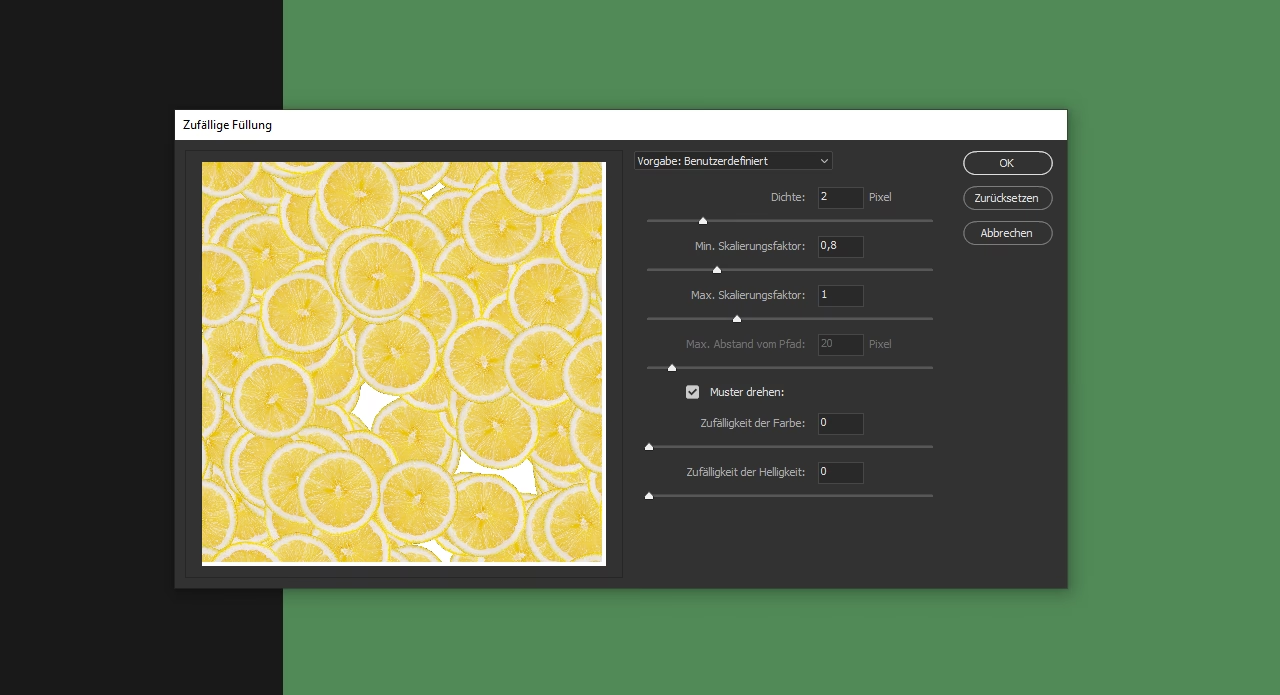

Nahtlose Muster sind ein mächtiges Werkzeug im Arsenal jedes Designers und Illustrators. Sie haben die einzigartige Fähigkeit, sich unendlich zu wiederholen, ohne dass ein Übergang sichtbar ist. Diese Eigenschaft macht sie perfekt für Anwendungen, bei denen eine große Fläche bedeckt werden muss, wie zum Beispiel bei Tapeten, Stoffdesigns, Hintergründen für Websites oder Verpackungen. Die Erstellung nahtloser Muster in Adobe Photoshop ist eine wertvolle Fähigkeit, die Ihrer Arbeit Vielseitigkeit und neue Verkaufsmöglichkeiten verleiht.

Stellen Sie sich vor, Sie könnten ein kleines digitales Kunstwerk erstellen, das dann nahtlos eine ganze Wand bedeckt oder sich über Meter von Stoff erstreckt. Das ist die Kraft nahtloser Muster. Im Gegensatz zu einem einfachen, nicht wiederholbaren Bild, das nur in einer bestimmten Größe funktioniert, sind nahtlose Muster skalierbar und extrem flexibel einsetzbar.

Um ein nahtloses Muster in Photoshop zu erstellen, benötigen Sie zunächst einige digitale Elemente. Oft beginnen Designer mit handgemalten oder gezeichneten Elementen, die dann digitalisiert werden. Dies gibt dem Muster eine einzigartige, persönliche Note. Sobald Sie Ihre digitalen Elemente bereit haben, können Sie mit dem eigentlichen Prozess in Photoshop beginnen.
Vorbereitung: Ihre Elemente digitalisieren
Der erste Schritt auf dem Weg zu Ihrem nahtlosen Muster ist die Vorbereitung Ihrer grafischen Elemente. Wenn Sie mit traditionellen Medien wie Aquarell, Gouache oder Tinte arbeiten, müssen diese zunächst digitalisiert werden. Das bedeutet in der Regel, Ihre Kunstwerke einzuscannen oder abzufotografieren und sie als digitale Dateien (z.B. JPEGs oder PNGs) auf Ihrem Computer zu speichern. Stellen Sie sicher, dass die Digitalisierung in guter Qualität erfolgt, idealerweise mit einer ausreichenden Auflösung, um die Details Ihrer Arbeit zu erfassen.
Nach der Digitalisierung ist es oft notwendig, die Elemente in einem Bildbearbeitungsprogramm wie Photoshop zu bereinigen. Dies kann das Entfernen des Hintergrunds (um transparente Elemente zu erhalten), das Anpassen von Farben oder Kontrasten oder das Freistellen einzelner Motive umfassen. Ziel ist es, individuelle, saubere digitale Bilder Ihrer Elemente zu haben, die Sie frei auf Ihrer Arbeitsfläche anordnen können.
Der Kernschritt: Das Muster in Photoshop erstellen
Sobald Ihre Elemente digital bereit sind, können Sie mit der Erstellung des Musterfeldes, auch Kachel genannt, in Photoshop beginnen. Dieses Musterfeld ist die Einheit, die sich später wiederholen wird, um das nahtlose Muster zu bilden.
Der Prozess beinhaltet im Wesentlichen das Anordnen Ihrer Elemente und das Verwenden eines speziellen Filters, um sicherzustellen, dass die Kanten des Feldes perfekt zusammenpassen.
Schritt 1: Dokument vorbereiten und Elemente platzieren
Öffnen Sie Ihre digitalen Elemente in Photoshop. Erstellen Sie ein neues quadratisches Dokument. Die Größe dieses Dokuments wird die Größe Ihres Musterfeldes bestimmen. Eine gängige Praxis ist die Verwendung von Größen, die Potenzen von 2 sind (z.B. 500x500 Pixel, 1000x1000 Pixel), obwohl dies nicht zwingend erforderlich ist. Platzieren Sie Ihre digitalisierten Elemente auf verschiedenen Ebenen in diesem Dokument.
Beginnen Sie, Ihre Elemente auf der Arbeitsfläche anzuordnen. Versuchen Sie, eine angenehme Komposition zu finden. Ein wichtiger Tipp hierbei ist, Elemente, die sich am Rand des Dokuments befinden, später mit einem speziellen Filter zu verschieben. Lassen Sie daher etwas Platz am Rand oder platzieren Sie bewusst Elemente, die über den Rand hinausgehen.
Schritt 2: Den Verschieben-Filter anwenden
Dieser Schritt ist entscheidend, um die Nahtlosigkeit zu gewährleisten. Gehen Sie im Menü zu Filter > Andere > Verschieben (Offset). Photoshop fragt Sie möglicherweise, ob Sie die Ebene rastern möchten, falls es sich um ein Smart-Objekt handelt. Bestätigen Sie dies, wenn nötig.
Im Dialogfeld "Verschieben" geben Sie Werte für die horizontale und vertikale Verschiebung ein. Diese Werte sollten genau die Hälfte der Breite bzw. Höhe Ihres Dokuments betragen. Wenn Ihr Dokument 1000x1000 Pixel groß ist, geben Sie 500 Pixel horizontal und 500 Pixel vertikal ein. Stellen Sie sicher, dass die Option "Bildränder umbruch" (Wrap Around) ausgewählt ist. Klicken Sie auf OK.
Was passiert nun? Photoshop verschiebt den Inhalt Ihres Dokuments. Der Inhalt, der zuvor in der Mitte war, wird nun an die Ränder verschoben, und der Inhalt, der sich an den Rändern befand, wird in die Mitte verschoben. Dies offenbart die Übergangsstellen Ihres Musters.
Schritt 3: Die Übergänge füllen und das Muster verfeinern
Nachdem Sie den Verschieben-Filter angewendet haben, sehen Sie nun genau, wie die Ränder Ihres Musterfeldes zusammenpassen würden. Es wird wahrscheinlich leere Bereiche oder unschöne Lücken dort geben, wo die Elemente verschoben wurden.
Jetzt ist der kreative Teil: Füllen Sie diese Lücken auf, indem Sie weitere Elemente hinzufügen, vorhandene Elemente kopieren und verschieben oder kleinere Elemente einfügen, um die Komposition auszugleichen. Das Ziel ist, dass keine harten Übergänge oder leeren Flächen an den Kanten sichtbar sind. Achten Sie darauf, dass die Dichte der Elemente im gesamten Musterfeld gleichmäßig ist.
Schritt 4: Das Muster definieren
Sobald Sie mit Ihrem Musterfeld zufrieden sind und sichergestellt haben, dass die Übergänge nahtlos aussehen, können Sie es als Muster in Photoshop definieren. Gehen Sie zu Bearbeiten > Muster definieren (Define Pattern). Geben Sie Ihrem Muster einen aussagekräftigen Namen und klicken Sie auf OK.
Ihr neu erstelltes Muster wird nun in Ihrer Musterbibliothek in Photoshop gespeichert und steht zur Verfügung.
Schritt 5: Das Muster testen
Es ist unerlässlich, Ihr Muster zu testen, um sicherzustellen, dass es tatsächlich nahtlos ist. Erstellen Sie ein neues, viel größeres Dokument, deutlich größer als Ihr Musterfeld (z.B. 2000x2000 Pixel oder mehr). Gehen Sie zu Bearbeiten > Fläche füllen (Fill). Wählen Sie unter "Inhalt" die Option "Muster" (Pattern) und wählen Sie im Dropdown-Menü Ihr neu definiertes Muster aus. Klicken Sie auf OK.
Photoshop füllt nun das gesamte Dokument mit Ihrem Musterfeld. Betrachten Sie die Fläche genau. Suchen Sie nach sichtbaren Nähten, harten Kanten oder Bereichen, die sich unnatürlich wiederholen. Wenn Sie solche Stellen finden, kehren Sie zu Ihrem ursprünglichen Musterfeld-Dokument zurück, nehmen Sie die notwendigen Korrekturen vor (Elemente verschieben, hinzufügen, entfernen) und definieren Sie das Muster erneut.
Warum nahtlose Muster so wichtig sind
Die Bedeutung nahtloser Muster kann nicht hoch genug eingeschätzt werden, insbesondere in der Welt des Designs und der Illustration. Hier sind einige Gründe, warum sie so wertvoll sind:
- Unendliche Skalierbarkeit: Ein nahtloses Muster kann theoretisch jede erdenkliche Fläche bedecken, von einer kleinen Visitenkarte bis hin zu einer riesigen Werbetafel, ohne Qualitätsverlust durch Wiederholung.
- Vielseitigkeit: Sie sind die Grundlage für unzählige Produkte – Stoffe für Kleidung und Heimtextilien, Tapeten, Geschenkpapier, Hintergründe für digitale Geräte, Texturen für 3D-Modelle und vieles mehr.
- Effizienz: Sobald das Musterfeld erstellt ist, kann es mühelos auf jede Größe angewendet werden, was viel Zeit spart im Vergleich zum manuellen Anordnen von Elementen über eine große Fläche.
- Professionelles Erscheinungsbild: Gut gemachte nahtlose Muster wirken professionell und durchdacht. Sie zeigen ein Verständnis für Designprinzipien und die Fähigkeit, komplexe Kompositionen zu erstellen.
- Monetarisierung: Als Illustrator oder Designer eröffnen nahtlose Muster neue Einnahmequellen, da Sie Ihre Designs auf verschiedenen Oberflächen über Print-on-Demand-Dienste oder durch Lizenzierung verkaufen können.
Tipps für ein gelungenes Muster
Die Erstellung eines wirklich ansprechenden nahtlosen Musters erfordert Übung und ein gutes Auge für Komposition. Hier sind einige zusätzliche Tipps:
- Variieren Sie Ihre Elemente: Verwenden Sie Elemente unterschiedlicher Größe, Form und Ausrichtung, um visuelles Interesse zu schaffen und das Muster lebendiger wirken zu lassen.
- Achten Sie auf den Negativraum: Die leeren Bereiche zwischen Ihren Elementen sind genauso wichtig wie die Elemente selbst. Ein ausgewogener Negativraum verhindert, dass das Muster überladen wirkt.
- Farbpalette: Verwenden Sie eine durchdachte Farbpalette. Konsistente Farben helfen dabei, dass sich das Muster harmonisch wiederholt.
- Testen, testen, testen: Verwenden Sie die Testmethode (Schritt 5) immer wieder, während Sie Ihr Muster erstellen und verfeinern. Zoomen Sie herein und heraus, um das Muster in verschiedenen Größen zu betrachten.
- Ebenen sind Ihr Freund: Arbeiten Sie mit vielen Ebenen. Dies gibt Ihnen die Flexibilität, einzelne Elemente leicht zu verschieben, zu duplizieren oder anzupassen, ohne andere Teile des Musters zu beeinträchtigen.
Vergleich: Nahtloses Muster vs. Einfaches Motiv
| Merkmal | Nahtloses Muster | Einfaches Motiv/Bild |
|---|---|---|
| Wiederholbarkeit | Unendlich, ohne sichtbare Naht | Nicht wiederholbar oder mit sichtbaren Kanten |
| Skalierbarkeit | Kann auf jede Fläche angewendet werden | Funktioniert am besten in einer bestimmten Größe/Position |
| Anwendungsbereiche | Stoffe, Tapeten, Hintergründe, Verpackungen, Texturen | Poster, Illustrationen, Logos, Einzelelemente |
| Erstellung | Erfordert spezielle Techniken (z.B. Verschieben-Filter) | Standard-Bildbearbeitung |
Häufig gestellte Fragen
Hier sind Antworten auf einige gängige Fragen zur Erstellung nahtloser Muster in Photoshop:
Welche Größe sollte mein Musterfeld haben?
Es gibt keine feste Regel, aber eine quadratische Form ist am einfachsten zu handhaben. Die tatsächliche Größe hängt von der Komplexität Ihrer Elemente und der gewünschten Detailtiefe ab. Größere Felder erlauben komplexere Anordnungen, benötigen aber mehr Speicherplatz. Beginnen Sie vielleicht mit 1000x1000 oder 2000x2000 Pixeln.
Kann ich Fotos für mein Muster verwenden?
Ja, absolut! Sie können Fotos oder Teile von Fotos als Elemente in Ihrem Muster verwenden. Stellen Sie sicher, dass die Auflösung der Fotos hoch genug ist und dass Sie die notwendigen Rechte zur Verwendung haben.
Wie ändere ich die Farben meines Musters nachträglich?
Wenn Sie Ihre Elemente als separate Ebenen oder Smart-Objekte behalten haben, können Sie die Farben der einzelnen Elemente oder ganzer Gruppen von Elementen anpassen. Eine andere Methode ist die Verwendung von Einstellungs-Ebenen (z.B. Farbton/Sättigung, Farbbalance) über allen Musterebenen, um die Gesamtfarbgebung zu ändern, bevor Sie das Muster definieren.
Mein Muster hat sichtbare Nähte, was habe ich falsch gemacht?
Dies ist das häufigste Problem. Meistens liegt es daran, dass die Elemente an den Rändern nach dem Anwenden des Verschieben-Filters nicht sauber verbunden oder die Lücken nicht vollständig gefüllt wurden. Gehen Sie zurück zu Ihrem Musterfeld-Dokument und überprüfen Sie die Bereiche entlang der jetzt sichtbaren Übergangslinien. Stellen Sie sicher, dass keine leeren Pixel übrig sind und dass die Elemente natürlich über die Kanten fließen.
Fazit
Die Beherrschung der Technik zur Erstellung nahtloser Muster in Photoshop eröffnet Ihnen eine Welt voller kreativer Möglichkeiten. Es erfordert ein wenig Übung, insbesondere beim Anordnen der Elemente und beim Umgang mit dem Verschieben-Filter, aber die Ergebnisse sind die Mühe wert. Beginnen Sie mit einfachen Elementen, experimentieren Sie mit verschiedenen Kompositionen und nutzen Sie die Testmethode, um Ihre Muster zu perfektionieren. Mit Ihren digitalisierten Elementen und den Schritten in diesem Artikel sind Sie bestens gerüstet, um Ihre eigenen einzigartigen, unendlich wiederholbaren Designs zu kreieren.
Hat dich der Artikel Nahtlose Muster in Photoshop erstellen interessiert? Schau auch in die Kategorie Design rein – dort findest du mehr ähnliche Inhalte!