


Das Zuschneiden (Cropping) ist ein fundamentaler Schritt in der Bildbearbeitung. Es dient nicht nur dazu, unerwünschte Bildelemente zu entfernen und die Komposition zu verbessern, sondern oft auch dazu, einem Bild eine ganz bestimmte Größe zu geben. Insbesondere im digitalen Bereich, sei es für Websites, Social Media oder digitale Anzeigen, ist es häufig erforderlich, ein Bild exakt auf eine vorgegebene Pixelgröße zu bringen. Dies unterscheidet sich vom einfachen Ändern des Seitenverhältnisses oder dem Zuschneiden ohne Größenbeschränkung. Hier geht es darum, dass das finale Bild genau X Pixel breit und Y Pixel hoch ist. Wie das präzise funktioniert und worauf Sie achten müssen, erfahren Sie in diesem ausführlichen Leitfaden.
https://www.youtube.com/watch?v=0gcJCdgAo7VqN5tD
Die Bedeutung von Pixelmaßen beim Zuschneiden
Bevor wir uns den praktischen Schritten widmen, ist es wichtig zu verstehen, warum die exakte Pixelgröße so relevant sein kann. Pixel sind die kleinsten Bausteine eines digitalen Bildes. Die Pixelmaße (Breite x Höhe in Pixeln) bestimmen die Gesamtzahl der Pixel im Bild und damit letztlich, wie detailliert ein Bild bei einer bestimmten Anzeigegröße dargestellt werden kann. Die
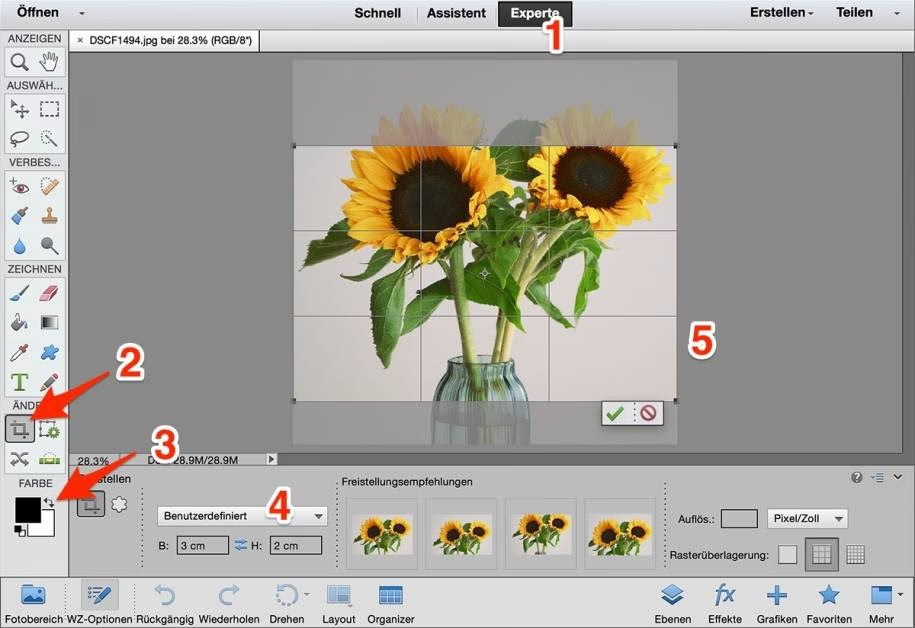
Schritt-für-Schritt-Anleitungen für gängige Software
Die meisten Bildbearbeitungsprogramme bieten die Funktion, auf exakte Pixelmaße zuzuschneiden. Die genaue Vorgehensweise kann sich jedoch leicht unterscheiden. Hier sind Anleitungen für einige der populärsten
Adobe Photoshop: Präzises Zuschneiden nach Pixeln
Adobe Photoshop ist der Industriestandard in der professionellen Bildbearbeitung und bietet sehr präzise Kontrolle über das Zuschneiden:
- Öffnen Sie das Bild, das Sie zuschneiden möchten, in Photoshop.
- Wählen Sie das „Freistellung-Werkzeug“ (Crop Tool) in der Werkzeugleiste (Tastenkürzel: C).
- Schauen Sie sich die Optionsleiste am oberen Bildschirmrand an. Hier können Sie verschiedene Modi für das Zuschneiden auswählen. Für das Zuschneiden auf exakte Pixelmaße wählen Sie den Modus „Breite x Höhe x Auflösung“ (Width x Height x Resolution).
- Geben Sie nun in die Felder „Breite“ und „Höhe“ die gewünschten Pixelmaße ein. Es ist entscheidend, dass Sie die Einheit „px“ (für Pixel) nach den Zahlen angeben, z. B.
1200 pxund800 px. Geben Sie nur Zahlen ein, würde Photoshop standardmäßig Zoll oder Zentimeter annehmen. - Das dritte Feld ist für die Auflösung (Resolution). Hier können Sie die gewünschte Pixeldichte eingeben (z. B. 72 ppi für Web oder 300 ppi für Druck). Wenn Sie nur die Pixelmaße anpassen möchten und die Auflösung des Originalbildes beibehalten wollen (ohne zu resampeln), können Sie dieses Feld leer lassen oder die aktuelle Auflösung des Bildes eingeben. Wenn Sie jedoch das Bild auf eine bestimmte Pixelgröße UND eine bestimmte Auflösung resampeln möchten, geben Sie beides ein. Für das reine Zuschneiden auf Pixelmaße ist die Eingabe der Auflösung oft sekundär, es sei denn, Sie resampeln gleichzeitig. Konzentrieren Sie sich auf die korrekte Eingabe von Breite und Höhe in
Pixeln . - Ziehen Sie mit dem Freistellung-Werkzeug einen Rahmen über den Bereich des Bildes, den Sie behalten möchten. Der Rahmen wird sich automatisch an das von Ihnen festgelegte Seitenverhältnis und die Größe anpassen.
- Sie können den Zuschnittrahmen verschieben und seine Größe anpassen, um den gewünschten Bildausschnitt auszuwählen. Beachten Sie, dass der Rahmen immer das von Ihnen festgelegte Seitenverhältnis beibehält.
- Sobald Sie mit dem Ausschnitt zufrieden sind, bestätigen Sie den Zuschnitt, indem Sie die Eingabetaste drücken oder auf das Häkchen-Symbol in der Optionsleiste klicken.
- Speichern Sie Ihr zugeschnittenes Bild. Für die Verwendung im Web empfiehlt sich „Datei“ > „Exportieren“ > „Für Web speichern (Legacy)“ oder „Exportieren als...“, wo Sie weitere Einstellungen zur Dateigröße und Qualität vornehmen können (z. B. als JPEG oder PNG).
GIMP: Kostenlose Alternative mit exakter Größenkontrolle
GIMP (GNU Image Manipulation Program) ist eine leistungsstarke kostenlose und Open-Source-Alternative zu Photoshop und bietet ebenfalls präzise Zuschneidemöglichkeiten:
- Öffnen Sie das Bild in GIMP.
- Wählen Sie das „Zuschneidewerkzeug“ (Crop Tool) aus der Werkzeugleiste (Tastenkürzel: Shift + C).
- Schauen Sie sich die „Werkzeugeinstellungen“ an, die normalerweise unter der Werkzeugleiste oder in einem separaten Fenster angezeigt werden.
- Hier finden Sie Optionen wie „Festgelegt“. Aktivieren Sie diese Option.
- Wählen Sie im Dropdown-Menü neben „Festgelegt“ die Option „Größe (Breite x Höhe)“.
- Geben Sie nun im Feld daneben die gewünschten Pixelmaße im Format
BreitexHöheein, z. B.1200x800. Stellen Sie sicher, dass die Einheit auf „Pixel“ eingestellt ist (oft die Standardeinstellung oder in den Bildeigenschaften zu finden, aber das Zuschneidewerkzeug arbeitet direkt mit Pixeln, wenn „Größe“ gewählt ist). - Klicken und ziehen Sie auf dem Bild, um den Zuschneidebereich zu definieren. Der Auswahlrahmen wird sofort die von Ihnen festgelegte exakte Größe (1200x800 Pixel im Beispiel) haben.
- Sie können den Auswahlrahmen verschieben, um den gewünschten Bildausschnitt auszuwählen. Sie können den Rahmen nicht in seiner Größe ändern, da diese fixiert ist.
- Um den Zuschnitt durchzuführen, klicken Sie einfach doppelt in den Auswahlrahmen oder drücken Sie die Eingabetaste.
- Exportieren Sie Ihr Bild über „Datei“ > „Exportieren als...“. Wählen Sie das gewünschte Dateiformat (JPEG, PNG etc.) und nehmen Sie die notwendigen Qualitätseinstellungen vor.
Online-Tools: Schnelle Lösungen für einfache Fälle
Wenn Sie keine spezielle Software installiert haben oder nur gelegentlich ein Bild zuschneiden müssen, können Online-Tools eine praktische Lösung sein. Websites wie Pixlr, Fotor oder spezielle Online-Crop-Tools bieten oft die Möglichkeit, Pixelmaße einzugeben:
- Besuchen Sie eine vertrauenswürdige Online-Bildbearbeitungs-Website, die eine Zuschneidefunktion anbietet.
- Laden Sie Ihr Bild hoch.
- Suchen Sie das Zuschneidewerkzeug.
- Suchen Sie nach Optionen, bei denen Sie die genaue „Breite“ und „Höhe“ eingeben können. Stellen Sie sicher, dass die Einheit auf „Pixel“ eingestellt ist.
- Geben Sie die gewünschten Pixelmaße ein.
- Wählen Sie den Bereich des Bildes aus, den Sie behalten möchten (oft durch Ziehen eines Rahmens).
- Bestätigen Sie den Zuschnitt.
- Laden Sie das zugeschnittene Bild herunter.
Beachten Sie bei Online-Tools, dass die Benutzeroberfläche variieren kann und sie eventuell nicht die gleiche Präzision oder die gleichen erweiterten Optionen wie Desktop-Software bieten. Auch Datenschutz und die Komprimierung beim Speichern sollten berücksichtigt werden.
Wichtige Überlegungen und Tipps
Beim Zuschneiden auf exakte Pixelmaße gibt es einige Punkte, die Sie beachten sollten, um optimale Ergebnisse zu erzielen:
- Die Qualität des Quellbildes: Das Zuschneiden entfernt Pixel. Wenn Sie einen kleinen Bereich aus einem Bild mit niedriger Auflösung auf eine bestimmte Pixelgröße zuschneiden, kann das Ergebnis unscharf oder pixelig wirken, da nicht genügend Originalinformationen vorhanden waren. Beginnen Sie idealerweise mit einem Bild, das größer ist als die gewünschten finalen Pixelmaße, um Qualitätsverluste zu minimieren.
- Seitenverhältnis: Die von Ihnen eingegebenen Pixelmaße (z. B. 1200x800) definieren automatisch ein bestimmtes Seitenverhältnis (hier 3:2). Wenn das Originalbild ein anderes Seitenverhältnis hat, müssen Sie beim Zuschneiden einen Kompromiss eingehen und einen Teil des Bildes am Rand entfernen.
- Resampling: Wenn der von Ihnen ausgewählte Ausschnitt im Originalbild nicht exakt die gleiche Anzahl von Pixeln hat wie die von Ihnen gewünschte Zielgröße, muss die Software das Bild resampeln. Das bedeutet, sie muss Pixel hinzufügen (interpolieren) oder entfernen, um die gewünschte Größe zu erreichen. Dieser Prozess kann potenziell zu einem leichten Qualitätsverlust führen, insbesondere beim Vergrößern.
- Workflow: Führen Sie das Zuschneiden auf die finale Pixelgröße idealerweise als einen der letzten Schritte in Ihrem Bearbeitungsprozess durch, nachdem Sie Belichtung, Farben etc. angepasst haben.
- Speicherformat: Wählen Sie das richtige Dateiformat. JPEG eignet sich gut für Fotos mit vielen Farbabstufungen (wie Naturaufnahmen) und ermöglicht eine gute Komprimierung (Qualitätsverlust möglich). PNG ist besser für Bilder mit scharfen Kanten, Text oder Transparenz und ist verlustfrei.
Anwendungsbereiche: Wann benötigt man exakte Pixelmaße?
Das präzise Zuschneiden auf Pixelgröße ist in vielen Szenarien unerlässlich:
- Webdesign und -entwicklung: Bilder für Website-Header, Banner, Hintergründe oder spezifische Inhaltsbereiche müssen oft exakt definierte Pixelmaße haben, um perfekt in das Layout zu passen und die Ladezeiten zu optimieren.
- Social Media: Plattformen wie Facebook, Instagram, Twitter, LinkedIn etc. geben für Profilbilder, Titelbilder, Beitragsbilder und Anzeigen oft spezifische empfohlene oder erforderliche Pixelgrößen vor, um eine optimale Darstellung zu gewährleisten.
- Online-Marktplätze: Websites wie eBay oder Amazon verlangen häufig, dass Produktbilder bestimmte Mindest- oder Höchstgrößen in Pixeln haben.
- Digitale Werbung: Banner-Anzeigen oder andere Werbemittel müssen strikte Größenrichtlinien (oft in Pixeln) einhalten.
- Vorbereitung für den Druck: Obwohl Druck oft über physikalische Maße und Auflösung definiert wird, kann es vorkommen, dass ein Druckdienstleister eine Datei mit bestimmten Pixelmaßen bei einer bestimmten Auflösung anfordert.
- Software- und App-Entwicklung: Icons, Buttons und andere grafische Elemente für Benutzeroberflächen müssen exakt passende Pixelgrößen haben.
Software-Vergleich: Zuschneiden auf Pixelgröße
Hier ein kurzer Vergleich der besprochenen Werkzeuge im Hinblick auf das Zuschneiden auf exakte Pixelmaße:
| Software | Präzision | Bedienung | Kosten | Offline nutzbar |
|---|---|---|---|---|
| Adobe Photoshop | Sehr hoch (Pixel & Auflösung) | Professionell, erfordert Einarbeitung | Abonnement (kostenpflichtig) | Ja |
| GIMP | Hoch (Exakte Größe fixierbar) | Umfassend, erfordert Einarbeitung | Kostenlos | Ja |
| Online-Tools (z.B. Pixlr) | Mittel bis Hoch (Abhängig vom Tool) | Einfach, für schnelle Ergebnisse | Teils kostenlos, teils Premium | Nein (Internetverbindung nötig) |
Professionelle Software wie Photoshop oder GIMP bietet die größte Kontrolle und Flexibilität, während Online-Tools für schnelle, unkomplizierte Aufgaben ausreichend sein können.
Häufig gestellte Fragen (FAQ)
Warum ist mein Bild nach dem Zuschneiden auf Pixelgröße unscharf?
Dies kann mehrere Ursachen haben: Entweder war Ihr Originalbild bereits zu klein oder von zu geringer Qualität für die gewünschte finale Pixelgröße, oder beim Resampling (falls nötig) wurde eine aggressive Methode verwendet. Stellen Sie sicher, dass Ihr Quellbild ausreichend groß ist und verwenden Sie bei Bedarf die „Für Web speichern“-Funktion in Photoshop oder die Export-Einstellungen in GIMP, um die Komprimierung und Qualität zu steuern.
Das Zuschneidewerkzeug lässt mich keine Pixel eingeben.
Überprüfen Sie die Einstellungen des Werkzeugs. In Photoshop müssen Sie den Modus „Breite x Höhe x Auflösung“ wählen und die Einheit „px“ hinter den Zahlen eingeben. In GIMP müssen Sie bei „Festgelegt“ die Option „Größe (Breite x Höhe)“ auswählen und die Maße im Format Breite x Höhe eingeben.
Was ist der Unterschied zwischen Skalieren und Zuschneiden?
Skalieren (Resizing) ändert die Gesamtgröße des Bildes, indem Pixel hinzugefügt oder entfernt werden, aber der gesamte Bildinhalt bleibt erhalten. Das Seitenverhältnis kann dabei beibehalten oder geändert werden. Zuschneiden (Cropping) entfernt Teile des Bildes an den Rändern. Wenn Sie auf eine exakte Pixelgröße zuschneiden, kombinieren Sie im Grunde beides: Sie wählen einen Ausschnitt (Zuschneiden) und dieser Ausschnitt wird dann auf die Zielgröße resampelt, falls er nicht bereits die exakte Pixelzahl hat.
Wie behalte ich die Bildqualität bei, wenn ich auf Pixelgröße zuschneide?
Beginnen Sie mit einem hochauflösenden Bild. Schneiden Sie nur so viel wie nötig ab. Wenn Resampling erforderlich ist, verwenden Sie qualitativ hochwertige Algorithmen (die Software erledigt dies meist automatisch). Speichern Sie das Endergebnis im passenden Format und mit angemessenen Qualitätseinstellungen (z. B. hohe JPEG-Qualität oder verlustfreies PNG).
Das präzise Zuschneiden von Fotos auf exakte Pixelmaße ist eine grundlegende Fähigkeit in der digitalen Bildbearbeitung. Mit den richtigen Werkzeugen und dem Verständnis der zugrundeliegenden Prinzipien können Sie sicherstellen, dass Ihre Bilder perfekt für ihren jeweiligen Verwendungszweck optimiert sind, sei es für eine Website, soziale Medien oder andere digitale Plattformen.
Hat dich der Artikel Foto exakt auf Pixelgröße zuschneiden interessiert? Schau auch in die Kategorie Bildbearbeitung rein – dort findest du mehr ähnliche Inhalte!