


Die präzise Platzierung von Elementen ist entscheidend für jedes Design und jede Fotokomposition in Adobe Photoshop. Ob es sich um Textebenen, Formen, Pixelbilder oder andere Objekte handelt, das korrekte Ausrichten sorgt für ein harmonisches und professionelles Erscheinungsbild. Glücklicherweise bietet Photoshop eine Vielzahl leistungsstarker Werkzeuge, die diesen Prozess vereinfachen und beschleunigen.

Das manuelle Verschieben von Ebenen kann zeitaufwendig und ungenau sein, besonders wenn mehrere Elemente zueinander oder zum Dokument ausgerichtet werden müssen. Die integrierten Ausrichtungsfunktionen von Photoshop nehmen Ihnen diese Arbeit ab und ermöglichen es, Objekte basierend auf ihren Kanten oder Zentren schnell und exakt zu positionieren. Das Verständnis dieser Werkzeuge ist ein grundlegender Schritt, um effizient und mit hoher Qualität in Photoshop zu arbeiten.
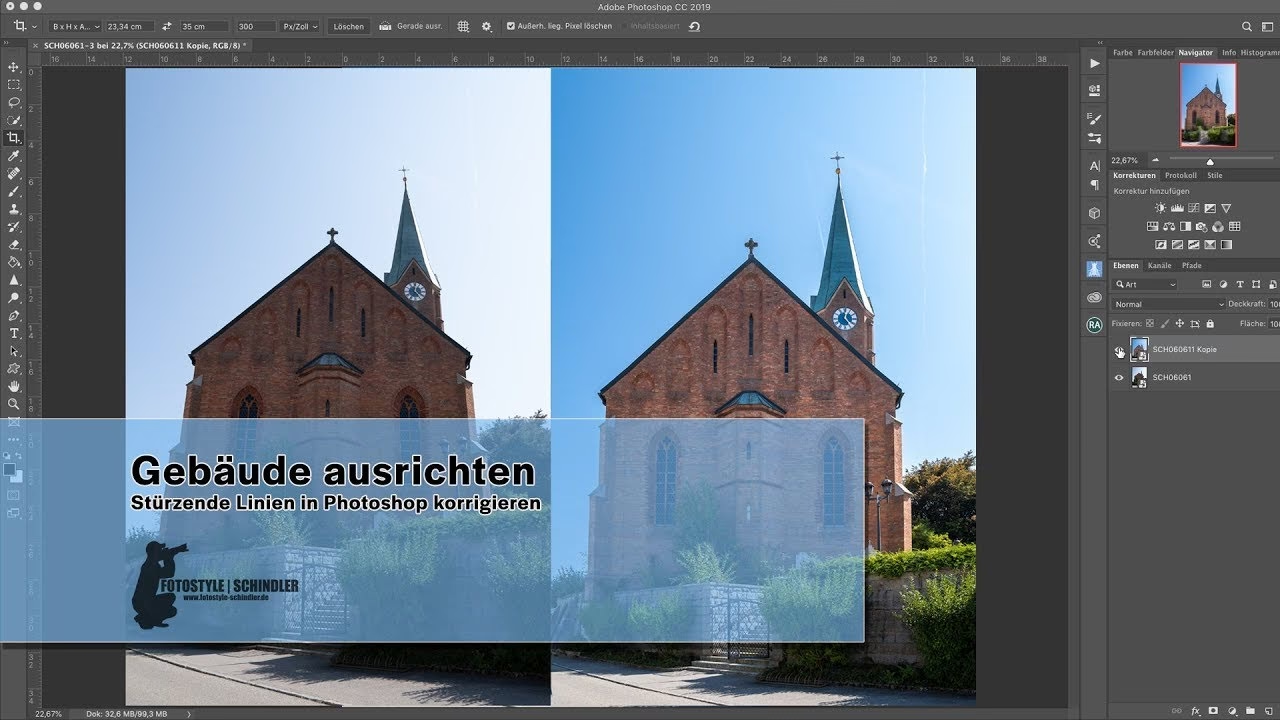
Warum ist das Ausrichten in Photoshop so wichtig?
Gutes Design basiert oft auf klaren Strukturen und Proportionen. Elemente, die ungleichmäßig oder willkürlich platziert sind, können ein Bild unruhig und unprofessionell wirken lassen. Das präzise Ausrichten hilft, eine visuelle Ordnung zu schaffen, die das Auge des Betrachters leitet und die gewünschte Botschaft effektiv vermittelt. Es verbessert die Lesbarkeit, die Ästhetik und die Gesamtwirkung Ihrer Arbeit, sei es ein Poster, eine Collage, eine Website-Mockup oder ein komplexes Fotomanipulation.
Die wichtigsten Werkzeuge zum Ausrichten
Photoshop stellt verschiedene Methoden zur Verfügung, um Objekte auszurichten. Die Wahl des richtigen Werkzeugs hängt von der spezifischen Aufgabe ab. Hier sind die gängigsten Ansätze:
1. Ausrichten mit dem Verschieben-Werkzeug
Dies ist wahrscheinlich die am häufigsten verwendete Methode zum Ausrichten mehrerer Ebenen zueinander. Wenn Sie das Verschieben-Werkzeug (V) auswählen und zwei oder mehr Ebenen im Ebenen- Bedienfeld auswählen (halten Sie die Umschalttaste oder Strg/Cmd gedrückt), werden in der Optionenleiste am oberen Bildschirmrand Ausrichtungs- und Verteilungsoptionen sichtbar.
Diese Optionen ermöglichen das Ausrichten basierend auf:
- Oberkanten ausrichten
- Vertikale Zentren ausrichten
- Unterkanten ausrichten
- Linke Kanten ausrichten
- Horizontale Zentren ausrichten
- Rechte Kanten ausrichten
Zusätzlich zu den Ausrichtungsoptionen gibt es auch Verteilungsoptionen, die den Abstand zwischen drei oder mehr ausgewählten Ebenen gleichmäßig verteilen:
- Oberkanten verteilen
- Vertikale Zentren verteilen
- Unterkanten verteilen
- Linke Kanten verteilen
- Horizontale Zentren verteilen
- Rechte Kanten verteilen
Um diese Werkzeuge effektiv zu nutzen, wählen Sie einfach die Ebenen aus, die Sie ausrichten oder verteilen möchten, und klicken Sie auf das entsprechende Symbol in der Optionenleiste. Die Ausrichtung erfolgt relativ zueinander.
2. Arbeiten mit Hilfslinien
Hilfslinien sind nicht druckbare Linien, die Sie über Ihr Dokument ziehen können, um Objekte manuell auszurichten oder zu positionieren. Sie sind extrem nützlich für das Erstellen von Layouts, Spalten oder zum Ausrichten von Elementen an bestimmten Punkten oder Rändern.
So verwenden Sie Hilfslinien:
- Stellen Sie sicher, dass die Lineale sichtbar sind (Ansicht > Lineale oder Strg/Cmd + R).
- Klicken Sie in das horizontale Lineal oben oder das vertikale Lineal links und ziehen Sie die Maus in das Dokument. Eine Hilfslinie erscheint.
- Positionieren Sie die Hilfslinie, indem Sie sie ziehen. Die genaue Position wird in der Info-Palette angezeigt, während Sie ziehen.
- Um eine Hilfslinie horizontal zu machen, ziehen Sie vom oberen Lineal. Um sie vertikal zu machen, ziehen Sie vom linken Lineal.
- Um eine Hilfslinie präzise zu platzieren, doppelklicken Sie auf das Lineal, um die Dialogfelder für die Einheiten aufzurufen, oder gehen Sie zu Ansicht > Neue Hilfslinie und geben Sie eine genaue Position ein.
- Um Objekte an Hilfslinien auszurichten, stellen Sie sicher, dass die Funktion „Ausrichten an“ aktiviert ist (Ansicht > Ausrichten an > Hilfslinien). Wenn Sie nun eine Ebene verschieben, rastet sie automatisch an der nächsten Hilfslinie ein, wenn sie sich in deren Nähe befindet.
- Sie können Hilfslinien sperren (Ansicht > Hilfslinien sperren), um zu verhindern, dass sie versehentlich verschoben werden.
- Um alle Hilfslinien zu entfernen, gehen Sie zu Ansicht > Hilfslinien löschen.
Hilfslinien bieten ein hohes Maß an Kontrolle und sind ideal, wenn Sie ein spezifisches, wiederkehrendes Raster oder Layout benötigen, das nicht auf den Beziehungen zwischen vorhandenen Ebenen basiert.
3. Intelligente Hilfslinien
Intelligente Hilfslinien sind dynamische, temporäre Hilfslinien, die automatisch erscheinen, während Sie eine Ebene verschieben. Sie helfen Ihnen, Ebenen relativ zueinander oder zum Dokumentrand auszurichten, ohne dass Sie manuell Hilfslinien erstellen müssen. Sie zeigen auch Abstände an, was beim gleichmäßigen Verteilen von Objekten sehr hilfreich ist.
So verwenden Sie intelligente Hilfslinien:
- Stellen Sie sicher, dass intelligente Hilfslinien aktiviert sind (Ansicht > Anzeigen > Intelligente Hilfslinien).
- Wählen Sie eine einzelne Ebene mit dem Verschieben-Werkzeug aus und beginnen Sie, sie zu verschieben.
- Wenn sich die Ebene den Kanten oder Zentren anderer Ebenen oder des Dokuments nähert, erscheinen farbige Linien (oft magenta) und zeigen mögliche Ausrichtungspunkte an.
- Wenn Sie mehrere Ebenen verschieben und der Abstand zwischen einer der verschobenen Ebenen und einer nicht ausgewählten Ebene gleich dem Abstand zwischen anderen Ebenen ist, können intelligente Hilfslinien auch diesen gleichen Abstand anzeigen.
Intelligente Hilfslinien sind besonders nützlich für das schnelle, intuitive Ausrichten während des Gestaltungsprozesses und erfordern weniger Einrichtungsaufwand als manuelle Hilfslinien.
4. Ausrichten mit dem Raster
Das Raster (Grid) ist eine weitere Form nicht druckbarer Linien, die für das präzise Layout nützlich sind, insbesondere wenn Sie mit festen Abständen oder einer gitterbasierten Struktur arbeiten.
So verwenden Sie das Raster:
- Gehen Sie zu Bearbeiten > Voreinstellungen > Hilfslinien, Raster und Slices (Windows) oder Photoshop > Voreinstellungen > Hilfslinien, Raster und Slices (macOS).
- Stellen Sie die Rasterlinien alle [x] Einheiten (z. B. Pixel, Zentimeter) und die Unterteilungen pro [x] Einheiten ein.
- Um das Raster anzuzeigen, gehen Sie zu Ansicht > Anzeigen > Raster.
- Um Objekte am Raster auszurichten, stellen Sie sicher, dass „Ausrichten an“ aktiviert ist (Ansicht > Ausrichten an > Raster).
- Wenn Sie nun eine Ebene verschieben, rastet sie automatisch an den nächstgelegenen Rasterlinien ein.
Das Raster ist ideal für technische Layouts, das Erstellen von Pixel-Art oder wenn Sie eine sehr konsistente, modulare Struktur benötigen.
5. Ausrichten an einer Auswahl
Sie können Ebenen nicht nur zueinander oder zum gesamten Dokument ausrichten, sondern auch an den Rändern einer aktiven Auswahl. Dies ist nützlich, wenn Sie Elemente innerhalb eines bestimmten Bereichs oder an einem Punkt ausrichten möchten, der nicht der Dokumentmitte oder einer anderen Ebene entspricht.
So richten Sie an einer Auswahl aus:
- Erstellen Sie eine Auswahl mit einem der Auswahlwerkzeuge (z. B. Rechteckauswahl-Werkzeug, Ellipsenauswahl-Werkzeug).
- Wählen Sie die Ebene(n) aus, die Sie ausrichten möchten.
- Wählen Sie das Verschieben-Werkzeug (V).
- Die Ausrichtungsoptionen in der Optionenleiste sind nun aktiv und richten die ausgewählten Ebenen relativ zu den Grenzen der *Auswahl* aus, nicht zum gesamten Dokument.
Diese Methode bietet Flexibilität, um Objekte an fast jeder beliebigen Position im Dokument auszurichten, indem Sie einfach eine entsprechende Auswahl erstellen.
Vergleich der Ausrichtungsmethoden
| Methode | Zweck | Sichtbarkeit | Einrichtung | Flexibilität |
|---|---|---|---|---|
| Verschieben-Werkzeug (Mehrere Ebenen) | Ebenen zueinander ausrichten/verteilen | Optionenleiste | Ebenen auswählen, Werkzeug wählen | Hoch (verschiedene Kanten/Zentren) |
| Hilfslinien | Manuelle, präzise Positionierungshilfen | Dauerhaft (bis gelöscht) | Manuelles Ziehen/Eingeben von Werten | Hoch (beliebige Position, Ausrichten an) |
| Intelligente Hilfslinien | Automatische visuelle Ausrichtungshilfen | Temporär (während des Verschiebens) | Aktivieren in Voreinstellungen | Mittel (basierend auf vorhandenen Elementen) |
| Raster | Strukturiertes, gitterbasiertes Layout | Dauerhaft (bis ausgeblendet) | Voreinstellungen einstellen | Mittel (feste Rasterabstände) |
| Ausrichten an Auswahl | Ebenen an definiertem Bereich ausrichten | Temporär (während Auswahl aktiv ist) | Auswahl erstellen, Ebenen auswählen | Sehr hoch (beliebiger Ausrichtungsbereich) |
Tipps für effektives Ausrichten
- Verwenden Sie Ebenengruppen, um mehrere verwandte Objekte gleichzeitig auszurichten. Richten Sie zuerst die Objekte innerhalb der Gruppe zueinander aus und verschieben Sie dann die gesamte Gruppe.
- Vergessen Sie nicht die Verteilungsoptionen des Verschieben-Werkzeugs, um gleichmäßige Abstände zwischen Elementen zu erzielen.
- Kombinieren Sie Methoden: Verwenden Sie Hilfslinien für das Grundlayout und intelligente Hilfslinien für die Feinabstimmung der Positionen.
- Wenn Ausrichtungsoptionen ausgegraut sind, stellen Sie sicher, dass Sie mehr als eine Ebene ausgewählt haben, wenn Sie das Verschieben-Werkzeug verwenden, oder dass eine Auswahl aktiv ist, wenn Sie an einer Auswahl ausrichten möchten.
- Überprüfen Sie immer, ob die Option „Ausrichten an“ (Ansicht > Ausrichten an) aktiviert ist und die gewünschten Elemente (Hilfslinien, Raster, Ebenen, Dokumentgrenzen etc.) ausgewählt sind, wenn das automatische Einrasten nicht funktioniert.
Häufig gestellte Fragen (FAQs)
F: Wie richte ich eine Ebene genau in der Mitte des Dokuments aus?
A: Wählen Sie die Ebene aus. Wählen Sie das Verschieben-Werkzeug. Stellen Sie sicher, dass in der Optionenleiste „Ausrichten an“ > „Leinwand“ ausgewählt ist. Klicken Sie auf die Symbole „Horizontal zentrieren“ und „Vertikal zentrieren“.
F: Meine Ausrichtungsoptionen sind ausgegraut. Woran liegt das?
A: Die Ausrichtungsoptionen des Verschieben-Werkzeugs (die Symbole in der Optionenleiste) werden erst aktiv, wenn Sie ZWEI oder mehr Ebenen im Ebenen-Bedienfeld ausgewählt haben. Wenn Sie nur eine Ebene ausgewählt haben, sind sie inaktiv.
F: Wie kann ich Objekte an einem bestimmten Punkt ausrichten, der keine Kante oder Mitte ist?
A: Die einfachste Methode ist, eine Hilfslinie an diesem Punkt zu platzieren und dann die Objekte an der Hilfslinie auszurichten (stellen Sie sicher, dass „Ausrichten an > Hilfslinien“ aktiviert ist). Alternativ können Sie eine kleine temporäre Formebene an diesem Punkt erstellen und die anderen Objekte daran ausrichten.
F: Können intelligente Hilfslinien ausgeschaltet werden?
A: Ja. Gehen Sie zu Ansicht > Anzeigen und deaktivieren Sie die Option „Intelligente Hilfslinien“. Sie können dies auch dauerhaft in den Voreinstellungen ändern, aber die meisten Benutzer finden sie hilfreich.
F: Was ist der Unterschied zwischen Ausrichten und Verteilen?
A: Beim Ausrichten werden die ausgewählten Objekte an einer gemeinsamen Achse (z. B. linke Kanten) ausgerichtet. Beim Verteilen wird der Raum zwischen drei oder mehr Objekten gleichmäßig aufgeteilt, basierend auf ihren Kanten oder Zentren.
F: Wie richte ich Textebenen aus?
A: Textebenen verhalten sich wie andere Ebenen, wenn es ums Ausrichten mit dem Verschieben-Werkzeug oder an Hilfslinien geht. Sie können sie basierend auf ihrer Begrenzungsbox ausrichten. Für die Ausrichtung des Textes *innerhalb* der Textbox verwenden Sie die Absatzoptionen im Zeichen- oder Absatz-Bedienfeld (Linksbündig, Zentriert, Rechtsbündig, Blocksatz).
Fazit
Die Fähigkeit, Objekte in Photoshop präzise auszurichten, ist eine grundlegende Fertigkeit, die die Qualität und Effizienz Ihrer Arbeit erheblich steigert. Durch die Nutzung des Verschieben-Werkzeugs mit mehreren Ebenen, manuellen Hilfslinien, automatischen Intelligenten Hilfslinien, dem Raster oder dem Ausrichten an einer Auswahl haben Sie eine Vielzahl von Optionen zur Hand, um sicherzustellen, dass Ihre Elemente genau dort platziert werden, wo sie sein sollen. Experimentieren Sie mit diesen Werkzeugen, um herauszufinden, welche Methode für Ihre spezifischen Aufgaben am besten geeignet ist, und Sie werden feststellen, wie viel einfacher und schneller es wird, professionell aussehende Kompositionen zu erstellen.
Hat dich der Artikel Objekte in Photoshop präzise ausrichten interessiert? Schau auch in die Kategorie Bildbearbeitung rein – dort findest du mehr ähnliche Inhalte!