


Das Duplizieren von Bildern ist eine grundlegende Fähigkeit, die in der digitalen Fotografie und Bildbearbeitung unerlässlich ist. Es mag auf den ersten Blick trivial erscheinen, doch das bewusste Anwenden verschiedener Duplizierungsmethoden kann deinen Workflow erheblich verbessern, deine Originaldateien schützen und dir kreative Freiheit ermöglichen. Im Gegensatz zur Duplizierung deines Computerbildschirms, bei der es darum geht, denselben Inhalt auf mehreren Monitoren anzuzeigen, konzentrieren wir uns hier auf das Erstellen von Kopien von Bilddateien oder Bildelementen.

Es gibt im Wesentlichen zwei Hauptbereiche, in denen das Duplizieren von Bildern eine Rolle spielt:
- Das Duplizieren der Bilddatei selbst auf deinem Computer.
- Das Duplizieren von Ebenen oder Auswahlen innerhalb einer Bildbearbeitungssoftware.
Beide Methoden dienen unterschiedlichen Zwecken und sind in verschiedenen Situationen nützlich. Lass uns diese genauer betrachten.
Bilddateien auf deinem Computer duplizieren
Die einfachste Form der Bildduplizierung ist das Erstellen einer exakten Kopie der Bilddatei auf deinem Speichermedium. Dies ist vergleichbar mit dem Kopieren jedes anderen Dateityps auf deinem Computer. Das Ergebnis ist eine neue, unabhängige Datei, die identisch mit dem Original ist.
Warum solltest du eine Bilddatei duplizieren?
- Sicherheit: Bevor du eine Bearbeitung beginnst, ist es ratsam, eine Kopie der Originaldatei zu erstellen. So hast du immer eine unveränderte Version, auf die du zurückgreifen kannst, falls etwas schiefgeht oder du die Bearbeitung rückgängig machen möchtest. Das Original bleibt unangetastet.
- Variationen: Du möchtest verschiedene Versionen eines Bildes erstellen, z. B. eine Schwarz-Weiß-Version, eine Version mit starker Sättigung und eine für das Web optimierte Version. Indem du die Originaldatei mehrmals duplizierst, kannst du jede Kopie separat bearbeiten, ohne die anderen zu beeinflussen.
- Archivierung und Backup: Duplizierte Dateien sind die Grundlage für Backups auf externen Festplatten oder in der Cloud.
Methoden zum Duplizieren von Bilddateien
Das Duplizieren einer Bilddatei ist denkbar einfach und in jedem Betriebssystem (Windows, macOS, Linux) Standard.
Methode 1: Kopieren und Einfügen (Copy & Paste)
Dies ist wahrscheinlich die geläufigste Methode.
- Öffne den Ordner, der die zu duplizierende Bilddatei enthält.
- Wähle die Datei aus, indem du darauf klickst.
- Kopiere die Datei. Dies kannst du tun, indem du mit der rechten Maustaste auf die Datei klickst und im Kontextmenü „Kopieren“ wählst, oder indem du die Tastenkombination Strg + C (Windows) bzw. Cmd + C (macOS) drückst. Die Datei wird in die Zwischenablage deines Systems gelegt.
- Navigiere zu dem Ort, an dem die Kopie gespeichert werden soll (dies kann derselbe Ordner oder ein anderer Ordner sein).
- Füge die Datei ein. Klicke mit der rechten Maustaste in den Zielordner und wähle „Einfügen“, oder drücke Strg + V (Windows) bzw. Cmd + V (macOS).
Wenn du die Datei im selben Ordner einfügst, wird das System automatisch einen Namen wie „Dateiname - Kopie.jpg“ oder „Dateiname copy.png“ vergeben, um Namenskonflikte zu vermeiden. Wenn du die Datei in einem anderen Ordner einfügst, behält sie in der Regel ihren ursprünglichen Namen bei.
Methode 2: „Speichern unter“ in der Bildbearbeitungssoftware
Wenn du ein Bild in einer Bildbearbeitungssoftware geöffnet und vielleicht sogar schon erste Anpassungen vorgenommen hast, kannst du die aktuelle Version als neue Datei speichern, ohne die Originaldatei zu überschreiben.
- Öffne das Bild in deiner bevorzugten Bildbearbeitungssoftware (z. B. Photoshop, GIMP, Affinity Photo).
- Gehe im Menü auf „Datei“.
- Wähle „Speichern unter...“ (Save As...).
- Wähle einen neuen Speicherort und/oder gib der Datei einen neuen Namen.
- Wähle das gewünschte Dateiformat (z. B. JPEG, TIFF, PNG). Beachte, dass die Wahl des Formats Auswirkungen auf die Qualität und Dateigröße haben kann.
- Klicke auf „Speichern“.
Diese Methode ist besonders nützlich, um verschiedene Bearbeitungsschritte in separaten Dateien zu speichern oder um eine bearbeitete Version für einen bestimmten Zweck (z. B. Web, Druck) zu optimieren, während das Original unangetastet bleibt.
Das Duplizieren einer Bilddatei ist ein einfacher Prozess, der jedoch für die Organisation und Sicherheit deiner Fotosammlung von großer Bedeutung ist. Es schafft eine physische Kopie der gesamten Datei auf deinem Speichermedium.
Duplizieren in der Bildbearbeitungssoftware
Neben dem Duplizieren ganzer Dateien ist das Duplizieren von Elementen innerhalb einer Bildbearbeitungssoftware ein zentrales Werkzeug für fortgeschrittene Bearbeitungen und kreative Effekte. Hier sprechen wir nicht von separaten Dateien, sondern von Kopien innerhalb desselben Projekts oder Dokuments.
Die häufigste Form der Duplizierung in diesem Kontext ist das Duplizieren von Ebenen.
Ebenen duplizieren
In den meisten modernen Bildbearbeitungsprogrammen arbeitest du mit Ebenen. Das Originalbild ist oft die unterste Ebene („Hintergrundebene“). Duplizierst du eine Ebene, erstellst du eine exakte Kopie dieser Ebene über dem Original (oder an einer anderen Position im Ebenenstapel).
Warum ist das Duplizieren von Ebenen so wichtig?
- Nicht-destruktive Bearbeitung: Dies ist der Hauptgrund. Indem du Anpassungen oder Filter auf einer duplizierten Ebene anwendest, lässt du die ursprüngliche Ebene unverändert. Du kannst die bearbeitete Ebene jederzeit ausblenden, löschen oder ihre Deckkraft ändern, ohne das Originalbild zu beschädigen.
- Vergleich von Bearbeitungsschritten: Du kannst eine Ebene duplizieren, eine Bearbeitung auf der Kopie durchführen und dann die Sichtbarkeit der Original- und der Kopie-Ebene schnell umschalten, um den Effekt zu vergleichen.
- Erstellen von Effekten: Viele Effekte, wie z. B. das Schärfen, Weichzeichnen oder Anwenden spezieller Filter, funktionieren am besten auf einer duplizierten Ebene, oft in Kombination mit Mischmodi oder Ebenenmasken.
- Kompositionen: Wenn du Elemente innerhalb desselben Bildes verschieben oder mehrfach verwenden möchtest, duplizierst du die Ebene, die das Element enthält.
Methoden zum Duplizieren von Ebenen
Die genauen Schritte können je nach Software variieren, aber das Prinzip ist dasselbe:
- Öffne dein Bild in einer Bildbearbeitungssoftware, die Ebenen unterstützt.
- Wähle im Ebenenfenster (oft als „Ebenen-Palette“ bezeichnet) die Ebene aus, die du duplizieren möchtest.
- Dupliziere die Ebene. Dies geschieht meist auf eine der folgenden Weisen:
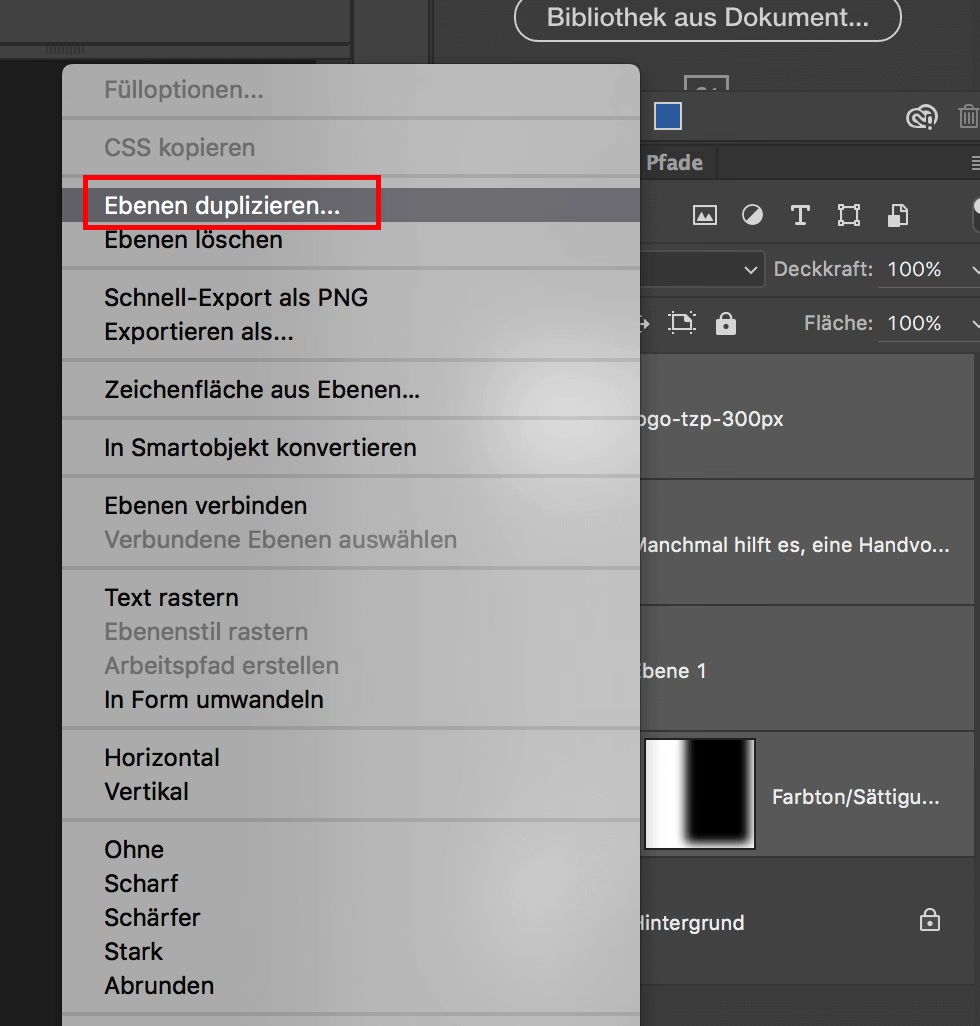
- Rechtsklick auf die Ebene und Auswahl von „Ebene duplizieren“ (Duplicate Layer).
- Über das Menü „Ebene“ > „Ebene duplizieren“.
- Manchmal gibt es auch ein Symbol in der Ebenen-Palette (oft ein Blatt Papier-Symbol), das eine neue Ebene erstellt, oder du kannst die Ebene auf dieses Symbol ziehen, um sie zu duplizieren.
- Tastenkombinationen wie Strg + J (Windows) oder Cmd + J (macOS) duplizieren die aktuell ausgewählte Ebene schnell.
Eine duplizierte Ebene erscheint direkt über der Originalebene im Ebenenstapel. Du kannst sie dann unabhängig bearbeiten, verschieben oder umbenennen.
Duplizieren des gesamten Bildes im Editor
Manche Programme bieten auch die Option, das gesamte aktuell geöffnete Dokument zu duplizieren. Dies erstellt eine neue, unabhängige Arbeitskopie des Bildes innerhalb der Software, ohne dass du sie sofort als neue Datei speichern musst. Das ist nützlich, um schnell eine alternative Bearbeitung auszuprobieren, ohne das aktuelle Projekt zu verlieren oder eine neue Datei auf deiner Festplatte anzulegen.
- Öffne das Bild in der Software.
- Gehe im Menü auf „Bild“ oder „Dokument“.
- Wähle „Duplizieren...“ (Duplicate...).
- Du wirst möglicherweise gefragt, ob du es mit oder ohne Ebenen duplizieren möchtest (falls zutreffend).
Dies öffnet ein neues Fenster oder einen neuen Tab mit einer exakten Kopie deines aktuellen Bildes und aller seiner Ebenen. Du kannst dann in dieser Kopie arbeiten, experimentieren und sie bei Bedarf als neue Datei speichern.
Wann welche Methode anwenden?
Die Wahl der Duplizierungsmethode hängt stark von deinem Ziel ab:
- Möchtest du eine unabhängige Kopie der gesamten Bilddatei für Backup, Archivierung oder als Ausgangspunkt für eine komplett andere Version erstellen? -> Datei duplizieren (Kopieren/Einfügen oder Speichern unter).
- Möchtest du nicht-destruktiv arbeiten, Effekte auf einer separaten Schicht anwenden oder Elemente innerhalb desselben Bildes kopieren und bearbeiten? -> Ebene duplizieren.
- Möchtest du schnell eine alternative Bearbeitung des gesamten Bildes ausprobieren, ohne sofort eine neue Datei zu speichern? -> Das gesamte Dokument im Editor duplizieren.
Ein guter Workflow beinhaltet oft eine Kombination dieser Methoden. Du startest vielleicht mit einer duplizierten Datei des Originals, öffnest diese Kopie in der Bildbearbeitung und duplizierst dann bestimmte Ebenen, um verschiedene Bearbeitungsschritte durchzuführen.
Vergleich: Datei duplizieren vs. Ebene duplizieren
Um die Unterschiede zu verdeutlichen, hier eine kleine Vergleichstabelle:
| Merkmal | Bilddatei duplizieren | Ebene duplizieren (in der Software) |
|---|---|---|
| Wo findet es statt? | Dateisystem (Explorer, Finder) | Innerhalb der Bildbearbeitungssoftware |
| Was wird kopiert? | Die gesamte Bilddatei | Eine einzelne Ebene oder Auswahl innerhalb des Bildes |
| Ergebnis | Eine neue, unabhängige Datei auf der Festplatte | Eine neue Ebene im selben Dokument/Projekt |
| Hauptzweck | Backup, Archivierung, Ausgangspunkt für separate Versionen | Nicht-destruktive Bearbeitung, Effekte, Kompositionen |
| Speicherplatz | Benötigt zusätzlichen Speicherplatz für die neue Datei | Benötigt zusätzlichen Speicherplatz im Dokument, kann bei komplexen Projekten erheblich sein |
| Dateigröße des Originals | Bleibt unverändert | Bleibt unverändert (Dateigröße des Projekts wächst) |
Häufig gestellte Fragen (FAQ)
Ist Duplizieren dasselbe wie Kopieren?
Im Kontext von Dateien ja. Das Duplizieren einer Datei bedeutet einfach, eine Kopie davon zu erstellen. In der Bildbearbeitung meint „Duplizieren“ oft das Erstellen einer Kopie einer Ebene oder des gesamten Dokuments innerhalb der Software, während „Kopieren“ sich auch auf das Kopieren einer Auswahl in die Zwischenablage beziehen kann.Verliert das Bild an Qualität, wenn ich es dupliziere?
Das Duplizieren einer Bilddatei selbst führt nicht zu einem Qualitätsverlust. Die neue Datei ist eine bit-identische Kopie der Originaldatei. Qualitätsverluste können auftreten, wenn du eine duplizierte Datei in einem verlustbehafteten Format (wie JPEG) mit niedriger Kompressionsrate speicherst oder wenn du ein Bild, das bereits in einem verlustbehafteten Format vorliegt, wiederholt öffnest, bearbeitest und erneut in diesem Format speicherst (Generationsverlust). Das Duplizieren von Ebenen innerhalb einer Software führt ebenfalls nicht zu Qualitätsverlusten der Pixel auf der Ebene.Wie dupliziere ich nur einen Teil eines Bildes?
Dazu verwendest du in der Bildbearbeitungssoftware Auswahlwerkzeuge, um den gewünschten Bereich zu markieren. Dann kannst du diese Auswahl kopieren (z. B. Strg+C / Cmd+C) und an anderer Stelle einfügen (Strg+V / Cmd+V). Dies erstellt automatisch eine neue Ebene mit dem kopierten Inhalt.Nimmt das Duplizieren von Bildern viel Speicherplatz ein?
Ja, das Duplizieren einer Bilddatei erstellt eine vollständige Kopie und benötigt somit zusätzlichen Speicherplatz, der der Größe der Originaldatei entspricht. Das Duplizieren von Ebenen innerhalb eines Bildbearbeitungsprojekts erhöht ebenfalls die Dateigröße des Projekts, oft proportional zum Inhalt der Ebene.Kann ich ein Bild mehrfach duplizieren?
Absolut! Du kannst eine Datei beliebig oft duplizieren, solange du genügend Speicherplatz hast. Ebenso kannst du Ebenen innerhalb deiner Bildbearbeitungssoftware mehrfach duplizieren, um komplexe Kompositionen oder Effekte zu erstellen.
Fazit
Das Duplizieren von Bildern ist ein grundlegender Schritt in der digitalen Fotografie, sei es zur Sicherung deiner wertvollen Originale oder als kreatives Werkzeug in der Bildbearbeitung. Indem du verstehst, wie du Bilddateien auf deinem Computer duplizierst und wie du Ebenen in deiner Bearbeitungssoftware kopierst, bist du bestens gerüstet, um deine Fotosammlung sicher zu verwalten und das volle Potenzial deiner Bilder bei der Bearbeitung auszuschöpfen. Nutze die einfachen Methoden des Kopieren und Einfügen oder „Speichern unter“, um Dateikopien zu erstellen, und mache dir das Duplizieren von Ebenen in der Bildbearbeitung zur Gewohnheit für einen effizienten und nicht-destruktiven Workflow.
Hat dich der Artikel Bilder duplizieren: Einfache Methoden interessiert? Schau auch in die Kategorie Fotografie rein – dort findest du mehr ähnliche Inhalte!