


Bilder in ungewöhnliche Formen zu bringen, ist eine beliebte Methode, um sie visuell ansprechender und interessanter zu gestalten. Während rechteckige oder quadratische Bilder der Standard sind, kann das Einfügen eines Bildes in eine Kreisform oder eine andere markante Kontur Ihrem Design oder Ihrer Präsentation eine ganz besondere Note verleihen. Es lenkt den Blick des Betrachters und hebt das Bild hervor.

Die Wahl der Form kann dabei strategisch erfolgen. Für ein quadratisches Bild bietet sich ein Kreis an, der eine weiche, harmonische Ästhetik schafft. Bei einem rechteckigen Bild kann eine ovale Form oft organischer wirken und die Proportionen besser aufgreifen. Möchten Sie die Aufmerksamkeit auf ein bestimmtes Detail in der Bildmitte lenken, könnte sogar eine Sternform oder eine andere freie Form ein dramatisches Element hinzufügen. Unabhängig von der gewählten Form ist das Ziel, das Bild optimal innerhalb dieser Kontur zu präsentieren.
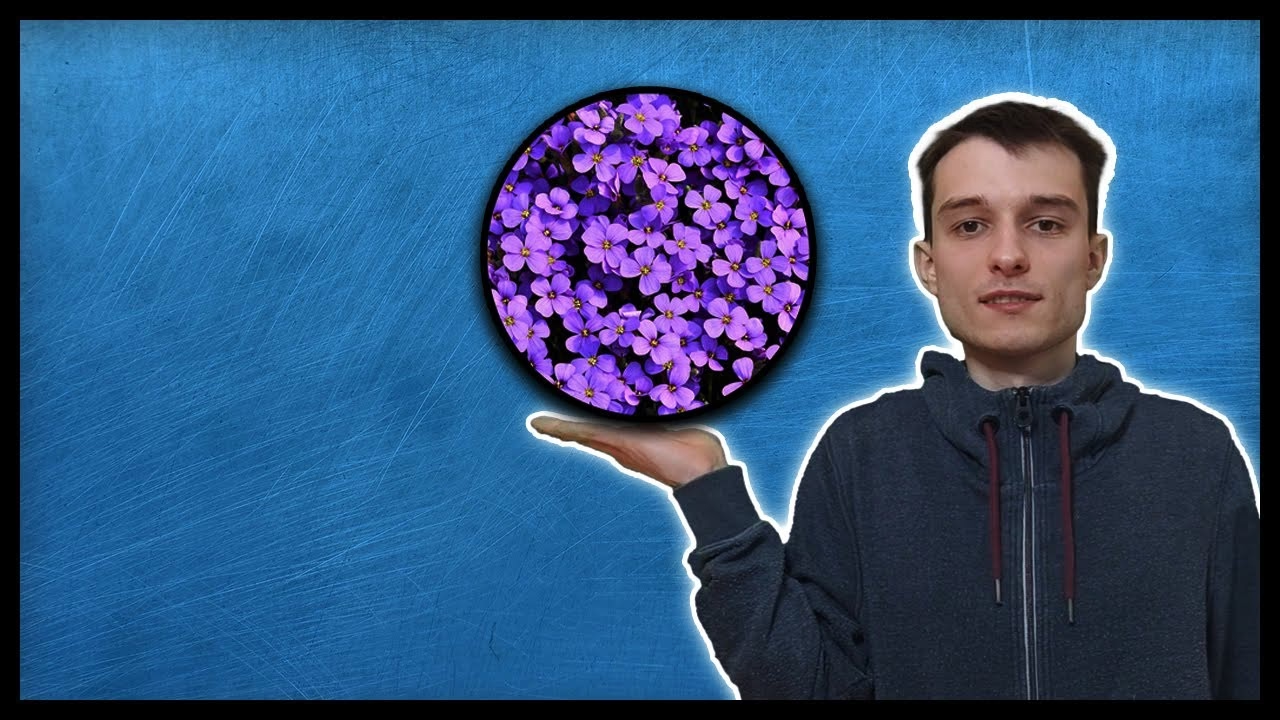
Programme zur Bildbearbeitung bieten leistungsstarke Werkzeuge, um solche Transformationen durchzuführen. Adobe Photoshop ist hierbei eine der führenden Anwendungen, die vielfältige Möglichkeiten bietet, Bilder in Formen einzufügen. In diesem Artikel konzentrieren wir uns darauf, wie Sie speziell ein Bild in Photoshop in einen Kreis verwandeln können, indem wir verschiedene Ansätze beleuchten.
Bild in einen Kreis zuschneiden (Die klassische Methode)
Die einfachste und direkteste Methode, ein Bild in eine Kreisform zu bringen, ist das Zuschneiden (Cropping). Dabei wird das Bild auf die gewünschte Kreisform reduziert, und die Bereiche außerhalb des Kreises werden entfernt. Dies ist eine permanente (destruktive) Methode, es sei denn, Sie arbeiten auf einer Kopie oder wandeln die Ebene vorher in ein Smartobjekt um.
Folgen Sie diesen Schritten, um Ihr Bild in Photoshop in einen Kreis zuzuschneiden:
- Bild in Photoshop öffnen: Beginnen Sie, indem Sie das gewünschte Bild in Adobe Photoshop öffnen.
- Hintergrundebene umwandeln: Standardmäßig ist das geöffnete Bild oft eine 'Hintergrund'-Ebene, die bestimmte Einschränkungen hat. Wandeln Sie diese in eine reguläre, bearbeitbare Ebene um. Doppelklicken Sie dazu einfach auf die 'Hintergrund'-Ebene im Ebenen-Bedienfeld (üblicherweise rechts unten) und klicken Sie im erscheinenden Dialog auf 'OK'. Alternativ können Sie über 'Ebene' > 'Neu' > 'Ebene aus Hintergrund' gehen. Ihre Ebene heißt nun wahrscheinlich 'Ebene 0'.
- Elliptisches Auswahlwerkzeug wählen: Wählen Sie in der Werkzeugleiste das 'Auswahlwerkzeug' (oft das erste Werkzeug unter dem Verschieben-Werkzeug). Klicken Sie mit der rechten Maustaste darauf, um die Unterwerkzeuge anzuzeigen, und wählen Sie das 'Elliptische Auswahlwerkzeug' (oft durch einen Kreis oder ein Oval symbolisiert).
- Perfekten Kreis aufziehen: Halten Sie die Umschalt-Taste (Shift) gedrückt. Dies ist entscheidend, um einen perfekten Kreis (und kein Oval) zu erstellen. Klicken und ziehen Sie nun mit dem ausgewählten Werkzeug über Ihr Bild. Während Sie ziehen, sehen Sie die Auswahl als gestrichelte Linie. Lassen Sie die Maustaste los, wenn der Kreis die gewünschte Größe hat.
- Kreis positionieren: Nachdem Sie den Kreis aufgezogen haben, können Sie ihn mit dem 'Elliptischen Auswahlwerkzeug' (achten Sie darauf, dass kein anderes Werkzeug aktiv ist) innerhalb des Bildes verschieben, um den gewünschten Bildausschnitt im Kreis zu platzieren. Klicken und ziehen Sie dazu einfach innerhalb der Auswahl.
- Auswahl invertieren: Standardmäßig ist der Bereich *innerhalb* des Kreises ausgewählt. Wir möchten aber den Bereich *außerhalb* des Kreises löschen. Gehen Sie im Menü auf 'Auswahl' > 'Auswahl umkehren' (Inverse). Nun ist alles außerhalb Ihres Kreises ausgewählt.
- Außerhalb des Kreises löschen: Drücken Sie die 'Entf'-Taste (oder 'Rückschritt'). Der ausgewählte Bereich (alles außerhalb des Kreises) wird gelöscht. Wenn Ihre Ebene Transparenz unterstützt (was sie tut, nachdem Sie die Hintergrundebene umgewandelt haben), sehen Sie nun ein Schachbrettmuster außerhalb des Kreises, das Transparenz anzeigt.
- Auswahl aufheben: Gehen Sie im Menü auf 'Auswahl' > 'Auswahl aufheben' (Deselect) oder drücken Sie Strg+D (Windows) bzw. Cmd+D (Mac). Die gestrichelte Auswahllinie verschwindet.
- Überflüssige Pixel entfernen: Möglicherweise gibt es noch transparente Bereiche um Ihren Kreis herum, die nicht benötigt werden. Wählen Sie das 'Freistellungswerkzeug' (Crop Tool). Oben in der Optionsleiste können Sie möglicherweise auf 'Löschen zugeschnittener Pixel' (Delete Cropped Pixels) achten (dies ist oft standardmäßig aktiv). Ziehen Sie einen Rahmen um Ihren Kreis oder lassen Sie Photoshop einen Vorschlag machen, und bestätigen Sie mit der Eingabetaste.
- Speichern mit Transparenz: Um den transparenten Hintergrund beizubehalten, der Ihr Bild in einen Kreis einbettet, müssen Sie das Bild in einem Dateiformat speichern, das Transparenz unterstützt. Das gängigste Format hierfür ist PNG. Gehen Sie auf 'Datei' > 'Exportieren' > 'Als Web (Legacy)' oder 'Exportieren als...' und wählen Sie PNG als Format. Wichtig: Speichern Sie das Bild nicht als JPG! Das JPG-Format unterstützt keine Transparenz und würde den transparenten Bereich automatisch mit einer Volltonfarbe (meist Weiß) füllen, wodurch der Kreis-Effekt verloren ginge und das Bild wieder ein Rechteck wäre.
Diese Methode ist sehr direkt und einfach, aber sie ist destruktiv, da Pixel permanent gelöscht werden.
Einen Kreis als Formebene erstellen und verwenden
Photoshop bietet auch die Möglichkeit, Vektorformen zu erstellen. Eine Vektorform wie ein Kreis ist nicht pixelbasiert und kann ohne Qualitätsverlust vergrößert oder verkleinert werden. Sie können eine solche Form als Grundlage verwenden, um ein Bild darin anzuzeigen – dies führt uns zur Methode der Schnittmasken.
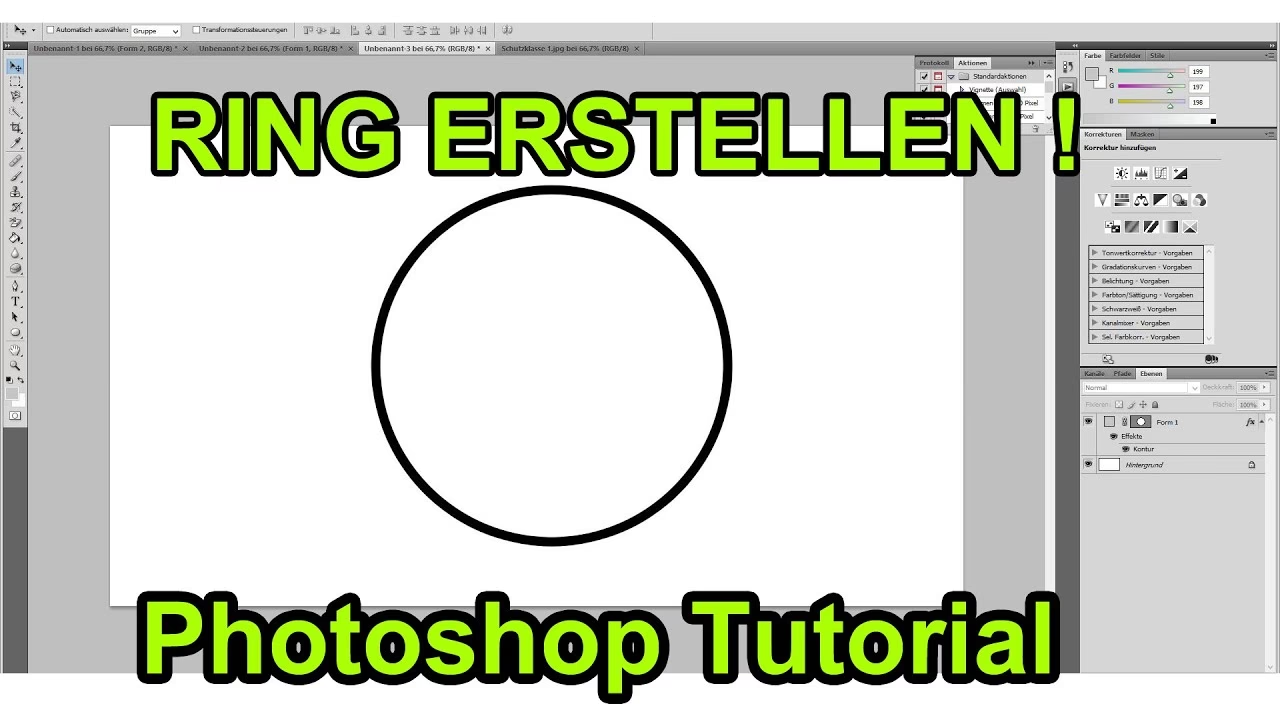
So erstellen Sie eine Kreis-Formebene:
- Formwerkzeug wählen: Wählen Sie in der Werkzeugleiste das 'Formwerkzeug'. Klicken Sie mit der rechten Maustaste darauf, um die Unterwerkzeuge anzuzeigen, und wählen Sie das 'Ellipse-Werkzeug'.
- Einstellungen festlegen: Oben in der Optionsleiste stellen Sie sicher, dass 'Form' (Shape) ausgewählt ist (nicht 'Pfad' oder 'Pixel'). Sie können eine Füllfarbe und eine Konturfarbe wählen, dies ist aber für die spätere Verwendung als Maske nicht entscheidend.
- Perfekten Kreis aufziehen: Halten Sie die Umschalt-Taste (Shift) gedrückt und ziehen Sie mit dem 'Ellipse-Werkzeug' einen Kreis auf die Arbeitsfläche. Lassen Sie die Maustaste und dann die Umschalt-Taste los.
- Formebene im Ebenen-Bedienfeld: Im Ebenen-Bedienfeld sehen Sie nun eine neue Ebene, die eine Formebene ist. Sie wird mit einem Symbol für Vektorformen und der gewählten Füllfarbe angezeigt. Diese Ebene repräsentiert Ihren Kreis.
- Kreis bearbeiten: Diese Formebene ist sehr flexibel. Sie können sie mit dem 'Verschieben-Werkzeug' positionieren, mit Strg+T (Windows) oder Cmd+T (Mac) transformieren (Größe ändern, drehen – halten Sie erneut Shift beim Skalieren gedrückt, um die Proportionen beizubehalten) oder im Eigenschaften-Bedienfeld Farbe, Kontur etc. anpassen. Sie können die Ebene auch duplizieren (Strg+J oder Cmd+J), um weitere identische Kreise zu erhalten.
Bild in Kreis einfügen mit einer Schnittmaske (Die flexible Methode)
Die eleganteste und flexibelste Methode, ein Bild in Photoshop in eine Form (wie einen Kreis) einzufügen, ist die Verwendung einer Schnittmaske (Clipping Mask). Dabei wird der Inhalt einer Ebene (Ihr Bild) auf die Form oder Transparenz der Ebene direkt darunter beschränkt (Ihre Kreis-Formebene).
So verwenden Sie eine Schnittmaske:
- Bild und Kreis vorbereiten: Stellen Sie sicher, dass Sie Ihr Bild als separate Ebene in Photoshop haben und eine Kreis-Formebene direkt darunter im Ebenen-Bedienfeld liegt. Wenn Ihr Bild ganz oben liegt, ziehen Sie die Kreis-Formebene einfach unter die Bildebene.
- Schnittmaske erstellen: Wählen Sie die Bildebene (die obere Ebene) im Ebenen-Bedienfeld aus. Klicken Sie mit der rechten Maustaste auf diese Ebene und wählen Sie 'Schnittmaske erstellen' (Create Clipping Mask). Alternativ können Sie bei ausgewählter Bildebene im Menü auf 'Ebene' > 'Schnittmaske erstellen' gehen oder die Alt-Taste (Windows) bzw. Option-Taste (Mac) gedrückt halten und mit der Maus zwischen den beiden Ebenen im Ebenen-Bedienfeld auf die Linie klicken, bis ein kleines Pfeilsymbol erscheint.
- Ergebnis betrachten: Die Bildebene wird nun leicht eingerückt unter der Kreis-Formebene im Ebenen-Bedienfeld angezeigt. Das bedeutet, das Bild ist nun nur noch dort sichtbar, wo die Kreis-Formebene darunter Pixel hat (also innerhalb des Kreises).
- Positionieren und Skalieren: Das großartige an dieser Methode ist die Flexibilität. Sie können nun die Bildebene auswählen und das Bild mit dem 'Verschieben-Werkzeug' innerhalb des Kreises verschieben oder skalieren (Strg+T / Cmd+T), um den perfekten Ausschnitt zu finden. Die Kreis-Formebene bleibt dabei unverändert. Genauso können Sie die Kreis-Formebene auswählen und den Kreis verschieben oder seine Größe ändern, und das Bild passt sich automatisch an.
- Hintergrund hinzufügen (Optional): Unter der Kreis-Formebene können Sie weitere Ebenen hinzufügen, z. B. eine farbige Füllung, einen Verlauf oder ein Muster, die dann als Hintergrund für Ihren Kreis sichtbar werden.
- Speichern: Auch hier gilt: Wenn Sie das Bild mit dem Kreis und einem transparenten oder separaten Hintergrund speichern möchten, verwenden Sie ein Format, das Transparenz unterstützt, wie PNG. Wenn Sie das Ergebnis als flaches Bild (z. B. für das Web) speichern möchten, das keinen transparenten Hintergrund benötigt, können Sie auch JPG verwenden, nachdem Sie alle sichtbaren Ebenen zu einer Ebene reduziert haben (oder 'Speichern unter' > JPG wählen und darauf achten, dass kein transparenter Hintergrund übrig bleibt).
Vergleich: Zuschneiden vs. Schnittmaske
| Merkmal | Zuschneiden (Crop) | Schnittmaske (Clipping Mask) |
|---|---|---|
| Methode | Entfernt Pixel außerhalb der Auswahl. | Beschränkt die Sichtbarkeit einer Ebene auf die Form einer anderen Ebene. |
| Flexibilität | Gering. Einmal zugeschnitten, sind die entfernten Pixel weg. | Hoch. Bild und Form können unabhängig voneinander verschoben und skaliert werden. |
| Destruktivität | Ja (ohne Smartobjekt). Pixel werden permanent gelöscht. | Nein. Originalbild und Form bleiben erhalten. |
| Dateigröße | Kann kleiner sein, da weniger Pixel übrig bleiben. | Kann größer sein, da alle Ebeneninformationen erhalten bleiben. |
| Anwendung | Einfaches, permanentes Ergebnis; z. B. für Profilbilder. | Komplexe Layouts, Design-Elemente, bei denen Flexibilität wichtig ist; z. B. Webdesign, Printmedien. |
| Hinzufügen von Effekten | Effekte werden auf das zugeschnittene Bild angewendet. | Effekte können auf das Bild oder die Form angewendet werden, oder darunterliegende Ebenen können als Hintergrund dienen. |
Wie die Tabelle zeigt, bietet die Schnittmaskenmethode deutlich mehr Flexibilität und ist die empfohlene Vorgehensweise für die meisten Designaufgaben, bei denen Sie das Ergebnis später noch anpassen möchten.
Weitere Überlegungen und Tipps
- Komposition im Kreis: Achten Sie beim Platzieren des Bildausschnitts im Kreis auf die Komposition. Was ist das Hauptmotiv? Wie wirkt es in der runden Form? Manchmal muss das Motiv leicht dezentriert werden, um im Kreis am besten auszusehen.
- Bildauflösung: Stellen Sie sicher, dass Ihr Originalbild eine ausreichend hohe Auflösung hat, damit es im Kreisformat nicht verpixelt aussieht, besonders wenn der Kreis groß dargestellt werden soll.
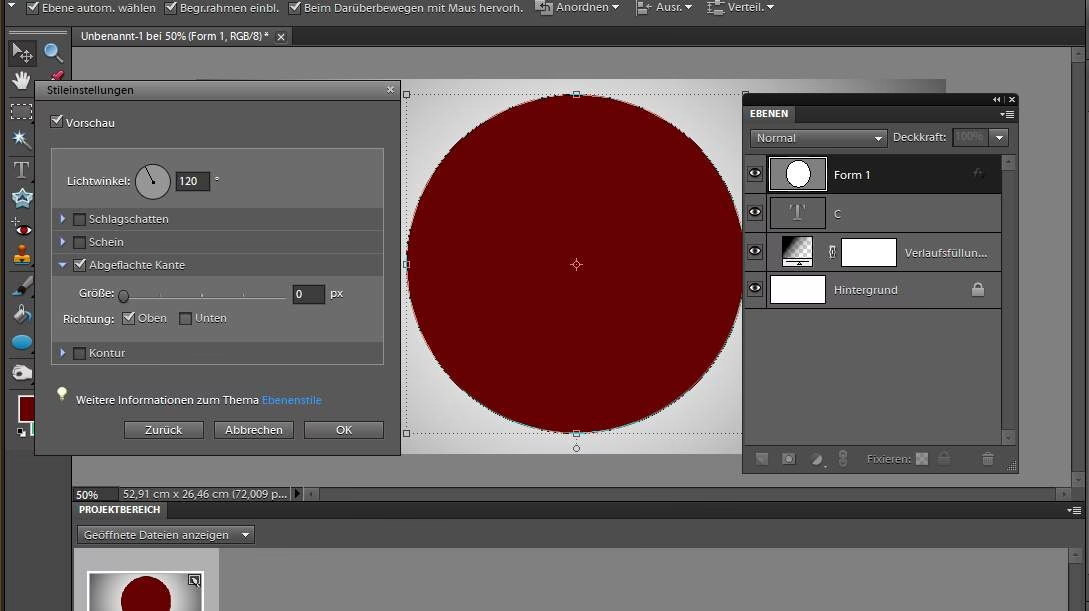
- Kontur/Rahmen hinzufügen: Bei der Schnittmaskenmethode können Sie der Kreis-Formebene einfach eine Kontur (Stroke) hinzufügen, um dem Kreisbild einen Rahmen zu geben. Dies ist viel einfacher als beim Zuschneiden.
- Andere Formen: Das Prinzip der Schnittmaske funktioniert mit jeder Formebene oder sogar jeder Ebene mit Transparenz. Sie können also auch Ovale, Sterne, Herzen oder benutzerdefinierte Formen verwenden, um Ihre Bilder einzufügen. Erstellen Sie einfach die gewünschte Form als Formebene und verwenden Sie sie als Schnittmaske für Ihr Bild.
- Text um den Kreis legen: Mit der Kreis-Formebene oder einem Pfadwerkzeug können Sie auch einen Pfad um den Kreis erstellen und dann Text entlang dieses Pfades hinzufügen, was einen schönen Design-Effekt erzeugt.
Häufig gestellte Fragen
F: Warum sollte ich ein Bild in einen Kreis einfügen?
A: Es bricht mit der Standard-Rechteckform, macht das Bild visuell interessanter, kann ein Element hervorheben und verleiht Designs eine weichere, harmonischere oder dynamischere Ästhetik, je nach Kontext.
F: Welches Dateiformat ist am besten, wenn der Bereich außerhalb des Kreises transparent bleiben soll?
A: PNG ist das Standardformat, das Transparenz unterstützt. JPG füllt transparente Bereiche immer mit einer Farbe.
F: Ist das Zuschneiden in einen Kreis permanent?
A: Ja, standardmäßig löscht das Zuschneiden Pixel permanent. Um dies zu vermeiden, arbeiten Sie auf einer Kopie der Ebene oder wandeln Sie die Ebene vor dem Zuschneiden in ein Smartobjekt um (obwohl die Schnittmaskenmethode in der Regel flexibler ist).
F: Kann ich das Bild im Kreis verschieben, nachdem ich eine Schnittmaske erstellt habe?
A: Ja, absolut! Das ist einer der Hauptvorteile der Schnittmaskenmethode. Wählen Sie einfach die Bildebene aus und verschieben Sie das Bild mit dem Verschieben-Werkzeug innerhalb des Kreises.
F: Funktioniert die Schnittmaskenmethode auch mit anderen Formen als Kreisen?
A: Ja, definitiv. Sie können jede Form als Formebene (Ellipse, Rechteck, Polygon, benutzerdefinierte Form) oder jede Ebene mit transparenten Bereichen als Maske verwenden.
Fazit
Das Einfügen eines Bildes in eine Kreisform in Photoshop ist eine einfache, aber effektive Technik zur Bildgestaltung. Während das direkte Zuschneiden eine schnelle Lösung für den einmaligen Gebrauch sein kann, bietet die Verwendung von Schnittmasken in Kombination mit Formebenen eine wesentlich flexiblere und nicht-destruktive Methode, die für die meisten kreativen Projekte vorzuziehen ist. Egal für welche Methode Sie sich entscheiden, denken Sie daran, Ihr Ergebnis im richtigen Format (meist PNG für Transparenz) zu speichern, um den gewünschten Effekt zu erhalten.
Hat dich der Artikel Bild in Kreisform: Anleitung für Photoshop interessiert? Schau auch in die Kategorie Bildbearbeitung rein – dort findest du mehr ähnliche Inhalte!