

Oftmals möchte man nicht jedes Foto einzeln auf ein Blatt Papier drucken. Sei es, um Papier zu sparen, Druckkosten zu senken oder schnell eine kleine Collage oder eine Übersicht zu erstellen. Zum Glück gibt es verschiedene einfache Methoden, um mehrere Bilder auf einem einzigen Blatt Papier zu positionieren und zu drucken. Die Vorgehensweise kann je nach verwendetem Gerät, Betriebssystem oder Software variieren. In diesem Artikel führen wir Sie durch die gängigsten Wege, wie Sie dieses Ziel erreichen können.
Bevor Sie mit dem Drucken beginnen, ist es immer ratsam, eine Testseite auf einfachem Papier zu drucken. So können Sie überprüfen, ob das Layout und die Ausrichtung Ihren Erwartungen entsprechen, bevor Sie wertvolles Fotopapier oder spezifische Produkte wie Etikettenbögen verwenden.
Mehrere Fotos mit integrierter Foto-Software drucken
Die einfachste Methode, um mehrere Bilder auf eine Seite zu bringen, ist oft die Nutzung der bereits in Ihrem Betriebssystem vorhandenen Fotoanzeige- und Druckfunktionen. Sowohl Windows als auch macOS bieten hierfür unkomplizierte Optionen.
Unter Windows
Wenn Sie einen Windows-PC verwenden, folgen Sie diesen Schritten:
- Öffnen Sie den Ordner, in dem sich die Fotos befinden, die Sie drucken möchten.
- Wählen Sie die gewünschten Fotos aus. Sie können dies tun, indem Sie die Strg-Taste (Ctrl) gedrückt halten und auf jedes Foto klicken.
- Klicken Sie mit der rechten Maustaste auf eines der ausgewählten Fotos.
- Wählen Sie im Kontextmenü die Option „Drucken“ aus.
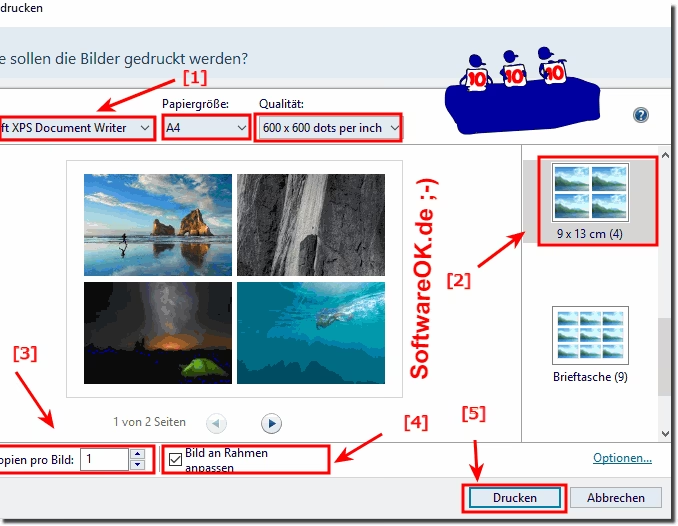
- Es öffnet sich ein Dialogfenster namens „Bilder drucken“. Hier können Sie verschiedene Druckereinstellungen anpassen, wie Papierformat und Qualität.
- Unter dem Abschnitt „Layout“ finden Sie Vorlagen, die es Ihnen ermöglichen, mehrere Bilder auf einer Seite anzuordnen. Wählen Sie eine Option wie „Geldbörse“ (Wallet), „3,5 x 5“, „4 x 6“ oder andere Größen, die mehrere Bilder pro Seite vorsehen.
- Sobald Sie mit dem ausgewählten Layout zufrieden sind, klicken Sie auf „Drucken“.
Das System passt die Größe und Anordnung der ausgewählten Bilder automatisch an die gewählte Layout-Vorlage an, sodass sie auf das Blatt passen.
Unter macOS
Auch Mac-Nutzer können die integrierten Werkzeuge nutzen, um mehrere Fotos auf einer Seite zu drucken:
- Legen Sie alle zu druckenden Fotos in einem einzigen Ordner ab, um die Auswahl zu erleichtern.
- Wählen Sie alle Fotos aus. Dies geht am schnellsten mit der Tastenkombination Command + A oder indem Sie mit der Maus über die Bilder ziehen.
- Klicken Sie mit der rechten Maus auf die Auswahl.
- Wählen Sie im Kontextmenü „Öffnen mit“ > „Vorschau“ aus.
- In der Vorschau-App gehen Sie im Menü auf „Ablage“ > „Drucken“.
- Falls Sie nicht alle Druckoptionen sehen, klicken Sie auf „Details einblenden“.
- Im Dropdown-Menü, das standardmäßig „Vorschau“ anzeigt, wählen Sie „Layout“.
- Unter der Option „Seiten pro Blatt“ können Sie die Anzahl der Fotos auswählen, die auf einer einzelnen Seite gedruckt werden sollen (z. B. 4, 6, 9 usw.).
- Klicken Sie auf „Drucken“, um den Druckauftrag zu starten, oder wählen Sie „PDF“ > „Als PDF sichern“, wenn Sie eine digitale Vorschau oder Version speichern möchten.
Auch hier übernimmt die Software die Anordnung der Bilder basierend auf der gewählten Anzahl pro Blatt.
Mehrere Bilder mit Textverarbeitungsprogrammen drucken
Für mehr Kontrolle über die exakte Positionierung und Größe jedes einzelnen Fotos auf der Seite können Sie Programme wie Microsoft Word oder Google Docs nutzen. Diese Methode erfordert etwas mehr manuellen Aufwand, bietet aber maximale Flexibilität beim Layout.
- Öffnen Sie ein neues, leeres Dokument in Microsoft Word oder Google Docs.
- Fügen Sie die gewünschten Fotos in das Dokument ein. In Word gehen Sie zu „Einfügen“ > „Bilder“. In Google Docs wählen Sie „Einfügen“ > „Bild“.
- Nachdem die Bilder eingefügt wurden, können Sie sie auf der Seite frei anordnen. Klicken Sie auf ein Bild, um es auszuwählen, und ziehen Sie es an die gewünschte Position. Sie können die Größe ändern, indem Sie an den Ecken ziehen.
- Nutzen Sie die Layout-Optionen des Programms, um die Bilder nebeneinander, in einem Raster oder in jeder beliebigen individuellen Anordnung zu platzieren. Achten Sie darauf, die Textumbruch-Optionen (z. B. „Vor und hinter Text“) so einzustellen, dass Sie die Bilder frei bewegen können.
- Sobald Sie mit der Anordnung zufrieden sind, gehen Sie zu „Datei“ > „Drucken“.
- Stellen Sie sicher, dass die Druckvorschau im Dokumentenformat (z. B. A4) korrekt aussieht, und starten Sie dann den Druck.
Diese Methode eignet sich hervorragend, wenn Sie ein sehr spezifisches Design oder eine bestimmte Anordnung der Bilder auf der Seite benötigen.
Online-Collage-Maker für schnelles Layout nutzen
Eine weitere benutzerfreundliche Option, insbesondere wenn Sie schnell eine ansprechende Anordnung mit Vorlagen wünschen, sind kostenlose Online-Collage-Maker. Websites wie Canva oder Adobe Express bieten solche Tools an.
- Besuchen Sie eine Website, die Online-Collage-Funktionen anbietet.
- Wählen Sie eine Layout-Vorlage aus, die für das Drucken mehrerer Bilder auf einer einzigen Seite konzipiert ist. Viele Anbieter haben spezielle Druckvorlagen.
- Laden Sie die Fotos hoch, die Sie in die Collage einfügen möchten.
- Ordnen Sie die Bilder innerhalb der ausgewählten Vorlage an. Sie können die Größe, den Ausschnitt und die Position jedes Bildes anpassen, bis das Layout perfekt ist.
- Sobald Ihre Collage fertig ist, laden Sie das fertige Bild oder die PDF-Datei auf Ihren Computer herunter.
- Öffnen Sie die heruntergeladene Datei und drucken Sie sie von Ihrem Computer aus. Passen Sie dabei gegebenenfalls die Papierformat- und Layout-Einstellungen im Druckdialog an, um sicherzustellen, dass die erstellte Collage korrekt auf das Papier passt.
Diese Methode ist ideal für kreative Layouts und wenn Sie Zugriff auf Vorlagen wünschen, ohne zusätzliche Software installieren zu müssen.
Mehrere Fotos direkt vom Smartphone drucken
Auch über Ihr Smartphone ist es möglich, mehrere Fotos auf einer Seite zu drucken. Hierfür benötigen Sie in der Regel eine spezielle Druck- oder Collage-App.
Auf dem iPhone
- Stellen Sie sicher, dass Ihr Drucker eingeschaltet, mit Papier bestückt und mit Ihrem iPhone verbunden ist (oft über dasselbe WLAN-Netzwerk).
- Laden Sie eine Foto-Druck- oder Collage-App aus dem App Store herunter und öffnen Sie diese.
- Wählen Sie die Fotos aus Ihrer Galerie aus, die Sie drucken möchten.
- Nutzen Sie die Funktionen der App, um die Bilder so anzuordnen, dass mehrere auf eine Seite passen. Viele Apps bieten hierfür Layout-Optionen oder Collage-Vorlagen an.
- Sobald das gewünschte Layout erstellt ist, speichern Sie es in Ihrer Foto-Bibliothek (Camera Roll).
- Öffnen Sie die gespeicherte Collage in der Fotos-App, tippen Sie auf das Teilen-Symbol und wählen Sie „Drucken“.
- Wählen Sie Ihren Drucker aus, passen Sie bei Bedarf weitere Druckeinstellungen an (z. B. Papierformat) und tippen Sie auf „Drucken“.
Auf Android
- Vergewissern Sie sich, dass Ihr Drucker betriebsbereit und mit Ihrem Android-Telefon verbunden ist (meist über WLAN).
- Laden Sie eine geeignete Foto-Druck- oder Collage-App aus dem Google Play Store herunter und installieren Sie sie.
- Wählen Sie in der App die Fotos aus Ihrer Galerie aus, die Sie drucken möchten.
- Passen Sie das Layout in der App an, um mehrere Bilder auf einer Seite zu positionieren.
- Speichern Sie das erstellte Layout oder die Collage, und öffnen Sie sie dann in Ihrer Galerie-App.
- Tippen Sie auf das Drei-Punkte-Menü oder die Optionen und wählen Sie „Drucken“.
- Wählen Sie Ihren Drucker, nehmen Sie eventuell weitere Druckeinstellungen vor und tippen Sie auf „Drucken“, um den Vorgang abzuschließen.
Smartphone-Apps bieten eine praktische Möglichkeit, direkt von Ihrem Mobilgerät aus mehrere Fotos pro Seite zu drucken, oft mit intuitiven Drag-and-Drop-Funktionen für die Anordnung.
Spezialfall: Mehrere Kopien derselben Seite (z.B. Visitenkarten) in Publisher
Obwohl der Fokus dieses Artikels auf dem Drucken mehrerer *verschiedener* Fotos liegt, gibt es auch den Fall, dass man mehrere Kopien derselben Seite oder desselben Designs auf einem Blatt drucken möchte, wie es beispielsweise bei Visitenkarten der Fall ist. Microsoft Publisher, eine Software für Publikationen, bietet hierfür spezifische Optionen.
In Publisher wird zwischen dem „Seitenformat“ (der Größe Ihrer Publikation) und dem „Papierformat“ (der Größe des tatsächlichen Blattes) unterschieden. Dies ermöglicht es, mehrere Seiten oder mehrere Kopien einer einzelnen Seite auf ein Blatt zu drucken.
Wenn Sie beispielsweise eine Visitenkarten-Publikation in Publisher erstellt haben, können Sie mehrere Kopien dieser einen Visitenkarten-Seite auf ein Blatt drucken, das groß genug ist, um viele Visitenkarten aufzunehmen (z. B. A4).
So gehen Sie vor:
- Öffnen Sie die Publikation in Publisher.
- Klicken Sie auf „Datei“ > „Drucken“.
- Unter „Einstellungen“ sehen Sie die Option „Eine Seite pro Blatt“. Klicken Sie darauf.
- Wählen Sie in der Liste, die sich öffnet, „Mehrere Kopien pro Blatt“ aus.
- Sie können im Feld „Kopien jeder Seite“ die gewünschte Anzahl an Kopien festlegen. Publisher arrangiert die Kopien dann automatisch auf dem Blatt, um den Platz optimal zu nutzen.
- Für eine präzise Ausrichtung, besonders wenn Sie auf vorgestanzten Papieren (wie Etiketten- oder Visitenkartenbögen) drucken, ist es auch hier ratsam, eine Testseite zu drucken.
- Über „Layoutoptionen“ können Sie bei Bedarf Ränder und Abstände zwischen den Kopien anpassen, um die Anordnung zu optimieren.
Diese Funktion ist besonders nützlich für das Drucken von Objekten wie Visitenkarten, Etiketten, Postkarten oder Flyern, bei denen viele identische Elemente auf einem Blatt benötigt werden.
Welche Methode ist die beste?
Die Wahl der besten Methode hängt von Ihren spezifischen Anforderungen und den verfügbaren Werkzeugen ab:
| Methode | Vorteile | Nachteile | Geeignet für |
|---|---|---|---|
| Integrierte Foto-Software (Windows/macOS) | Sehr einfach, schnell, keine zusätzliche Software nötig | Begrenzte Kontrolle über das genaue Layout | Schnelles Drucken mehrerer Fotos in Standard-Layouts |
| Textverarbeitung (Word/Google Docs) | Volle Kontrolle über Position, Größe und Anordnung | Mehr manueller Aufwand beim Anordnen | Benutzerdefinierte Layouts, präzise Anordnung |
| Online-Collage-Maker | Kreative Vorlagen, webbasiert, oft kostenlos | Benötigt Internetzugang, muss als Bild/PDF gespeichert und dann gedruckt werden | Ansprechende Collagen und Designs mit Vorlagen |
| Smartphone-Apps | Direkt vom Handy, mobil, oft intuitiv | Funktionsumfang kann je nach App variieren, Drucker muss vom Handy erreichbar sein | Mobiles Drucken, schnelle Collagen vom Handy |
| Publisher (Mehrere Kopien) | Ideal für identische Objekte (Visitenkarten etc.), optimierte Anordnung | Spezialsoftware nötig, primär für Publikationen gedacht | Drucken von vielen identischen Elementen pro Blatt |
Für den einfachsten und schnellsten Weg empfehlen sich die integrierten Foto-Anzeige-Programme Ihres Betriebssystems. Wenn Sie absolute Kontrolle über das Layout und die genaue Platzierung jedes Bildes benötigen, sind Textverarbeitungsprogramme wie Word oder Google Docs die bessere Wahl. Möchten Sie kreative Layouts mit Vorlagen erstellen, sind Online-Tools eine gute Option. Und wenn Sie direkt von unterwegs oder ohne PC drucken möchten, bieten Smartphone-Apps die passende Lösung. Für das Vervielfältigen identischer Objekte auf einem Blatt ist spezielle Layout-Software wie Publisher (sofern verfügbar und unterstützt) sehr effizient.
Häufig gestellte Fragen
Warum sollte ich mehrere Fotos auf eine Seite drucken?
Die Hauptgründe sind Papier sparen, Druckkosten reduzieren und das schnelle Erstellen von Übersichten oder kleinen Collagen. Es ist oft auch praktischer, zum Beispiel für kleine Bilder, die in ein Portemonnaie passen (daher die Layout-Option „Wallet“).
Brauche ich spezielle Software, um mehrere Fotos auf eine Seite zu drucken?
Nicht unbedingt. Sowohl Windows als auch macOS verfügen über eingebaute Funktionen in ihren Fotoanzeige-Programmen, die dies ermöglichen. Für mehr Kontrolle oder spezielle Layouts können Sie jedoch Textverarbeitungsprogramme, Online-Tools oder mobile Apps nutzen.
Kann ich das Layout der Bilder selbst bestimmen?
Ja, die Möglichkeit zur Layoutkontrolle variiert je nach Methode. Integrierte Tools bieten oft feste Vorlagen. Textverarbeitungsprogramme wie Word oder Google Docs geben Ihnen die volle Freiheit, jedes Bild manuell zu positionieren und in der Größe anzupassen. Online-Collage-Maker bieten vorgefertigte, aber oft anpassbare Vorlagen. Smartphone-Apps liegen meist dazwischen, mit intuitiven Werkzeugen zur Anordnung.
Ist es möglich, dies direkt vom Smartphone aus zu tun?
Ja, mit speziellen Foto-Druck- oder Collage-Apps, die für Smartphones verfügbar sind, können Sie Bilder auswählen, auf einer virtuellen Seite anordnen und dann über Ihr Heim-WLAN oder eine andere Verbindung an einen kompatiblen Drucker senden.
Funktioniert die Option „Mehrere Seiten pro Blatt“ in Publisher auch für Fotos?
Die Funktion „Mehrere Seiten pro Blatt“ in Publisher ist primär dafür gedacht, unterschiedliche Seiten einer Publikation (z. B. die Seiten 1, 2, 3, 4 einer Broschüre) auf einem einzigen Blatt Papier zu drucken. Wenn Sie Fotos als einzelne Seiten in Publisher eingefügt haben, könnte dies funktionieren, aber es ist nicht der typische Anwendungsfall. Für das Drucken mehrerer Kopien *desselben* Fotos (wenn das Foto eine ganze Seite in Publisher ist) oder mehrerer Kopien einer Publikationsseite (wie einer Visitenkarte) ist die Option „Mehrere Kopien pro Blatt“ relevant.
Mit diesen verschiedenen Methoden haben Sie flexible Möglichkeiten, Ihre Fotos effizient und kreativ auf Papier zu bringen.
Hat dich der Artikel Mehrere Fotos auf eine Seite drucken interessiert? Schau auch in die Kategorie Ogólny rein – dort findest du mehr ähnliche Inhalte!