
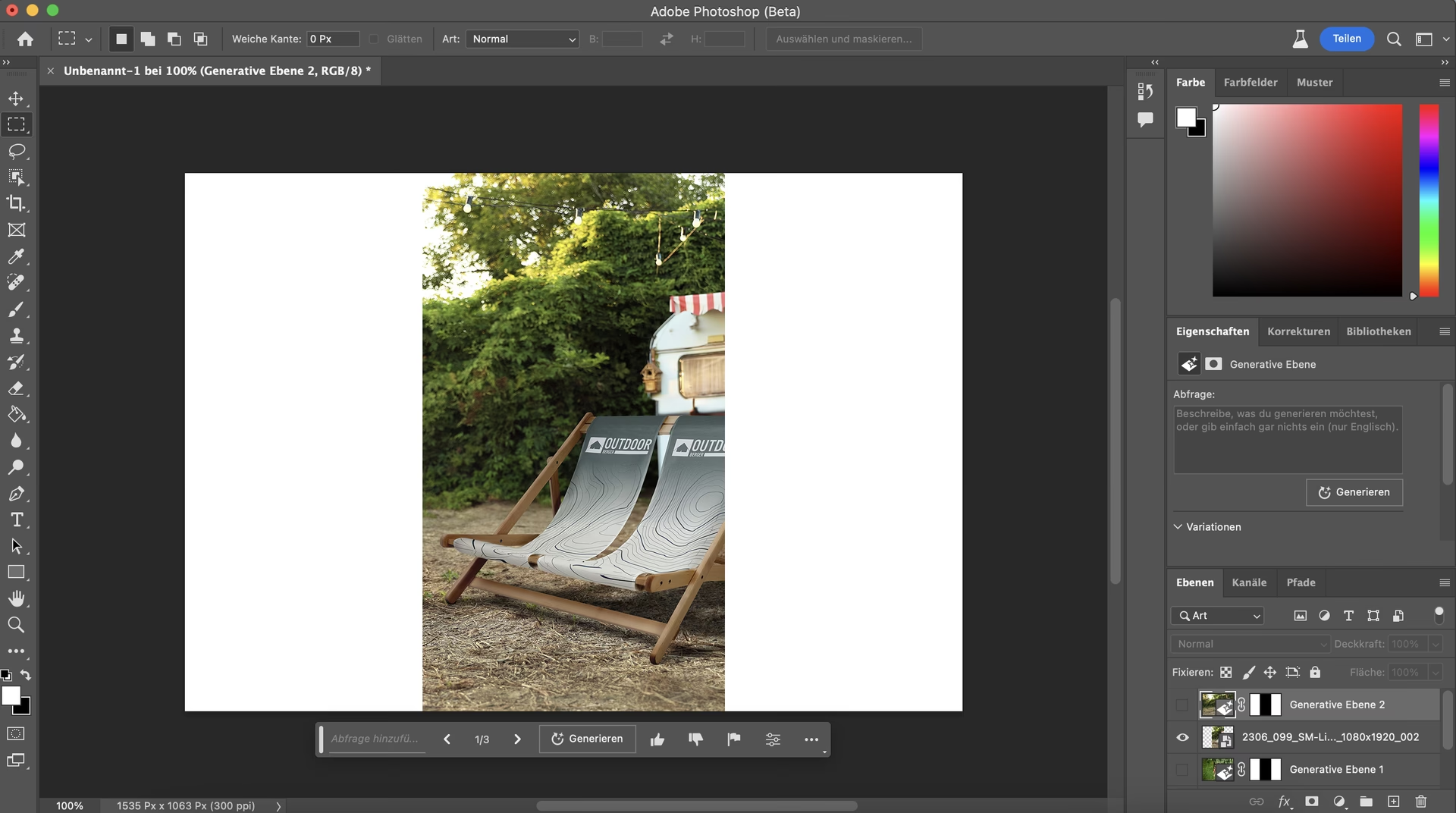

In Adobe Photoshop zu arbeiten bedeutet oft, mit einer Vielzahl von Elementen zu hantieren – von einfachen Bildebenen über Texte bis hin zu komplexen Smart Objects. Dabei spielt das Konzept der „Verknüpfung“ eine wichtige Rolle. Es gibt im Wesentlichen zwei Hauptarten von Verknüpfungen, die Sie in Photoshop ändern oder verwalten können: die Verknüpfung von Ebenen und die Verknüpfung von Smart Objects zu externen Dateien. Beide haben unterschiedliche Zwecke und werden auf verschiedene Weise gehandhabt. Das Verständnis, wie Sie diese Verknüpfungen effektiv nutzen und bei Bedarf ändern können, ist entscheidend für einen effizienten und flexiblen Arbeitsablauf.

Ebenen verknüpfen: Gemeinsam bewegen und transformieren
Eine der häufigsten Verknüpfungsarten in Photoshop ist das Verknüpfen von Ebenen. Wenn Sie mehrere Ebenen verknüpfen, können Sie diese gemeinsam auswählen, verschieben und transformieren, ohne dass sich ihre relative Position zueinander ändert. Dies ist unglaublich nützlich, wenn Sie beispielsweise ein zusammengesetztes Element erstellt haben, das aus mehreren Ebenen besteht (wie ein Objekt mit Schatten und Reflexion), und dieses Element als Ganzes im Bild neu positionieren möchten.
Warum Ebenen verknüpfen?
- Gemeinsame Bewegung: Verschieben Sie alle verknüpften Ebenen gleichzeitig.
- Gemeinsame Transformation: Skalieren, drehen oder verzerren Sie alle verknüpften Ebenen synchron.
- Organisation: Halten Sie zusammengehörige Elemente logisch verbunden, auch wenn sie nicht gruppiert sind.
- Effizienz: Sparen Sie Zeit, indem Sie Operationen auf mehrere Ebenen gleichzeitig anwenden.
So verknüpfen Sie Ebenen:
Der Prozess ist einfach und intuitiv:
- Wählen Sie im Ebenen-Bedienfeld (Fenster > Ebenen) die Ebenen aus, die Sie verknüpfen möchten. Sie können mehrere Ebenen auswählen, indem Sie die Strg- (Windows) oder Befehlstaste (macOS) gedrückt halten und auf die einzelnen Ebenen klicken, oder indem Sie die Umschalttaste gedrückt halten und auf die erste und letzte Ebene einer zusammenhängenden Reihe klicken.
- Nachdem die gewünschten Ebenen ausgewählt sind, klicken Sie unten im Ebenen-Bedienfeld auf das Verknüpfungssymbol (sieht aus wie eine Kette). Alternativ können Sie mit der rechten Maustaste auf eine der ausgewählten Ebenen klicken und im Kontextmenü „Ebenen verknüpfen“ auswählen.
- Neben jeder verknüpften Ebene erscheint nun das Verknüpfungssymbol, das anzeigt, dass sie Teil einer Verknüpfungsgruppe ist.
So lösen Sie die Verknüpfung von Ebenen:
Wenn Sie die Verbindung zwischen Ebenen wieder aufheben möchten, ist dies ebenso unkompliziert:
- Wählen Sie im Ebenen-Bedienfeld eine oder mehrere Ebenen aus, deren Verknüpfung Sie lösen möchten. Wenn Sie nur eine Ebene aus einer verknüpften Gruppe auswählen und die Verknüpfung lösen, wird nur die Verknüpfung dieser einzelnen Ebene aufgehoben. Wenn Sie alle verknüpften Ebenen auswählen, wird die gesamte Verknüpfung gelöst.
- Klicken Sie erneut unten im Ebenen-Bedienfeld auf das Verknüpfungssymbol. Alternativ können Sie mit der rechten Maustaste auf eine der ausgewählten Ebenen klicken und im Kontextmenü „Ebenenverknüpfung aufheben“ auswählen.
- Das Verknüpfungssymbol verschwindet neben den Ebenen, was bedeutet, dass sie nun wieder unabhängig voneinander verschoben und transformiert werden können.
Verknüpfte Ebenen und Gruppen
Es ist wichtig zu wissen, dass das Verknüpfen von Ebenen nicht dasselbe ist wie das Gruppieren von Ebenen (Strg+G oder Befehl+G). Eine Gruppe ist ein Ordner im Ebenen-Bedienfeld, der Ebenen organisatorisch zusammenfasst. Während Sie eine Gruppe verschieben oder transformieren können (was alle darin enthaltenen Ebenen betrifft), bietet das Verknüpfen mehr Flexibilität. Verknüpfte Ebenen können sich in verschiedenen Gruppen befinden oder auch gar nicht gruppiert sein. Sie können auch eine Gruppe verknüpfen oder Ebenen innerhalb einer Gruppe verknüpfen.
Smart Objects und ihre externen Verknüpfungen
Smart Objects sind eine mächtige Funktion in Photoshop, die es Ihnen ermöglicht, Bilder und andere Objekte nicht-destruktiv zu platzieren und zu bearbeiten. Wenn Sie eine Datei als Smart Object platzieren (Datei > Platzieren und verknüpfen oder Datei > Platzieren und einbetten), erstellt Photoshop eine spezielle Ebene, die den Inhalt des platzierten Objekts enthält. Smart Objects können entweder eingebettet (der Inhalt wird in die Photoshop-Datei kopiert) oder verknüpft (der Inhalt bleibt in einer separaten externen Datei, auf die Photoshop verweist) sein.
Die Verknüpfung von Smart Objects zu externen Dateien ist besonders nützlich in Arbeitsabläufen, bei denen mehrere Personen an verschiedenen Teilen eines Projekts arbeiten oder wenn Sie sicherstellen möchten, dass Änderungen an der Quelldatei automatisch in Ihrer Photoshop-Datei aktualisiert werden. Wenn die Quelldatei eines verknüpften Smart Objects geändert und gespeichert wird, erkennt Photoshop diese Änderung und bietet an, das Smart Object in Ihrer Photoshop-Datei zu aktualisieren.
Verknüpfung eines Smart Objects aktualisieren
Wenn die externe Datei, mit der ein Smart Object verknüpft ist, geändert wurde, sehen Sie möglicherweise ein Warnsymbol (ein gelbes Dreieck mit Ausrufezeichen) auf dem Smart-Object-Symbol im Ebenen-Bedienfeld. Dies bedeutet, dass das Smart Object veraltet ist und aktualisiert werden muss.
So aktualisieren Sie die Verknüpfung:
- Wählen Sie das Smart-Object im Ebenen-Bedienfeld aus.
- Klicken Sie mit der rechten Maustaste auf die Ebene und wählen Sie „Inhalt aktualisieren“. Alternativ können Sie im Menü Ebene > Smart Objects > Inhalt aktualisieren wählen.
- Photoshop lädt den neuesten Inhalt aus der verknüpften Quelldatei und aktualisiert das Smart Object in Ihrer Komposition. Das Warnsymbol verschwindet.
Sie können auch alle Smart Objects in einem Dokument gleichzeitig aktualisieren, indem Sie im Menü Ebene > Smart Objects > Alle geänderten Inhalte aktualisieren wählen.
Verknüpfung eines Smart Objects ändern (Neuzuordnung)
Was aber, wenn Sie die Quelldatei eines verknüpften Smart Objects durch eine *andere* Datei ersetzen möchten? Das ist ebenfalls möglich und bedeutet, dass Sie die Verknüpfung „ändern“ oder „neu zuordnen“.
So ändern Sie die Verknüpfung eines Smart Objects zu einer anderen Datei:
- Wählen Sie das Smart-Object im Ebenen-Bedienfeld aus, dessen Verknüpfung Sie ändern möchten.
- Klicken Sie mit der rechten Maustaste auf die Ebene und wählen Sie „Datei ersetzen“. Alternativ können Sie im Menü Ebene > Smart Objects > Datei ersetzen wählen.
- Es öffnet sich ein Dateibrowser-Fenster. Navigieren Sie zu der neuen Datei, die Sie stattdessen verknüpfen möchten, wählen Sie diese aus und klicken Sie auf „Platzieren“ (oder „Öffnen“, je nach Dialogfeld).
- Photoshop ersetzt den Inhalt des Smart Objects durch den Inhalt der neu ausgewählten Datei. Die Transformationen (Skalierung, Drehung etc.), die Sie auf das ursprüngliche Smart Object angewendet haben, bleiben erhalten und werden auf den neuen Inhalt angewendet.
Dies ist eine sehr effiziente Methode, um Platzhalter durch endgültige Grafiken zu ersetzen oder verschiedene Versionen eines Designs auszuprobieren.
Verknüpfung entfernen: Smart Object einbetten
Manchmal möchten Sie die externe Verknüpfung eines Smart Objects aufheben und seinen Inhalt direkt in Ihre Photoshop-Datei einbetten. Dies kann sinnvoll sein, wenn Sie die Quelldatei nicht mehr benötigen, das Dokument autonom machen möchten oder die Datei an jemanden weitergeben, der keinen Zugriff auf die verknüpften externen Dateien hat.
So betten Sie ein verknüpftes Smart Object ein:
- Wählen Sie das verknüpfte Smart Object im Ebenen-Bedienfeld aus.
- Klicken Sie mit der rechten Maustaste auf die Ebene und wählen Sie „Inhalte einbetten“. Alternativ können Sie im Menü Ebene > Smart Objects > Inhalte einbetten wählen.
- Der Inhalt des Smart Objects wird nun in Ihre Photoshop-Datei kopiert. Das Verknüpfungssymbol verschwindet vom Ebenensymbol, und das Smart Object verhält sich nun wie ein eingebettetes Smart Object. Beachten Sie, dass die Verbindung zur ursprünglichen externen Datei getrennt ist. Änderungen an der ursprünglichen externen Datei wirken sich nicht mehr auf dieses Smart Object aus.
Verknüpfte vs. Eingebettete Smart Objects
Die Wahl zwischen verknüpften und eingebetteten Smart Objects hängt von Ihrem Arbeitsablauf ab. Hier ist ein kurzer Vergleich:
| Merkmal | Verknüpftes Smart Object | Eingebettetes Smart Object |
|---|---|---|
| Dateigröße der PSD | Potenziell kleiner (nur Verweis) | Potenziell größer (Inhalt kopiert) |
| Abhängigkeit von externen Dateien | Ja (Quelldatei muss verfügbar sein) | Nein (Inhalt ist in PSD enthalten) |
| Aktualisierung des Inhalts | Automatisch/Manuell bei Änderung der Quelldatei | Manuell durch Bearbeiten des Inhalts (öffnet separate Datei) |
| Austausch des Inhalts | Einfach über „Datei ersetzen“ | Nicht direkt, Inhalt muss neu bearbeitet oder Smart Object ersetzt werden |
| Ideal für | Teamarbeit, wiederverwendbare Elemente, Vorlagen, große Dateien | Einzelprojekte, Dokumentenportabilität, wenn Quelldatei nicht mehr benötigt wird |
Häufig gestellte Fragen zum Thema Verknüpfungen in Photoshop
Hier finden Sie Antworten auf einige häufig gestellte Fragen im Zusammenhang mit Verknüpfungen in Photoshop:
F: Kann ich Ebenen aus verschiedenen Dokumenten verknüpfen?
Nein, die Ebenenverknüpfung in Photoshop funktioniert nur innerhalb desselben Dokuments. Wenn Sie Elemente aus verschiedenen Dokumenten zusammenbringen möchten, müssen Sie diese in ein gemeinsames Dokument kopieren oder platzieren.
F: Was passiert, wenn ich verknüpfte Ebenen gruppiere?
Sie können verknüpfte Ebenen gruppieren. Die Verknüpfung bleibt erhalten, und die Gruppe dient als zusätzlicher Organisations-Container. Wenn Sie die Gruppe verschieben oder transformieren, bewegen sich die verknüpften Ebenen innerhalb der Gruppe gemeinsam, und die Gruppe als Ganzes bewegt sich oder transformiert sich. Es ist eine Kombination aus beiden Organisationsmethoden.
F: Was passiert, wenn die externe Datei eines verknüpften Smart Objects fehlt oder verschoben wurde?
Wenn Photoshop die verknüpfte Quelldatei nicht finden kann (weil sie gelöscht, verschoben oder umbenannt wurde), wird auf dem Smart-Object-Symbol im Ebenen-Bedienfeld ein rotes Fragezeichen angezeigt. Sie können die Verknüpfung dann nicht aktualisieren. Sie müssen die Datei entweder an ihren ursprünglichen Speicherort zurücklegen oder die Verknüpfung mithilfe von „Datei ersetzen“ auf den neuen Speicherort oder eine andere Datei neu zuordnen.
F: Kann ich ein eingebettetes Smart Object nachträglich verknüpfen?
Nein, sobald ein Smart Object eingebettet ist, ist die Verbindung zur ursprünglichen externen Datei (falls vorhanden) getrennt. Sie können den Inhalt des eingebetteten Smart Objects bearbeiten (indem Sie darauf doppelklicken), was den Inhalt in einem separaten temporären Dokument öffnet, das Sie speichern müssen, um die Änderungen im Hauptdokument zu sehen. Aber Sie können es nicht einfach wieder mit einer externen Datei verknüpfen. Sie müssten die externe Datei erneut über „Platzieren und verknüpfen“ neu in das Dokument einfügen.
F: Gibt es eine Grenze für die Anzahl der Ebenen, die ich verknüpfen kann?
Es gibt keine feste harte Grenze für die Anzahl der Ebenen, die Sie verknüpfen können. Die Leistung kann jedoch beeinträchtigt werden, wenn Sie eine sehr große Anzahl von Ebenen verknüpfen und versuchen, diese gleichzeitig zu transformieren, abhängig von der Leistungsfähigkeit Ihres Computers.
Die Verwaltung von Verknüpfungen, sei es zwischen Ebenen oder zu externen Smart-Object-Dateien, ist ein grundlegender Aspekt der Arbeit mit Photoshop. Durch das effektive Ändern, Aktualisieren oder Aufheben dieser Verknüpfungen behalten Sie die Kontrolle über Ihre Kompositionen, optimieren Ihren Workflow und stellen sicher, dass Ihre Designs flexibel und einfach zu handhaben bleiben. Nutzen Sie die Kraft der Verknüpfungen und Smart Objects, um Ihre Photoshop-Projekte auf die nächste Stufe zu heben.
Zusammenfassend lässt sich sagen, dass „Verknüpfung ändern“ in Photoshop zwei Hauptbedeutungen hat: das Herstellen oder Lösen von Verbindungen zwischen Ebenen für gemeinsame Operationen und das Aktualisieren oder Neuzuordnen der externen Datei, auf die ein Smart Object verweist. Beide Funktionen sind für unterschiedliche Zwecke unerlässlich und tragen maßgeblich zur Effizienz und Flexibilität in der Bildbearbeitung bei.
Das Beherrschen dieser Techniken ist besonders wichtig in komplexen Projekten, wo viele Elemente zusammenarbeiten müssen. Verknüpfte Ebenen ermöglichen es, Designelemente als Einheit zu behandeln, während verknüpfte Smart Objects die Integration von externen Ressourcen erleichtern und Aktualisierungen zentralisieren. Denken Sie immer daran, den Unterschied zwischen verknüpften und eingebetteten Smart Objects zu verstehen, da dies erhebliche Auswirkungen auf die Dateigröße und den Arbeitsablauf hat.
Egal, ob Sie Ebenen für eine einfache Neuanordnung verknüpfen oder die Quelle eines Smart Objects austauschen müssen, Photoshop bietet intuitive Werkzeuge, um diese Aufgaben schnell und präzise auszuführen. Experimentieren Sie mit diesen Funktionen, um herauszufinden, wie sie am besten zu Ihrem spezifischen Workflow passen und Ihnen helfen können, Ihre kreativen Visionen effizienter umzusetzen. Die Kontrolle über Ihre Ebenen und Assets ist der Schlüssel zu professionellen Ergebnissen.
Hat dich der Artikel Verknüpfungen in Photoshop ändern interessiert? Schau auch in die Kategorie Photoshop rein – dort findest du mehr ähnliche Inhalte!