
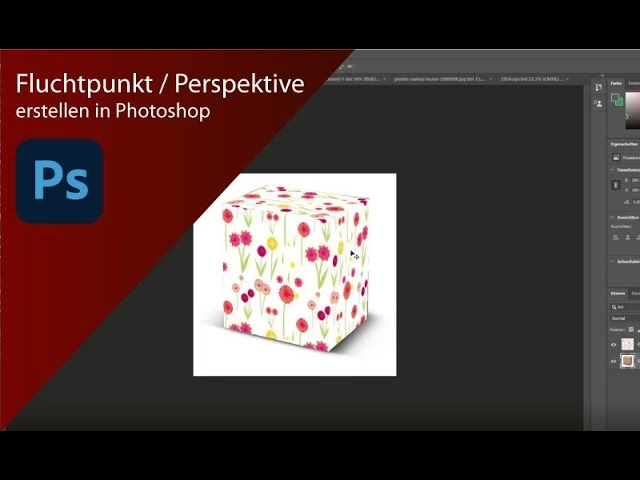

Oftmals fangen wir beeindruckende Szenen mit unserer Kamera ein, doch das Ergebnis zeigt unerwünschte Verzerrungen. Besonders bei Architekturaufnahmen neigen hohe Gebäude dazu, nach hinten zu kippen, oder Objekte am Bildrand wirken verzerrt. Diese Perspektivfehler können das Gesamtbild stark beeinträchtigen. Glücklicherweise bietet Adobe Photoshop ein spezialisiertes und leistungsstarkes Werkzeug, um genau dieses Problem zu lösen: die Perspektivische Verkrümmung (Perspective Warp). Mit diesem Werkzeug können Sie die Perspektive in Ihren Bildern präzise anpassen und korrigieren, um gerade Linien wieder gerade zu machen und Objekte korrekt darzustellen.

Bevor Sie beginnen, ist es wichtig zu wissen, dass das Werkzeug Perspektivische Verkrümmung eine gewisse Rechenleistung erfordert und eine kompatible Grafikkarte benötigt, die in den Voreinstellungen von Photoshop aktiviert ist. Stellen Sie sicher, dass die Grafikprozessor-Beschleunigung eingeschaltet ist. Sie finden diese Einstellung unter Bearbeiten > Voreinstellungen > Leistung (Windows) oder Photoshop > Voreinstellungen > Leistung (macOS). Im Bereich 'Grafikprozessor-Einstellungen' muss die Option 'Grafikprozessor verwenden' aktiviert sein. Ist dies nicht der Fall oder wird sie als nicht kompatibel angezeigt, kann das Werkzeug möglicherweise nicht verwendet werden oder funktioniert nicht korrekt.
Schritt-für-Schritt: Perspektive korrigieren mit Perspektivischer Verkrümmung
Das Werkzeug arbeitet in zwei Hauptmodi: dem Layout-Modus und dem Verkrümmungsmodus. Der Layout-Modus dient dazu, die Ebenen oder Flächen in Ihrem Bild zu definieren, die Sie bearbeiten möchten. Der Verkrümmungsmodus ermöglicht dann die eigentliche Anpassung der Perspektive.
Schritt 1: Das Werkzeug auswählen
Öffnen Sie Ihr Bild in Photoshop, das Sie korrigieren möchten. Wählen Sie dann im Menü Bearbeiten > Perspektivische Verkrümmung.
Schritt 2: Flächen im Layout-Modus definieren
Nachdem Sie das Werkzeug ausgewählt haben, befinden Sie sich automatisch im Layout-Modus. In diesem Modus sehen Sie ein Raster und haben die Möglichkeit, viereckige Formen, sogenannte Quads, auf Ihrem Bild zu zeichnen. Ihre Aufgabe im Layout-Modus ist es, diese Quads über die Flächen im Bild zu legen, deren Perspektive Sie korrigieren möchten. Denken Sie dabei an reale Flächen wie die Fassade eines Gebäudes, eine Plakatwand oder die Seite eines Autos.
Ziehen Sie mit der Maus ein rechteckiges Quad auf. Sie werden sehen, dass es vier Ecken, die sogenannten Pins, und vier Seiten hat. Positionieren Sie dieses erste Quad so, dass es eine der Hauptflächen im Bild abdeckt, die eine perspektivische Verzerrung aufweist. Ziehen Sie die Pins und die Seiten des Quads so, dass sie möglichst genau den Kanten der realen Fläche im Bild folgen. Wenn Sie beispielsweise ein Gebäude korrigieren, richten Sie die Seiten des Quads an den vertikalen und horizontalen Linien der Gebäudefassade aus (Fensterkanten, Dachlinien etc.). Je genauer Sie die Quads an den tatsächlichen Linien im Bild ausrichten, desto besser wird das spätere Ergebnis sein.
Schritt 3: Mehrere Flächen oder komplexe Objekte
Wenn Ihr Motiv aus mehreren zusammenhängenden Flächen besteht (z. B. zwei Seiten eines Gebäudes, die in einem Winkel zueinander stehen), können Sie weitere Quads erstellen. Ziehen Sie einfach ein neues Quad auf. Wenn Sie die Pins oder Seiten eines neuen Quads in die Nähe eines bereits vorhandenen Quads ziehen, rasten diese automatisch aneinander ein. Dies ist extrem nützlich, um komplexe Objekte oder Szenen mit korrekten Übergängen zwischen den Flächen abzubilden. Diese Fähigkeit, mehrere Quads zu verbinden, ist auch sehr hilfreich, wenn Sie die Perspektive eines Objekts an die Perspektive eines Hintergrunds anpassen möchten.
Schritt 4: Feinabstimmung im Layout-Modus (Tipps)
Manchmal möchten Sie die Form eines Quads beim Skalieren beibehalten. Im Layout-Modus können Sie eine Seite eines Quads mit gedrückter Umschalttaste ziehen, um die Form der Fläche beizubehalten, während Sie sie verlängern oder verkürzen. Dies hilft, die Proportionen korrekt zu halten.
Um sicherzustellen, dass Ihre Quads korrekt ausgerichtet sind, kann das Dokumentraster von Photoshop eine große Hilfe sein. Sie können das Raster ein- und ausblenden, indem Sie Ansicht > Anzeigen > Raster wählen oder die Tastenkombination Strg+' (Windows) bzw. Befehl+' (macOS) verwenden. Das Raster bietet eine visuelle Orientierungshilfe, um die Ausrichtung Ihrer Quads zu überprüfen und sie an den tatsächlichen Linien im Bild auszurichten.
Schritt 5: Wechsel in den Verkrümmungsmodus
Sobald Sie alle relevanten Flächen mit Quads definiert und ausgerichtet haben, wechseln Sie in den Verkrümmungsmodus. Dies tun Sie, indem Sie auf die Schaltfläche 'Verkrümmen' (Warp) in der Optionsleiste am oberen Bildschirmrand klicken. Sie erkennen, dass Sie sich im Verkrümmungsmodus befinden, daran, dass die Schaltfläche 'Verkrümmen' gedrückt ist, die Pins der Quads schwarz werden und die Gitterlinien innerhalb der Quads verschwinden.
Schritt 6: Die Perspektive anpassen
Im Verkrümmungsmodus ziehen Sie nun an den Pins der Quads, um die Perspektive tatsächlich zu verändern. Während Sie ziehen, sehen Sie in Echtzeit, wie sich das Bild innerhalb des von den Quads definierten Bereichs verformt. Das Ziel ist es, die Linien, die im Originalbild verzerrt waren (z. B. die schrägen Linien eines kippenden Gebäudes), gerade zu machen.
Schritt 7: Automatische Ausrichtung nutzen
Die Optionsleiste im Verkrümmungsmodus bietet auch nützliche automatische Ausrichtungsfunktionen. Es gibt Schaltflächen, um nahezu vertikale Linien perfekt vertikal auszurichten, nahezu horizontale Linien perfekt horizontal auszurichten oder beides gleichzeitig zu tun. Diese automatischen Korrekturen sind oft ein guter Ausgangspunkt, um eine starke Verzerrung schnell zu beheben. Klicken Sie auf die entsprechenden Schaltflächen, um diese automatischen Korrekturen anzuwenden. Sie können danach immer noch manuelle Anpassungen vornehmen, indem Sie die Pins weiterziehen.
Schritt 8: Seiten sperren (Tipp)
Im Verkrümmungsmodus können Sie auch einzelne Seiten eines Quads sperren, um deren Ausrichtung (vertikal oder horizontal) beizubehalten, während Sie andere Teile des Quads bearbeiten. Halten Sie die Umschalttaste gedrückt und klicken Sie auf eine Seite des Quads. Die Seite wird gelb hervorgehoben, was anzeigt, dass sie gesperrt ist. Sie können sie entsperren, indem Sie erneut mit gedrückter Umschalttaste darauf klicken.
Schritt 9: Ergebnis akzeptieren oder abbrechen
Wenn Sie mit dem Ergebnis zufrieden sind, bestätigen Sie die Änderung, indem Sie die Eingabetaste drücken oder auf die Schaltfläche 'Perspektivische Verkrümmung bestätigen' (ein Häkchen-Symbol) in der Optionsleiste klicken. Wenn Sie die Änderungen verwerfen und zum Originalbild zurückkehren möchten, drücken Sie die Esc-Taste oder klicken Sie auf die Schaltfläche 'Perspektivische Verkrümmung abbrechen' (ein durchgestrichenes Kreis-Symbol).
Umgang mit transparenten Bereichen
Es ist wichtig zu beachten, dass die Anpassung der Perspektive unweigerlich zu transparenten Bereichen am Rand oder in den Ecken Ihres Bildes führen wird. Dies liegt daran, dass das Bildmaterial neu positioniert und verformt wird, um die Perspektive zu korrigieren, wodurch Lücken entstehen, wo das Originalbild nicht vorhanden war. Diese transparenten Bereiche werden als Schachbrettmuster angezeigt.
Nachdem Sie die Perspektivische Verkrümmung angewendet haben, müssen Sie diese transparenten Bereiche handhaben. Die einfachste Methode ist, das Bild so zuzuschneiden, dass die transparenten Bereiche außerhalb des sichtbaren Bereichs liegen. Alternativ können Sie versuchen, die transparenten Bereiche mit Inhaltssensitiven Werkzeugen wie der inhaltsbasierten Füllung oder dem Reparaturpinsel zu füllen, falls das Bildmaterial dies zulässt. Oft ist jedoch das Zuschneiden die sauberste und schnellste Lösung.
Warum Perspektivische Verkrümmung?
Dieses Werkzeug ist unverzichtbar für jeden, der mit Fotos arbeitet, die gerade Linien oder definierte Flächen enthalten. Es ist besonders nützlich für:
- Architekturfotografie: Behebung von stürzenden Linien bei Aufnahmen hoher Gebäude.
- Produktfotografie: Korrektur von Verzerrungen, die durch den Aufnahmewinkel entstehen.
- Landschaftsfotografie: Ausrichtung von Elementen wie Zäunen, Straßen oder Gebäuden im Bild.
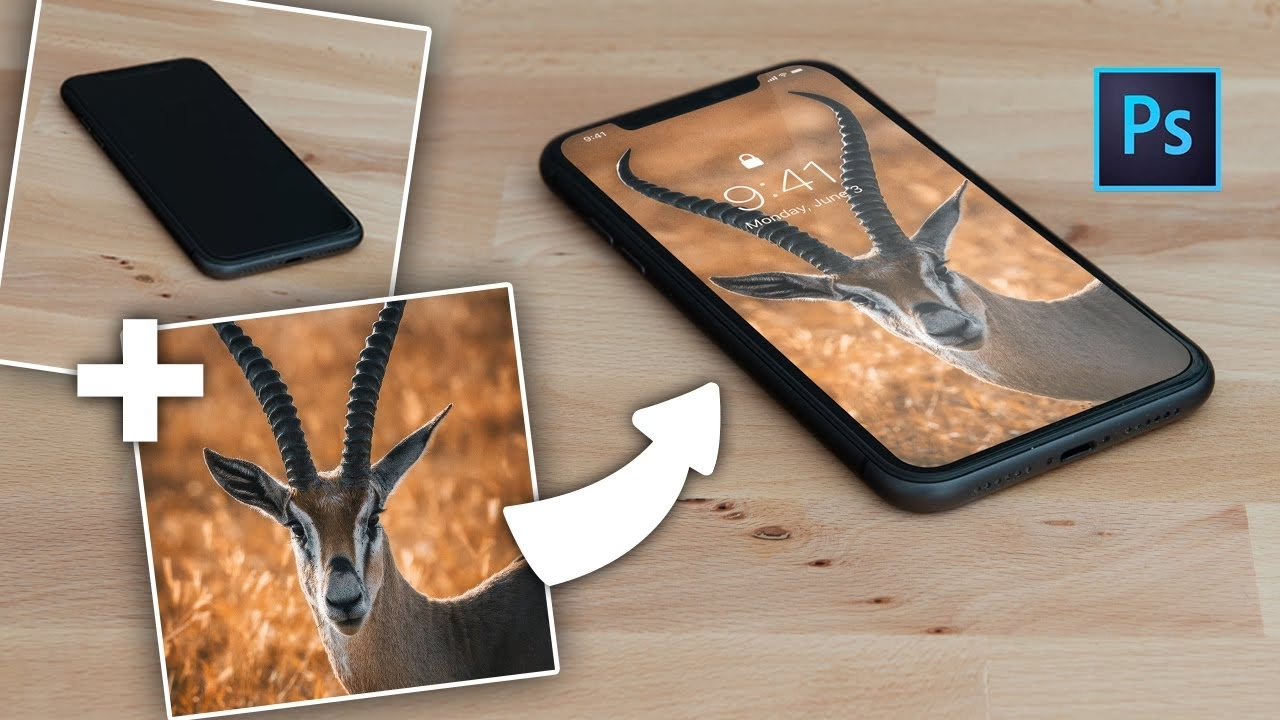
- Compositing: Anpassen der Perspektive eines eingefügten Objekts an die Perspektive des Hintergrundbildes.
Durch die präzise Kontrolle über einzelne Flächen können Sie sehr realistische und professionelle Ergebnisse erzielen, die mit einfacheren Transformationswerkzeugen nicht möglich wären.
Häufig gestellte Fragen (FAQs)
F: Warum kann ich die Perspektivische Verkrümmung nicht auswählen oder das Werkzeug funktioniert nicht?
A: Stellen Sie sicher, dass Ihr Grafikprozessor in den Photoshop-Voreinstellungen aktiviert ist und kompatibel ist. Das Werkzeug benötigt Hardware-Beschleunigung.
F: Wie viele Quads sollte ich erstellen?
A: Erstellen Sie so viele Quads, wie nötig sind, um alle relevanten Flächen abzudecken, deren Perspektive Sie korrigieren möchten. Für ein einzelnes Gebäude kann ein Quad ausreichen, für ein Objekt mit mehreren sichtbaren Seiten benötigen Sie möglicherweise zwei oder mehr, die Sie miteinander verbinden.
F: Meine Quads passen nicht genau zu den Linien im Bild. Was kann ich tun?
A: Nehmen Sie sich Zeit, die Pins und Seiten der Quads sorgfältig zu positionieren. Zoomen Sie heran, um präziser zu arbeiten. Verwenden Sie das Dokumentraster als zusätzliche Orientierungshilfe.
F: Was ist der Unterschied zwischen dem Ziehen der Pins im Layout-Modus und im Verkrümmungsmodus?
A: Im Layout-Modus definieren Sie die Form und Position der Fläche, die Sie bearbeiten möchten. Im Verkrümmungsmodus verändern Sie die tatsächliche Perspektive innerhalb dieser definierten Fläche, indem Sie an den Pins ziehen.
F: Muss ich die transparenten Bereiche immer zuschneiden?
A: Zuschneiden ist die häufigste und oft beste Methode. Sie können versuchen, die Bereiche mit inhaltsbasierten Werkzeugen zu füllen, aber das Ergebnis hängt stark vom umliegenden Bildmaterial ab und ist nicht immer perfekt.
Fazit
Die Perspektivische Verkrümmung in Photoshop ist ein unglaublich mächtiges Werkzeug zur Korrektur von Perspektivfehlern. Obwohl die Benutzeroberfläche auf den ersten Blick etwas komplex erscheinen mag, ist der zugrunde liegende Prozess logisch: Erst definieren Sie die Flächen (Layout-Modus mit Quads und Pins), dann passen Sie die Perspektive an (Verkrümmungsmodus). Mit ein wenig Übung werden Sie in der Lage sein, stürzende Linien zu begradigen und Bilder zu korrigieren, um eine natürlichere und professionellere Darstellung zu erzielen. Denken Sie immer daran, die Grafikprozessor-Einstellungen zu überprüfen und die transparenten Bereiche am Ende zu handhaben. Dieses Werkzeug eröffnet neue Möglichkeiten, Ihre Fotos zu perfektionieren.
Hat dich der Artikel Perspektive korrigieren mit Photoshop interessiert? Schau auch in die Kategorie Photoshop rein – dort findest du mehr ähnliche Inhalte!