


Hochwertige Bilder sind unerlässlich, egal ob Sie eine Präsentation erstellen, eine Website gestalten oder Benutzerdokumentation verfassen. Sie tragen dazu bei, Kompetenz zu zeigen und Vertrauen bei Ihrem Publikum aufzubauen. Doch oft müssen Bilder in ihrer Größe angepasst werden, und hier lauern Tücken. Viele kennen das Problem: Ein perfekt scharfes Bild wird verkleinert, und plötzlich wirkt es unscharf oder verzerrt. Warum passiert das, und wie können Sie Ihre Bilder korrekt skalieren, ohne Qualitätseinbußen hinnehmen zu müssen?
Warum Bilder beim Vergrößern oder Verkleinern unscharf werden können
Das Skalieren von Bildern ist ein alltäglicher Vorgang, aber nicht jede Methode führt zum gewünschten Ergebnis. Wenn Sie die Größe eines Bildes nicht korrekt anpassen, kann es gedehnt, unscharf oder pixelig aussehen. Dies lässt Ihr Endprodukt unprofessionell wirken. Das Verständnis der zugrunde liegenden Prinzipien ist entscheidend, um dies zu vermeiden.
Der häufigste Grund für Qualitätsverlust beim Skalieren liegt in der Natur digitaler Bilder. Die meisten Fotos, die wir kennen (wie JPEGs), sind sogenannte Rasterbilder (oder Bitmap-Bilder). Sie bestehen aus einem festen Raster von Pixeln, winzigen Farbpunkten, die an bestimmten Koordinaten angeordnet sind. Die Anzahl der Pixel pro Zoll (ppi) oder pro Zentimeter bestimmt die Auflösung und damit die Detailtiefe des Bildes.
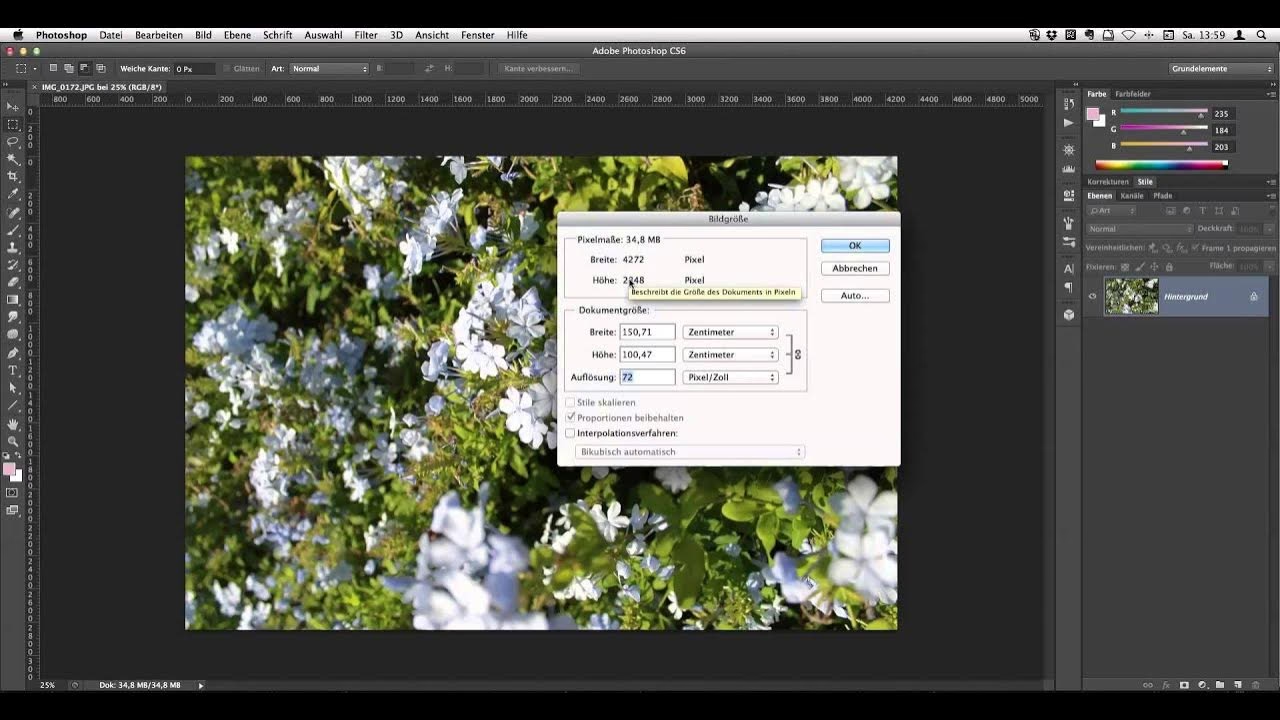
Wenn Sie ein Rasterbild vergrößern, muss die Software neue Pixel „erfinden“, um die Lücken zu füllen. Sie tut dies in der Regel, indem sie die Farben benachbarter Pixel interpoliert. Dieses „Erraten“ neuer Pixel führt oft zu einem Verlust an Schärfe und Detailreichtum, das Bild wirkt pixelig oder verschwommen. Es ist, als würden Sie versuchen, ein kleines Puzzle zu einem viel größeren Bild aufzublasen – die ursprünglichen Teile reichen nicht aus, um die neue Fläche detailliert zu bedecken.
Aber warum wird ein Bild manchmal unscharf, wenn man es verkleinert? Die bereitgestellte Information besagt, dass das Verkleinern eines Bildes oft einfacher ist und meist keinen Qualitätsverlust mit sich bringt. Das stimmt im Prinzip, da beim Verkleinern Pixel entfernt oder zusammengefasst werden, was weniger rechnerisch anspruchsvoll ist als das Hinzufügen. Dennoch gibt es Gründe, warum auch beim Verkleinern Unschärfe auftreten kann:
- Falsche Skalierungsmethoden: Das einfache Ziehen an den Ecken des Bildes in Textverarbeitungsprogrammen wie Word oder Google Docs ist eine häufige Ursache für Probleme. Dabei wird oft nicht das Seitenverhältnis beibehalten, was zu Verzerrungen führt, und die interne Skalierung des Programms ist möglicherweise nicht für optimale Bildqualität ausgelegt.
- Aggressive Komprimierung: Wenn Sie das verkleinerte Bild speichern, insbesondere als JPEG, wenden Sie möglicherweise eine zu starke Komprimierung an. Komprimierung reduziert die Dateigröße, indem Bildinformationen verworfen werden. Eine zu hohe Komprimierungsrate kann zu sichtbaren Artefakten und Unschärfe führen, selbst wenn das Bild korrekt skaliert wurde.
- Downsampling-Algorithmen: Die Software verwendet Algorithmen, um die Pixel zu reduzieren (Downsampling). Unterschiedliche Algorithmen können leicht unterschiedliche Ergebnisse liefern. Manche priorisieren vielleicht die Dateigröße, andere die Schärfe. Ein Algorithmus, der versucht, Rauschen zu glätten, könnte dabei auch feine Details als Rauschen interpretieren und das Bild weichzeichnen.
- Ausgangsqualität des Bildes: Wenn das ursprüngliche Bild bereits leichte Unschärfen oder Rauschen aufweist, können bestimmte Skalierungsalgorithmen oder die anschließende Komprimierung diese Probleme beim Verkleinern stärker hervorheben oder anders darstellen, als Sie es erwarten.
- Betrachtungskontext: Die Darstellung des verkleinerten Bildes kann je nach Bildschirmauflösung, Anzeigeprogramm oder Browser variieren. Manchmal liegt die wahrgenommene Unschärfe nicht am Skalierungsprozess selbst, sondern an der Art und Weise, wie das Bild im Zielmedium gerendert wird.
Das A und O: Das Seitenverhältnis beibehalten
Ein entscheidender Faktor, um verzerrte oder unnatürlich aussehende Bilder zu vermeiden, ist die Beibehaltung des Seitenverhältnisses (Aspect Ratio). Das Seitenverhältnis ist das Verhältnis von Breite zu Höhe eines Bildes. Wenn Sie die Größe ändern, ohne dieses Verhältnis konstant zu halten, wird das Bild gestreckt oder gestaucht. Gesichter sehen unnatürlich aus, Kreise werden zu Ellipsen – das Bild wird verzerrt und oft auch unscharf, da die Pixel nicht gleichmäßig neu verteilt werden.
Die meisten Bildbearbeitungsprogramme bieten die Option, das Seitenverhältnis beim Skalieren zu sperren. Achten Sie immer darauf, dass diese Funktion aktiviert ist (oft durch ein Kettensymbol dargestellt), wenn Sie die Abmessungen ändern. Geben Sie entweder die gewünschte Breite oder die Höhe ein, und die andere Dimension wird automatisch angepasst, um das ursprüngliche Verhältnis beizubehalten.
Pixeltypen: Raster vs. Vektor
Das Verhalten beim Skalieren hängt stark vom Bildtyp ab. Es gibt grundsätzlich zwei Haupttypen digitaler Bilder:
Rasterbilder (Bitmap-Bilder):
- Bestehen aus einem festen Raster von Pixeln.
- Sind auflösungsabhängig.
- Qualitätsverlust beim Vergrößern (Interpolation).
- Qualitätserhalt beim Verkleinern ist einfacher, aber nicht garantiert (siehe Gründe oben).
- Typische Dateiformate: JPEG, PNG, GIF, TIFF.
- Ideal für Fotos und detailreiche Bilder mit Farbverläufen.
Vektorgrafiken:
- Bestehen aus mathematischen Pfaden und Kurven (basierend auf Vektoren).
- Sind auflösungsunabhängig.
- Kein Qualitätsverlust beim Vergrößern oder Verkleinern. Die mathematischen Formeln werden einfach neu berechnet.
- Typische Dateiformate: SVG, EPS, AI, CDR.
- Ideal für Logos, Illustrationen, Icons, Grafiken und Schriften.
Wenn Sie mit Vektorgrafiken arbeiten, müssen Sie sich keine Sorgen um Qualitätsverlust beim Skalieren machen. Bei Rasterbildern, insbesondere bei Fotos oder Screenshots, ist die richtige Skalierungstechnik jedoch entscheidend.
Hier ist ein Vergleich der beiden Bildtypen:
| Merkmal | Rasterbild (Bitmap) | Vektorgrafik |
|---|---|---|
| Struktur | Pixelraster | Mathematische Pfade |
| Auflösung | Auflösungsabhängig | Auflösungsunabhängig |
| Skalierung (Vergrößern) | Qualitätsverlust (Pixelierung) | Kein Qualitätsverlust |
| Skalierung (Verkleinern) | Meist kein Verlust, aber möglich (Kompr., Algorithmus) | Kein Qualitätsverlust |
| Dateiformate | JPEG, PNG, GIF, TIFF | SVG, EPS, AI |
| Anwendungsbereich | Fotos, Screenshots | Logos, Icons, Illustrationen |
Tipps für das richtige Skalieren von Rasterbildern
Da die meisten Bilder, mit denen wir es zu tun haben, Rasterbilder sind, konzentrieren wir uns auf bewährte Methoden, um diese korrekt zu skalieren und Qualitätsverluste zu minimieren:
1. Beginnen Sie mit der höchstmöglichen Auflösung
Dies ist der wichtigste Tipp, insbesondere wenn Sie das Bild eventuell vergrößern müssen. Starten Sie immer mit einem Bild, das größer ist, als Sie es letztendlich benötigen. Es ist viel einfacher und qualitätsschonender, ein großes Bild zu verkleinern, als ein kleines Bild zu vergrößern. Wenn Sie ein Bild von Grund auf erstellen (z. B. einen Screenshot machen), stellen Sie sicher, dass die Aufnahme von hoher Qualität und ausreichend groß ist.
2. Behalten Sie das Seitenverhältnis bei
Wie bereits erwähnt, ist dies entscheidend. Nutzen Sie die Sperrfunktion in Ihrer Software, um Verzerrungen zu vermeiden.
3. Wählen Sie die richtigen Abmessungen
Die idealen Abmessungen (Breite und Höhe in Pixeln) hängen vom Verwendungszweck ab. Für die meisten Bildschirme und Webanwendungen sind Abmessungen zwischen 600 und 1200 Pixel Breite (oder Höhe, je nach Orientierung) oft ein guter Kompromiss zwischen Detailtiefe und Dateigröße. Eine Webseite benötigt andere Dimensionen als ein Bild in einem Word-Dokument oder ein Banner. Das Ziel ist, dass das skalierte Bild scharf und klar aussieht, ohne das Layout zu sprengen oder die Ladezeit einer Webseite zu verlangsamen.
4. Finden Sie das Gleichgewicht zwischen Dateigröße und Qualität
Ein kleinerer Dateiumfang ist oft wünschenswert, insbesondere für Webseiten, da er die Ladezeiten verkürzt. Allerdings geht eine starke Komprimierung (die die Dateigröße reduziert) fast immer zu Lasten der Bildqualität. Versuchen Sie, den „Sweet Spot“ zu finden. Als Faustregel gilt oft, eine Dateigröße von unter 100 KB für Webbilder anzustreben, aber dies kann stark variieren. Experimentieren Sie mit den Komprimierungseinstellungen Ihrer Software, um das beste Ergebnis zu erzielen.
5. Verstehen Sie die Dateiformate (JPEG vs. PNG)
Die Wahl des richtigen Dateiformats beeinflusst ebenfalls die Skalierbarkeit und Komprimierungsmöglichkeiten:
JPEG:
- Verwendet verlustbehaftete Komprimierung – Informationen werden unwiederbringlich entfernt.
- Ideal für Fotos mit vielen Farben und weichen Übergängen.
- Ermöglicht sehr kleine Dateigrößen bei akzeptabler Qualität.
- Unterstützt keine Transparenz.
PNG:
- Verwendet verlustfreie Komprimierung – keine Bildinformation geht verloren (kann aber größer sein).
- Ideal für Grafiken, Logos, Bilder mit scharfen Kanten oder Bereichen gleicher Farbe.
- Unterstützt Transparenz (PNG-24 und PNG-32).
- Kann größer sein als JPEGs, besonders bei Fotos.
Wenn Sie ein Bild verkleinern und die Dateigröße reduzieren möchten, ist das Konvertieren eines PNGs in ein JPEG oft eine effektive Methode, solange Sie keine Transparenz benötigen. JPEGs lassen sich generell besser komprimieren und skalieren (im Sinne der Dateigrößenoptimierung nach dem Skalieren) als PNGs. Benötigen Sie jedoch Transparenz, ist PNG die einzige Wahl.
Software und Werkzeuge
Professionelle Bildbearbeitungssoftware wie Adobe Photoshop, GIMP (kostenlos) oder spezialisierte Tools wie Snagit bieten präzise Kontrolle über den Skalierungsprozess. Sie erlauben die Eingabe exakter Pixelmaße, das Sperren des Seitenverhältnisses und die Auswahl von Resampling-Algorithmen (Methoden zur Neuberechnung der Pixel beim Skalieren). Diese Tools bieten in der Regel bessere Ergebnisse als einfache Programme, die nur das Ziehen an den Ecken erlauben.
Häufig gestellte Fragen zum Thema Bildgröße und Qualität
Was bedeutet „Auflösung“ bei digitalen Bildern?
Die Auflösung bezieht sich meist auf die Anzahl der Pixel pro Einheit, oft Pixel pro Zoll (ppi). Eine höhere Auflösung bedeutet mehr Pixel und somit mehr Details im Bild. Beim Druck spricht man oft von dpi (Dots per Inch), was die Dichte der gedruckten Punkte beschreibt.
Kann ich ein kleines Bild ohne Qualitätsverlust stark vergrößern?
Bei Rasterbildern (Fotos, Screenshots) ist das in der Regel nicht möglich. Das Vergrößern führt zu Unschärfe und Pixelierung, da neue Pixel interpoliert werden müssen. Starten Sie immer mit einem Bild, das groß genug ist.
Warum sieht mein Bild nach dem Verkleinern im Web unscharf aus, obwohl es in meinem Bearbeitungsprogramm scharf war?
Dies kann mehrere Gründe haben: Die Komprimierung beim Speichern für das Web war zu stark, der Browser skaliert das Bild bei der Anzeige erneut (z. B. wenn die HTML-Größe nicht der tatsächlichen Pixelgröße entspricht), oder das Bild wurde in einem Format gespeichert, das für das Web weniger geeignet ist. Stellen Sie sicher, dass Sie für das Web optimierte Einstellungen verwenden und die Bildgröße in HTML/CSS der tatsächlichen Pixelgröße des Bildes entspricht.
Sollte ich Bilder immer in der exakten Zielgröße speichern?
Ja, idealerweise sollten Sie Bilder in der exakten Pixelgröße speichern, in der sie im Zielmedium angezeigt werden. Wenn ein Bild auf einer Webseite 800 Pixel breit sein soll, skalieren Sie es in Ihrer Software auf genau 800 Pixel Breite (unter Beibehaltung des Seitenverhältnisses) und speichern Sie es dann. Das Überlassen der Skalierung dem Browser oder Anzeigeprogramm kann zu suboptimalen Ergebnissen führen.
Was ist der Unterschied zwischen Skalieren und Zuschneiden (Cropping)?
Skalieren ändert die Gesamtgröße des Bildes, indem Pixel hinzugefügt oder entfernt werden. Zuschneiden entfernt Teile des Bildes am Rand, um den Bildausschnitt zu ändern oder das Seitenverhältnis anzupassen, ohne die Pixelgröße der verbleibenden Fläche zu ändern (obwohl die Gesamtpixelzahl des zugeschnittenen Bildes natürlich geringer ist).
Fazit
Das Skalieren von Bildern ist eine Kunst und Wissenschaft für sich. Während das Vergrößern von Rasterbildern fast immer zu Qualitätsverlust führt, kann auch das Verkleinern Probleme verursachen, wenn es nicht korrekt durchgeführt wird. Achten Sie stets darauf, das Seitenverhältnis beizubehalten, starten Sie mit der bestmöglichen Ausgangsqualität, wählen Sie die richtigen Dimensionen für den Verwendungszweck, finden Sie ein gesundes Gleichgewicht zwischen Dateigröße und Qualität durch bewusste Komprimierung und nutzen Sie, wenn möglich, geeignete Software. Mit diesen Techniken stellen Sie sicher, dass Ihre Bilder auch nach der Größenänderung scharf, klar und professionell aussehen.
Hat dich der Artikel Bildgröße ändern ohne Qualitätsverlust interessiert? Schau auch in die Kategorie Bildbearbeitung rein – dort findest du mehr ähnliche Inhalte!