


Die digitale Fotografie hat uns unglaubliche Möglichkeiten zur Nachbearbeitung unserer Bilder eröffnet. Besonders bei Porträts ist die Retusche ein mächtiges Werkzeug, um kleine Makel zu beheben und das Beste aus einem Bild herauszuholen. Das Ziel ist dabei oft, den Charakter des Porträtierten zu unterstreichen und gleichzeitig einen sauberen, ansprechenden Look zu erzielen, ohne dass das Ergebnis unnatürlich wirkt. Photoshop bietet hierfür eine Fülle von Werkzeugen und Techniken.
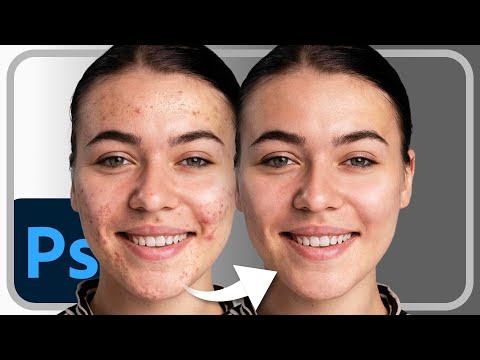
Ob für ein Mode-Magazin, eine Werbeanzeige oder einfach nur für Ihr persönliches Album – die Fähigkeit, ein Porträt professionell zu bearbeiten, ist eine wertvolle Fertigkeit. Mit einigen grundlegenden Photoshop-Techniken können Sie ein gewöhnliches Foto in etwas Außergewöhnliches verwandeln. Selbst wenn Ihr Modell kein professionelles Fotomodell ist, können Sie ein makelloses Bild erstellen, auf das Sie stolz sein können.
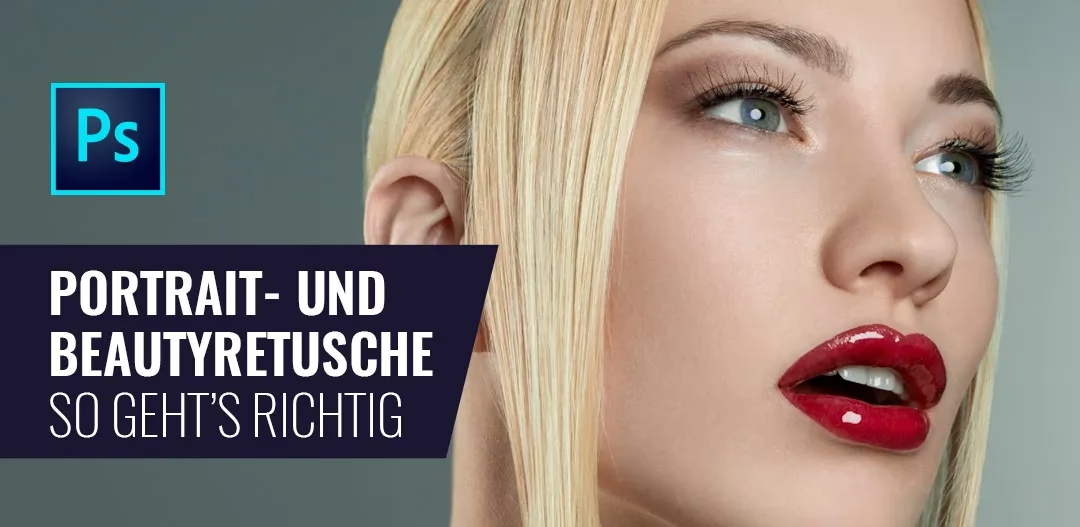
In diesem Artikel konzentrieren wir uns auf grundlegende Retusche-Techniken, die ein Bild verbessern, ohne es unnatürlich erscheinen zu lassen. Wir werden lernen, wie man die Belichtung optimiert, Hautunreinheiten korrigiert, unerwünschte Objekte entfernt und weitere Verbesserungen vornimmt. Diese Schritte bilden eine solide Grundlage für die Porträtretusche.
Vorbereitung ist alles: Das Bild öffnen und duplizieren
Der erste Schritt in jedem Bearbeitungsprozess ist das Öffnen des Bildes in Photoshop. Sobald Ihr Bild geladen ist, sollten Sie aus Vorsichtsgründen und als bewährte Praxis immer eine Duplikation Ihrer Originalebene erstellen. Dies schützt Ihr Originalbild vor unwiderruflichen Änderungen und ermöglicht es Ihnen, jederzeit zum Ausgangspunkt zurückzukehren oder Änderungen zu vergleichen. Wählen Sie einfach die Originalebene aus und duplizieren Sie sie über das Menü oder einen Tastaturbefehl.
Belichtung und Farben anpassen
Manchmal sehen Porträts etwas dunkel oder flau aus, was sie weniger lebendig erscheinen lässt. Eine schnelle Anpassung der Belichtung und Farben kann hier Wunder wirken.
Schnelle Farbkorrektur
Stellen Sie sicher, dass Sie auf Ihrer duplizierten Ebene arbeiten. Eine schnelle Auto-Farbkorrektur kann oft schon eine deutliche Verbesserung bringen. Gehen Sie zu 'Bild' > 'Auto-Farbe'. Sie werden wahrscheinlich sofort eine Veränderung feststellen, die das Bild wärmer und farbintensiver macht.
Tonwertkorrektur (Levels) für mehr Helligkeit
Oft ist das Bild auch nach der Auto-Farbe noch etwas dunkel. Um es weiter aufzuhellen und die Kontraste zu verbessern, verwenden wir die Tonwertkorrektur (Levels). Gehen Sie zu 'Bild' > 'Tonwertkorrektur'. Hier können Sie die Schieberegler für Tiefen, Mitteltöne und Lichter anpassen. Eine typische Anpassung könnte darin bestehen, den Tiefen-Schieberegler leicht nach rechts und den Mitteltöne-Schieberegler ebenfalls anzupassen, um das Bild insgesamt heller zu machen und den Kontrast zu erhöhen. Experimentieren Sie vorsichtig, um das gewünschte Ergebnis zu erzielen, ohne Details in Lichtern oder Schatten zu verlieren.
Den Hintergrund verbessern (Optional: Der Himmel)
Manchmal benötigt nicht nur das Modell, sondern auch der Hintergrund eine kleine Verbesserung. Ein grauer oder langweiliger Himmel kann die Stimmung eines Porträts beeinträchtigen.
Sie können dem Himmel mehr Farbe und Leben verleihen, indem Sie eine neue Ebene erstellen. Nennen Sie diese Ebene zum Beispiel „blauer Himmel“. Wählen Sie einen harten, runden Pinsel und malen Sie den gesamten Himmel mit einer passenden Farbe aus, z. B. einem hellen Blau wie #44cdff. Ändern Sie anschließend den Ebenenmodus dieser Ebene auf 'Ineinanderkopieren' (Overlay) und reduzieren Sie die Deckkraft (Opazität) auf einen Wert, der natürlich wirkt, oft um die 30-40%. Um die Farbe noch satter zu machen, können Sie diese Ebene duplizieren und den Ebenenmodus der Duplikate auf 'Sättigung' (Saturation) ändern, wobei die Deckkraft gleich bleibt. Dies kann einem tristen Himmel ein sonnigeres Aussehen verleihen.
Hautretusche: Hautunreinheiten entfernen
Ein häufiger Schritt in der Porträtretusche ist das Entfernen von Hautunreinheiten wie Pickeln, Rötungen oder kleinen Narben. Photoshop bietet hierfür leistungsstarke Werkzeuge.
Der Bereichsreparatur-Pinsel (Spot Healing Brush Tool)
Zoomen Sie in das Gesicht des Modells. Wählen Sie das Bereichsreparatur-Pinsel-Werkzeug aus (oft unter dem Verband-Symbol zu finden oder mit der Taste 'J'). Stellen Sie sicher, dass die Pinselgröße nur geringfügig größer ist als die zu entfernende Stelle und die Härte auf 0% eingestellt ist. Klicken Sie einfach auf die auffälligsten Unreinheiten. Photoshop analysiert die umliegenden Pixel und füllt die Stelle automatisch mit passender Textur und Farbe auf. Dies ist ideal für kleine, isolierte Makel.
Das Ausbessern-Werkzeug (Patch Tool)
Für größere Bereiche oder komplexere Stellen wie Augenschatten oder größere Hautverfärbungen ist das Ausbessern-Werkzeug (Patch Tool) oft besser geeignet. Es befindet sich im gleichen Werkzeugset wie der Bereichsreparatur-Pinsel. Mit diesem Werkzeug zeichnen Sie einen Auswahlbereich um das Problemgebiet. Klicken und ziehen Sie dann die Auswahl auf einen Bereich mit sauberer, glatter Haut, die als Quelle dienen soll. Lassen Sie die Maustaste los, und Photoshop ersetzt den Inhalt des ursprünglichen Bereichs durch den Inhalt des Zielbereichs. Oft ist das Ergebnis zunächst zu stark oder unscharf. Um dies zu korrigieren, verwenden Sie die Funktion 'Verblassen' (Fade) direkt nach der Anwendung ('Bearbeiten' > 'Verblassen Ausbessern-Auswahl' oder Shift + Strg + 'F'). Reduzieren Sie die Deckkraft des Verblassens, bis die Anpassung natürlich aussieht, oft im Bereich von 30-50%.
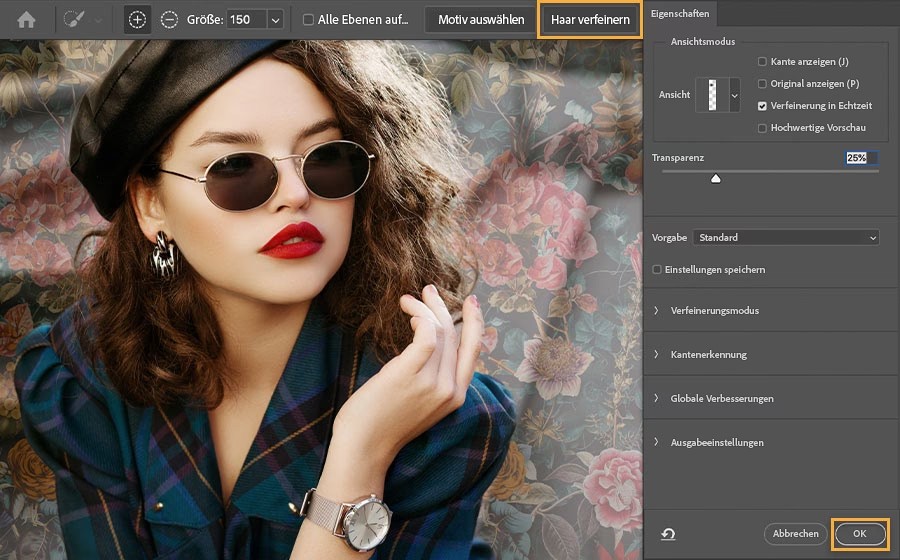
Wenden Sie diese Techniken auf alle relevanten Bereiche des Gesichts an, um einen saubereren Teint zu erzielen.
Haut glätten und Textur erhalten: Eine fortgeschrittene Methode
Nachdem die offensichtlichen Unreinheiten entfernt sind, möchten Sie möglicherweise die Hauttöne ausgleichen und die Textur leicht glätten, um ein ebenmäßigeres Aussehen zu erzielen. Es ist wichtig, dies nicht zu übertreiben, um einen unnatürlichen, wachsartigen Look zu vermeiden. Eine effektive Methode, die sowohl glättet als auch die Textur erhält, ist die Frequenztrennung, aber eine einfachere Methode, die hier beschrieben wird, nutzt Weichzeichnung und Ebenenmodi.
Vorbereitung mit der Schnellen Maske (Quick Mask)
Um nur die Haut im Gesicht zu bearbeiten, können Sie eine Auswahl erstellen. Eine schnelle Methode ist die Verwendung der Schnellen Maske. Drücken Sie 'Q' oder klicken Sie auf das Schnelle-Maske-Symbol unter den Farbfeldern in Ihrer Werkzeugleiste. Stellen Sie Ihre Vordergrundfarbe auf Schwarz ein (drücken Sie 'D', um die Farben auf Standard zurückzusetzen). Malen Sie nun mit einem weichen Pinsel über die Hautbereiche im Gesicht, die Sie glätten möchten. Achten Sie darauf, die Augen, Lippen, Nasenlöcher und Haare auszulassen. Der maskierte Bereich wird rot überlagert angezeigt.
Auswahl erstellen und Ebenen duplizieren
Wenn Sie mit dem Maskieren fertig sind, drücken Sie erneut 'Q', um den Schnelle-Maske-Modus zu verlassen. Der maskierte Bereich ist nun als Auswahl aktiv. Allerdings ist standardmäßig das *nicht* maskierte Gebiet ausgewählt. Kehren Sie die Auswahl um, indem Sie zu 'Auswählen' > 'Auswahl umkehren' gehen oder Shift + Strg + 'I' drücken. Nun ist nur noch die Haut ausgewählt.
Kopieren Sie diese Auswahl (Strg + 'C') und fügen Sie sie zweimal in Ihr Dokument ein (Strg + 'V', Strg + 'V'). Sie sollten nun zwei neue Ebenen über Ihrer Arbeitskopie haben, die nur den ausgewählten Hautbereich enthalten. Benennen Sie die untere dieser beiden neuen Ebenen „Glätten“ und die obere „Textur“, um den Überblick zu behalten.
Die „Glätten“-Ebene bearbeiten
Schalten Sie die „Textur“-Ebene vorübergehend aus (klicken Sie auf das Augensymbol daneben). Wählen Sie die „Glätten“-Ebene aus. Auf dieser Ebene wenden wir einen Weichzeichnungsfilter an, um die Hauttöne zu verblenden. Der Filter 'Oberfläche weichzeichnen' (Surface Blur) ist hierfür gut geeignet, da er Kanten und Details besser erhält als ein einfacher Gaußscher Weichzeichner. Gehen Sie zu 'Filter' > 'Weichzeichnungsfilter' > 'Oberfläche weichzeichnen'. Stellen Sie den Radius und den Schwellenwert so ein, dass die Hauttöne gut verblendet werden, aber wichtige Details wie die Struktur der Haut (Poren) nicht vollständig verschwinden. Werte um Radius 9 und Schwellenwert 27 sind oft ein guter Ausgangspunkt, aber passen Sie diese je nach Bild an. Bestätigen Sie mit 'OK'. Die Haut auf dieser Ebene sollte nun sehr glatt aussehen.
Die „Textur“-Ebene nutzen
Schalten Sie nun die „Textur“-Ebene wieder ein. Diese Ebene enthält die ursprüngliche Textur der Haut. Um diese Textur mit der geglätteten Ebene zu kombinieren und einen natürlichen Look zu erzielen, reduzieren Sie die Deckkraft (Opazität) der „Textur“-Ebene. Ein Wert von etwa 50% ist ein guter Ausgangspunkt, aber experimentieren Sie, bis das Ergebnis natürlich aussieht. Die Kombination der geglätteten Töne der unteren Ebene mit der originalen Textur der oberen Ebene ergibt einen Teint, der sauber und ebenmäßig ist, aber dennoch eine realistische Hautstruktur aufweist.
Restliche Hautbereiche bearbeiten
Wenden Sie die gleichen Techniken (Auswahl mit Schneller Maske, Duplizieren, Weichzeichnen, Deckkraft anpassen) auch auf andere sichtbare Hautbereiche wie Hals, Schultern oder Arme an, um sicherzustellen, dass die gesamte Haut im Bild einheitlich retuschiert ist. Passen Sie die Deckkraft der „Glätten“- und „Textur“-Ebenen für diese Bereiche gegebenenfalls an, da die Textur und Beleuchtung variieren können.
Unerwünschte Objekte entfernen
Manchmal finden sich im Bild störende Elemente, die nichts mit der Person zu tun haben, wie Staubpartikel auf der Kleidung oder, wie im Beispieltext erwähnt, ein Insekt. Diese können ebenfalls leicht entfernt werden.
Erstellen Sie eine neue, leere Ebene über allen anderen Ebenen. Wählen Sie erneut das Bereichsreparatur-Pinsel-Werkzeug. Stellen Sie in der Optionsleiste des Werkzeugs sicher, dass die Option 'Alle Ebenen aufnehmen' (Sample All Layers) aktiviert ist. Klicken Sie nun einfach auf das unerwünschte Objekt. Da 'Alle Ebenen aufnehmen' aktiviert ist, analysiert Photoshop die Informationen aller sichtbaren Ebenen, um die zu ersetzenden Pixel zu berechnen, und platziert das Ergebnis auf Ihrer neuen, leeren Ebene. Dies hat den Vorteil, dass die Entfernung auf einer separaten Ebene erfolgt und nicht destruktiv ist.

Feinabstimmung: Tonale Anpassungen (Optional)
Technisch gesehen sind Sie mit der Retusche des Porträts nun fertig. Sie haben Farben und Belichtung optimiert, Hautunreinheiten entfernt, die Haut geglättet und dennoch natürlich belassen sowie störende Objekte beseitigt. Wenn Sie dem Bild jedoch noch einen bestimmten Look oder eine besondere Stimmung verleihen möchten, können Sie abschließende tonale Anpassungen vornehmen.
Hierfür eignen sich Einstellungs-Ebenen wie 'Tonwertkorrektur' (Levels) oder 'Gradationskurven' (Curves) besonders gut. Einstellungs-Ebenen haben den Vorteil, dass sie nicht-destruktiv sind und jederzeit bearbeitet oder deaktiviert werden können. Durch Anpassen der Kurven oder Tonwerte können Sie den Gesamtkontrast, die Helligkeit oder die Farbbalance des gesamten Bildes beeinflussen und so den finalen Look bestimmen.
Geschlossene Augen öffnen? Ein kurzer Hinweis
Eine spezielle Herausforderung bei Porträts sind manchmal geschlossene Augen, die durch unglückliche Blinzelmomente entstehen. Photoshop bietet hierfür eine fast magische Lösung, wenn Sie weitere Aufnahmen desselben Moments haben.
Die Technik besteht darin, offene Augen aus einer anderen Aufnahme desselben Fotos in das Hauptbild zu kopieren. Wenn Sie mehrere Bilder derselben Person in ähnlicher Pose und Beleuchtung haben, können Sie die Augen aus einem Bild, auf dem sie offen sind, auswählen und in das Bild mit den geschlossenen Augen einfügen. Mit den Transformationswerkzeugen und Masken können Sie die kopierten Augen exakt positionieren, anpassen und in das Bild einfügen, sodass es aussieht, als wären sie von Anfang an offen gewesen. Dies erfordert etwas Übung im Freistellen und Anpassen, ist aber eine leistungsstarke Technik, um ein ansonsten perfektes Porträt zu retten.
Fazit
Die Verbesserung und Optimierung Ihrer Porträtfotografie in Photoshop mag auf den ersten Blick komplex erscheinen, ist aber mit etwas Übung gut zu erlernen. Die hier beschriebenen Techniken bilden einen soliden Arbeitsablauf für die natürliche Retusche von Porträts. Es ist wichtig zu verstehen, dass es in Photoshop selten nur einen einzigen richtigen Weg gibt, um ein Ziel zu erreichen. Experimentieren Sie mit verschiedenen Werkzeugen und Einstellungen, um Ihren eigenen, komfortablen Arbeitsablauf zu entwickeln.
Diese Techniken sind nicht nur auf Porträts beschränkt. Viele der Werkzeuge und Prinzipien (wie Ebenen, Masken, Reparaturwerkzeuge, Tonwertkorrektur) sind universell in der Bildbearbeitung einsetzbar, sei es bei Landschaftsaufnahmen, Produktfotos oder anderen Bildtypen. Das Wichtigste ist, die Werkzeuge zu verstehen und sie gezielt einzusetzen, um das gewünschte Ergebnis zu erzielen, immer mit dem Fokus darauf, das Bild zu verbessern, ohne seine Authentizität zu verlieren. Und natürlich: Haben Sie Spaß dabei!
Häufig gestellte Fragen zur Porträtretusche in Photoshop
Gibt es in Photoshop einen Porträtfilter?
Ja, Photoshop verfügt über verschiedene Filter und Funktionen, die speziell für Porträts nützlich sind. Neben den manuellen Retusche-Werkzeugen gibt es auch Filter wie den 'Weichzeichnungsfilter' oder im Filter-Menü unter 'Neural Filters' (falls verfügbar) spezielle Filter, die auf künstlicher Intelligenz basieren und automatische Anpassungen an Gesichtern vornehmen können, wie z. B. Hautglättung, Stilübertragung oder die Änderung von Gesichtszügen. Diese können eine gute Ausgangsbasis bieten, erfordern aber oft noch manuelle Feinabstimmung, um ein natürliches Ergebnis zu erzielen.
Wie funktioniert der Porträtmodus in Photoshop?
Der Begriff 'Porträtmodus' wird häufiger bei Smartphone-Kameras verwendet, um eine automatische Einstellung zu beschreiben, die oft den Hintergrund weichzeichnet (Bokeh-Effekt) und das Motiv schärft. In Photoshop gibt es keinen einzelnen 'Porträtmodus' im Sinne einer automatischen Ein-Klick-Lösung für alles. Stattdessen gibt es eine Sammlung von Werkzeugen und Techniken, die speziell für die Bearbeitung von Porträts relevant sind, wie die in diesem Artikel beschriebenen zur Hautretusche, Belichtungsanpassung und Objektentfernung. Die Fähigkeit, geschlossene Augen zu ersetzen, wie kurz erwähnt, ist eine dieser spezifischen Porträt-Techniken, die Photoshop ermöglicht und die oft als 'magisch' empfunden wird.
Welche Werkzeuge sind für die Hautretusche in Photoshop am wichtigsten?
Die wichtigsten Werkzeuge für die Hautretusche, die in diesem Artikel behandelt wurden, sind der Bereichsreparatur-Pinsel (Spot Healing Brush Tool) für kleine Unreinheiten, das Ausbessern-Werkzeug (Patch Tool) für größere Bereiche wie Augenschatten, und die Kombination aus Schneller Maske (Quick Mask), Oberfläche weichzeichnen (Surface Blur) und der Arbeit mit Ebenenmodi (Overlay, Saturation) zur Glättung der Hauttöne unter Beibehaltung der Textur.
Wie vermeide ich einen unnatürlichen Look bei der Porträtretusche?
Um einen unnatürlichen Look zu vermeiden, ist es entscheidend, die Retusche subtil einzusetzen. Übertreiben Sie es nicht mit der Hautglättung; die Haut sollte immer noch Poren und Textur aufweisen. Seien Sie vorsichtig bei der Aufhellung von Augen oder Zähnen. Vergleichen Sie immer wieder Ihr bearbeitetes Bild mit dem Original, um zu sehen, wie weit Sie gekommen sind. Ein natürliches Ergebnis bedeutet, dass das Bild verbessert aussieht, aber nicht offensichtlich bearbeitet wirkt.
Hat dich der Artikel Porträtretusche in Photoshop: Ein Leitfaden interessiert? Schau auch in die Kategorie Fotografie rein – dort findest du mehr ähnliche Inhalte!