

Das Übereinanderlegen oder Überlagern von Bildern ist eine grundlegende und äußerst vielseitige Technik in der digitalen Bildbearbeitung. Sie ermöglicht es, mehrere Fotos oder Grafikelemente zu einer einzigen Komposition zu verschmelzen. Ob Sie künstlerische Doppelbelichtungen erstellen, Objekte in neue Hintergründe einfügen, Texturen hinzufügen oder einfach nur eine Collage gestalten möchten – die Fähigkeit, Bilder effektiv zu überlagern, ist unerlässlich. Diese Methode öffnet die Tür zu unzähligen kreativen Möglichkeiten und erlaubt es Fotografen und Designern gleichermaßen, ihre Visionen präziser umzusetzen.

Im Wesentlichen geht es darum, verschiedene Bildelemente auf separaten „Ebenen“ anzuordnen. Stellen Sie sich diese Ebenen wie transparente Folien vor, auf denen jeweils ein Teil des Gesamtbildes gemalt ist. Wenn Sie diese Folien übereinanderlegen, sehen Sie das kombinierte Ergebnis. Die Reihenfolge, in der die Ebenen gestapelt werden, bestimmt, welche Teile eines Bildes andere überdecken. Durch das Anpassen der Transparenz (Deckkraft) und der Mischmodi können Sie steuern, wie die Farben und Lichter der oberen Ebenen mit denen der darunterliegenden interagieren.

Grundlagen der Bildüberlagerung: Das Konzept der Ebenen
Die meisten modernen Bildbearbeitungsprogramme arbeiten mit einem Ebenensystem. Dieses System ist das Herzstück der nicht-destruktiven Bearbeitung und der Bildüberlagerung. Jedes hinzugefügte Bild oder Element wird standardmäßig auf einer neuen Ebene platziert. Diese Ebenen können unabhängig voneinander verschoben, skaliert, gedreht oder in ihrer Darstellung verändert werden, ohne die Pixel auf anderen Ebenen direkt zu beeinflussen.
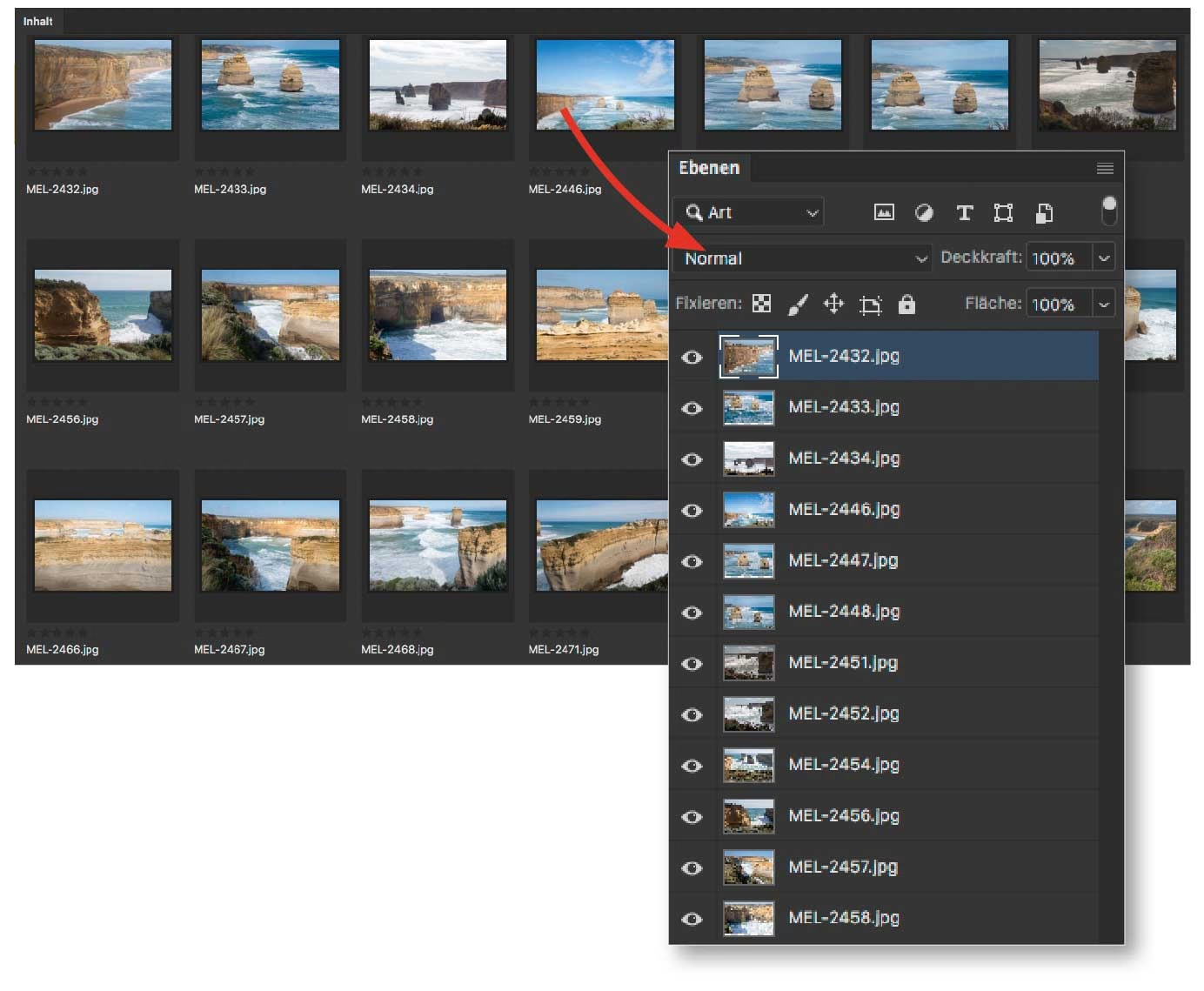
Die Reihenfolge der Ebenen im Ebenen-Bedienfeld Ihres Programms ist entscheidend. Die oberste Ebene ist die, die Sie ganz vorne sehen. Die unterste Ebene (oft als Hintergrundebene bezeichnet) liegt ganz hinten. Wenn Sie ein Bild über ein anderes legen möchten, muss das obere Bild auf einer Ebene liegen, die im Ebenen-Bedienfeld über der Ebene des unteren Bildes positioniert ist.
Die Navigation und Verwaltung dieser Ebenen erfolgt typischerweise über ein spezielles Fenster oder Bedienfeld. Hier sehen Sie Miniaturansichten jeder Ebene, ihren Namen und verschiedene Optionen wie Sichtbarkeit (ein/ausblenden), Deckkraft (Transparenz) und Mischmodi.
Das Verschieben der Ebenenreihenfolge ist oft so einfach wie das Klicken und Ziehen einer Ebene an die gewünschte Position im Ebenen-Bedienfeld. Einige Programme bieten auch Kontextmenü-Optionen, wie z. B. „Ebene nach vorne bringen“ oder „Ebene nach hinten senden“, ähnlich der Beschreibung in der ursprünglichen Anfrage, die auf eine spezifische Benutzeroberfläche hindeutet, aber das zugrunde liegende Prinzip ist dasselbe: die Stapelreihenfolge der Ebenen zu ändern.
Werkzeuge und Software für die Bildüberlagerung
Die Möglichkeit, Bilder zu überlagern, ist in einer Vielzahl von Software-Typen verfügbar, von professionellen Bildbearbeitungsprogrammen bis hin zu einfacheren Online-Tools oder sogar Präsentationssoftware.
- Professionelle Bildbearbeitungsprogramme: Software wie Adobe Photoshop, Affinity Photo oder GIMP (kostenlos) sind Branchenstandards. Sie bieten die umfangreichsten Ebenenfunktionen, einschließlich fortgeschrittener Mischmodi, Maskierungswerkzeuge und nicht-destruktiver Bearbeitungsmöglichkeiten. Sie sind ideal für komplexe Kompositionen und anspruchsvolle kreative Projekte.
- Einfachere Desktop-Editoren: Programme wie Paint.NET (Windows, kostenlos) oder Pixelmator (macOS) bieten ebenfalls Ebenenfunktionen, sind aber oft einfacher in der Bedienung als die Profi-Tools. Sie eignen sich gut für grundlegende Überlagerungsaufgaben.
- Online-Bildbearbeitungstools: Websites wie Photopea (sieht Photoshop sehr ähnlich), Pixlr oder Canva bieten webbasierte Ebenenfunktionen. Diese sind praktisch für schnelle Bearbeitungen oder wenn Sie keine Software installieren möchten. Ihre Funktionen können variieren, aber grundlegendes Überlagern ist meist möglich.
- Präsentations- oder Layout-Software: Programme wie Microsoft PowerPoint, Google Slides oder Adobe InDesign erlauben ebenfalls das Übereinanderlegen von Bildern und Objekten. Hier spricht man oft nicht explizit von "Ebenen" im Sinne der Pixelbearbeitung, sondern von der Stapelreihenfolge von Objekten auf einer Seite. Die Funktionen wie "In den Vordergrund" oder "In den Hintergrund" verschieben Objekte in dieser Stapelreihenfolge und ermöglichen so eine Form der visuellen Überlagerung.
Schritt-für-Schritt: Bilder übereinander legen (Allgemein)
Obwohl die genauen Schritte je nach Software variieren, folgt der Prozess der Bildüberlagerung typischerweise diesen allgemeinen Phasen:
- Öffnen Sie das erste Bild: Dies wird oft Ihre Hintergrundebene sein.
- Fügen Sie das zweite Bild hinzu: Importieren oder kopieren Sie das Bild, das Sie überlagern möchten. Die Software erstellt in der Regel automatisch eine neue Ebene dafür.
- Positionieren Sie das obere Bild: Verwenden Sie das Verschieben-Werkzeug, um das neu hinzugefügte Bild an die gewünschte Stelle über dem ersten Bild zu ziehen. Die in der Anfrage erwähnte "Position"-Option könnte sich auf Werkzeuge beziehen, die das präzise Ausrichten oder Verteilen von Objekten/Ebenen ermöglichen.
- Passen Sie die Ebenenreihenfolge an: Stellen Sie sicher, dass die Ebene des überlagerten Bildes im Ebenen-Bedienfeld über der Hintergrundebene liegt. Falls nicht, ziehen Sie sie nach oben. Kontextmenü-Optionen wie "Ebene nach vorne bringen" erfüllen denselben Zweck.
- Passen Sie Deckkraft und Mischmodus an (Optional): Um das obere Bild transparenter zu machen oder spezielle Effekte zu erzielen, ändern Sie die Deckkraft der Ebene (z. B. auf 50%) oder wählen Sie einen anderen Mischmodus (wie Multiplizieren, Ineinanderkopieren, Bildschirm usw.).
- Maskieren (Optional): Wenn Sie nur bestimmte Teile des oberen Bildes sichtbar machen möchten, können Sie eine Ebenenmaske hinzufügen. Mit einem Pinsel malen Sie auf der Maske schwarz (verbergen) oder weiß (zeigen) Bereiche der Ebene.
- Weitere Bilder hinzufügen und bearbeiten: Wiederholen Sie die Schritte 2-6 für jedes weitere Bild, das Sie überlagern möchten.
- Speichern Sie Ihre Komposition: Speichern Sie das Ergebnis in einem Format, das Ebenen unterstützt (z. B. PSD für Photoshop, XCF für GIMP), wenn Sie später weitere Bearbeitungen vornehmen möchten. Für die finale Ausgabe speichern Sie es in einem Format ohne Ebenen (z. B. JPG, PNG).
Kreative Anwendungsmöglichkeiten der Bildüberlagerung
Die Technik des Übereinanderlegens von Bildern ist die Grundlage für viele kreative Effekte in der Bildbearbeitung:
- Doppelbelichtungseffekt: Zwei Bilder werden übereinander gelegt, oft mit einem Mischmodus wie "Bildschirm" oder "Ineinanderkopieren", um sie transparent zu verschmelzen und einen traumhaften oder künstlerischen Effekt zu erzielen.
- Collagen und Montagen: Mehrere Bilder werden ausgeschnitten und auf einem neuen Hintergrund oder übereinander platziert, um eine neue Szene zu schaffen.
- Hintergrundaustausch: Das Motiv eines Fotos wird freigestellt (ausgeschnitten) und auf einer neuen Hintergrundebene platziert.
- Hinzufügen von Texturen oder Overlays: Eine Textur (z. B. Papier, Grunge, Lichtlecks) wird über das Hauptbild gelegt und oft mit einem Mischmodus und reduzierter Deckkraft versehen, um dem Bild Tiefe oder einen bestimmten Stil zu verleihen.
- Integration von Grafikelementen: Logos, Icons, Pfeile oder andere grafische Elemente können als separate Ebenen über Fotos gelegt werden.
- Bild-im-Bild-Effekte: Ein kleineres Bild wird als separate Ebene innerhalb eines größeren Bildes platziert.
Fortgeschrittene Techniken: Mischmodi und Maskierung
Während das einfache Übereinanderlegen und Anpassen der Deckkraft ein guter Anfang ist, entfaltet sich das volle Potenzial der Bildüberlagerung durch die Verwendung von Mischmodi und Ebenenmasken.
Mischmodi ändern die Art und Weise, wie die Pixel einer Ebene mit den Pixeln der darunterliegenden Ebenen interagieren. Es gibt Dutzende von Mischmodi, die in verschiedene Kategorien fallen (Abdunkeln, Aufhellen, Kontrast, Inversion, Komponente). Zum Beispiel:
- Modi wie "Multiplizieren" dunkeln das Ergebnis ab, indem sie die Farbwerte multiplizieren – ideal zum Überlagern von handgezeichneten Elementen auf Papier.
- Modi wie "Bildschirm" oder "Negativ Multiplizieren" hellen das Ergebnis auf – perfekt für Doppelbelichtungen oder das Hinzufügen von Lichteffekten.
- Modi wie "Ineinanderkopieren" oder "Weiches Licht" erhöhen den Kontrast basierend auf den Werten der oberen Ebene.
Das Experimentieren mit verschiedenen Mischmodi auf Ihrer überlagerten Ebene kann dramatisch unterschiedliche Ergebnisse liefern und ist ein mächtiges Werkzeug für kreative Effekte.
Ebenenmasken sind ein weiteres mächtiges Werkzeug. Anstatt Teile einer Ebene dauerhaft zu löschen, ermöglicht eine Maske, Teile der Ebene selektiv ein- oder auszublenden, ohne die ursprünglichen Pixel zu zerstören. Eine weiße Maske zeigt die gesamte Ebene, eine schwarze Maske verbirgt sie vollständig. Graustufen auf der Maske führen zu teilweiser Transparenz. Durch das Malen auf der Maske mit schwarzen, weißen oder grauen Pinseln können Sie Übergänge zwischen den Ebenen erstellen, Teile eines Bildes freistellen oder Texturen nur in bestimmten Bereichen anwenden. Dies ist besonders nützlich, um ein Motiv sauber aus einem Bild auszuschneiden und es nahtlos in ein anderes einzufügen.
Software Vergleich für Bildüberlagerung
Die Wahl der Software hängt von Ihren Bedürfnissen, Ihrem Budget und Ihrem Kenntnisstand ab. Hier ist ein vereinfachter Vergleich:
| Software | Komplexität | Kosten | Stärken bei Überlagerung |
|---|---|---|---|
| Adobe Photoshop | Hoch | Abonnement | Umfassendste Ebenen-, Maskierungs- & Mischmodus-Funktionen |
| GIMP | Mittel bis Hoch | Kostenlos | Starke Ebenenfunktionen, gute Alternative zu Photoshop |
| Affinity Photo | Hoch | Einmalkauf | Professionelle Funktionen, exzellentes Preis-Leistungs-Verhältnis |
| Photopea (Online) | Mittel | Kostenlos (mit Werbung) | Sehr ähnlich zu Photoshop, online verfügbar |
| Pixlr (Online) | Einfach bis Mittel | Kostenlos / Abo | Benutzerfreundlich, gut für schnelle Bearbeitungen |
| Canva (Online) | Einfach | Kostenlos / Abo | Fokus auf Design, einfache Objektüberlagerung |
Häufig gestellte Fragen (FAQ)
Hier sind Antworten auf einige gängige Fragen zum Überlagern von Bildern:
F: Was bedeutet "Ebene" in der Bildbearbeitung?
A: Eine Ebene ist wie eine transparente Folie, auf der Bildelemente platziert werden. Mehrere Ebenen werden übereinander gestapelt, um das endgültige Bild zu bilden. Jede Ebene kann unabhängig bearbeitet werden.
F: Wie ändere ich die Reihenfolge der überlagerten Bilder?
A: In den meisten Programmen können Sie im Ebenen-Bedienfeld auf eine Ebene klicken und sie nach oben oder unten ziehen, um ihre Stapelreihenfolge zu ändern. Die oberste Ebene wird ganz vorne angezeigt.
F: Was ist die Deckkraft und wofür ist sie nützlich?
A: Die Deckkraft (Opazität) bestimmt, wie transparent eine Ebene ist. Eine Deckkraft von 100% bedeutet, die Ebene ist vollständig undurchsichtig; 0% bedeutet, sie ist vollständig transparent. Sie ist nützlich, um Bilder subtil zu überblenden oder Wasserzeichen hinzuzufügen.
F: Was sind Mischmodi?
A: Mischmodi (Blending Modes) bestimmen, wie die Pixel einer Ebene mit den Pixeln der darunterliegenden Ebenen interagieren. Sie ermöglichen kreative Effekte wie das Abdunkeln, Aufhellen oder Erhöhen des Kontrasts zwischen den Ebenen.
F: Brauche ich teure Software, um Bilder zu überlagern?
A: Nein, es gibt viele kostenlose Programme (wie GIMP oder Photopea) und einfache Online-Tools, die grundlegende bis fortgeschrittene Funktionen zur Bildüberlagerung bieten.
F: Wie überlagere ich nur einen Teil eines Bildes?
A: Verwenden Sie eine Ebenenmaske. Fügen Sie der Ebene, die Sie überlagern möchten, eine Maske hinzu und malen Sie auf der Maske mit Schwarz, um Bereiche auszublenden, oder mit Weiß, um sie sichtbar zu machen.
F: Kann ich Text über Bilder legen?
A: Ja, Text wird in der Regel als separate Ebene hinzugefügt und kann wie jedes andere Bildelement über Fotos positioniert und bearbeitet werden.
Fazit
Das Übereinanderlegen von Bildern, basierend auf dem Konzept der Ebenen, ist eine Kernkompetenz in der digitalen Bildbearbeitung. Es ermöglicht eine immense kreative Freiheit, von einfachen Kompositionen bis hin zu komplexen digitalen Kunstwerken. Durch das Verständnis der Ebenenreihenfolge, die Anpassung von Deckkraft und Mischmodi sowie den Einsatz von Techniken wie Maskierung können Sie Ihre Fotos weit über das hinaus verwandeln, was mit einfacheren Bearbeitungen möglich ist. Experimentieren Sie mit verschiedenen Werkzeugen und Techniken, um die vielfältigen Möglichkeiten der Bildüberlagerung für Ihre eigenen kreativen Projekte zu entdecken.
Hat dich der Artikel Bilder kreativ überlagern: Techniken & Tipps interessiert? Schau auch in die Kategorie Bildbearbeitung rein – dort findest du mehr ähnliche Inhalte!