

In der Welt der digitalen Bildbearbeitung nimmt der Bitmap-Modus in Adobe Photoshop eine besondere Stellung ein. Anders als die gängigen Farbmodi oder sogar Graustufen, reduziert der Bitmap-Modus ein Bild auf seine absolute Essenz: reines Schwarz und reines Weiß. Keine Graustufen, keine Farben – nur Pixel, die entweder leuchten oder dunkel bleiben. Dieses scheinbar einfache Prinzip eröffnet einzigartige Möglichkeiten und Herausforderungen bei der Erstellung und Bearbeitung von Bildern. Doch was genau bedeutet Bitmap in Photoshop, wie erstellen Sie solche Bilder, und wann ist dieser Modus die beste Wahl?

Bitmap (Raster) vs. Vektorgrafiken: Der Grundlegende Unterschied
Wenn wir über digitale Bilder sprechen, unterscheiden wir grundsätzlich zwei Haupttypen: Bitmap-Bilder und Vektorgrafiken. Das Verständnis dieses Unterschieds ist entscheidend, um die Stärken und Schwächen des Bitmap-Modus in Photoshop zu verstehen.
Bitmap-Bilder, auch Rastergrafiken genannt, setzen sich aus einem Raster von winzigen Quadraten zusammen – den Pixeln. Jedes Pixel hat eine bestimmte Farbe und Position. Wenn Sie ein Bitmap-Bild stark vergrößern, werden diese einzelnen Pixel sichtbar, und das Bild kann blockig oder unscharf wirken. Je mehr Pixel ein Bild auf einer bestimmten Fläche hat (hohe Auflösung), desto feiner die Details und desto größer die Dateigröße.
Vektorgrafiken hingegen basieren auf mathematischen Gleichungen. Sie beschreiben Linien, Kurven und Formen durch Punkte und Pfade. Der große Vorteil von Vektorgrafiken ist ihre unendliche Skalierbarkeit. Da die Software die mathematischen Formeln neu berechnet, behält ein Vektorbild seine Schärfe und Qualität, egal wie groß es gezogen wird.
Photoshop ist in erster Linie ein Bitmap-Editor. Das bedeutet, dass viele Werkzeuge darauf ausgelegt sind, Pixel zu manipulieren. Obwohl Photoshop auch mit Vektorobjekten (wie Formen oder Text) umgehen kann, sind diese oft innerhalb eines Bitmap-Kontextes eingebettet oder ihre Bearbeitungsmöglichkeiten sind im Vergleich zu reinen Vektorprogrammen wie Adobe Illustrator eingeschränkter.
Der Spezielle Bitmap-Modus in Photoshop
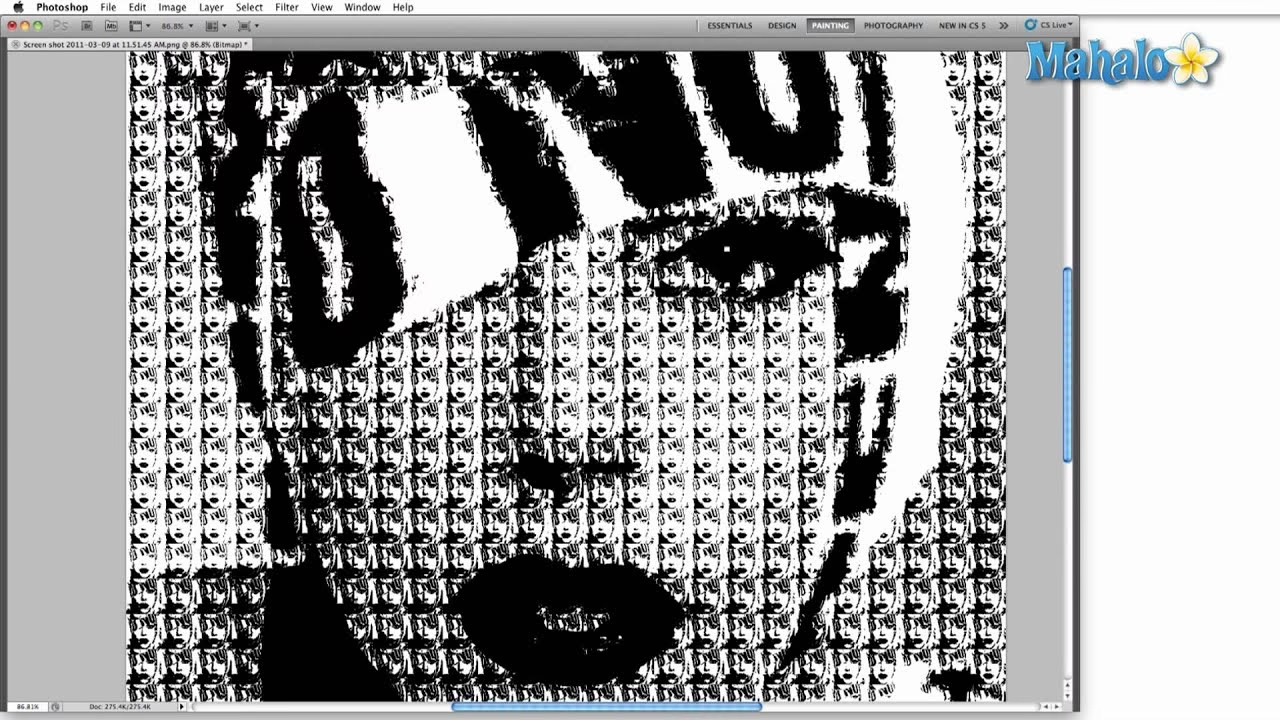
Der Bitmap-Modus ist, wie erwähnt, ein einzigartiger Farbmodus in Photoshop. Er repräsentiert Bilder ausschließlich mit zwei Farben, in der Regel Schwarz und Weiß. Dies unterscheidet ihn grundlegend vom Graustufen-Modus, der verschiedene Schattierungen von Grau verwendet.
Um ein Bild in den Bitmap-Modus zu konvertieren, müssen Sie einige Voraussetzungen erfüllen. Zuerst muss das Bild auf eine einzige Ebene reduziert (geflacht) sein. Es darf keine transparenten Bereiche oder zusätzlichen Kanäle (außer den Farbkanälen) geben. Zweitens muss das Bild im Graustufen-Modus vorliegen. Sie können nicht direkt von RGB oder CMYK in Bitmap konvertieren.
Der Pfad zur Konvertierung lautet: Gehen Sie im Menü zu Bild > Modus > Bitmap. Im folgenden Dialogfeld können Sie verschiedene Einstellungen vornehmen, die bestimmen, wie die Graustufeninformationen in reines Schwarz und Weiß umgewandelt werden.
Ein Hauptvorteil des Bitmap-Modus ist die drastische Reduzierung der Dateigröße, da pro Pixel nur noch 1 Bit (Schwarz oder Weiß) gespeichert werden muss. Dies war früher besonders wichtig, ist aber auch heute noch nützlich für bestimmte Anwendungen.
Der Nachteil ist das Fehlen von Anti-Aliasing. Kanten und Übergänge erscheinen oft rau und gezackt. Dies kann ein gewünschter künstlerischer Effekt sein, schränkt aber die Einsatzmöglichkeiten für fotorealistische oder weiche Darstellungen ein.
Bitmap-Bilder erstellen: Schritt für Schritt in Photoshop
Die Erstellung eines Bitmap-Bildes in Photoshop erfordert einige spezifische Schritte. Es ist nicht so einfach wie das Umwandeln in Graustufen, da der Modus nur zwei Farben zulässt.

Schritt 1: Bild vorbereiten (Ebenen reduzieren)
Stellen Sie sicher, dass Ihr Bild keine mehreren Ebenen oder transparente Bereiche enthält. Wenn ja, müssen Sie es reduzieren. Gehen Sie zu Ebene > Auf Hintergrundebene reduzieren oder Ebene > Bild auf eine Ebene reduzieren.
Schritt 2: In Graustufen umwandeln
Der Bitmap-Modus kann nur von einem Graustufenbild aus erreicht werden. Hier haben Sie zwei Hauptmethoden:
Einfache Graustufen-Konvertierung
Der schnellste Weg ist über Bild > Modus > Graustufen. Photoshop berechnet automatisch die Helligkeitswerte und wandelt das Bild in Graustufen um. Diese Methode kann jedoch zu Informationsverlust führen, insbesondere bei Bereichen mit ähnlicher Helligkeit, aber unterschiedlicher Farbe. Diese Stellen wirken durch die Graustufen-Methode meist viel zu hell und undifferenziert.
Erweiterte Graustufen-Konvertierung mit Kanalberechnungen
Für mehr Kontrolle und bessere Kontraste, besonders bei farbigen Ausgangsbildern, empfiehlt sich die Methode über die Kanalberechnungen. Dieses leistungsstarke Werkzeug (Bild > Kanalberechnungen) erlaubt es Ihnen, die Farbkanäle (Rot, Grün, Blau bei RGB; Cyan, Magenta, Gelb, Schwarz bei CMYK) Ihres Bildes miteinander zu kombinieren, um ein optimales Graustufenbild als Grundlage zu schaffen.
Im Dialogfeld "Kanalberechnungen" können Sie verschiedene Quellkanäle auswählen und diese mit unterschiedlichen Mischmodi (wie Multiplizieren, Weiches Licht etc.) überlagern. Experimentieren Sie mit den Kanälen (z.B. Rot und Grün für gute Kontraste bei Landschaftsbildern) und den Mischmodi, bis Sie ein Graustufenbild erhalten, das die gewünschten Details und Kontraste aufweist. Das Ergebnis der Kanalberechnung kann als neuer Kanal oder direkt als neues Dokument ausgegeben werden. Wählen Sie "Neues Dokument". Dieses Dokument liegt dann oft im Modus "Mehrkanal" vor und muss ggf. erst in Graustufen (Bild > Modus > Graustufen) und dann weiterverarbeitet werden.
Diese Methode erfordert zwar etwas mehr Aufwand, liefert aber oft deutlich bessere Ergebnisse als die einfache Graustufen-Konvertierung, da Sie steuern können, wie die ursprünglichen Farbinformationen in Helligkeitswerte übersetzt werden.
Schritt 3: In Bitmap umwandeln
Sobald Ihr Bild im Graustufen-Modus (und auf eine Ebene reduziert) vorliegt, können Sie es in den Bitmap-Modus konvertieren. Gehen Sie zu Bild > Modus > Bitmap.
Im Dialogfeld "Bitmap" werden Sie aufgefordert, eine Ausgabeauflösung (oft die gleiche wie die Eingangsauflösung oder höher/niedriger, je nach Bedarf) und eine Methode zur Umwandlung der Graustufeninformationen in Schwarz-Weiß auszuwählen:
- 50%-Schwellenwert: Jeder Pixel, der heller als 50% Grau ist, wird weiß, alle anderen schwarz. Dies erzeugt sehr harte Kontraste.
- Muster: Verwendet ein vordefiniertes Muster, um Graustufen zu simulieren.
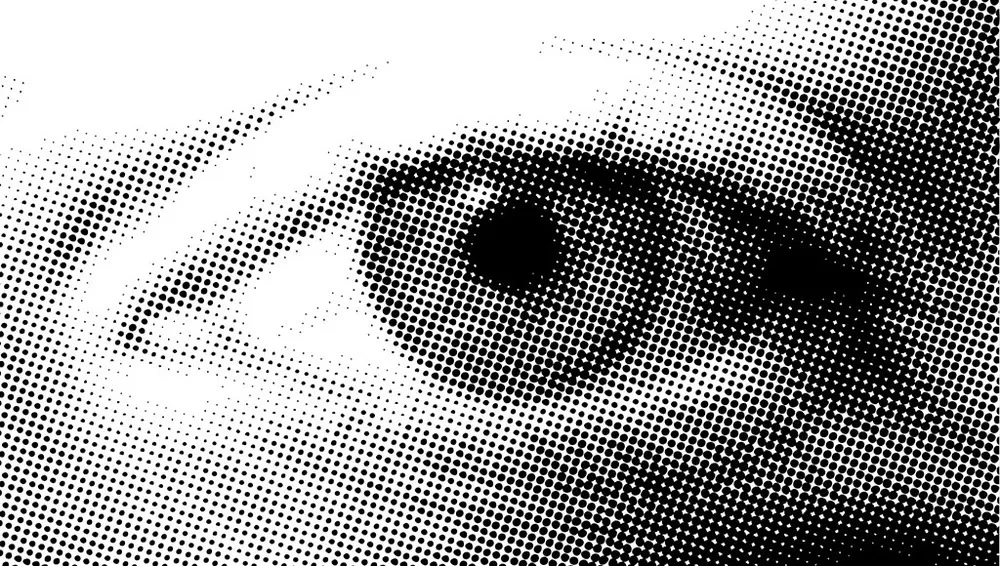
- Raster (Halftone Screen): Simuliert Graustufen durch unterschiedlich große oder dichte Punkte (wie bei Zeitungsbildern). Sie können die Frequenz (Linien pro Zoll), den Winkel und die Punktform festlegen. Dies ist eine sehr beliebte Methode für einen grafischen Look.
- Fehlerdiffusion (Diffusion Dither): Verwendet einen Algorithmus, um schwarze und weiße Pixel zufällig so zu verteilen, dass Graustufen simuliert werden. Dies erzeugt ein körniges, organisches Aussehen.
- Rauschmuster: Ähnlich wie Fehlerdiffusion, aber mit einem geordneteren Muster.
Wählen Sie die Methode, die am besten zu Ihrem gewünschten visuellen Effekt passt, und klicken Sie auf OK. Ihr Bild liegt nun im Bitmap-Modus vor.
Bitmap-Bilder bearbeiten: Einschränkungen und Workarounds
Im Bitmap-Modus sind die Bearbeitungsmöglichkeiten stark eingeschränkt. Viele Filter, Anpassungsebenen und Werkzeuge, die auf Farbinformationen oder Graustufen basieren, stehen nicht zur Verfügung. Sie können im Wesentlichen nur mit dem Pinsel oder Bleistift in Schwarz oder Weiß malen oder Bereiche auswählen und füllen/löschen.
Wenn Sie komplexere Bearbeitungen an einem Bitmap-Bild vornehmen möchten, müssen Sie es temporär in einen anderen Modus konvertieren, z.B. zurück in Graustufen (Bild > Modus > Graustufen). Beachten Sie, dass dabei keine verlorenen Graustufeninformationen wiederhergestellt werden können, aber Sie können die vorhandenen schwarzen und weißen Pixel als Graustufen behandeln. Führen Sie Ihre Bearbeitungen durch und konvertieren Sie das Bild anschließend erneut in den Bitmap-Modus, wenn nötig.
Beim Kopieren und Einfügen von Teilen eines Bitmap-Bildes müssen Sie beachten, dass dies nur zwischen Bildern desselben Modus (Bitmap) funktioniert. Wenn Sie einen Bereich in ein Graustufen- oder Farbbild einfügen möchten, müssen Sie das Zielbild zuerst in den Bitmap-Modus konvertieren.
Dateiformate für Bitmap-Bilder
Bitmap-Bilder werden in verschiedenen Dateiformaten gespeichert. Einige sind spezifisch für Rastergrafiken, andere können sowohl Raster als auch Vektorinhalte enthalten. Die gängigsten Formate, die mit Bitmap-Bildern in Verbindung stehen, sind:
- BMP: Das native Bitmap-Format (.bmp). Es ist oft unkomprimiert oder verwendet einfache verlustfreie Kompression und kann daher sehr große Dateigrößen haben. Es speichert Pixelinformationen direkt.
- JPEG: (.jpg, .jpeg) Sehr verbreitet für Fotos. Verwendet verlustbehaftete Kompression, gut für komplexe Bilder, aber nicht ideal für Grafiken mit scharfen Kanten oder Text, da Kompressionsartefakte auftreten können.
- PNG: (.png) Unterstützt verlustfreie Kompression und Transparenz. Gut für Webgrafiken, Logos und Bilder mit scharfen Kanten.
- GIF: (.gif) Unterstützt Animationen und Transparenz, hat aber eine begrenzte Farbpalette (max. 256 Farben). Eher für einfache Grafiken und Animationen.
- TIFF: (.tif, .tiff) Ein flexibles Format, das sowohl verlustfreie als auch verlustbehaftete Kompression unterstützen kann. Wird oft in der Druckvorstufe verwendet. Kann Ebenen und andere Photoshop-Informationen speichern.
- EPS: (.eps) Ein PostScript-Format, das sowohl Vektor- als auch Rastergrafiken enthalten kann. Wird oft für den Druck verwendet.
Wenn Sie ein Bild im Bitmap-Modus speichern, sind die Optionen oft auf Formate beschränkt, die diesen Modus unterstützen, wie TIFF, PSD (Photoshop-Format) oder bestimmte EPS-Varianten.
Bitmap-Bilder für Print und Web: Auflösung und Optimierung
Der Verwendungszweck eines Bitmap-Bildes – sei es für den Druck oder die Darstellung im Web – hat erhebliche Auswirkungen darauf, wie Sie es erstellen und speichern sollten.
Für den Druck ist eine hohe Auflösung entscheidend. Die Auflösung wird hier oft in dpi (dots per inch - Punkte pro Zoll) gemessen, während im digitalen Kontext ppi (pixels per inch - Pixel pro Zoll) gängiger ist. Für qualitativ hochwertige Drucke, insbesondere von Bitmap-Bildern, sind in der Regel 300 dpi (oder ppi) oder mehr erforderlich. Drucker simulieren Graustufen und Farben durch ein Raster winziger Punkte (Rasterung oder Halftone Screening). Ein hochauflösendes Bitmap-Bild liefert die notwendigen Informationen für diesen Prozess. Im Bitmap-Modus selbst gibt es keine Graustufen, daher wird hier das Bild als reines Strichbild (Line Art) behandelt, was hohe Auflösung für feine Details erfordert.
Für das Web steht die Dateigröße im Vordergrund, um schnelle Ladezeiten zu gewährleisten. Die Auflösung (ppi) ist hier weniger kritisch im Sinne der Druckqualität, sondern bezieht sich eher auf die Pixelabmessungen des Bildes (z.B. 800x600 Pixel). Browser skalieren Bilder automatisch an die Bildschirmgröße an. Es ist wichtig, Bitmap-Bilder für das Web zu optimieren, indem sie auf die benötigte Größe skaliert und mit geeigneter Kompression (z.B. JPEG für Fotos, PNG für Grafiken) gespeichert werden, um die Dateigröße zu minimieren, ohne die sichtbare Qualität zu stark zu beeinträchtigen.
Ein charakteristisches Merkmal von Bildern im Bitmap-Modus in Photoshop sind die harten, ungeglätteten Kanten (kein Anti-Aliasing). Dies kann für bestimmte Strichgrafiken oder künstlerische Effekte gewünscht sein. Wenn Sie jedoch glatte Linien benötigen, ist der Bitmap-Modus möglicherweise nicht die richtige Wahl oder erfordert spezielle Vorbereitung (z.B. sehr hohe Auflösung).
Vergleichstabelle: Bitmap vs. Vektor
| Merkmal | Bitmap (Raster) | Vektor |
|---|---|---|
| Grundlage | Pixelraster | Mathematische Formeln (Pfade, Kurven) |
| Skalierbarkeit | Verliert Qualität bei Vergrößerung (wird pixelig) | Unendlich skalierbar ohne Qualitätsverlust |
| Dateigröße | Hängt von Pixelanzahl und Farbtiefe ab, kann groß sein (aber komprimierbar) | Hängt von Komplexität der Objekte ab, oft kleiner |
| Farbvielfalt | Kann Millionen von Farben darstellen (außer im Bitmap-Modus) | Farben werden durch Attribute definiert, oft für Flächen/Linien |
| Details/Realismus | Sehr gut für komplexe, fotorealistische Bilder | Besser für klare Linien, Logos, Illustrationen, Diagramme |
| Typische Software | Adobe Photoshop, GIMP, Paint | Adobe Illustrator, CorelDRAW, Inkscape |
| Typische Dateiformate | JPG, PNG, GIF, TIFF, BMP | AI, EPS, SVG, PDF (oft vektorbasierte Elemente) |
| Bearbeitung | Pixelmanipulation (Malen, Retuschieren) | Manipulieren von Ankerpunkten und Pfaden |
Häufig gestellte Fragen (FAQs)
Was ist der Bitmap-Modus in Photoshop?
Der Bitmap-Modus ist ein spezieller Farbmodus in Photoshop, der Bilder auf nur zwei Farben reduziert, typischerweise Schwarz und Weiß. Jeder Pixel im Bild ist entweder eine der einen oder der anderen Farbe.
Wie unterscheidet sich der Bitmap-Modus von anderen Farbmodi?
Im Gegensatz zu Modi wie RGB, CMYK oder Graustufen, die eine breite Palette von Farben oder Grauschattierungen verwenden, nutzt der Bitmap-Modus ausschließlich zwei Farben. Dies führt zu Bildern mit sehr hohem Kontrast und scharfen, oft gezackten Kanten, da keine Übergangstöne oder Anti-Aliasing verwendet werden.
Wann ist die Verwendung eines Bitmap-Bildes sinnvoll?
Bitmap-Bilder eignen sich gut für Strichzeichnungen (Line Art), Logos mit klaren Kanten, Grafiken mit hohem Kontrast und für den Druck bestimmter Arten von Vorlagen, z. B. im Siebdruck. Sie können auch für die Reduzierung der Dateigröße nützlich sein.
Wie konvertiere ich ein Bild in Photoshop in den Bitmap-Modus?
Zuerst müssen Sie sicherstellen, dass das Bild auf eine Ebene reduziert ist und keine Transparenz enthält. Dann wandeln Sie es in Graustufen um (Bild > Modus > Graustufen). Anschließend gehen Sie zu Bild > Modus > Bitmap und wählen im Dialogfeld eine der verfügbaren Methoden (Schwellenwert, Raster, Fehlerdiffusion etc.) zur Umwandlung der Graustufen in Schwarz-Weiß aus.
Warum kann ich mein Bild nicht direkt in den Bitmap-Modus umwandeln?
Photoshop erfordert, dass ein Bild im Graustufen-Modus vorliegt und auf eine Ebene reduziert ist, bevor es in den Bitmap-Modus konvertiert werden kann. Stellen Sie sicher, dass Sie diese vorbereitenden Schritte durchgeführt haben.
Was ist der Unterschied zwischen Bitmap- und Vektorbildern?
Bitmap-Bilder (Rastergrafiken) bestehen aus Pixeln und verlieren bei Vergrößerung an Qualität. Vektorbilder basieren auf mathematischen Formeln und können verlustfrei skaliert werden. Bitmap eignet sich besser für Fotos, Vektor für Logos und Illustrationen mit klaren Linien.
Ist Photoshop ein Bitmap- oder Vektorprogramm?
Photoshop ist primär ein Bitmap-Editor. Es ist auf die Bearbeitung von Pixeln spezialisiert. Obwohl es Vektorobjekte handhaben kann, sind seine Kernfunktionen auf Rastergrafiken ausgerichtet, im Gegensatz zu reinen Vektorprogrammen wie Adobe Illustrator.
Was ist der Unterschied zwischen einer .bmp-Datei und anderen Formaten?
Das .bmp-Format ist ein spezifisches Rasterformat. Es speichert Pixelinformationen oft unkomprimiert oder mit einfacher verlustfreier Kompression, was zu größeren Dateigrößen führen kann. Andere Formate wie JPEG oder PNG verwenden stärkere Kompression (verlustbehaftet oder verlustfrei) und unterstützen oft mehr Funktionen wie Transparenz (PNG) oder breitere Anwendung im Web (JPEG, PNG, GIF).
Fazit
Der Bitmap-Modus in Photoshop mag auf den ersten Blick simpel erscheinen, da er Bilder auf Schwarz und Weiß reduziert. Doch gerade diese Reduktion verleiht ihm seinen einzigartigen Charakter und macht ihn zu einem mächtigen Werkzeug für spezifische Designaufgaben, von der Erstellung von Strichzeichnungen bis hin zu experimentellen visuellen Effekten. Das Verständnis, wie dieser Modus funktioniert, wie er sich von Vektorgrafiken unterscheidet und welche Schritte zur Erstellung notwendig sind (insbesondere der Weg über Graustufen und die Auswahl der Konvertierungsmethode), eröffnet neue kreative Möglichkeiten. Obwohl die Bearbeitung im Bitmap-Modus eingeschränkt ist, bietet Photoshop die nötigen Workarounds, um diese Art von Bildern effektiv zu nutzen. Wenn Sie klare, kontrastreiche Grafiken oder bestimmte Drucktechniken anstreben, ist der Bitmap-Modus in Photoshop definitiv eine Erkundung wert.
Hat dich der Artikel Bitmap-Bilder in Photoshop erstellen: Ein Leitfaden interessiert? Schau auch in die Kategorie Bildbearbeitung rein – dort findest du mehr ähnliche Inhalte!