

Adobe Photoshop ist das unverzichtbare Werkzeug für Millionen von Fotografen, Grafikdesignern und Digital Artists weltweit. Es ist nicht nur für die Bildbearbeitung und -erstellung gedacht, sondern auch ein entscheidender Schritt in der Vorbereitung von Dateien für den Druck. Angesichts seiner Komplexität und Vielseitigkeit können jedoch selbst bei der neuesten Software Probleme auftreten. Ein besonders ärgerliches Szenario ist, wenn Photoshop unerwartet abstürzt, gerade wenn man kurz davor ist, das fertige Bild zu drucken.
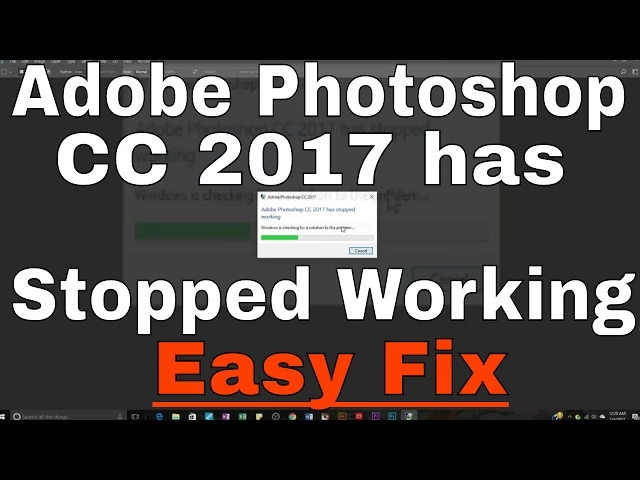
Dieses Phänomen, insbesondere in neueren Versionen wie Photoshop 2022, tritt nicht immer auf. Oft betrifft es nur bestimmte Dateien, während andere problemlos gedruckt werden können. Dies führt zu Verwirrung und Frustration, da die Ursache nicht offensichtlich ist. Wenn Sie mit diesem Problem konfrontiert sind, insbesondere wenn Sie mit konsistent erstellten Dateien wie TIFFs arbeiten, sind Sie hier richtig, um die potenziellen Gründe zu verstehen und effektive Lösungen zu finden.
Das Problem: Abstürze beim Drucken von TIFF-Dateien
Stellen Sie sich vor, Sie haben stundenlang an einem Bild gearbeitet. Es ist perfekt bearbeitet, farblich abgestimmt und bereit, auf Papier gebracht zu werden. Sie gehen zum Druckdialog in Photoshop 2022, stellen alle benötigten Optionen ein und klicken auf „Drucken“ – und *zack*, Photoshop schließt sich ohne Fehlermeldung oder stürzt komplett ab. Dieses Szenario ist leider keine Seltenheit.
Besonders irritierend wird es, wenn dieses Problem nur bei bestimmten Dateien auftritt, obwohl alle scheinbar identisch sind. Ein typisches Beispiel, das uns berichtet wurde, betrifft langjährige Nutzer, die alle ihre Dateien nach denselben Spezifikationen erstellen: TIFF-Format, 300 DPI Auflösung, Einbettung von ICC-Farbprofilen und konsistente Bildabmessungen. Trotz dieser Einheitlichkeit weigern sich einige dieser Dateien standhaft, gedruckt zu werden, während andere einwandfrei funktionieren.
Die Frage, die sich aufdrängt, ist: Was unterscheidet die Problemdateien von den funktionierenden? Die Antwort ist oft nicht direkt im Dateiformat oder den offensichtlichen Einstellungen zu finden, sondern liegt tiefer in der Dateistruktur, der Software-Interaktion oder potenziellen, nicht sofort sichtbaren Inkonsistenzen.
Mögliche Ursachen für Druckabstürze in Photoshop
Das systematische Eingrenzen der Ursachen ist der Schlüssel zur Lösung des Problems. Wenn einige Dateien abstürzen und andere nicht, obwohl sie scheinbar gleich sind, müssen wir die feinen Unterschiede oder versteckten Probleme identifizieren. Hier sind einige der häufigsten Verdächtigen:
1. Dateibeschädigung (Korruption)
Auch wenn eine Datei mit den korrekten Spezifikationen erstellt wurde und sich in Photoshop öffnen lässt, kann sie intern beschädigt sein. Diese Beschädigung muss nicht unbedingt zu sichtbaren Fehlern im Bild führen, kann aber Probleme verursachen, wenn die Software versucht, die Datei für komplexere Operationen wie das Drucken zu verarbeiten. Drucken ist ein rechenintensiver Prozess, der die gesamte Dateistruktur und alle enthaltenen Daten (Pixel, Ebeneninformationen, Metadaten, Farbprofile) sehr gründlich liest und interpretiert. Eine minimale Inkonsistenz oder Beschädigung in einem kritischen Bereich der Datei kann hier zum Absturz führen.
2. Software-Kompatibilitätsprobleme
Photoshop entwickelt sich ständig weiter. Änderungen in der Dateiverarbeitung, der Unterstützung bestimmter Funktionen oder der Interaktion mit dem Betriebssystem und Druckertreibern können dazu führen, dass Dateien, die mit älteren Versionen von Photoshop erstellt wurden, in neueren Versionen Probleme bereiten, insbesondere bei komplexen Prozessen wie dem Druck. Selbst wenn das Dateiformat (TIFF) dasselbe ist, können interne Strukturen oder Metadaten, die in älteren Versionen geschrieben wurden, von Photoshop 2022 anders interpretiert werden. Dies kann zu unvorhergesehenem Verhalten führen, einschließlich Abstürzen beim Versuch, auf die Druckfunktionen zuzugreifen.
3. Spezifische Dateiinhalte oder -funktionen
Manchmal liegt das Problem nicht am Dateiformat selbst, sondern an bestimmten Elementen innerhalb der Datei. Komplexe Ebenenstrukturen, die Verwendung bestimmter Smart Objects, angewandte Filter oder Effekte, eingebettete Objekte, ungewöhnlich große Dateigrößen oder eine sehr hohe Anzahl von Ebenen können die Druckverarbeitung überfordern oder auf einen Fehler in der aktuellen Photoshop-Version stoßen, der nur unter bestimmten Bedingungen auftritt. Wenn eine bestimmte Kombination von Elementen in einer Datei vorhanden ist, die in einer anderen fehlt, könnte dies die Ursache für den selektiven Absturz sein.
4. Probleme mit Farbprofilen
Farbmanagement ist entscheidend für den Druck, aber es kann auch eine Quelle für Probleme sein. Eingebettete ICC-Farbprofile sind Standard bei professionellen Workflows, aber Kompatibilitätsprobleme mit dem Druckerprofil, eine Beschädigung des Profils selbst oder eine falsche Interpretation des Profils durch Photoshop oder den Druckertreiber können beim Druckvorgang zu Fehlern führen. Wenn die abstürzenden Dateien spezifische oder ungewöhnliche Farbprofile verwenden, könnte dies ein Hinweis sein.
Lösungsansätze und Schritte zur Fehlerbehebung
Um das Problem der Druckabstürze systematisch anzugehen, sollten Sie die folgenden Schritte ausprobieren. Beginnen Sie mit der einfachsten Methode und arbeiten Sie sich durch die Liste. Es ist ratsam, eine Sicherungskopie der Originaldatei zu erstellen, bevor Sie Änderungen vornehmen.
Lösung 1: Datei als PSD speichern und erneut öffnen
Diese Methode ist oft überraschend effektiv bei der Behebung von Dateikorruption oder Kompatibilitätsproblemen. Das Speichern einer Datei im nativen PSD-Format (Photoshop Document) und das anschließende erneute Öffnen zwingt Photoshop, die gesamte Dateistruktur neu zu schreiben. Dieser Prozess kann kleine Inkonsistenzen oder Fehler beheben, die im TIFF-Format oder durch die Speicherung mit einer älteren Version entstanden sind.
- Öffnen Sie die Problemdatei in Photoshop 2022.
- Gehen Sie zu „Datei“ > „Speichern unter...“.
- Wählen Sie „Photoshop (*.PSD, *.PSB, *.PDD)“ als Format.
- Speichern Sie die Datei unter einem neuen Namen, um das Original zu behalten.
- Schließen Sie die TIFF-Datei (ohne Speichern, falls gefragt, um das Original nicht zu überschreiben).
- Öffnen Sie die neu gespeicherte PSD-Datei.
- Versuchen Sie nun, diese PSD-Datei zu drucken.
Wenn der Druck mit der PSD-Datei funktioniert, können Sie entweder weiterhin im PSD-Format arbeiten oder versuchen, die PSD-Datei erneut als TIFF zu speichern und zu prüfen, ob das Problem im TIFF-Format behoben wurde. Oft ist der PSD-Zwischenschritt ausreichend.
Lösung 2: Datei in der aktuellen Version öffnen und neu speichern
Manchmal reicht es aus, die Datei einfach in der aktuellen Photoshop-Version (2022) zu öffnen und ohne Formatänderung neu zu speichern. Dieser Vorgang aktualisiert die interne Dateistruktur auf die Standards der aktuellen Softwareversion. Dies ist besonders nützlich, wenn die Dateien ursprünglich mit einer deutlich älteren Photoshop-Version erstellt wurden.
- Öffnen Sie die Problemdatei (die TIFF-Datei) in Photoshop 2022.
- Gehen Sie zu „Datei“ > „Speichern unter...“.
- Wählen Sie dasselbe Format (TIFF).
- Stellen Sie sicher, dass die Speicheroptionen korrekt sind (z. B. LZW-Kompression, eingebettetes Farbprofil).
- Speichern Sie die Datei unter einem neuen Namen oder überschreiben Sie, wenn Sie sicher sind, dass Sie keine Sicherungskopie benötigen.
- Schließen Sie die Datei und öffnen Sie die neu gespeicherte Version.
- Versuchen Sie, die neu gespeicherte TIFF-Datei zu drucken.
Dieser Schritt ist weniger invasiv als das Speichern als PSD, kann aber bei milden Kompatibilitätsproblemen bereits helfen.
Lösung 3: Dateiinhalte und -funktionen überprüfen und vereinfachen
Wenn die ersten beiden Schritte nicht helfen, liegt das Problem möglicherweise an spezifischen Elementen innerhalb der Datei. Untersuchen Sie die Problemdateien genau und vergleichen Sie sie mit Dateien, die problemlos gedruckt werden können. Achten Sie auf:
- Anzahl und Art der Ebenen: Haben die Problemdateien deutlich mehr Ebenen? Verwenden sie komplexe Ebeneneffekte oder Mischmodi?
- Smart Objects: Enthalten die Dateien viele verschachtelte oder komplexe Smart Objects?
- Filter und Effekte: Wurden spezifische Filter oder Effekte angewendet (z. B. aus der Filtergalerie oder von Drittanbietern), die in anderen Dateien nicht vorkommen?
- Eingebettete Objekte: Sind andere Dateien oder Objekte eingebettet oder verknüpft?
- Dateigröße: Sind die Problemdateien signifikant größer als die funktionierenden, selbst bei gleicher Auflösung und Abmessung?
Versuchen Sie, die Datei zu vereinfachen, um die Ursache einzugrenzen:
- Erstellen Sie eine Kopie der Problemdatei.
- Fassen Sie Ebenen zusammen (flachlegen), insbesondere Ebenen mit komplexen Effekten oder Smart Objects.
- Rastern Sie Smart Objects, wenn sie nicht mehr bearbeitet werden müssen.
- Entfernen Sie vorübergehend Filter oder Effekte.
- Versuchen Sie, die vereinfachte Datei zu drucken.
Wenn eine vereinfachte Version problemlos gedruckt werden kann, liegt die Ursache wahrscheinlich an einem der entfernten Elemente. Sie müssen dann schrittweise herausfinden, welches spezifische Element den Absturz verursacht.
Lösung 4: Farbprofile überprüfen und anpassen
Probleme mit Farbprofilen können beim Drucken zu Abstürzen führen. Stellen Sie sicher, dass das in die Datei eingebettete Farbprofil korrekt ist und mit Ihrem Druck-Workflow kompatibel ist. Manchmal kann das Problem gelöst werden, indem Sie das Farbprofil ändern.
- Öffnen Sie die Problemdatei.
- Gehen Sie zu „Bearbeiten“ > „Profil zuweisen...“ oder „In Profil konvertieren...“.
- Prüfen Sie, welches Profil zugewiesen ist.
- Versuchen Sie, ein Standard-Arbeitsprofil zuzuweisen (z. B. Adobe RGB (1998) oder sRGB IEC61966-2.1, je nach Ihrem Workflow) und speichern Sie die Datei unter einem neuen Namen.
- Versuchen Sie, die Datei mit dem geänderten Profil zu drucken.
Stellen Sie auch sicher, dass Ihre Druckereinstellungen und der verwendete Druckertreiber korrekt konfiguriert sind und die Farbprofile korrekt verarbeiten. Veraltete oder beschädigte Druckertreiber können ebenfalls eine Ursache sein, auch wenn das Problem in Photoshop auftritt.
Weitere Überlegungen und nächste Schritte
Wenn keiner der oben genannten Schritte das Problem behebt, gibt es noch einige weitere Bereiche, die Sie untersuchen können:
- Druckertreiber: Stellen Sie sicher, dass Sie den neuesten Treiber für Ihren Drucker installiert haben. Veraltete oder beschädigte Treiber sind eine häufige Ursache für Druckprobleme.
- Photoshop-Einstellungen zurücksetzen: Manchmal können beschädigte Voreinstellungsdateien in Photoshop zu seltsamem Verhalten führen. Das Zurücksetzen der Voreinstellungen kann helfen, sollte aber mit Vorsicht erfolgen, da alle Ihre benutzerdefinierten Einstellungen verloren gehen. (Suchen Sie online nach Anleitungen, wie Sie Photoshop-Voreinstellungen sicher zurücksetzen können).
- Photoshop neu installieren: Als letzter Ausweg kann eine Neuinstallation von Photoshop 2022 helfen, wenn die Installation selbst beschädigt ist.
- Systemressourcen: Stellen Sie sicher, dass Ihr Computer über genügend RAM und Festplattenspeicher verfügt. Große, komplexe Dateien erfordern erhebliche Ressourcen für den Druck.
Wenn das Problem weiterhin besteht und Sie alle grundlegenden Schritte zur Fehlerbehebung durchgeführt haben, könnte es sich um einen spezifischen Bug in Photoshop oder ein tiefer liegendes Systemproblem handeln. In diesem Fall ist es ratsam, sich an den Adobe Support zu wenden. Seien Sie bereit, detaillierte Informationen über Ihre Dateien (Format, Größe, Inhalt), Ihr System (Betriebssystem, Photoshop-Version) und die bereits unternommenen Schritte bereitzustellen.
Häufig gestellte Fragen (FAQ)
Hier beantworten wir einige häufige Fragen im Zusammenhang mit Photoshop-Druckproblemen:
F: Stürzt Photoshop nur bei TIFF-Dateien ab, oder kann das auch bei anderen Formaten passieren?
A: Während das beschriebene Problem spezifisch für TIFFs auftrat, können Druckabstürze grundsätzlich bei jedem Dateiformat auftreten, das in Photoshop verarbeitet wird (PSD, JPEG, etc.). Die Ursachen sind oft ähnlich und hängen mit der Dateistruktur, Software-Kompatibilität oder Systemressourcen zusammen.
F: Können Druckertreiber wirklich Photoshop zum Absturz bringen?
A: Ja, absolut. Photoshop interagiert beim Drucken eng mit dem installierten Druckertreiber. Ein fehlerhafter, inkompatibler oder veralteter Treiber kann die Kommunikation stören und zu Abstürzen in der Anwendung führen, die den Druckauftrag sendet.
F: Spielt die Hardware meines Computers eine Rolle?
A: Ja. Drucken, besonders von hochauflösenden, komplexen Dateien, erfordert viel Rechenleistung und Arbeitsspeicher. Ein System, das am Limit seiner Kapazitäten arbeitet, kann instabil werden und zum Absturz von Anwendungen wie Photoshop führen. Stellen Sie sicher, dass Ihr System die empfohlenen Spezifikationen für Photoshop erfüllt oder übertrifft.
F: Hilft es, Photoshop im Kompatibilitätsmodus auszuführen?
A: In den meisten Fällen ist das Ausführen moderner Software wie Photoshop im Kompatibilitätsmodus nicht empfehlenswert und kann zu weiteren Problemen führen. Es ist besser, die Ursache des Absturzes direkt anzugehen (Datei, Treiber, Einstellungen, Installation).
F: Was ist der Unterschied zwischen „Profil zuweisen“ und „In Profil konvertieren“?
A: „Profil zuweisen“ ändert nur das Etikett des Farbprofils in der Datei, ohne die Pixelwerte anzupassen. Das Bild sieht möglicherweise anders aus, da es nun mit anderen Profilwerten interpretiert wird. „In Profil konvertieren“ passt die Pixelwerte an, um die Farben beim Wechsel zu einem neuen Profil so gut wie möglich zu erhalten. Für den Druck-Workflow ist oft die korrekte Zuweisung des Quellprofils und die Konvertierung in das Druckerprofil im Druckdialog entscheidend.
Fazit
Abstürze beim Drucken in Photoshop sind zweifellos frustrierend, besonders wenn sie nur sporadisch auftreten. In vielen Fällen liegt die Ursache nicht an einem fundamentalen Fehler in Photoshop selbst, sondern an spezifischen Problemen mit der betroffenen Datei, der Software-Umgebung oder der Interaktion mit dem Drucksystem. Durch systematisches Ausprobieren der beschriebenen Lösungen – das Speichern als PSD, das erneute Speichern in der aktuellen Version, die Überprüfung der Dateiinhalte und die Kontrolle der Farbprofile – können Sie die häufigsten Ursachen eingrenzen und beheben. Geduld und eine schrittweise Vorgehensweise sind dabei Ihre besten Verbündeten. Wenn alle Stricke reißen, zögern Sie nicht, professionelle Hilfe in Anspruch zu nehmen.
Hat dich der Artikel Photoshop stürzt beim Drucken ab? Lösungen interessiert? Schau auch in die Kategorie Fotografie rein – dort findest du mehr ähnliche Inhalte!