
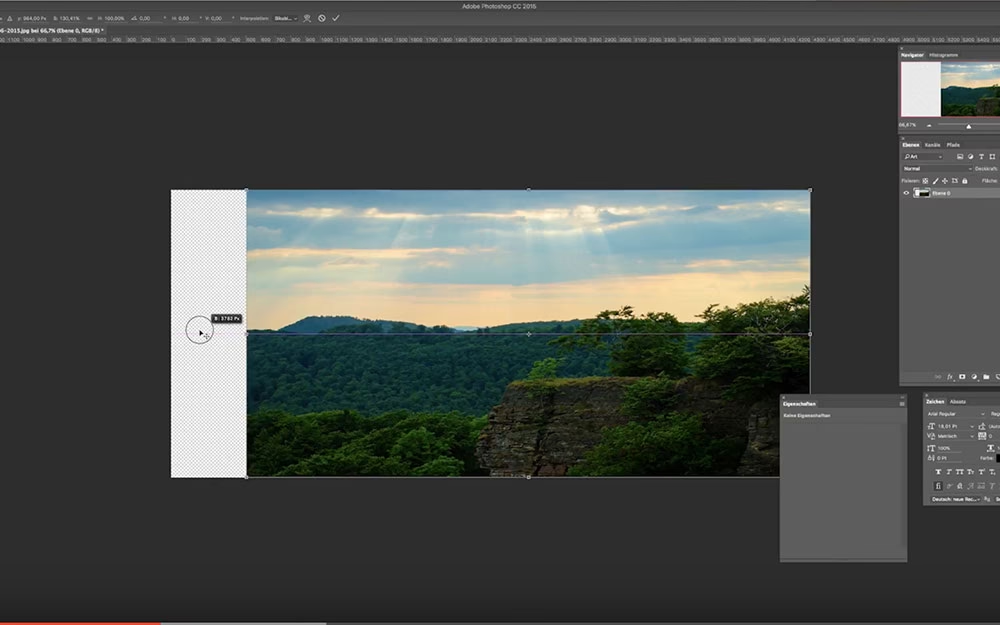

Das Anpassen der Größe von Bildern ist eine der grundlegendsten und gleichzeitig wichtigsten Aufgaben in der digitalen Bildbearbeitung. Egal, ob ein Bild für eine Webseite, ein Social-Media-Profil, einen Druck oder ein spezifisches Projekt wie ein Album-Cover benötigt wird – selten passt das Originalbild auf Anhieb perfekt. Adobe Photoshop bietet leistungsstarke Werkzeuge, um Bilder zu skalieren, doch eine falsche Anwendung kann schnell zu enttäuschenden Ergebnissen führen: Qualitätsverlust, Unschärfe oder unschöne Verzerrungen.

In diesem Artikel tauchen wir tief in die Welt der Bildskalierung in Photoshop ein. Wir zeigen dir bewährte Methoden, wie du Bilder professionell und ohne die gefürchteten Qualitätseinbußen oder Verzerrungen anpassen kannst. Außerdem beleuchten wir häufige Probleme, die beim Skalieren auftreten können, und wie du sie behebst, insbesondere wenn das Bild sich einfach nicht skalieren lässt. Mach dich bereit, die volle Kontrolle über die Größe deiner Bilder zu erlangen!
Warum Bilder in Photoshop skalieren?
Die Notwendigkeit, die Größe eines Bildes zu ändern, ergibt sich aus vielfältigen Anforderungen digitaler und gedruckter Medien. Ein Bild, das für den Druck in hoher Auflösung vorliegt, wäre für eine Webseite viel zu groß und würde lange Ladezeiten verursachen. Umgekehrt wäre ein kleines Vorschaubild aus dem Internet für einen großformatigen Druck völlig ungeeignet, da es beim Vergrößern unscharf und pixelig würde. Die korrekte Skalierung ist entscheidend, um die Balance zwischen Dateigröße, Ladezeit und Darstellungsqualität zu finden.
Methode 1: Bildgröße anpassen – Präzision ist Trumpf
Das Dialogfeld „Bildgröße“ (Image Size) ist das Werkzeug der Wahl, wenn du ein Bild auf exakte Maße oder eine bestimmte Auflösung bringen möchtest. Es ist besonders nützlich für die Vorbereitung von Bildern für den Druck oder für Projekte, die sehr spezifische Pixelabmessungen erfordern.
Zugriff auf das Dialogfeld „Bildgröße“
Um das Dialogfeld zu öffnen, gehe im Menü zu Bild > Bildgröße. Alternativ kannst du die Tastenkombinationen verwenden: Alt + Strg + I (Windows) oder Option + Cmd + I (Mac).
Das Dialogfeld „Bildgröße“ verstehen
Das Dialogfeld zeigt dir wichtige Informationen über dein Bild:
- Pixelmaße: Die aktuellen Abmessungen des Bildes in Pixeln (Breite x Höhe).
- Dokumentgröße: Die physikalische Größe, die das Bild beim Drucken haben wird, basierend auf der aktuellen Auflösung.
- Auflösung: Die Anzahl der Pixel pro Zoll (Pixel/Zoll oder ppi) oder Zentimeter (Pixel/cm). Diese Einstellung ist hauptsächlich für den Druck relevant.
- Dateigröße: Die Größe der Bilddatei.
Du kannst die Maßeinheit für die Pixelmaße und die Dokumentgröße ändern, indem du auf die Pfeile neben den Werten klickst und eine Einheit wie Pixel, Prozent, Zoll, Zentimeter etc. auswählst.
Bildgröße ändern
Um die Größe zu ändern, gib einfach neue Werte in die Felder für Breite und/oder Höhe ein. Standardmäßig sind Breite und Höhe über ein kleines Kettensymbol miteinander verbunden. Dieses Kettensymbol stellt sicher, dass das Seitenverhältnis des Bildes erhalten bleibt. Das ist entscheidend, um Verzerrungen zu vermeiden.
Wenn du nur die Breite änderst, passt Photoshop die Höhe automatisch an, um das ursprüngliche Seitenverhältnis beizubehalten. Wenn du das Kettensymbol klickst, um es zu lösen, kannst du Breite und Höhe unabhängig voneinander ändern. Vorsicht: Das Lösen der Kette führt fast immer zu einer Verzerrung des Bildes, da das Seitenverhältnis nicht mehr stimmt.
Nachdem du die gewünschten Maße eingegeben hast, klicke auf „OK“ oder drücke Enter. Photoshop skaliert das Bild sofort.
Resampling – Ein wichtiger Punkt
Im Dialogfeld „Bildgröße“ gibt es auch die Option „Neuberechnen“ (Resample). Wenn diese Option aktiviert ist, ändert Photoshop die Anzahl der Pixel im Bild. Beim Vergrößern fügt Photoshop neue Pixel hinzu (Interpolation), beim Verkleinern entfernt es Pixel. Dies kann beim Vergrößern über den Punkt hinaus, wo die Originalpixel nicht mehr ausreichen, zu Qualitätsverlust und Unschärfe führen. Beim Verkleinern ist es oft weniger problematisch.
Wenn „Neuberechnen“ deaktiviert ist, kannst du nur die Dokumentgröße oder die Auflösung ändern, aber nicht die Pixelmaße. Photoshop passt dann das Verhältnis von Dokumentgröße und Auflösung an, ohne die Pixelanzahl zu verändern. Dies ist nützlich, um die Druckgröße oder Auflösung anzupassen, ohne die Bildinformationen zu verändern.
Methode 2: Das Transformationswerkzeug – Flexibel skalieren
Das Transformationswerkzeug (Free Transform), zugänglich über Bearbeiten > Transformieren > Skalieren oder die Tastenkombination Strg + T (Windows) / Cmd + T (Mac), ist wahrscheinlich die intuitivste Methode zum Skalieren von Bildebenen. Es ermöglicht dir, die Größe einer Ebene visuell durch Ziehen an den Rändern anzupassen.
Vorbereitung: Arbeiten mit Smart-Objekten
Bevor du eine Ebene mit dem Transformationswerkzeug skalierst, insbesondere wenn du die Größe mehrfach anpassen möchtest oder das Bild verkleinern und später wieder vergrößern willst, ist es unerlässlich, die Ebene in ein Smart-Objekt zu konvertieren. Ein Smart-Objekt ist eine spezielle Art von Ebene, die die ursprünglichen Bilddaten enthält. Das bedeutet, dass Transformationen wie Skalieren, Drehen oder Verzerren non-destruktiv angewendet werden.
Um eine Ebene in ein Smart-Objekt zu konvertieren, wähle die Ebene im Ebenen-Bedienfeld aus, klicke mit der rechten Maustaste darauf und wähle „In Smart-Objekt konvertieren“ oder gehe im Menü zu Ebene > Smart-Objekte > In Smart-Objekt konvertieren.
Warum ist das so wichtig? Wenn du eine normale Pixelebene skalierst, entfernt Photoshop beim Verkleinern Pixelinformationen dauerhaft. Wenn du diese Ebene später wieder vergrößerst, kann Photoshop die fehlenden Pixel nicht wiederherstellen, und das Bild wird unscharf oder pixelig. Ein Smart-Objekt behält die Originaldaten. Du kannst es beliebig verkleinern und später wieder auf die Originalgröße (oder sogar darüber hinaus, aber mit den Grenzen des Originals) vergrößern, ohne Qualitätsverlust.
Skalieren mit dem Transformationswerkzeug
Nachdem du die Ebene (idealerweise als Smart-Objekt) ausgewählt und das Transformationswerkzeug (Strg+T / Cmd+T) aktiviert hast, erscheint ein Rahmen mit Anfassern um die Ebene. Um die Größe zu ändern, klicke und ziehe an einem der Anfasser am Rand oder in einer Ecke.
Um das Seitenverhältnis beizubehalten (was fast immer gewünscht ist, um Verzerrungen zu vermeiden), halte die Shift-Taste gedrückt, während du an einem Eckanfasser ziehst. Wenn du zusätzlich die Alt-Taste (Windows) / Option-Taste (Mac) gedrückt hältst, skaliert das Bild vom Mittelpunkt aus.
Bestätige die Transformation durch Drücken der Enter-Taste oder Klicken auf das Häkchen in der Optionsleiste oben.
Das Transformationswerkzeug ist ideal, wenn du die Größe einer einzelnen Ebene in deinem Dokument anpassen musst oder wenn du visuell arbeiten möchtest, anstatt exakte Zahlen einzugeben. Die Verwendung von Smart-Objekten ist hierbei der Schlüssel zur Erhaltung der Bildqualität.
Warum lässt sich ein Bild in Photoshop manchmal nicht skalieren?
Es kann frustrierend sein: Du befolgst die Schritte, aber das Bild lässt sich einfach nicht in der Größe ändern. Die Anfassergrenzen erscheinen, aber Ziehen hat keine Auswirkung, oder das Dialogfeld „Bildgröße“ erlaubt keine Eingabe. Es gibt zwei Hauptgründe, warum dies passieren kann:
Grund 1: Die Option „Neuberechnen“ ist im Dialogfeld „Bildgröße“ deaktiviert
Wenn du versuchst, die Pixelmaße eines Bildes über das Dialogfeld „Bildgröße“ zu ändern, aber die Option „Neuberechnen“ (Resample) deaktiviert ist, kannst du die Pixelwerte nicht bearbeiten. Wie oben erklärt, erlaubt das Deaktivieren von „Neuberechnen“ nur die Anpassung der Dokumentgröße und Auflösung, nicht aber der tatsächlichen Pixelanzahl.
Lösung: Öffne das Dialogfeld „Bildgröße“ (Bild > Bildgröße oder Alt+Strg+I / Option+Cmd+I) und setze ein Häkchen bei der Option „Neuberechnen“.
Grund 2: Die Ebene ist gesperrt
Wenn du versuchst, eine Ebene mit dem Transformationswerkzeug (Strg+T / Cmd+T) zu skalieren, aber die Ebene im Ebenen-Bedienfeld gesperrt ist, wird die Transformation nicht angewendet oder es erscheint eine Fehlermeldung. Gesperrte Ebenen können nicht verändert werden.
Lösung: Überprüfe das Ebenen-Bedienfeld. Wenn neben der Ebenen-Miniatur ein Schloss-Symbol zu sehen ist, ist die Ebene gesperrt. Klicke auf das Schloss-Symbol, um die Ebene zu entsperren. Manchmal ist auch die Hintergrundebene standardmäßig gesperrt; doppelklicke darauf, um sie in eine normale Ebene umzuwandeln und zu entsperren.
Weitere Skalierungsoptionen: Der Bereich erweitern
Mit neueren Versionen von Photoshop, insbesondere seit 2024, gibt es auch kreativere Methoden zur Größenanpassung, die über das einfache Skalieren des bestehenden Bildinhalts hinausgehen. Das Werkzeug „Generatives Erweitern“ (Generative Expand), das Teil der Freistellen-Funktion (Crop Tool) ist, ermöglicht es dir, den Zeichenbereich über die ursprünglichen Bildgrenzen hinaus zu vergrößern. Anstatt das vorhandene Bild zu strecken, füllt Photoshop den neu entstandenen leeren Bereich intelligent mit passenden Inhalten, die auf dem umliegenden Bild basieren oder durch eine Texteingabe beschrieben werden.
Diese Methode ist ideal, wenn du mehr Platz um dein Motiv benötigst, den Hintergrund erweitern möchtest oder ein Bild an ein anderes Seitenverhältnis anpassen musst, ohne das Hauptmotiv zu beschneiden oder zu verzerren.
Methoden im Vergleich
| Methode | Zugriff | Anwendungsfall | Qualitätserhalt | Präzision | Arbeitsweise |
|---|---|---|---|---|---|
| Bildgröße | Bild > Bildgröße (Alt+Strg+I / Option+Cmd+I) | Exakte Pixelmaße / Druckgröße / Auflösung festlegen | Abhängig von „Neuberechnen“ (Resampling kann Qualität mindern) | Sehr präzise (Zahlenwerte) | Dokument-basiert |
| Transformieren (Skalieren) | Bearbeiten > Transformieren > Skalieren (Strg+T / Cmd+T) | Visuelles Anpassen von Ebenen; Skalieren von Smart-Objekten | Sehr gut bei Verwendung von Smart-Objekten (non-destruktiv) | Visuell (ziehen); numerisch in Optionsleiste | Ebenen-basiert |
| Generatives Erweitern | Freistellen-Werkzeug (Crop Tool) mit Option „Generatives Erweitern“ | Erweitern des Zeichenbereichs; Hinzufügen von Hintergrundinhalt | Generiert neue Inhalte; Originalbild wird nicht skaliert | Weniger präzise (basiert auf Inhaltserstellung) | Zeichenbereich/Hintergrund-basiert |
Häufig gestellte Fragen zum Skalieren in Photoshop
Warum wird mein Bild unscharf, wenn ich es vergrößere?
Das passiert, wenn du ein Bild vergrößerst und dabei „Neuberechnen“ (Resample) im Dialogfeld „Bildgröße“ aktiviert ist. Photoshop muss neue Pixel hinzufügen (interpolieren), um die Lücken zu füllen. Da Photoshop „raten“ muss, wie diese neuen Pixel aussehen sollen, führt dies oft zu Unschärfe oder einem Mosaik-Effekt, insbesondere bei starken Vergrößerungen. Smart-Objekte können dies bis zu einem gewissen Grad abmildern, indem sie die bestmögliche Originaldatenquelle verwenden, aber auch sie können die Schärfe nicht unbegrenzt erhalten, wenn sie über ihre ursprüngliche Größe hinaus vergrößert werden.
Wie vermeide ich Verzerrungen beim Skalieren?
Beim Skalieren mit dem Dialogfeld „Bildgröße“ stelle sicher, dass das Kettensymbol zwischen Breite und Höhe aktiv ist. Beim Skalieren mit dem Transformationswerkzeug halte die Shift-Taste gedrückt, während du an einem Eckanfasser ziehst. Beide Methoden stellen sicher, dass das ursprüngliche Seitenverhältnis erhalten bleibt.
Was sind Smart-Objekte und warum sollte ich sie verwenden?
Smart-Objekte sind Ebenen, die den vollständigen Inhalt der Originaldatei speichern. Wenn du ein Smart-Objekt skalierst, wendet Photoshop die Transformation non-destruktiv an. Das bedeutet, du kannst die Größe des Smart-Objekts beliebig ändern, ohne die ursprünglichen Pixeldaten zu verlieren. Wenn du es verkleinerst und später wieder vergrößerst, behält es die ursprüngliche Schärfe (im Rahmen der Originalgröße). Für jede Transformation, die du rückgängig machen oder später anpassen möchtest, sind Smart-Objekte die beste Wahl.
Was ist der Unterschied zwischen „Bildgröße“ und „Transformieren“?
„Bildgröße“ (Image Size) passt die Größe des gesamten Dokuments oder einer ausgewählten Ebene basierend auf exakten numerischen Werten (Pixelmaße, Druckgröße, Auflösung) an und steuert das Resampling. „Transformieren > Skalieren“ (Free Transform) ist ein Werkzeug, um die Größe einzelner Ebenen visuell im Dokumentfenster anzupassen. „Bildgröße“ ist besser für präzise Ausgaben (Druck, Web-Spezifikationen), während „Transformieren“ flexibler für das Layout innerhalb eines Dokuments ist, besonders in Kombination mit Smart-Objekten.
Ich kann im Dialogfeld „Bildgröße“ keine neuen Pixelmaße eingeben. Was stimmt nicht?
Höchstwahrscheinlich ist die Option „Neuberechnen“ (Resample) im Dialogfeld deaktiviert. Aktiviere sie, um die Pixelmaße ändern zu können.
Ein Schloss-Symbol ist neben meiner Ebene im Ebenen-Bedienfeld. Kann ich die Größe dieser Ebene ändern?
Nein, gesperrte Ebenen können nicht transformiert oder verschoben werden. Klicke auf das Schloss-Symbol im Ebenen-Bedienfeld, um die Ebene zu entsperren. Wenn es sich um die Hintergrundebene handelt, doppelklicke darauf, um sie in eine normale Ebene umzuwandeln.
Fazit
Das Beherrschen der verschiedenen Skalierungsmethoden in Photoshop ist entscheidend für qualitativ hochwertige Ergebnisse. Ob du exakte Maße benötigst (Dialogfeld „Bildgröße“) oder eine Ebene flexibel anpassen möchtest (Transformationswerkzeug), die richtige Technik hängt von deinem Ziel ab. Denke immer daran, Smart-Objekte für non-destruktives Skalieren mit dem Transformationswerkzeug zu verwenden und das Seitenverhältnis zu sperren, um Verzerrungen zu vermeiden. Wenn Probleme auftreten, überprüfe immer zuerst, ob die Ebene gesperrt ist oder ob die Option „Neuberechnen“ korrekt eingestellt ist. Mit diesen Tipps bist du bestens gerüstet, um deine Bilder in Photoshop in jeder gewünschten Größe perfekt zu präsentieren.
Hat dich der Artikel Bilder in Photoshop skalieren leicht gemacht interessiert? Schau auch in die Kategorie Bildbearbeitung rein – dort findest du mehr ähnliche Inhalte!