

In der heutigen digitalen Welt, in der Dateien schnell und weit verbreitet werden können, ist der Schutz Ihrer kreativen Arbeit wichtiger denn je. Ob Sie Fotos, Illustrationen oder Designs erstellen, die Frage, wie Sie sicherstellen, dass Ihre Urheberschaft anerkannt wird, steht oft im Raum. Eine effektive Methode, die oft übersehen wird, ist das direkte Einbetten von Copyright-Informationen in die Datei selbst. Adobe Photoshop, als eines der führenden Programme für die Bildbearbeitung, bietet hierfür eine praktische Funktion.

Das Hinzufügen dieser Informationen, auch bekannt als Metadaten, mag auf den ersten Blick wie ein kleiner Schritt erscheinen. Doch es kann einen großen Unterschied machen, insbesondere wenn Sie Ihre Dateien an Kunden, Partner oder Dienstleister senden. Stellen Sie sich vor, Ihre hochauflösenden Werke zirkulieren und geraten in falsche Hände oder werden ohne korrekte Namensnennung verwendet. Ein eingebetteter Copyright-Hinweis ist wie ein digitaler Fingerabdruck Ihrer Arbeit, der die Herkunft klar dokumentiert.
Warum sollten Sie Copyright-Informationen in Ihre Photoshop-Dateien einfügen?
Digitale Dateien haben die Eigenschaft, dass sie leicht kopiert, verschoben und umbenannt werden können. In komplexen Arbeitsabläufen, sei es bei der Lizenzierung von Kunstwerken, der Zusammenarbeit mit Agenturen oder einfach beim Austausch von Dateien innerhalb eines Unternehmens, können die ursprünglichen Informationen schnell verloren gehen oder unklar werden. Wenn Sie eine Datei erstellen und sie an einen Kunden senden, speichert dieser sie möglicherweise in einem firmeninternen System. Wenn die zuständige Kontaktperson das Unternehmen verlässt und jemand Neues die Datei findet, ist ohne eingebettete Metadaten möglicherweise nicht mehr klar, wer der ursprüngliche Urheber war.
Durch das Einbetten Ihres Namens, des Copyright-Vermerks und des Jahres stellen Sie sicher, dass jeder, der Zugriff auf die Datei hat, sofort erkennen kann, wer der Schöpfer ist und wann die Datei erstellt oder gesendet wurde. Dies hilft nicht nur bei der korrekten Zuordnung und Namensnennung, sondern dient auch als erster Hinweis auf den Schutz Ihrer Arbeit durch das Urheberrecht.
Schritt-für-Schritt: So fügen Sie Copyright-Informationen in Photoshop ein
Das Hinzufügen dieser wichtigen Metadaten in Adobe Photoshop ist ein unkomplizierter Prozess, der nur wenige Schritte erfordert. Folgen Sie dieser Anleitung, um Ihre Dateien zu schützen:
Schritt 1: Navigieren Sie zu 'Dateiinformationen'
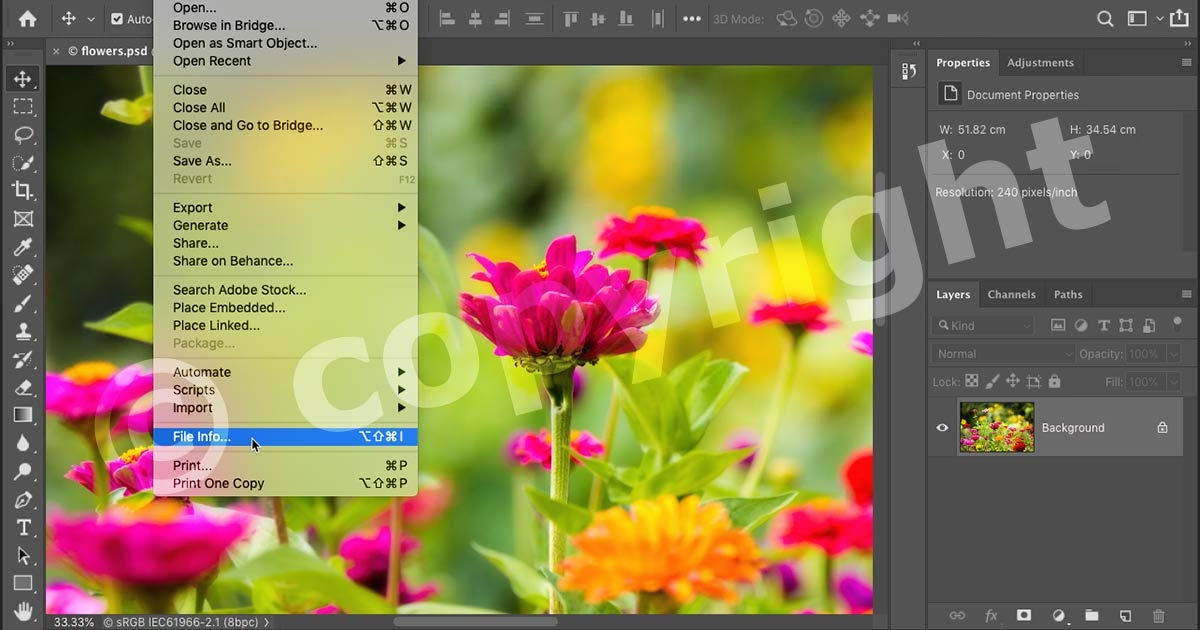
Öffnen Sie die gewünschte Datei in Adobe Photoshop. Gehen Sie dann in der Menüleiste auf Datei und wählen Sie im Dropdown-Menü den Punkt Dateiinformationen... aus. Es öffnet sich ein neues Fenster, das verschiedene Registerkarten für Metadaten enthält.
Schritt 2: Geben Sie Ihre Details ein
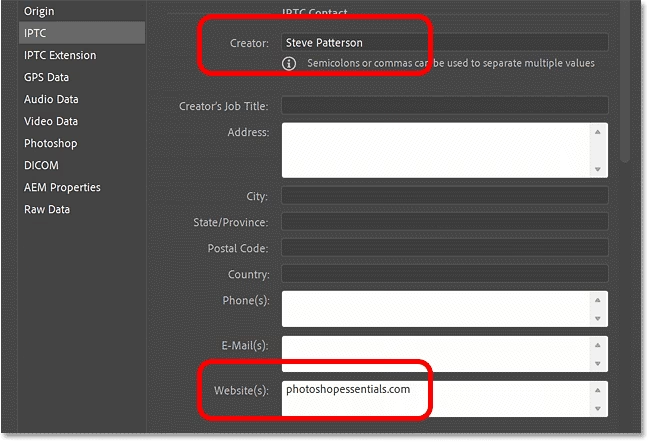
Im Fenster 'Dateiinformationen' finden Sie verschiedene Felder, die Sie ausfüllen können. Für den Copyright-Hinweis sind die wichtigsten Felder, die Sie ausfüllen sollten, typischerweise im Reiter Basis oder IPTC (IIM, älter) zu finden. Konzentrieren Sie sich auf:
- Autor: Geben Sie hier Ihren Namen oder den Namen Ihres Studios/Unternehmens ein.
- Copyright-Status: Wählen Sie hier die entsprechende Option aus, meistens
Geschützt(Copyrighted). - Copyright-Vermerk: Dies ist das klassische Feld für den Copyright-Hinweis. Tragen Sie hier den Copyright-Vermerk ein, bestehend aus dem Copyright-Symbol, dem Jahr und Ihrem Namen, z.B.
© 2023 Max Mustermann. Um das Copyright-Symbol (©) auf einem Mac einzufügen, drücken SieOption + G. Auf Windows-Systemen können Sie oftAlt + 0169auf dem Nummernblock verwenden oder es aus einem Textdokument kopieren. - URL: Fügen Sie hier die Adresse Ihrer Website oder Ihres Portfolios ein.
Sie können auch weitere relevante Informationen in anderen Feldern oder Registerkarten hinzufügen, wie z.B. eine Beschreibung der Arbeit, Stichwörter oder Kontaktdaten. Es liegt ganz bei Ihnen, wie viele Informationen Sie einfügen möchten. Für die schnelle und wiederholbare Anwendung ist es jedoch ratsam, die grundlegenden Copyright-Informationen einzutragen, die für alle Ihre Dateien gelten.
Schritt 3: Als Vorlage speichern (Optional, aber empfohlen)
Wenn Sie regelmäßig Dateien mit den gleichen grundlegenden Copyright-Informationen versehen möchten, ist es sehr effizient, diese Einstellungen als Vorlage zu speichern. Im Fenster 'Dateiinformationen' finden Sie unten die Schaltflächen Exportieren... und Importieren.... Klicken Sie auf Exportieren..., um Ihre aktuell eingegebenen Informationen als Vorlage zu speichern. Wählen Sie einen Speicherort (Photoshop schlägt oft einen Standardordner vor) und geben Sie der Vorlage einen aussagekräftigen Namen, z.B. Copyright_Vorlage_2023. Das Speichern als Vorlage spart Ihnen zukünftig viel Zeit.
Schritt 4: Vorlage verwenden
Um die gespeicherte Vorlage auf eine neue Datei anzuwenden, öffnen Sie die Datei, gehen Sie erneut zu Dateiinformationen... und klicken Sie dieses Mal auf Importieren.... Wählen Sie die Option, um alle Metadaten zu ersetzen (oder eine andere Option, je nach Bedarf) und navigieren Sie zu dem Speicherort Ihrer Vorlage. Wählen Sie die Vorlagendatei aus und klicken Sie auf Öffnen. Die in der Vorlage gespeicherten Informationen werden nun in die aktuelle Datei geladen.
Nachdem Sie die Informationen eingegeben oder importiert haben, klicken Sie im Fenster 'Dateiinformationen' auf OK, um die Änderungen zu speichern.
Ein weiterer Tipp zur Effizienz: Für sich wiederholende Aufgaben in Photoshop können Sie oft Aktionen (Actions) erstellen. Es ist möglich, das Anwenden einer Copyright-Vorlage in eine Aktion aufzuzeichnen, um den Prozess noch weiter zu beschleunigen, insbesondere wenn Sie viele Dateien gleichzeitig bearbeiten müssen.
Was genau sollten Sie in den Copyright-Vermerk eintragen?
Der Standard-Copyright-Vermerk besteht in der Regel aus:
- Dem Copyright-Symbol (©)
- Dem Jahr der ersten Veröffentlichung oder Erstellung
- Dem Namen des Urheberrechtsinhabers (Ihr Name oder der Name Ihres Unternehmens)
Beispiel: © 2023 Ihr Name
Sie können auch zusätzliche Informationen hinzufügen, wie z. B. Hinweise zu den Nutzungsrechten (z. B. „Alle Rechte vorbehalten“), obwohl die Metadatenfelder oft spezifischere Orte für solche Details bieten. Wichtig ist, dass die grundlegenden Informationen klar sind.
Ersetzt das Einbetten von Metadaten die formelle Urheberrechtsregistrierung?
Diese Frage ist wichtig. Das Einbetten von Copyright-Informationen in die Metadaten Ihrer Datei ist ein wertvoller Schritt zur Identifizierung und Dokumentation Ihrer Urheberschaft. Es dient als klarer Hinweis für jeden, der die Datei findet, wem die Arbeit gehört. Es ist ein Beweis dafür, dass Sie die Arbeit als Ihre eigene beanspruchen und den Wunsch haben, Ihre Rechte zu schützen.
Allerdings ist das Einbetten von Metadaten kein Ersatz für eine formelle Registrierung Ihres Urheberrechts bei einer zuständigen Behörde (wie z. B. dem U.S. Copyright Office in den USA, falls relevant, oder anderen internationalen Stellen, auch wenn Deutschland kein zentrales Register hat, ist die Registrierung in anderen Ländern für internationale Durchsetzung relevant). Die formelle Registrierung bietet stärkere rechtliche Vorteile, insbesondere im Falle einer Urheberrechtsverletzung. Sie kann eine Voraussetzung sein, um überhaupt Klage einreichen zu können, und ermöglicht in vielen Rechtssystemen die Geltendmachung von pauschaliertem Schadenersatz und Anwaltskosten, was bei nicht registrierten Werken oft nicht möglich ist.
Das Einbetten von Metadaten und die formelle Registrierung sind also komplementäre Maßnahmen. Metadaten helfen im alltäglichen Umgang mit Dateien und bei der Klärung der Urheberschaft im Vorfeld. Die Registrierung bietet den notwendigen rechtlichen Rückhalt für den Ernstfall. Die Entscheidung zur Registrierung hängt von verschiedenen Faktoren ab, einschließlich des Werts des Werkes und des potenziellen Risikos einer Verletzung. Bedenken Sie, dass dieser Text keine Rechtsberatung darstellt, sondern lediglich allgemeine Informationen bietet.
Wie erkennen Sie, dass Copyright-Informationen eingebettet sind?
Nachdem Sie die Copyright-Informationen in Photoshop gespeichert haben, wird in der Titelleiste des Dokumentfensters, neben dem Dateinamen, ein kleines Copyright-Symbol (©) angezeigt. Dieses Symbol signalisiert visuell, dass die Datei Metadaten enthält, einschließlich Copyright-Informationen. Dies ist ein nützliches Indiz, sowohl für Sie selbst als auch für andere, die die Datei in Photoshop öffnen.
Vergleich: Metadaten vs. Wasserzeichen vs. Registrierung
Es gibt verschiedene Methoden, um Ihre Arbeit zu schützen oder Ihre Urheberschaft zu kennzeichnen. Hier ist ein kurzer Vergleich der besprochenen Ansätze:
| Merkmal | Eingebettete Metadaten (Copyright-Hinweis in Photoshop) | Wasserzeichen (Sichtbares Overlay) | Formelle Urheberrechtsregistrierung |
|---|---|---|---|
| Sichtbarkeit | Nicht sichtbar im Bild selbst, nur in den Dateiinformationen/Metadaten | Sichtbar auf dem Bild | Öffentlicher Datensatz bei einer Behörde |
| Zweck | Identifikation des Urhebers, Dokumentation, Nachweis der Beanspruchung von Rechten | Abschreckung vor unbefugter Nutzung, Kennzeichnung | Schaffung eines starken rechtlichen Beweises, Voraussetzung für Klage auf Schadenersatz |
| Entfernung | Kann mit geeigneten Werkzeugen oder Software entfernt/geändert werden, erfordert aber Bewusstsein dafür | Kann zugeschnitten, übermalt oder mit Software entfernt werden (oft mit Qualitätsverlust) | Kann nicht von der Arbeit selbst entfernt werden, ist ein separater rechtlicher Akt |
| Rechtliche Stärke | Dient als Beweismittel für die Beanspruchung von Rechten, kann helfen, die Unwissenheit des Verletzers zu widerlegen | Dient primär der Abschreckung; das Entfernen kann ein zusätzlicher Rechtsverstoß sein | Stärkster rechtlicher Schutz, ermöglicht Geltendmachung spezifischer Rechte und Schadenersatzansprüche |
| Aufwand/Kosten | Gering (Teil des normalen Software-Workflows), kostenlos | Gering (Teil des Bearbeitungsprozesses), kostenlos | Kann Zeit und Gebühren erfordern (abhängig vom Land und der Anzahl der Werke) |
Wie die Tabelle zeigt, erfüllen Metadaten, Wasserzeichen und Registrierung unterschiedliche, aber potenziell ergänzende Funktionen beim Schutz und der Verwaltung Ihrer digitalen Werke. Metadaten sind eine einfache, unaufdringliche und professionelle Methode zur internen und externen Dokumentation der Urheberschaft.
Häufig gestellte Fragen (FAQs)
Was genau sind eingebettete Copyright-Informationen in einer Datei?
Dabei handelt es sich um Metadaten, also zusätzliche Informationen über die Datei, die nicht direkt das Bild selbst betreffen, sondern Details wie den Ersteller, das Datum, den Speicherort, die Kameraeinstellungen (bei Fotos) und eben auch Urheberrechtsinformationen enthalten. Diese Daten sind Teil der Datei und können mit geeigneter Software ausgelesen werden.
Sind diese Metadaten rechtlich bindend?
Eingebettete Metadaten sind ein starkes Indiz und Beweismittel dafür, dass Sie die Urheberschaft an dem Werk beanspruchen. Sie können im Falle einer rechtlichen Auseinandersetzung nützlich sein, um Ihre Position zu stärken und möglicherweise die Behauptung eines Verletzers, er habe nichts von Ihrem Urheberrecht gewusst, zu entkräften. Sie ersetzen jedoch nicht die Vorteile einer formellen Urheberrechtsregistrierung.
Schützen Metadaten meine Arbeit vor Diebstahl oder unbefugter Nutzung?
Metadaten allein verhindern nicht physisch das Kopieren oder die Nutzung Ihrer Datei. Sie machen jedoch die Urheberschaft klar und dokumentieren Ihre Rechte. Dies kann potenzielle Nutzer abschrecken oder zumindest die spätere Durchsetzung Ihrer Rechte erleichtern, da die Informationen über den Urheber in der Datei vorhanden sind.
Was ist der Unterschied zwischen einem Copyright-Hinweis in den Metadaten und einem Wasserzeichen?
Ein Wasserzeichen ist eine sichtbare Markierung, die direkt auf das Bild gelegt wird, um die Nutzung unattraktiv zu machen oder die Herkunft zu zeigen. Eingebettete Metadaten sind unsichtbare Informationen innerhalb der Datei, die ausgelesen werden müssen. Wasserzeichen sind primär eine visuelle Abschreckung, Metadaten dienen der Dokumentation und Identifikation.
Können eingebettete Copyright-Metadaten entfernt werden?
Ja, mit entsprechender Software und Kenntnis der Materie können Metadaten bearbeitet oder entfernt werden. Dies erfordert jedoch einen bewussten Akt und ist nicht so einfach wie das Wegschneiden eines Wasserzeichens. Das Entfernen oder Verändern von Copyright-Management-Informationen kann in einigen Rechtssystemen selbst einen Rechtsverstoß darstellen.
Wie entferne ich ein Copyright-Wasserzeichen mit Photoshop?
Basierend auf den Informationen, die mir zur Verfügung gestellt wurden, kann ich Ihnen leider keine Anleitung zur Entfernung von Copyright-Wasserzeichen geben. Der Fokus hier liegt auf dem Hinzufügen von Copyright-Informationen als Metadaten.
Ist Photoshop selbst urheberrechtlich geschützt?
Ja, Adobe Photoshop ist ein Softwareprodukt, das von Adobe entwickelt wurde und umfassend urheberrechtlich geschützt ist. Die Software, der Code, das Design und die Benutzeroberfläche sind Eigentum von Adobe und durch internationale Urheberrechtsgesetze geschützt.
Fazit
Das Einbetten von Copyright-Informationen in Ihre digitalen Dateien mithilfe der Dateiinformationen-Funktion in Adobe Photoshop ist ein einfacher, aber effektiver Schritt, um Ihre Arbeit zu schützen und Ihre Urheberschaft klar zu dokumentieren. Es ist Teil eines professionellen Workflows und hilft dabei, Verwirrung zu vermeiden, insbesondere wenn Ihre Dateien an Dritte weitergegeben werden. Obwohl es keinen vollständigen Schutz vor Diebstahl bietet und keine formelle Urheberrechtsregistrierung ersetzt, ist es eine wertvolle zusätzliche Ebene der Sicherheit und Professionalität, die jeder Fotograf und digitale Künstler nutzen sollte.
Nehmen Sie sich die paar Minuten Zeit, um Ihre Copyright-Informationen einmalig einzugeben und als Vorlage zu speichern. Dieser kleine Aufwand kann Ihnen später viel Ärger ersparen und stellt sicher, dass Ihr Name immer mit Ihrer beeindruckenden Arbeit verbunden bleibt.
Hat dich der Artikel Copyright-Hinweis in Photoshop hinzufügen interessiert? Schau auch in die Kategorie Fotografie rein – dort findest du mehr ähnliche Inhalte!