


Das Konvertieren von Bilddateiformaten ist eine alltägliche Aufgabe in der Fotografie und Grafikbearbeitung. Während Formate wie JPG (oder JPEG) für die Webnutzung und das Teilen von Fotos weit verbreitet sind, stoßen sie schnell an ihre Grenzen, wenn es um Skalierbarkeit und professionellen Druck geht. Hier kommt das EPS-Format ins Spiel, das besonders für Grafiken und Illustrationen entwickelt wurde, die in jeder Größe gestochen scharf bleiben müssen. In diesem Artikel erfahren Sie, warum die Umwandlung von JPG in EPS sinnvoll sein kann und wie Sie diesen Prozess mit gängiger Software wie Adobe Photoshop oder Illustrator sowie alternativen Methoden durchführen können.

Bevor wir uns den technischen Schritten widmen, ist es wichtig, die grundlegenden Unterschiede zwischen JPG und EPS zu verstehen. Beide sind Bilddateiformate, aber ihre innere Struktur und ihr Verwendungszweck unterscheiden sich erheblich. Das Verständnis dieser Unterschiede hilft Ihnen zu entscheiden, wann und warum eine Konvertierung notwendig ist.
Warum JPG in EPS umwandeln?
Der Hauptgrund für die Konvertierung einer JPG-Datei in das EPS-Format liegt in der Art und Weise, wie diese Formate Bildinformationen speichern:
- JPG (Joint Photographic Experts Group): Dies ist ein Rasterformat. Bilder werden als Raster von Pixeln gespeichert. Jedes Pixel hat eine feste Farbe und Position. Das bedeutet, dass die Auflösung des Bildes fest ist. Wenn Sie ein JPG stark vergrößern, werden die einzelnen Pixel sichtbar, und das Bild wirkt pixelig oder unscharf. JPGs verwenden Komprimierung, um die Dateigröße zu reduzieren, was sie ideal für das Internet macht, aber bei wiederholtem Speichern zu Qualitätsverlusten führen kann.
- EPS (Encapsulated PostScript): Dies ist in erster Linie ein Vektorformat (obwohl es auch Rasterdaten enthalten kann). Vektorgrafiken basieren auf mathematischen Gleichungen, die Linien, Kurven und Formen beschreiben. Der Vorteil von Vektoren ist, dass sie ohne Qualitätsverlust auf jede beliebige Größe skaliert werden können. Egal wie groß Sie eine Vektorgrafik machen, die mathematischen Beschreibungen werden neu berechnet, sodass Kanten und Details immer scharf bleiben. EPS-Dateien sind daher das Format der Wahl für Logos, Illustrationen und Grafiken, die für den großformatigen Druck (wie Poster, Banner, Werbetafeln) bestimmt sind.
Angesichts dieser Unterschiede wird klar, warum die Umwandlung von JPG in EPS oft für professionelle Druckanwendungen erforderlich ist. Ein JPG, das für den Webgebrauch oder kleine Ausdrucke geeignet ist, wird bei der Skalierung auf eine große Werbetafel unbrauchbar, während eine EPS-Datei (die vektorbasiert ist) ihre Schärfe und Qualität behält.
Methoden zur Konvertierung von JPG in EPS
Es gibt verschiedene Wege, eine JPG-Datei in das EPS-Format zu konvertieren. Die gängigsten Methoden nutzen professionelle Grafiksoftware. Hier betrachten wir die Möglichkeiten mit Adobe Illustrator und Adobe Photoshop sowie einen Hinweis auf alternative Ansätze.
Methode 1: Verwendung von Adobe Illustrator (Der Weg zur Vektorisierung)
Adobe Illustrator ist das Standardwerkzeug für die Erstellung und Bearbeitung von Vektorgrafiken. Wenn Sie ein JPG in ein skalierbares EPS-Format umwandeln möchten, das wirklich von den Vektoreigenschaften profitiert, ist Illustrator oft die beste Wahl, da es den Prozess der Vektorisierung ermöglicht.
- Öffnen Sie das JPG in Illustrator: Starten Sie Adobe Illustrator und öffnen Sie die JPG-Datei, die Sie konvertieren möchten. Gehen Sie dazu auf 'Datei' > 'Öffnen...' und wählen Sie Ihre JPG-Datei aus.
- Bild nachzeichnen (Vektorisieren): Da ein JPG ein Rasterbild ist, müssen Sie es in Vektoren umwandeln, um die Skalierbarkeit zu erreichen. Illustrator bietet dafür die Funktion 'Bild nachzeichnen'. Finden Sie das Bedienfeld 'Bild nachzeichnen' (oft unter 'Fenster' > 'Bild nachzeichnen').
- Einstellungen anpassen: Im Bedienfeld 'Bild nachzeichnen' gibt es verschiedene Vorgaben und Einstellungen. Eine gute Ausgangsbasis für Fotos ist oft die Vorgabe 'Hohe Wiedergabe (Foto)'. Sie können die Einstellungen wie Schwellenwert, Pfade, Ecken und Rauschen anpassen, um das Ergebnis zu optimieren. Sehen Sie sich die Vorschau an, um zu prüfen, wie das vektorisierte Bild aussehen wird. Beachten Sie, dass die Vektorisierung eines komplexen Fotos nicht immer perfekte Ergebnisse liefert; sie funktioniert am besten bei Grafiken mit klaren Kanten und Farben.
- Nachzeichnung erweitern: Nachdem Sie die Einstellungen vorgenommen haben, klicken Sie auf die Schaltfläche 'Erweitern' (oder 'Umwandeln') im Bedienfeld 'Bild nachzeichnen' oder in der Optionsleiste oben. Dadurch wird die Nachzeichnung in tatsächlich bearbeitbare Vektorpfade umgewandelt.
- Als EPS speichern: Gehen Sie nun auf 'Datei' > 'Speichern unter...'. Wählen Sie im Dropdown-Menü 'Dateityp' oder 'Format' die Option 'EPS (Encapsulated PostScript)'. Geben Sie einen Dateinamen ein und klicken Sie auf 'Speichern'. Im folgenden Dialogfeld für die EPS-Optionen können Sie weitere Einstellungen vornehmen, die oft für den Druck relevant sind. Bestätigen Sie mit 'OK'. Illustrator speichert nun die vektorisierten Daten als EPS-Datei.
Diese Methode ist besonders nützlich, wenn das ursprüngliche JPG eine Grafik, ein Logo oder eine Illustration ist, die in Vektoren umgewandelt werden soll, um die Vorteile der verlustfreien Skalierbarkeit des EPS-Formats voll auszuschöpfen.
Methode 2: Verwendung von Adobe Photoshop (Speichern als EPS)
Adobe Photoshop ist primär ein pixelbasiertes Bildbearbeitungsprogramm. Obwohl Photoshop EPS-Dateien öffnen und speichern kann, bedeutet das Speichern einer JPG-Datei als EPS in Photoshop in der Regel nicht, dass das Bild vektorisiert wird. Stattdessen wird das Rasterbild (das JPG) in einen EPS-Container eingebettet. Das Ergebnis ist eine EPS-Datei, die immer noch auf Pixeln basiert und beim Vergrößern an Qualität verliert – im Grunde ein JPG im EPS-Mantel. Diese Methode ist nützlich, wenn ein Druckdienstleister explizit eine EPS-Datei verlangt, aber die Skalierbarkeit des Inhalts nicht entscheidend ist oder das Originalbild ein komplexes Foto ist, das sich nicht gut vektorisieren lässt.
- Öffnen Sie das JPG in Photoshop: Starten Sie Adobe Photoshop und öffnen Sie Ihre JPG-Datei ('Datei' > 'Öffnen...').
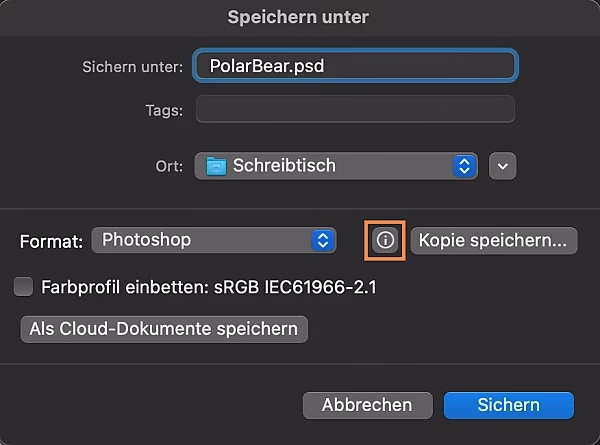
- Als EPS speichern: Gehen Sie auf 'Datei' > 'Speichern unter...' oder 'Datei' > 'Kopie speichern...'. Wählen Sie im Dropdown-Menü 'Dateityp' oder 'Format' die Option 'Photoshop EPS (*.EPS)'. Geben Sie einen Dateinamen ein und klicken Sie auf 'Speichern'.
- EPS-Optionen einstellen: Es öffnet sich ein Dialogfeld mit EPS-Optionen. Hier können Sie Einstellungen für die Vorschau, die Codierung und die Übertragung von Halbtonrastern vornehmen. Die Standardeinstellungen sind oft ausreichend, aber es kann ratsam sein, die Anforderungen Ihres Druckdienstleisters zu prüfen. Bestätigen Sie mit 'OK'.
Es ist wichtig zu verstehen, dass diese Methode das zugrunde liegende Bild nicht vektorisiert. Das Ergebnis ist eine EPS-Datei, die immer noch die Pixeleigenschaften des Original-JPGs aufweist. Für echte Skalierbarkeit ist die Illustrator-Methode (mit Vektorisierung) erforderlich.
Einschränkungen der manuellen Methoden
Die Verwendung von Adobe-Programmen zur Konvertierung von JPG in EPS hat einige Nachteile:
- Sie benötigen eine installierte Version von Adobe Illustrator oder Photoshop, beides kostenpflichtige Software.
- Die Konvertierung muss in der Regel Datei für Datei erfolgen. Eine Stapelverarbeitung großer Mengen von Bildern ist mit diesen manuellen Schritten nicht effizient möglich.
- Um die besten Ergebnisse zu erzielen, insbesondere bei der Vektorisierung in Illustrator, ist ein gewisses Maß an technischem Wissen und Erfahrung mit der Software erforderlich.
Methode 3: Verwendung eines dedizierten Konvertierungstools
Für Anwender, die keine Adobe-Software besitzen, eine große Anzahl von Dateien konvertieren müssen oder eine einfachere Lösung suchen, gibt es spezielle Konvertierungstools. Diese Programme oder Online-Dienste sind oft eigenständig und erfordern keine Installation anderer großer Softwarepakete.
Der genaue Ablauf hängt vom jeweiligen Tool ab, aber typische Schritte umfassen:
- Tool herunterladen und installieren (falls erforderlich): Laden Sie das Konvertierungstool herunter und folgen Sie den Installationsanweisungen.
- Dateien auswählen: Öffnen Sie das Tool und wählen Sie die JPG-Dateien aus, die Sie konvertieren möchten. Viele Tools ermöglichen es, ganze Ordner auszuwählen, was die Stapelverarbeitung erheblich vereinfacht.
- Ausgabeformat wählen: Wählen Sie 'EPS' als gewünschtes Ausgabeformat.
- Einstellungen anpassen (optional): Einige Tools bieten Optionen zur Anpassung der Konvertierungseinstellungen.
- Zielordner festlegen: Wählen Sie den Speicherort, an dem die konvertierten EPS-Dateien gespeichert werden sollen.
- Konvertierung starten: Klicken Sie auf eine Schaltfläche wie 'Konvertieren', 'Start' oder 'Speichern', um den Prozess zu beginnen.
Der Vorteil dieser Tools liegt oft in ihrer Benutzerfreundlichkeit und der Fähigkeit zur Stapelverarbeitung. Sie sind eine gute Option, wenn die manuelle Konvertierung in Adobe-Programmen zu aufwendig ist oder die oben genannten Einschränkungen relevant sind.
Vergleich der Methoden
Um Ihnen bei der Entscheidung zu helfen, welche Methode die richtige für Sie ist, hier ein Vergleich:
| Merkmal | Illustrator (Methode 1) | Photoshop (Methode 2) | Dediziertes Tool (Methode 3) |
|---|---|---|---|
| Software benötigt? | Ja (Adobe Illustrator) | Ja (Adobe Photoshop) | Nein (Tool ist eigenständig) |
| Erzielt Vektorgrafik? | Ja (durch "Bild nachzeichnen") | Nein (bettet Raster ein) | Abhängig vom Tool (oft Raster-zu-Raster-Konvertierung) |
| Stapelverarbeitung? | Nein (manuell pro Datei) | Nein (manuell pro Datei) | Ja (oft Hauptmerkmal) |
| Technisches Wissen? | Mittel bis Hoch (für Vektorisierung) | Gering | Gering (oft einfache Oberfläche) |
| Ideal für... | Logos, Illustrationen, Grafiken, die skaliert werden müssen | Fotos oder komplexe Bilder, wenn EPS als Container benötigt wird; wenn Skalierbarkeit nicht entscheidend ist | Große Mengen von JPGs, Benutzer ohne Adobe-Software, einfache Konvertierung |
Häufig gestellte Fragen (FAQ)
Hier sind Antworten auf einige gängige Fragen zur Konvertierung von JPG in EPS:
Verliert mein Bild an Qualität, wenn ich es von JPG in EPS konvertiere?
Wenn Sie ein JPG (ein Rasterformat) in ein Vektor-EPS-Format umwandeln möchten (z. B. mit der Vektorisierungsfunktion in Illustrator), kann das Ergebnis anders aussehen als das Original-JPG, insbesondere bei komplexen Fotos. Die Vektorisierung versucht, Formen und Linien nachzubilden, was bei feinen Details oder Farbverläufen schwierig sein kann. Wenn Sie das JPG einfach als Rasterbild in einer EPS-Datei speichern (wie es Photoshop standardmäßig tut), bleibt die ursprüngliche Pixelqualität erhalten, aber Sie gewinnen nicht die Skalierbarkeit einer Vektorgrafik.
Benötige ich zwingend Adobe-Software, um JPG in EPS zu konvertieren?
Nein, nicht zwingend. Während Adobe Illustrator die professionelle Lösung für die Vektorisierung und Erstellung echter Vektor-EPS-Dateien ist, gibt es auch andere Software und dedizierte Konvertierungstools (Methode 3), die JPG in EPS umwandeln können. Beachten Sie jedoch die Einschränkungen – diese Tools betten das Rasterbild oft nur in ein EPS ein, anstatt es zu vektorisieren.
Kann ich viele JPG-Dateien gleichzeitig in EPS konvertieren?
Die manuellen Methoden in Photoshop und Illustrator sind in der Regel für die Bearbeitung einzelner Dateien ausgelegt. Für die Stapelkonvertierung von vielen JPGs in EPS sind dedizierte Konvertierungstools oft die effizienteste Lösung, da sie speziell für diesen Zweck entwickelt wurden.
Warum wird EPS für den Druck empfohlen?
EPS wird für den professionellen Druck, insbesondere für große Formate wie Poster oder Banner, empfohlen, weil es Vektordaten enthalten kann, die verlustfrei skalierbar sind. Dies stellt sicher, dass Logos, Texte und Grafiken auf jeder Größe scharf und klar bleiben, ohne pixelig zu werden. EPS unterstützt auch Farbseparation und andere druckspezifische Einstellungen.
Fazit
Die Konvertierung einer JPG-Datei in das EPS-Format ist eine häufige Anforderung, insbesondere im Bereich des professionellen Drucks. Die Wahl der richtigen Methode hängt von Ihren spezifischen Bedürfnissen ab. Wenn Sie eine echte Vektorgrafik benötigen, die verlustfrei skaliert werden kann, ist die Vektorisierung in Adobe Illustrator der Weg der Wahl. Wenn Sie lediglich eine JPG-Datei in einem EPS-Container speichern müssen (ohne Vektorisierung), kann Photoshop verwendet werden. Für die effiziente Verarbeitung großer Dateimengen oder als Alternative zu kostspieliger Software bieten dedizierte Konvertierungstools eine praktische Lösung. Verstehen Sie die Unterschiede zwischen den Formaten und Methoden, um das beste Ergebnis für Ihr Projekt zu erzielen und Ihre Bilder druckreif zu machen.
Hat dich der Artikel JPG in EPS umwandeln: Ein Leitfaden interessiert? Schau auch in die Kategorie Bildbearbeitung rein – dort findest du mehr ähnliche Inhalte!